Merci pour votre commentaire.
 Un commentaire ?
Lorsque cette option Webex Assistant est activée, l'hôte et les participants peuvent capturer les moments forts, tels que les actions, en un clic ou par commande vocale, et afficher des sous-titres pour que personne ne rate ce qui est dit. À la fin de la réunion ou du webinaire, les temps forts sont envoyés par e-mail à l'hôte et sont disponibles sur son site Webex. Les hôtes peuvent partager les moments forts avec tous ceux qui possèdent un compte sur leur site Webex, et ils peuvent également les envoyer par e-mail à d'autres personnes.
Le contenu du récapitulatif des réunions, y compris les enregistrements, les moments forts, les transcriptions, les actions à entreprendre et les chapitres, n'est accessible qu'aux membres de votre organisation lorsqu'il est partagé depuis l'application Webex. Pour partager le contenu de Meeting Recap avec des personnes extérieures à votre organisation, utilisez web.webex.com ou votre site. Webex Meetings
Enregistrez la réunion ou le webinaire pour obtenir une transcription après la réunion.
-
Webex Assistantest disponible dans Réunions et Webex Webinars (disponible pour les animateurs uniquement dans les webinaires diffusés sur le Web).
-
Outre les réunions et les webinaires, Webex Assistant il est également disponible pour l'application Webex. Les réunions commencées ou rejointes depuis un espace ne sont pas prises en chargeWebex Assistant.
-
Webex for Government n'est pas d'accord. Webex Assistant
-
Cette fonctionnalité nécessite la version 2.0 de la plateforme vidéo Webex, qui permet de participer à des réunions depuis des systèmes vidéo. Trouvez votre numéro de Webex Meetings version.
-
Les hôtes peuvent Webex Assistant activer ou désactiver pendant la réunion ou le webinaire. Les hôtes peuvent s'activer automatiquement Webex Assistant chaque fois que vous commencez une réunion.
-
Les sous-titres codés ne sont pas activés par défaut pour les animateurs ou les participants lorsqu'ils Webex Assistant sont activés par les animateurs. Webex se souvient si vous avez utilisé des sous-titres automatiques ou non lors de votre réunion ou webinaire précédent. Les sous-titres codés s'activent ou se désactivent automatiquement pour le prochain épisode, en fonction de votre dernière utilisation.
-
Les administrateurs du site Webex peuvent désactiver les e-mails automatiques après les réunions pour éviter d'encombrer les boîtes de réception. Pour activer ou désactiver les e-mails après la réunion, contactez l'administrateur de votre site Webex.
-
Vous pouvez générer les types de transcriptions suivants :
- Une transcription intégrée à l'enregistrement vidéo. Cette transcription ne prend en charge que la transcription en anglais.
- Une transcription disponible sur la page du site après la réunion pendant toute la durée de l'enregistrement ET Webex Assistant ou les sous-titres codés sont activés. Cette transcription et tous les Webex Assistant points saillants permettent la transcription dans toutes les langues parlées (voir Afficher la
traduction et la transcription en temps réel lors des réunions et des webinaires pour voir quelles langues
sont disponibles).
Pour accéder à cette transcription, connectez-vous à votre compte Webex, cliquez sur Calendrier, puis sur Réviser.
| 1 |
Sélectionnez Préférences dans la barre de navigation de gauche. |
| 2 |
Sélectionnez l'onglet Planification. |
| 3 |
Cochez la case Partager automatiquement les moments forts, l'enregistrement et la transcription de la réunion avec les participants et les invités à la réunion et leur permettre d'apporter des modifications. Si vous avez activé Webex Assistant et enregistré la réunion, tous les invités internes de votre organisation recevraient les points forts de la réunion ou du webinaire, l'enregistrement et la transcription. Seuls les invités internes reçoivent un e-mail contenant un lien vers l'enregistrement et le mot de passe. Ce lien affiche également une transcription associée à l'enregistrement.
Si vous n'avez pas enregistré la réunion, les utilisateurs internes pourraient toujours accéder aux moments forts et aux transcriptions. Ces transcriptions seraient disponibles sur le site après la fin de la réunion ou du webinaire. Cependant, dans ce cas, seuls les invités internes pourraient accéder au contenu. |
| 1 |
Sélectionnez Calendrier dans la barre de navigation de gauche, puis cliquez sur l'onglet Terminé. 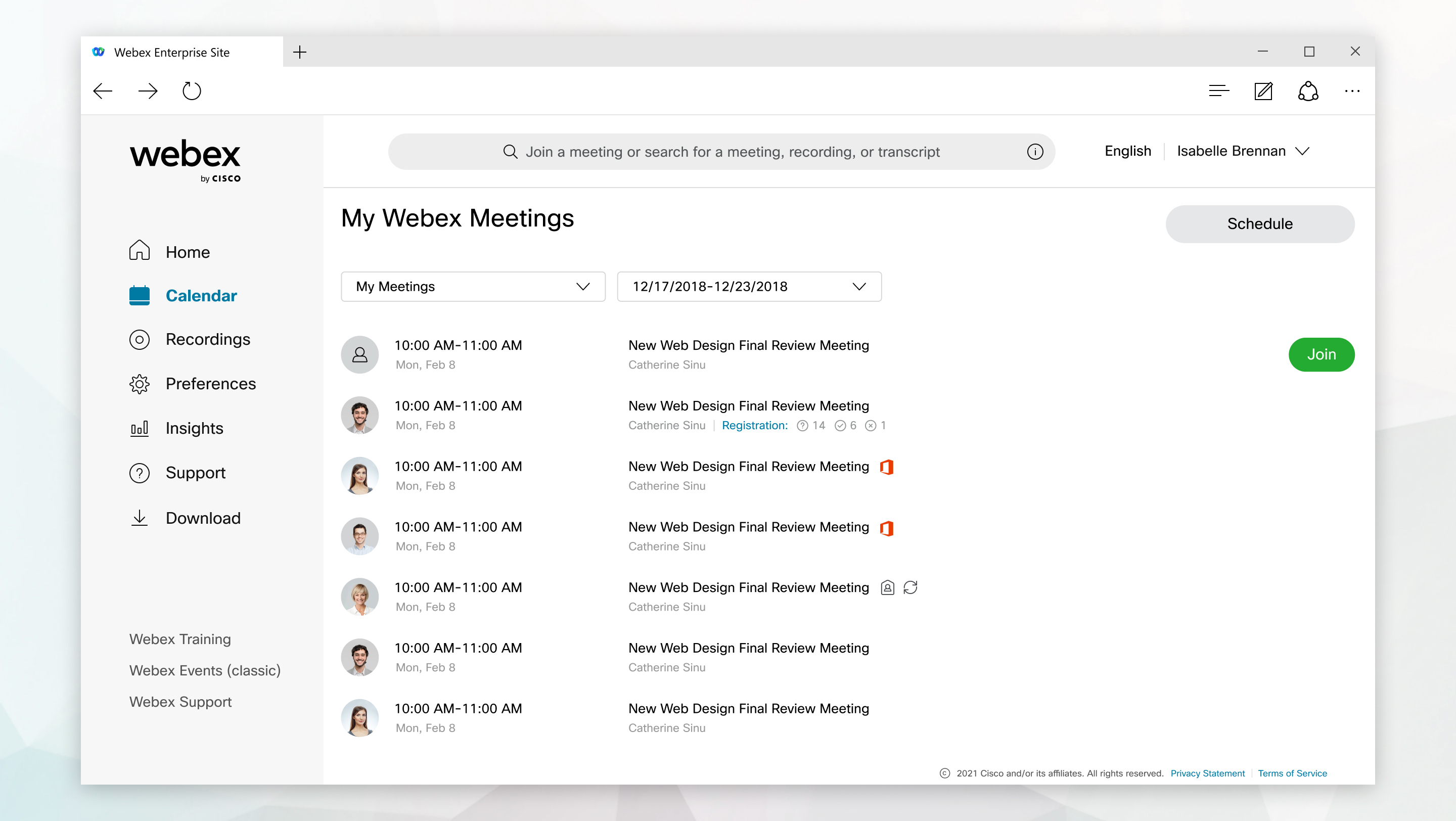 |
| 2 |
Localisez et sélectionnez la réunion ou le webinaire. Si vous souhaitez modifier le nom de la réunion ou du webinaire et le nom de l'enregistrement pour un nom plus descriptif avant de le partager, cliquez sur Modifier la réunion |
| 3 |
Cochez les cases à côté des moments forts que vous souhaitez partager. |
| 4 |
Sélectionnez Partager les temps forts, |
| 5 |
Cochez la case à côté de chaque personne avec laquelle vous souhaitez partager le contenu de la réunion ou du webinaire, puis cliquez sur Sélectionner. |
| 6 |
Cliquez sur Partager. |
 puis cliquez sur
 | 1 |
Sélectionnez Calendrier dans la barre de navigation de gauche, puis sélectionnez l'onglet Terminé. |
| 2 |
Localisez et sélectionnez la réunion ou le webinaire. Si vous souhaitez modifier le nom de la réunion ou du webinaire et le nom de l'enregistrement pour un nom plus descriptif avant de le partager, cliquez sur Modifier la réunion |
| 3 |
À côté du sujet de la réunion ou du webinaire, cliquez sur Partager la réunion |
| 4 |
Entrez les noms ou adresses e-mail des personnes avec lesquelles vous souhaitez partager le contenu. |
| 5 |
Cliquez sur Autorisations, puis sélectionnez Afficheur ou Éditeur pour spécifier si chaque personne peut consulter ou modifier le contenu. |
| 6 |
Cliquez sur Retour. |
| 7 |
(Facultatif) Entrez un message d'introduction à inclure dans l'e-mail. |
| 8 |
Cliquez sur Partager. |
 , et sélectionnez
 | 1 |
Sélectionnez Calendrier dans la barre de navigation de gauche, puis sélectionnez l'onglet Terminé. |
| 2 |
Localisez et sélectionnez la réunion ou le webinaire. Si vous souhaitez changer le nom de la réunion ou du webinaire et l'enregistrer pour un nom plus descriptif avant de le partager, cliquez sur Modifier la réunion
 , apportez vos modifications, puis sélectionnez Enregistrer vos modifications , apportez vos modifications, puis sélectionnez Enregistrer vos modifications . Assurez-vous que la case à cocher Faire correspondre le sujet de l'enregistrement au nouveau sujet de réunion est cochée, puis cliquez sur Oui. . Assurez-vous que la case à cocher Faire correspondre le sujet de l'enregistrement au nouveau sujet de réunion est cochée, puis cliquez sur Oui. |
| 3 |
À côté du sujet de la réunion ou du webinaire, cliquez sur Partager la réunion |
| 4 |
Tapez le nom de l'espace dans lequel vous souhaitez partager le contenu d'une réunion ou d'un webinaire dans la barre de recherche, sélectionnez l'espace et cliquez sur Partager. |
| 1 |
Accédez à Réunions dans la barre de navigation de gauche, puis sélectionnez l'onglet Terminé. |
| 2 |
Localisez et sélectionnez la réunion ou le webinaire. Si vous souhaitez modifier le nom de la réunion ou du webinaire et le nom de l'enregistrement pour un nom plus descriptif avant de le partager, cliquez sur Modifier la réunion
, apportez vos modifications, puis sélectionnez Enregistrer vos modifications. Assurez-vous que la case à cocher Faire correspondre le sujet de l'enregistrement au nouveau sujet de réunion est cochée, puis cliquez sur Oui. |
| 3 |
À côté du sujet de la réunion ou du webinaire, cliquez sur Modifier la réunion |
| 4 |
Commencez à taper dans la barre de recherche et sélectionnez Créer un espace. |
| 5 |
Donnez un nom à l'espace et ajoutez-y des personnes. Vous pouvez cliquer sur Sélectionner des personnes parmi les participants et les invités pour ajouter des participants à une réunion ou à un webinaire dans le nouvel espace. |
| 6 |
Sélectionnez Partager. |
| 1 |
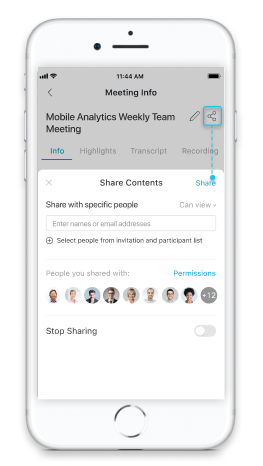
Sur la page d'informations sur la réunion, appuyez sur Pour accéder à la page d'informations sur les réunions, voir Afficher le contenu des réunions et des webinaires créé par le Webex Assistant.
Si vous souhaitez modifier le nom de la réunion ou du webinaire et le nom de l'enregistrement pour un nom plus descriptif avant de le partager, touchez |
| 2 |
Entrez ou sélectionnez les noms ou adresses e-mail des personnes avec lesquelles vous souhaitez partager le contenu de la réunion ou du webinaire, puis touchez Partager. Pour arrêter de partager du contenu avec quelqu'un, touchez Pour arrêter de partager le contenu d'une réunion ou d'un webinaire avec tout le monde, touchez Arrêter de partager. Toutes les personnes avec qui vous avez partagé du contenu ne pourront plus accéder au contenu de la réunion ou du webinaire. |
 .
.