Благодарим за обратната връзка.
Управление на виртуални фонови изображения в Control Hub
 Обратна връзка?
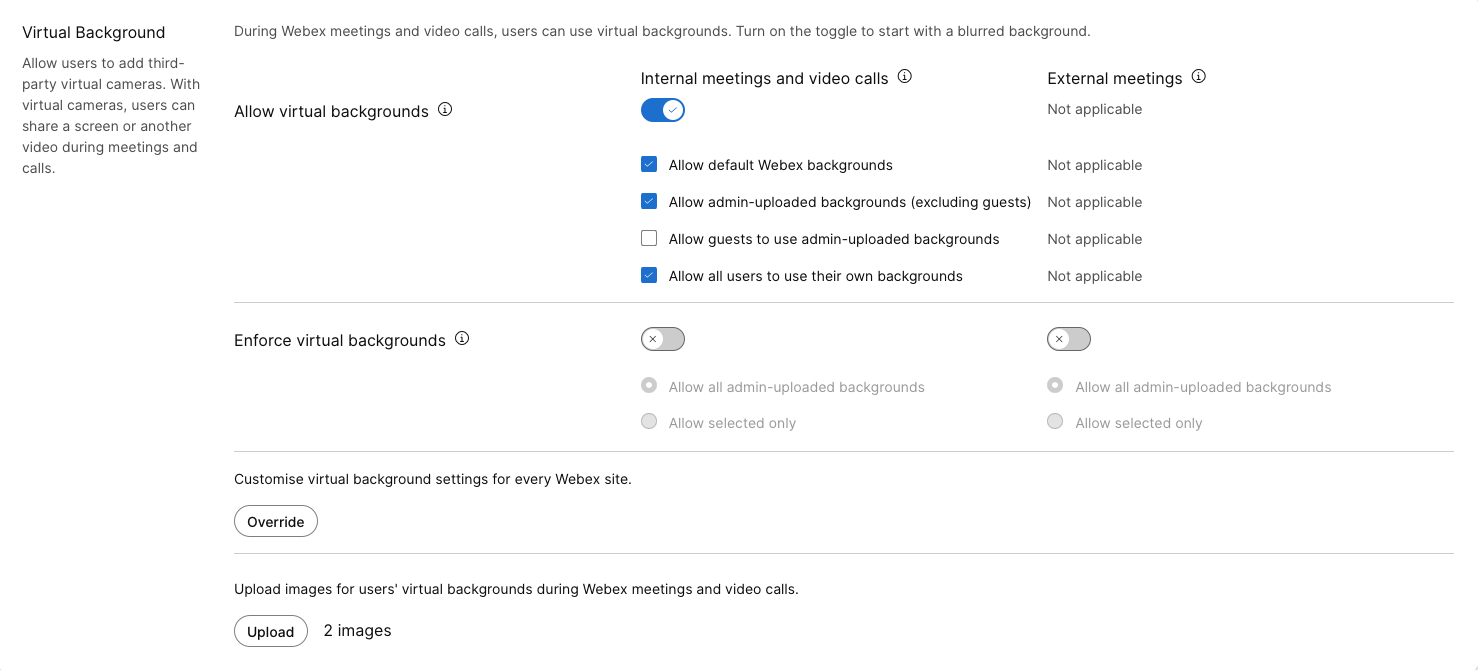
След като активирате функцията за виртуални фонове, можете да изберете дали да разрешите използването на следните фонови изображения:
-
Изображения по подразбиране на Webex
-
До 20 качени от администратора (одобрени) изображения
Можете също да изберете да позволите на гостите да използват тези изображения.
Качените изображения не могат да надвишават 15 MB.
Поддържаните типове файлове са .jpeg, .jpg и .gif. Понастоящем, .png не се поддържа.
Изискванията за разделителна способност на изображението са както следва:
- Минимум: 1600 х 900 пиксела
- Максимум: 2560 х 1440 пиксела
-
Качени от потребителя изображения. За повече информация вижте Използване на виртуални фонове в Webex Meetings и Webex Webinars.
| 1 |
Влезте в Control Hub, след което отидете в Управление . |
| 2 |
Ако функцията все още не е активирана, включете я. Домакините и участниците започват с замъглен фон и могат да изберат изображение според настройките на сайта. |
| 3 |
За да активирате всяка от следните опции, поставете отметка в съответното квадратче. Тези опции се отнасят само за събрания, хоствани на сайт на Webex App, свързан с вашата организация на контролния център. За външно хоствани срещи потребителите следват настройките на виртуалния фон на организацията на външния контролен център.
|
| 4 |
Можете да налож ите виртуални фон ове, като изисквате потребителите да използват виртуален фон, за да активират видеоклипа си. Това се отнася за вътрешни, външни или и двата вида срещи. Можете да изберете дали всички фонове, качени от администратора, или само избрани, са достъпни за потребителите.
|
| 5 |
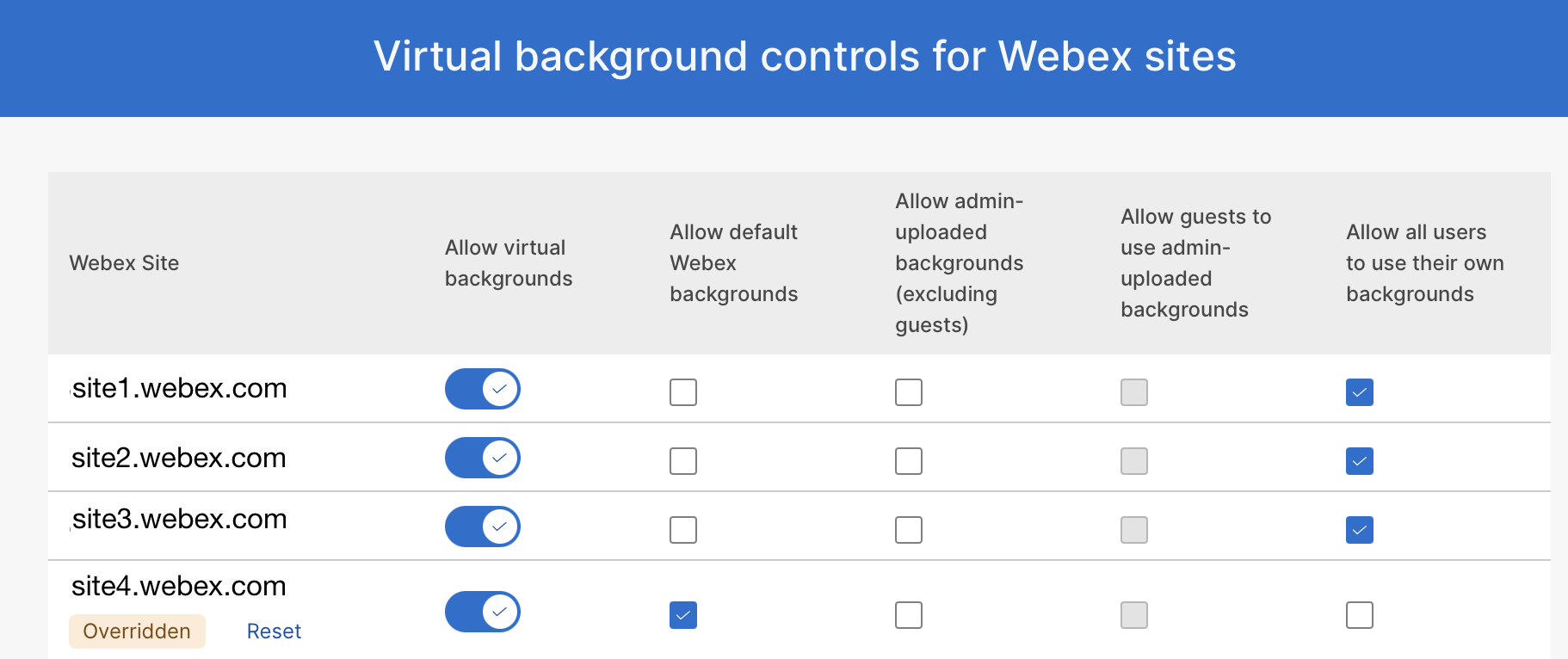
За да персонализирате настройките на виртуалния фон за различни сайтове на Webex, щракнете върху Заместване.
|
| 6 |
За да качите одобрени изображения за използване във виртуален фон, щракнете върху Качване, след което прегледайте и изберете изображенията. |