Hvala na povratnim informacijama.
Upravljajte virtuelnim pozadinskim slikama u Control Hubu
 Povratne informacije?
Nakon što omogućite funkciju virtuelnih pozad ina, možete da izaberete da li da dozvolite upotrebu sledećih pozadinskih slika:
-
Vebek podrazumevane slike
-
Do 20 slika postavljenih (odobrenih) od strane administratora
Takođe možete da izaberete da dozvolite gostima da koriste ove slike.
Otpremljene slike ne mogu biti veće od 15 MB.
Podržani tipovi datoteka su.jpeg, .jpg i.gif. Trenutno, .png nije podržan.
Zahtevi za rezoluciju slike su sledeći:
- Minimum: 1600 k 900 piksela
- Maksimalno: 2560 k 1440 piksela
-
Korisnički otpremljene slike. Više informacija potražite u odeljku Korišćenje virtuelnih pozadina u Webex Meetings i Webex Webinars.
| 1 |
Prijavite se u Control Hub, a zatim idite na Upravl . |
| 2 |
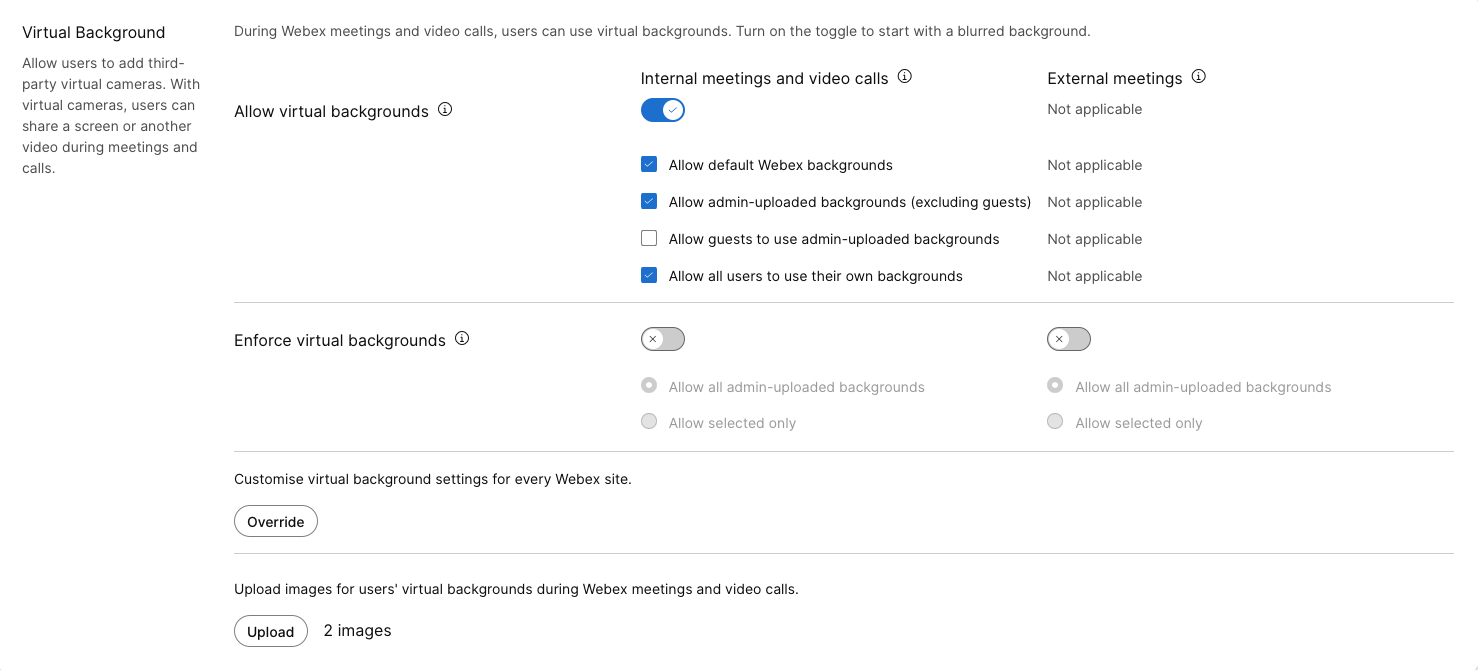
Ako funkcija nije već omogućena, uključite je. Domaćini i učesnici počinju sa zamagljenom pozadinom i mogu da izaberu sliku prema podešavanjima sajta. |
| 3 |
Da biste omogućili svaku od sledećih opcija, potvrdite odgovarajuće polje. Ove opcije se odnose samo na sastanke hostovane na veb lokaciji aplikacije Vebek koja je povezana sa vašom organizacijom Control Hub. Za sastanke koji se hostuju spolja, korisnici prate postavke virtuelne pozadine organizacije spoljnog Control Hub organizacije.
|
| 4 |
Možete da primenite virtuelne pozad ine, zahtevajući od korisnika da koriste virtuelnu pozadinu da bi omogućili svoj video. Ovo se odnosi na unutrašnje, spoljne ili obe vrste sastanaka. Možete da izaberete da li su korisnicima dostupne sve pozadine otpremljene od administratora ili samo odabrane.
|
| 5 |
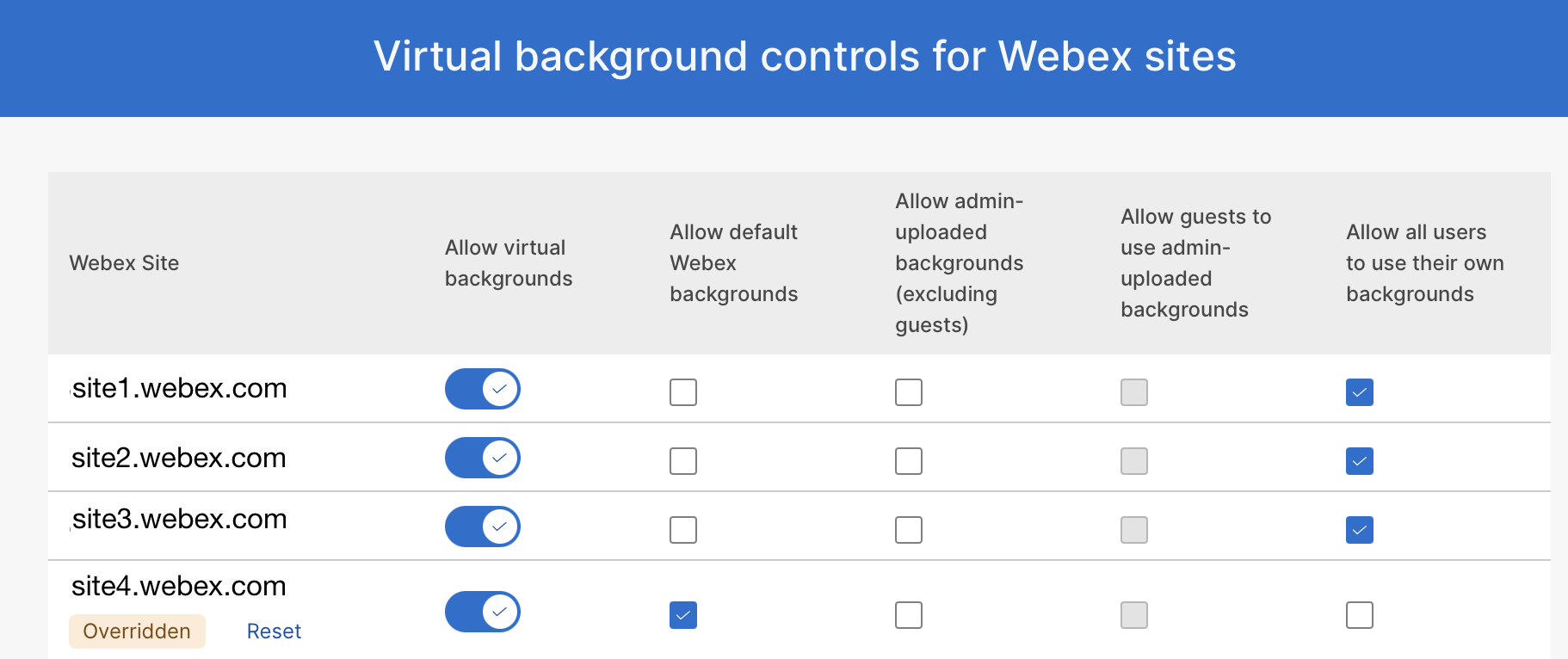
Da biste prilagodili postavke virtuelne pozadine za različite Vebek veb lokacije, kliknite na Poništi.
|
| 6 |
Da biste otpremili odobrene slike za upotrebu u virtuelnoj pozadini, kliknite na dugme Otpremi, a zatim potražite i izaberite slike. |