这篇文章对您有帮助吗?

感谢您的反馈。
在 Control Hub 中管理虚拟背景图像
 反馈?
反馈?您可以管理虚拟背景的设置以符合策略和其他要求,并将其级联到 Control Hub 管理的所有站点。或者,您可以为每个 Webex 站点创建自定义配置。
启用 虚拟背景功能后,您可以选择是否允许使用以下背景图片:
-
Webex 默认图像
-
最多可上传 20 张管理员已审核的图片
您也可以选择允许客人使用这些图片。
上传的图片大小不能超过15MB。
支持的文件类型有.jpeg、.jpg和.gif。目前不支持.png格式。
图像分辨率要求如下:
- 最低:1600 x 900 像素
- 最大:2560 x 1440 像素
-
用户上传的图片。有关详细信息,请参阅在 网络研讨会和Webex Meetings Webex背景。
| 1 |
登录到 控制中心,然后转到 。 |
| 2 |
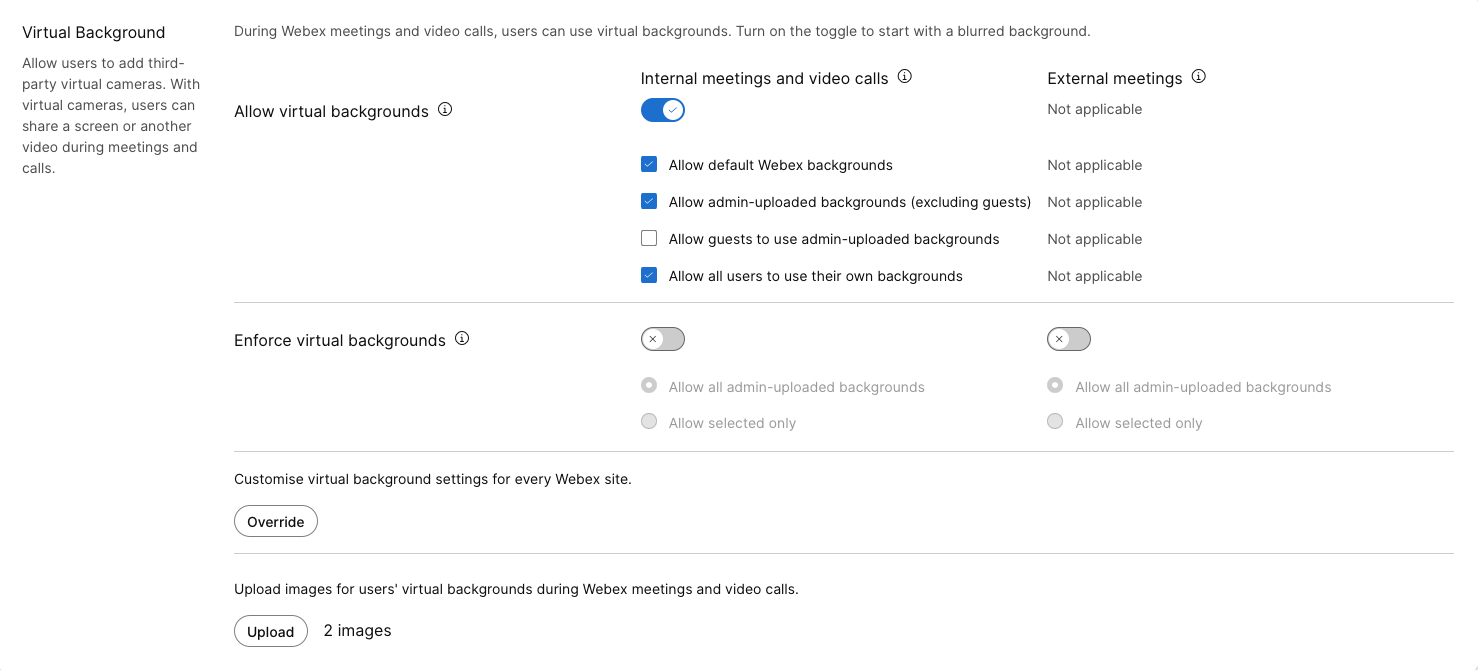
如果该功能尚未启用,请将其启用。 主持人和参加者在背景模糊的开始,可根据站点设置选择图像。 |
| 3 |
要启用以下每个选项,请选中相应的复选框。 这些选项仅适用于在与您的 Control Hub 组织关联的 Webex App 站点上举办的会议。对于外部主办的会议,用户遵循外部控制中心组织的虚拟背景设置。
|
| 4 |
您可以 强制使用虚拟背景,要求用户使用虚拟背景来启用视频。这适用于内部会议、外部会议或两种类型的会议。您可以选择用户可以使用所有管理员上传的背景图,还是只能使用选定的背景图。
|
| 5 |
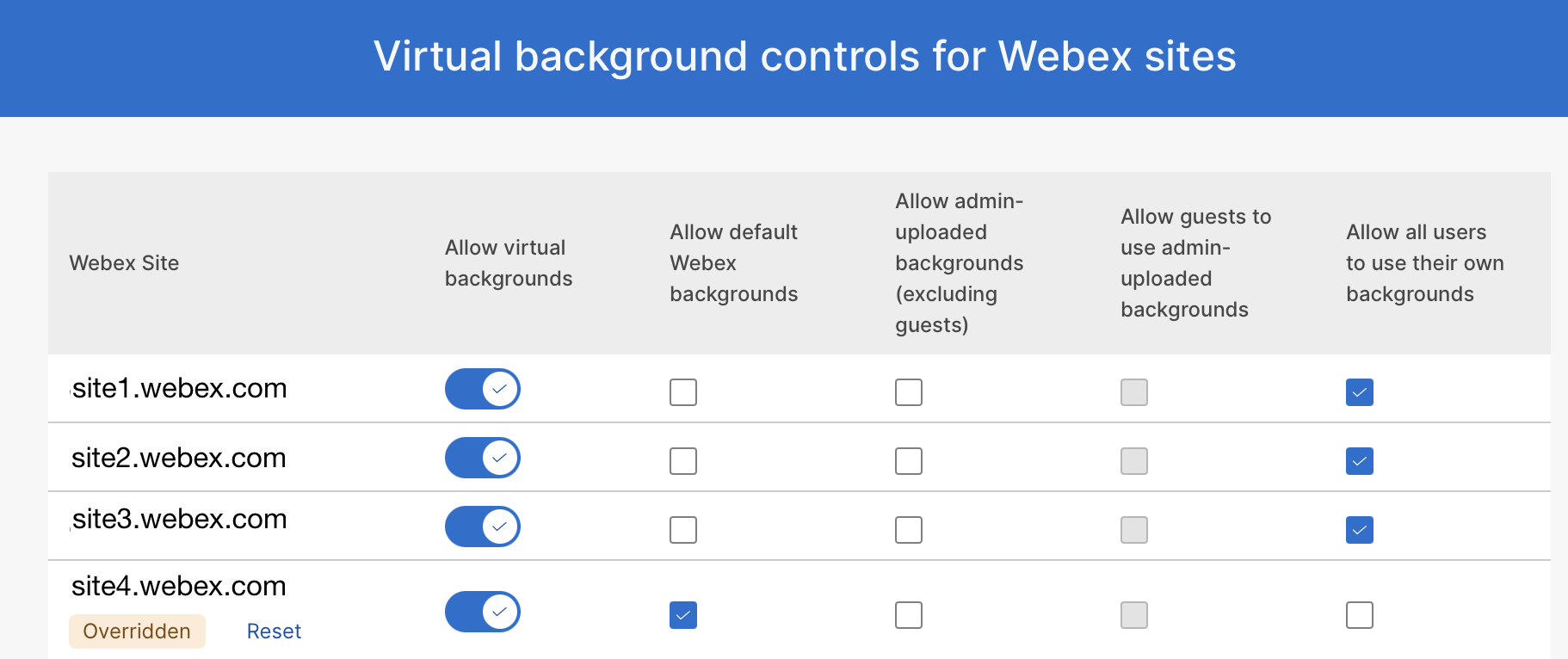
要为不同的 Webex 站点自定义虚拟背景设置,请单击 覆盖。
|
| 6 |
要上传已批准的图像以用于虚拟背景,请单击 上传,然后浏览并选择这些图像。 |
这篇文章对您有帮助吗?


