Hartelijk dank voor uw feedback
Beheer virtuele achtergrondafbeeldingen in Control Hub
 Feedback?
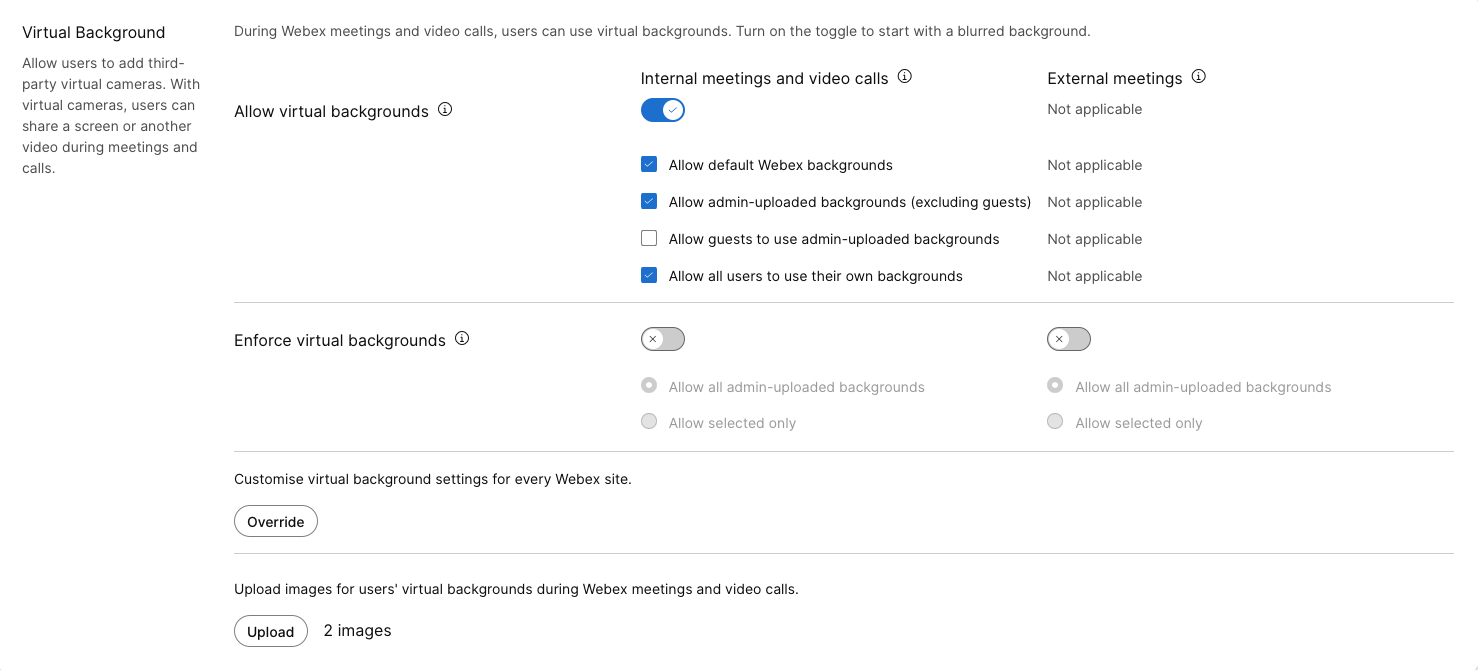
Nadat u de functie voor virtuele achtergronden hebt ingeschakeld, kunt u kiezen of u het gebruik van de volgende achtergrondafbeeldingen wilt toestaan:
-
Webex-standaardafbeeldingen
-
Tot 20 afbeeldingen die door de beheerder zijn geüpload (goedgekeurd)
U kunt er ook voor kiezen om gasten deze afbeeldingen te laten gebruiken.
De geüploade afbeeldingen mogen niet groter zijn dan 15 MB.
Ondersteunde bestandstypen zijn .jpeg, .jpg en .gif. Op dit moment wordt .png niet ondersteund.
De vereisten voor de beeldresolutie zijn als volgt:
- Minimaal: 1600 x 900 pixels
- Maximaal: 2560 x 1440 pixels
-
Door gebruikers geüploade afbeeldingen. Zie Virtuele achtergronden gebruiken in Webex Meetings en voor meer informatieWebex Webinars.
| 1 |
Meld u aan bij Control Hub en ga vervolgens naar . |
| 2 |
Als de functie nog niet is ingeschakeld, zet hem dan aan. Gastheren en deelnemers beginnen met een onscherpe achtergrond en kunnen een afbeelding kiezen op basis van de instellingen van de site. |
| 3 |
Om elk van de volgende opties in te schakelen, vinkt u het bijbehorende vakje aan. Deze opties zijn alleen van toepassing op vergaderingen die worden gehost op een Webex App-site die is gekoppeld aan uw Control Hub-organisatie. Voor extern gehoste vergaderingen volgen gebruikers de virtuele achtergrondinstellingen van de externe Control Hub-organisatie.
|
| 4 |
U kunt virtuele achtergronden afdwingen, waarbij gebruikers een virtuele achtergrond moeten gebruiken om hun video mogelijk te maken. Dit is van toepassing op interne, externe of beide soorten vergaderingen. U kunt kiezen of alle achtergronden die door de beheerder zijn geüpload of alleen geselecteerde achtergronden beschikbaar zijn voor de gebruikers.
|
| 5 |
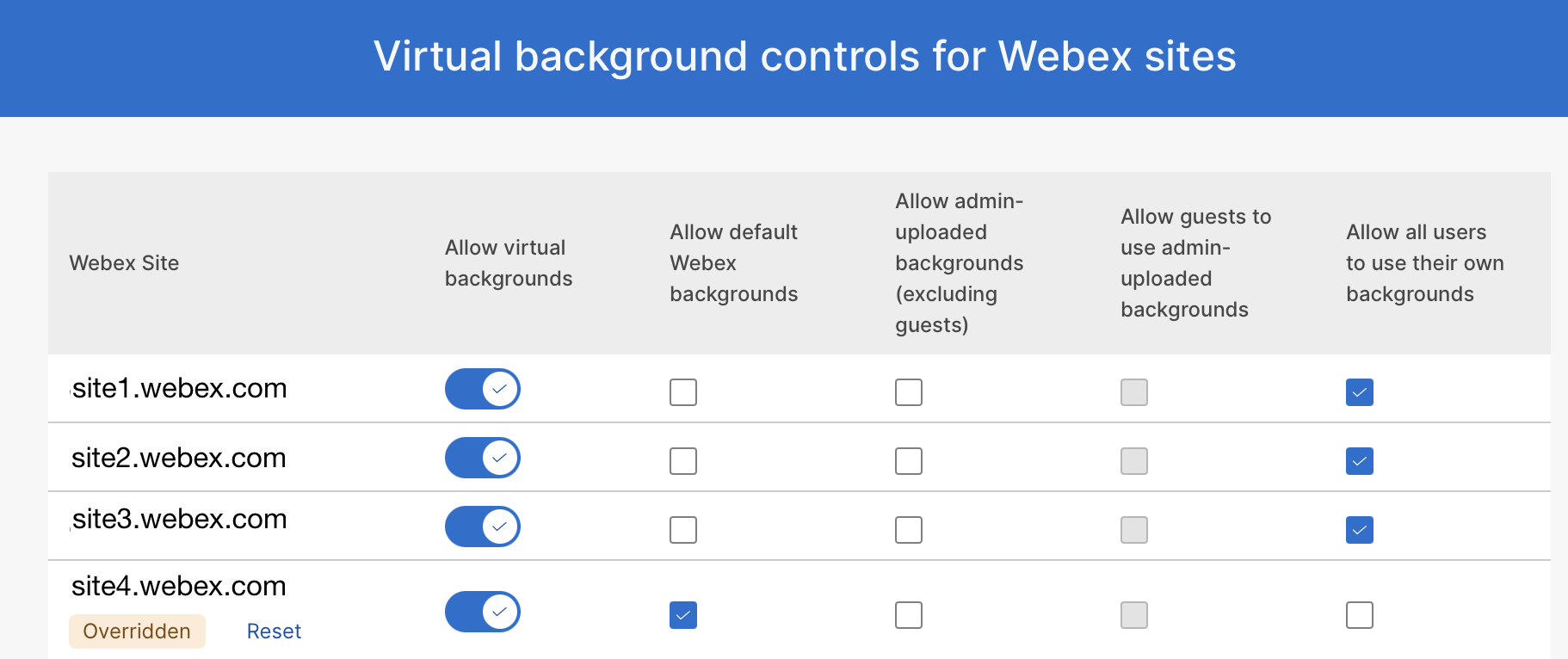
Om de virtuele achtergrondinstellingen voor verschillende Webex-sites aan te passen, klikt u op Override.
|
| 6 |
Om goedgekeurde afbeeldingen te uploaden voor gebruik op de virtuele achtergrond, klikt u op Uploaden en bladert u vervolgens naar de afbeeldingen en selecteert u deze. |