Mulțumim pentru feedback.
Gestionarea imaginilor de fundal virtuale în Control Hub
 Feedback?
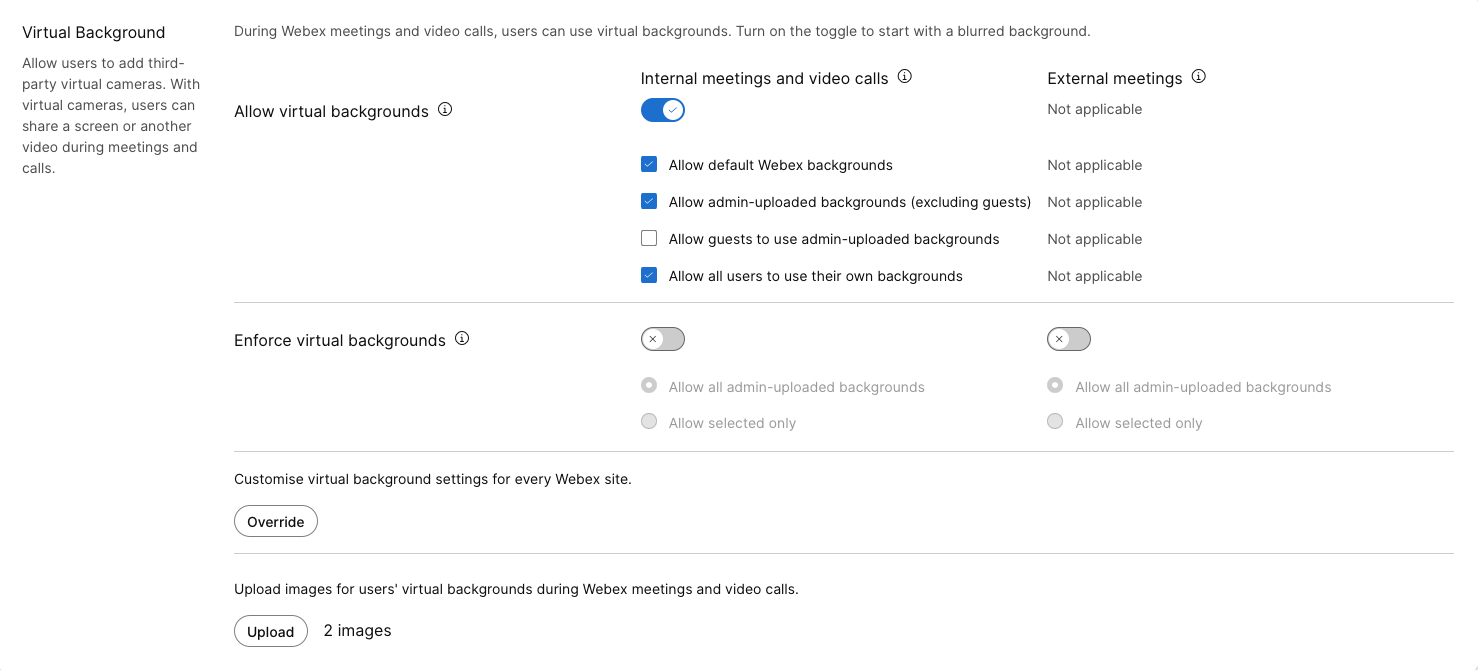
După ce activați caracteristica fundaluri virtuale, puteți alege dacă să permiteți utilizarea următoarelor imagini de fundal:
-
Imagini implicite Webex
-
Până la 20 de imagini încărcate (aprobate) de administrator
De asemenea, puteți alege să permiteți oaspeților să utilizeze aceste imagini.
Imaginile încărcate nu pot depăși 15 MB.
Tipurile de fișiere acceptate sunt .jpeg, .jpg și.gif. În acest moment, .png nu este acceptat.
Cerințele de rezoluție a imaginii sunt următoarele:
- Minim: 1600 x 900 pixeli
- Maxim: 2560 x 1440 pixeli
-
Imagini încărcate de utilizator. Pentru mai multe informații, consultați Utilizarea fundalurilor virtuale în Webex Meetings și Webex Webinars.
| 1 |
|
| 2 |
Dacă caracteristica nu este deja activată, activați-o. Gazdele și participanții încep cu un fundal neclar și pot alege o imagine în funcție de setările site-ului. |
| 3 |
Pentru a activa fiecare dintre următoarele opțiuni, bifați caseta corespunzătoare. Aceste opțiuni se aplică numai întâlnirilor găzduite pe un site Webex App asociat organizației dvs. Control Hub. Pentru întâlnirile găzduite extern, utilizatorii urmează setările de fundal virtual ale organizației externe Control Hub.
|
| 4 |
Puteți im pune fundaluri virtuale, solicitând utilizatorilor să utilizeze un fundal virtual pentru a-și activa videoclipul. Acest lucru se aplică pentru întâlniri interne, externe sau ambele tipuri de întâlniri. Puteți alege dacă toate fundalurile încărcate de administrator sau numai cele selectate sunt disponibile pentru utilizatori.
|
| 5 |
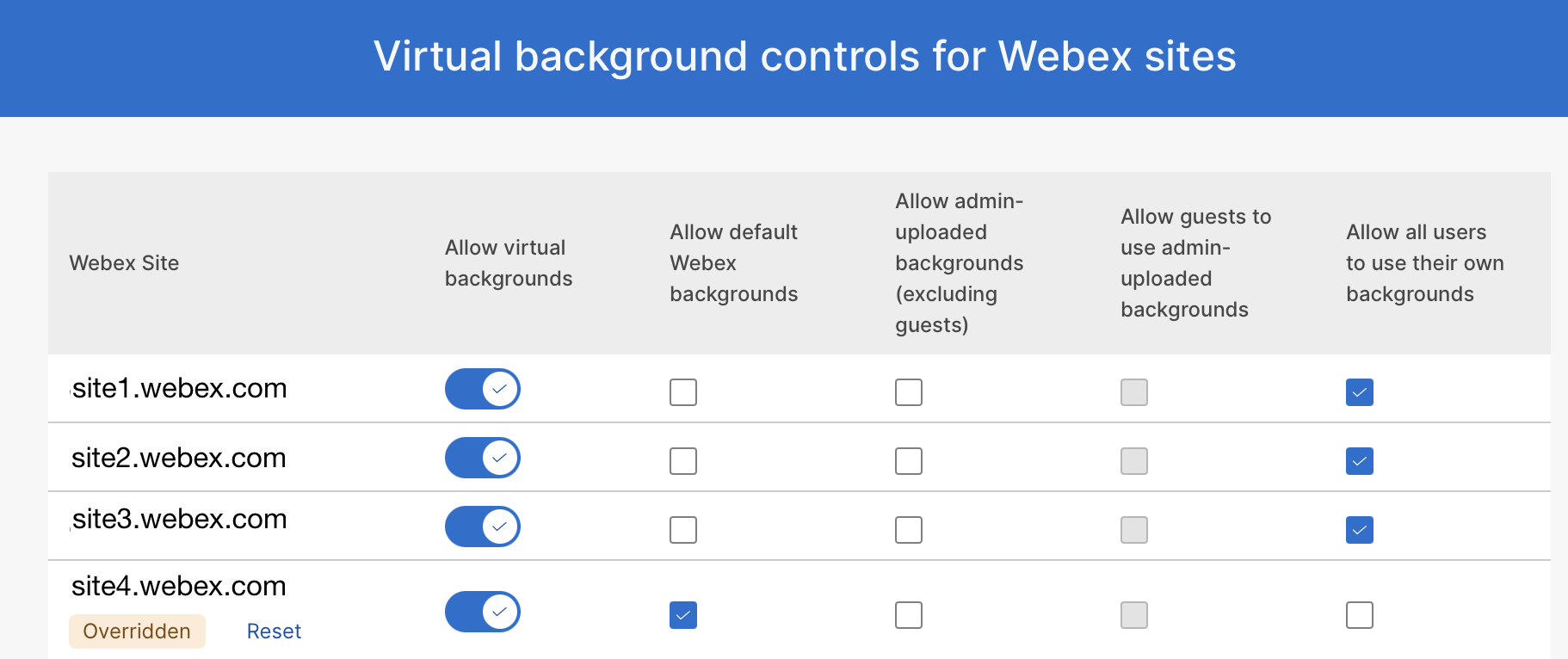
Pentru a personaliza setările de fundal virtual pentru diferite site-uri Webex, faceți clic pe Su pras criere.
|
| 6 |
Pentru a încărca imagini aprobate pentru utilizarea fundalului virtual, faceți clic pe Încărcare, apoi navigați și selectați imaginile. |