- Начало
- /
- Статия

Благодарим за обратната връзка.

 В тази статия
 Обратна връзка?
Активирайте настройките на гласовата поща и гласовата поща на потребителя в Control Hub, като му дадете възможност да изпраща повиквания до гласова поща, когато е зает или не може да стигне до телефона, да активира известия за гласова поща по имейл, текст или и двете, или да съхранява гласови съобщения на предпочитано място.
Конфигуриране на организационни настройки за гласова поща
Конфигурирайте организационните си настройки, преди да управлявате настройките на гласовата поща на потребителите. Тези конфигурации определят настройките на гласовата поща на потребителите, които можете да зададете.
Преди да започнете
За да работи функцията за гласова поща, трябва да настроите разширението за гласов портал за местоположението. За подробности вижте Кон фигуриране на гласови портали за Webex Calling.
| 1 |
Влезте в контролния център. |
| 2 |
Отидете в . |
| 3 |
Отидете в сек цията Глас ова поща и конфигурирайте следните настройки:
|
Препращане на гласова поща
Когато са активирани, настройките позволяват на потребителите да препращат гласова поща към номер или разширение на друг потребител. Ако е деактивирано, това забранява на потребителя да препраща гласова поща, да използва външна пощенска кутия или да изпраща копие от гласовата поща на определен имейл адрес.
-
За да активирате тази настройка, щракнете върху превключвателя.
Изтриване на гласова поща
Гласовите съобщения на възраст над 180 дни се архивират автоматично. Ако имате нужда от достъп до архивирани гласови съобщения, ще бъдете помолени да подадете заявка за услуга с Cisco.
Изтриването на гласова поща ви позволява да зададете условия за изтекли съобщения. Когато е активирано, администраторите могат да определят времевата рамка, когато съобщенията изтичат. Можете да въведете дните (1-180) в предоставеното поле. Админите могат също да зададат условия за изтриване на съобщения.
За да активирате тази настройка, щракнете върху превключвателя и изберете една от следните опции:
-
Разрешително изтриване — Това запазва всички непрочетени гласови съобщения и изтрива гласовите съобщения, които са изтекли, когато потребителят влезе в пощенската си кутия.
-
Строго изтриване — Това изтрива всички прочетени и непрочетени гласови съобщения въз основа на зададената от вас времева рамка.
Парола за гласова поща
Преди да настроите паролата по подразбиране за организацията за достъп до гласовата поща, за помнете следните рискове/опасения за сигурността за крайните потребители:
Настройването на парола по подразбиране за организацията позволява достъп до пощенската кутия и услугите на всеки потребител.
Паролата по подразбиране дава достъп до услуги на други потребители, като например:
Гласова поща, включително възпроизвеждане на съобщения, персонализиране на имена и поздрави
Портал за достъп с един номер
Хотелиране
Паролата по подразбиране деактивира влизането в Hot Desk с помощта на опцията гласов портал .
Важно е потребителите да актуализират паролата си, за да поддържат сигурността. Потребителите могат да настроят личния си ПИН за гласова поща чрез User Hub или можете да зададете временна парола. Вижте раздела Нули ране/Задаване на ПИН на гласовата поща за временен потребител в тази статия, за да зададете временната парола за потребителите. Потребителите могат да се обърнат към Задаване или нулиране на ПИН на гласовата по ща за настройка на паролата си .
За да настроите паролата по подразбиране за вашата организация:
- Активирайте превключв ателя за парола за гласова поща.
- Въведете паролата в Създаване на парола по подразбиране .
- Потвърдете паролата в Потвърждаване на парол ата по подразбиране .
Можете също така да създадете времева рамка, в която човек трябва да променя паролата си и колко често може да променя паролата си отново (след като бъде променена):
-
Можете да зададете минималния брой дни (1—7), когато паролата може да бъде променена от потребителя, когато е активирана. Когато превключвателят е изключен, те могат да променят паролата си няколко пъти в един и същи ден.
Webex Callingне позволява на потребителя да зададе една от по-старите пароли, което прави паролата на потребителите по-сигурна.
-
Можете да зададете броя дни, през които паролата изтича (между 15 и 180), когато е активирана. Когато превключвателят е изключен, паролата никога не изтича.
Тази функция също разширява историята на паролата 10—24. Тоест, той може да съхранява последните 24 пароли на всеки потребител и да попречи на потребителя да използва повторно една от тези съхранени пароли.
Достъп до гласов портал при депозиране на гласова поща
Използвайте тази настройка, за да контролирате дали обаждащите се имат достъп до гласовия портал, докато напускат, пре
глеждат или след изпращане на съобщение за гласова поща. Когато настройката е активирана, повикващите могат да
натискат достъп *до гласовия портал. Когато настройката е деактивирана, Webex Calling блокира достъпа до гласов портал от менюто за депозиране на гласова поща.
Деактивирайте тази настройка, за да предотвратите достъпа на обаждащите се до пощенски кутии от менюто за депозиране на гласова поща и да намалите вероятността от блокиране на пощенските кутии или нулиране на PIN кода. За да промените тази настройка, щракнете върху Разрешаване на достъп до гласов портал, когато обаждащият се остави превключвател за гласова поща.
Активиране на гласовата поща за потребител
Ако имате активирано пренасочване на повиквания, тези настройки за пренасочване на повиквания заместват настройките на гласовата поща, които сте конфигурирали.
| 1 |
Влезте в контролния център. |
| 2 |
Отидете в . |
| 3 |
Изберете потребител и щракнете върху Обаждане. |
| 4 |
Отидете в сек цията Гласова поща, факс, език за съобщения и часова зона и щ ракнете върху Гласова поща. |
| 5 |
Включете превключ вателя Гласова поща и активирайте желаните настройки . Някои функции за гласова поща може да са недостъпни поради зададените организационни настройки. |
Изпращане на обаждания на потребител към гласова поща
Конфигурирайте тези настройки за гласова поща за насочване на входящите повиквания към гласовата поща на потребителите.
| 1 |
Влезте в контролния център. |
| 2 |
Отидете в . |
| 3 |
Изберете потребител и щракнете върху Обаждане. |
| 4 |
Отидете в сек цията Гласова поща, факс, език за съобщения и часова зона и щ ракнете върху Гласова поща. |
| 5 |
Включете превключвателя за гласова по ща. |
| 6 |
Отидете в сек цията Изпращане на повиквания към гла сова поща и изберете някоя от следните опции:
Ако изберете Из пращане на всички повиквания към глас ова поща, не можете да изберете другите две опции. Можете да изберете да насочите към гласова поща с двете Из пращане на повиквания към гласова поща по време на натоварена линия, така и Из пращане на повиквания към гласова поща, когато са избрани заедно неизбрани опции. |
| 7 |
Щракнете върху Запаз ване. |
Нулиране/Задаване на временен ПИН за гласова поща за потребител
Ако сте активирали ПИН кода за гласова поща по подразбиране за вашата организация, можете да нулирате ПИН на гласов ата поща на потребителя. За повече информация как да настроите ПИН код за гласова поща по подразбиране за вашата организация вижте Конфигу риране на ПИН за гласова поща по подразбиране за всички нови потребители.
| 1 |
Влезте в контролния център. |
| 2 |
За да нулирате ПИН на гласовата поща за потребител: |
| 3 |
За да зададете временна парола за потребител: |
| 4 |
За да зададете временна парола за виртуални линии: Потребителите могат също така да нулират ПИН кода на гласовата си поща в User Hub, следвайки зададените критерии, зададени на ниво организация. За подробности вижте Задаване или нулиране на ПИН на гласовата поща. |
Активиране на известия за гласова поща за потребител
Активирайте гласовата поща и настройките на потребителя в Control Hub, за да изпращате повиквания до гласова поща, когато сте заети или недостъпни, да получавате известия за гласова поща чрез имейл, текст или и двете и да съхранявате гласови съобщения.
За повече информация относно специфичните персонализации за брандиране на имейл вижте Конфигу риране на Webex Calling разширени персонализации за брандиране.
| 1 |
Влезте в контролния център. |
| 2 |
Отидете в . |
| 3 |
Изберете потребител и щракнете върху Обаждане. |
| 4 |
Отидете в сек цията Гласова поща, факс, език за съобщения и часова зона и щ ракнете върху Гласова поща. |
| 5 |
Включете превключвателя за гласова по ща. |
| 6 |
Отидете в сек цията Известия и включете превключв ателя Пол учаване на известие за всички нови гласови съобщения. |
| 7 |
Изберете една или двете от следните опции:
Webex Callingподдържа опцията Via text само за телефонни номера в САЩ и Канада. Webex for Government поддържа само опцията Via email. Когато изберете Преглед на текст, прегле дайте условията на текстовите съобщения и информацията за поверителност, показани в Control Hub, преди да ги запазите. |
| 8 |
Щракнете върху Запаз ване. |

Управление на хранилището на гласовите съобщения на потребителя
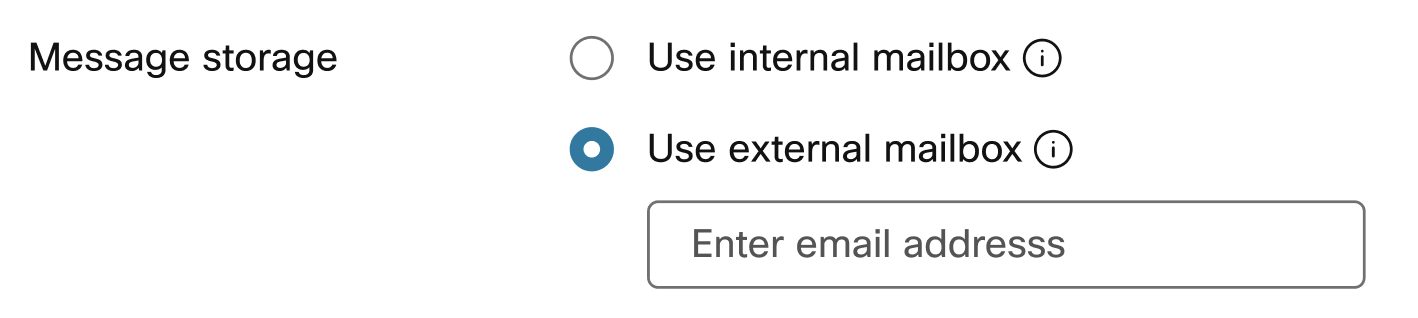
Можете да посочите къде потребителите могат да имат достъп до гласовата си поща — на телефона си, в потребителския център или чрез определен имейл адрес като файл. .tiff
Ако местоположението, присвоено на потребителя, има активирана транскрипция на гласова поща и искате потребителят да получава транскрипции на гласовата поща, изпратете копие на съобщението по имейл и изберете опцията Използ ване на вътрешната пощенска кутия. За подробности относно включването на транскрипцията на гласовата поща за вашето местоположение вижте Активиране или деактиви ране на транскрипцията на гласовата поща за местоположение.
| 1 |
Влезте в контролния център. |
| 2 |
Отидете в . |
| 3 |
Изберете потребител и щракнете върху Обаждане. |
| 4 |
Отидете в сек цията Гласова поща, факс, език за съобщения и часова зона и щ ракнете върху Гласова поща. |
| 5 |
Включете превключвателя за гласова по ща. |
| 6 |
Отидете в секцията Съхранение на съобщ ения и изберете една от следните опции:
Тази опция може да не е налична, ако пренасочването на гласова поща е де активирано. |
| 7 |
Щракнете върху Запаз ване. |
Конфигуриране на допълнителни настройки за гласова поща за потребител
Тези допълнителни настройки могат да бъдат конфигурирани с други настройки на гласовата поща за потребителите в контролния център.
| 1 |
Влезте в контролния център. |
| 2 |
Отидете в . |
| 3 |
Изберете потребител и щракнете върху Обаждане. |
| 4 |
Отидете в сек цията Гласова поща, факс, език за съобщения и часова зона и щ ракнете върху Гласова поща. |
| 5 |
Включете превключвателя за гласова по ща. |
| 6 |
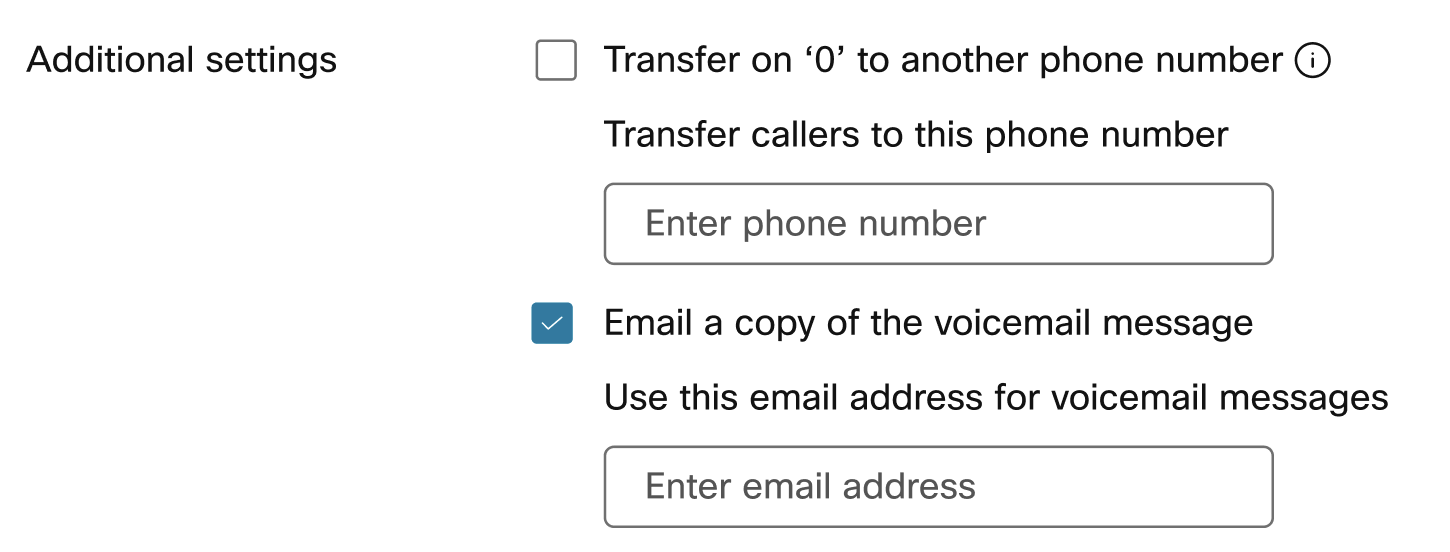
Отидете в раздела Допълнителни настройки и изберете една или двете от следните опции:
Тази опция може да не е налична, ако пренасочването на гласова поща е де активирано. Ако местоположението, присвоено на потребителя, има активирана транскрипция на гласова поща, изберете опцията Изпрати копие на съобщението, за да може потребителят да получава транскрипции на гласова поща. |
| 7 |
Щракнете върху Запаз ване. |
Конфигуриране на настройките за факс съобщения за потребител
Факсовите съобщения позволяват на потребителя да получава директни входящи факсове от услугата си за гласова поща.
Преди да започнете
Помислете за следните указатели, преди да конфигурирате тази функция:
-
Факсовете се събират от Webex Calling платформата и се съхраняват в споделена зона за съхранение заедно със съобщенията за гласова поща. Капацитетът за съхранение е 100 минути гласова поща или 1000 страници факс съобщения. Уверете се, че потребителите са наясно с наличното пространство и трябва да разпределят място за нови факсови съобщения и да архивират разумно.
-
Факс съобщенията се съхраняват за неограничен период от време.
| 1 |
Влезте в контролния център. |
| 2 |
Отидете в . |
| 3 |
Изберете потребител и щракнете върху Обаждане. |
| 4 |
Отидете в сек цията Гласова поща, факс, език за съобщения и часова зона и щ ракнете върху Гласова поща. |
| 5 |
Включете превключвателя за гласова по ща. |
| 6 |
Отидете в сек цията Фак сови съобщения и включете превключвателя Получаване на факсови съобщения. |
| 7 |
Въведете телефонния номер, определен за факс съобщения. |
| 8 |
Въведете разширение, ако е необходимо.
|
| 9 |
Щракнете върху Запаз ване. |

Активирайте транскрипцията на гласовата поща за потребител
С транскрипцията на гласовата поща потребителят получава имейл с транскрипцията на гласовата поща в тялото на имейла и.WAV файл като прикачен файл за гласова поща.
За да може потребителят да има транскрипция на гласова поща, се прилагат следните условия:
-
Активирайте транскрипцията на гласовата поща за местоположението на потребителя. За подробности вижте Тран скрипция на гласова поща за Webex Calling.
-
Изберете Изпра ти копие на съобщение за гласова поща и Използ ване на вътрешна пощенска кутия в областта за настройки на гласовата поща на потребителя в профила за повикване.

Потребителят може също така да конфигурира всички настройки на гласовата поща самостоятелно в потребителския център. За подробности вижте Конфигу риране на настройките на гласовата поща. Всички промени, направени от потребителя в тези настройки, се отразяват както в потребителския център, така и в контролния център.


