- Domů
- /
- Článek

Děkujeme za vaši zpětnou vazbu.

 V tomto článku
 Zpětná vazba?
Povolte nastavení hlasové schránky a hlasové schránky uživatele v ovládacím centru tím, že mu dáte možnost odesílat hovory do hlasové schránky, když je zaneprázdněn nebo se nemůže dostat k telefonu, povolit oznámení hlasové schránky prostřednictvím e-mailu, textu nebo obojího, nebo ukládat hlasové zprávy na preferovaném místě.
Konfigurace organizačních nastavení pro hlasovou schránku
Před správou nastavení hlasové schránky uživatelů nakonfigurujte nastavení organizace. Tyto konfigurace určují nastavení hlasové schránky uživatelů, která můžete nastavit.
Než začnete
Aby funkce hlasové schránky fungovala, musíte nastavit rozšíření hlasového portálu pro dané umístění . Podrobnosti naleznete v tématu Konfigurace hlasových portálů pro Webex Calling.
| 1 |
Přihlaste se do Control Hub. |
| 2 |
Přejděte do . |
| 3 |
Přejděte do sekce Hlasová schránka a nakonfigurujte následující nastavení:
|
Přesměrování hlasové schránky
Pokud je povoleno, nastavení umožní uživatelům přeposílat hlasovou schránku na číslo nebo rozšíření jiného uživatele. Pokud je tato možnost zakázána, uživatel zakáže přeposílat hlasovou schránku pomocí externí poštovní schránky nebo odeslat kopii hlasové schránky na zadanou e-mailovou adresu.
-
Chcete-li toto nastavení povolit, klepněte na přepínač.
Smazání hlasové schránky
Hlasové zprávy starší 180 dnů jsou archivovány automaticky. Pokud potřebujete přístup k archivovaným hlasovým zprávám, budete požádáni o podání žádosti o službu u společnosti Cisco.
Odstranění hlasové schránky umožňuje nastavit podmínky pro zprávy, jejichž platnost vypršela. Pokud je povoleno, mohou správci určit časový rámec, kdy vyprší platnost zpráv. Do zadaného pole můžete zadat dny (1-180). Správci mohou také nastavit podmínky pro smazání zprávy.
Chcete-li toto nastavení povolit, klikněte na přepínač a vyberte jednu z následujících možností:
-
Přípustné mazání — Z achovává všechny nepřečtené hlasové zprávy a odstraní ty hlasové zprávy, jejichž platnost vypršela, když uživatel přistupuje ke své poštovní schránce.
-
Přísné smazání — Odstraní všechny přečtené a nepřečtené hlasové zprávy na základě nastaveného časového rámce.
Přístupový kód hlasové schránky
Před nastavením výchozího přístupového kódu organizace pro přístup k hlasové schránce si pamatujte následující bezpečnostní rizika/obavy pro koncové uživatele:
Nastavení výchozího přístupového kódu pro organizaci umožňuje přístup k poštovní schránce a službám libovolného uživatele.
Výchozí přístupový kód umožňuje přístup ke službám jiných uživatelů, například:
Hlasová schránka, včetně přehrávání zpráv, personalizace jmen a pozdravů
Portál dosahu jednoho čísla
Hotelování
Výchozí přístupový kód zakáže přihlášení do služby Hot Desk pomocí možnosti hlasového portálu .
Pro zachování zabezpečení je důležité, aby uživatelé aktualizovali svůj přístupový kód. Uživatelé si mohou nastavit svůj osobní PIN hlasové schránky prostřednictvím User Hub, nebo můžete přiřadit dočasný přístupový kód. Informace o nastavení dočasného přístupového kódu pro uživatele naleznete v části Resetovat/Nastavení PIN hlas ové schránky dočasného uživatele v tomto článku. Uživatelé se mohou obrátit na Nastavení nebo resetování kódu PIN hlasové schránky pro nastavení svého přístupového kódu.
Postup nastavení výchozího přístupového kódu pro vaši organizaci:
- Povolte přepínač Pří stupový kód hlasové schránky.
- Zadejte přístupový kód do pole Vytvořit výchozí přístu pový kód.
- Potvrďte přístupový kód v poli Potvr dit výchozí přístu pový kód.
Můžete také vytvořit časový rámec, ve kterém musí osoba změnit svůj přístupový kód a jak často může svůj přístupový kód znovu změnit (jakmile je změněn):
-
Můžete nastavit minimální počet dní (1—7), kdy může uživatel změnit přístupový kód, když je povolen. Když je přepínač vypnutý, mohou svůj přístupový kód změnit vícekrát ve stejný den.
Webex Callingbrání uživateli v nastavení jednoho ze starších přístupových kódů, čímž je přístupov ý kód uživatele bezpečnější.
-
Můžete nastavit počet dní, ve kterých vyprší platnost přístupového kódu (mezi 15 a 180), pokud je povoleno. Když je přepínač vypnutý, přístupový kód nikdy nevyprší.
Tato funkce také rozšiřuje historii přístupového kódu 10—24. To znamená, že může uložit posledních 24 přístupových kódů každého uživatele a zabránit uživateli v opětovném použití jednoho z těchto uložených přístupových kódů.
Přístup k hlasovému portálu během vkladu hlasové schránky
Pomocí tohoto nastavení můžete určit, zda volající budou mít přístup k hlasovému portálu během odchodu,
kontroly nebo po odeslání zprávy hlasové schránky. Když je nastavení povoleno, volající mohou
stisknutím tlačítka vstoupit *na hlasový portál. Pokud je nastavení zakázáno, zablo Webex Calling kuje přístup hlasového portálu z nabídky vkladu hlasové schránky.
Zakažte toto nastavení, chcete-li zabránit volajícím v přístupu k poštovním schránkám z nabídky vkladu hlasové schránky a snížit pravděpodobnost uzamčení poštovních schránek nebo resetování kódu PIN. Chcete-li toto nastavení změnit, klepněte na přepínač Pov olit přístup k hlasovému portálu, když volající opustí hlasovou schránku.
Povolení hlasové schránky pro uživatele
Pokud máte povoleno přesměrování hovorů, pak tato nastavení přesměrování hovorů přepíše nastavení hlasové schránky, která jste nakonfigurovali.
| 1 |
Přihlaste se do Control Hub. |
| 2 |
Přejděte do nabídky . |
| 3 |
Vyberte uživatele a klikněte na Vol ání. |
| 4 |
Přejděte do sekce Hlasová schránka, fax, jazyk oznámení a časové pásmo a klikněte na Hlasová sch ránka. |
| 5 |
Zapněte přepí nač Hlasová sch ránka a povolte požad ovaná nastavení. Některé funkce hlasové schránky mohou být nedostupné kvůli nastaveným organizačním nastaven ím. |
Odeslání hovorů uživatele do hlasové schránky
Nakonfigurujte tato nastavení hlasové schránky tak, aby příchozí hovory směrovaly do hlasové schránky uživatelů.
| 1 |
Přihlaste se do Control Hub. |
| 2 |
Přejděte do nabídky . |
| 3 |
Vyberte uživatele a klikněte na Vol ání. |
| 4 |
Přejděte do sekce Hlasová schránka, fax, jazyk oznámení a časové pásmo a klikněte na Hlasová sch ránka. |
| 5 |
Zapněte přepínač Hlasová schránka. |
| 6 |
Přejděte do sekce Odeslat hovory do hlasové schránky a vyberte některou z následujících možností:
Pokud vyberete možnost Odeslat všechny hovory do hlasové schránky, nemůžete vybrat další dvě možnosti. Můžete zvolit přesměrování do hlasové schránky pomocí možnosti Odes lat hovory do hlasové schránky během zaneprázdněné linky a Odes lat hovory do hlasové schránky, pokud jsou vybrány nepřiřazené možnosti společně. |
| 7 |
Klikněte na tlačítko Uložit. |
Resetování/nastavení dočasného PIN hlasové schránky pro uživatele
Pokud jste povolili výchozí PIN hlasové schránky pro vaši organizaci, můžete PIN hlasové schránky uživatele resetovat. Další informace o nastavení výchozího kódu PIN hlasové schránky pro vaši organizaci naleznete v tématu Konfigurace výchozího kódu PIN hlasové schránky pro všechny nové uživatele.
| 1 |
Přihlaste se do Control Hub. |
| 2 |
Postup resetování kódu PIN hlasové schránky pro uživatele: |
| 3 |
Postup nastavení dočasného přístupového kódu pro uživatele: |
| 4 |
Postup nastavení dočasného přístupového kódu pro virtuální linky: Uživatelé mohou také resetovat PIN hlasové schránky v User Hub podle zadaných kritérií nastavených na úrovni organizace . Podrobnosti najdete v tématu Nastavení nebo resetování kódu PIN hlasové schránky. |
Povolení oznámení hlasové schránky pro uživatele
Povolte hlasovou schránku uživatele a nastavení v Řídicím centru, abyste mohli odesílat hovory do hlasové schránky, když jsou zaneprázdněné nebo nedostupné, přijímat oznámení hlasové schránky prostřednictvím e-mailu, textových zpráv nebo obojího a ukládat hlasové zprávy.
Další informace o přizpůsobeních značek e-mailů, které jsou specifické pro nějWebex Calling, naleznete v tématu Konfigurace pokročilých přizpůsobení značky.
| 1 |
Přihlaste se do Control Hub. |
| 2 |
Přejděte do nabídky . |
| 3 |
Vyberte uživatele a klikněte na Vol ání. |
| 4 |
Přejděte do sekce Hlasová schránka, fax, jazyk oznámení a časové pásmo a klikněte na Hlasová sch ránka. |
| 5 |
Zapněte přepínač Hlasová schránka. |
| 6 |
Přejděte do sekce Ozná mení a zapněte přepínač Přij mout oznámení o všech nových hlasových zprá vách. |
| 7 |
Vyberte jednu nebo obě z následujících možností:
Webex Callingpodporuje možnost Via text pouze pro telefonní čísla v USA a Kanadě. Webex for Government podporuje pouze možnost Přes e-mail. Když vyberete možnost Př es text, přečtěte si před uložením podmínky tex tových zpráv a informace o ochraně osobních údajů zobrazené v ovládacím centru. |
| 8 |
Klikněte na tlačítko Uložit. |

Správa úložiště hlasových zpráv uživatele
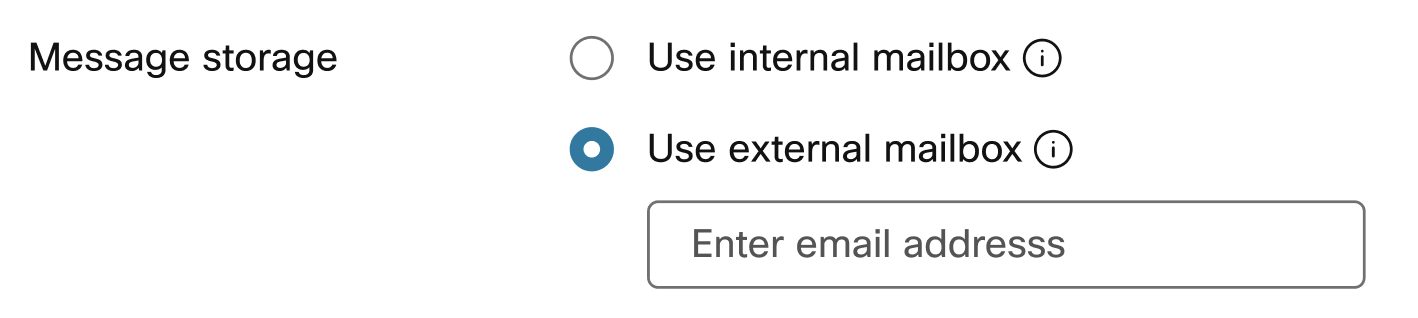
Můžete určit, kde mají uživatelé přístup ke své hlasové schránce — na svém telefonu, v uživatelském centru nebo prostřednictvím zadané e-mailové adresy jako soubor. .tiff
Pokud je v umístění přiřazeném uživateli povolen přepis hlasové schránky a chcete, aby uživatel přijímal přepisy hlasové schránky, pošlete kopii zprávy e-mailem a vyberte možnost Použít interní poštovní schránku. Podrobnosti o zapnutí přepisu hlasové schránky pro vaši polohu naleznete v tématu Povolení nebo zaká zání přepis hlasové schránky pro umístění.
| 1 |
Přihlaste se do Control Hub. |
| 2 |
Přejděte do nabídky . |
| 3 |
Vyberte uživatele a klikněte na Vol ání. |
| 4 |
Přejděte do sekce Hlasová schránka, fax, jazyk oznámení a časové pásmo a klikněte na Hlasová sch ránka. |
| 5 |
Zapněte přepínač Hlasová schránka. |
| 6 |
Přejděte do sekce Ú ložiště zpráv a vyberte jednu z následujících možností:
Tato možnost může být nedostupná, pokud je předávání hlasové schránky zakázáno. |
| 7 |
Klikněte na tlačítko Uložit. |
Konfigurace dalších nastavení hlasové schránky pro uživatele
Tato další nastavení lze nakonfigurovat s dalšími nastaveními hlasové schránky pro uživatele v ovládacím centru.
| 1 |
Přihlaste se do Control Hub. |
| 2 |
Přejděte do nabídky . |
| 3 |
Vyberte uživatele a klikněte na Vol ání. |
| 4 |
Přejděte do sekce Hlasová schránka, fax, jazyk oznámení a časové pásmo a klikněte na Hlasová sch ránka. |
| 5 |
Zapněte přepínač Hlasová schránka. |
| 6 |
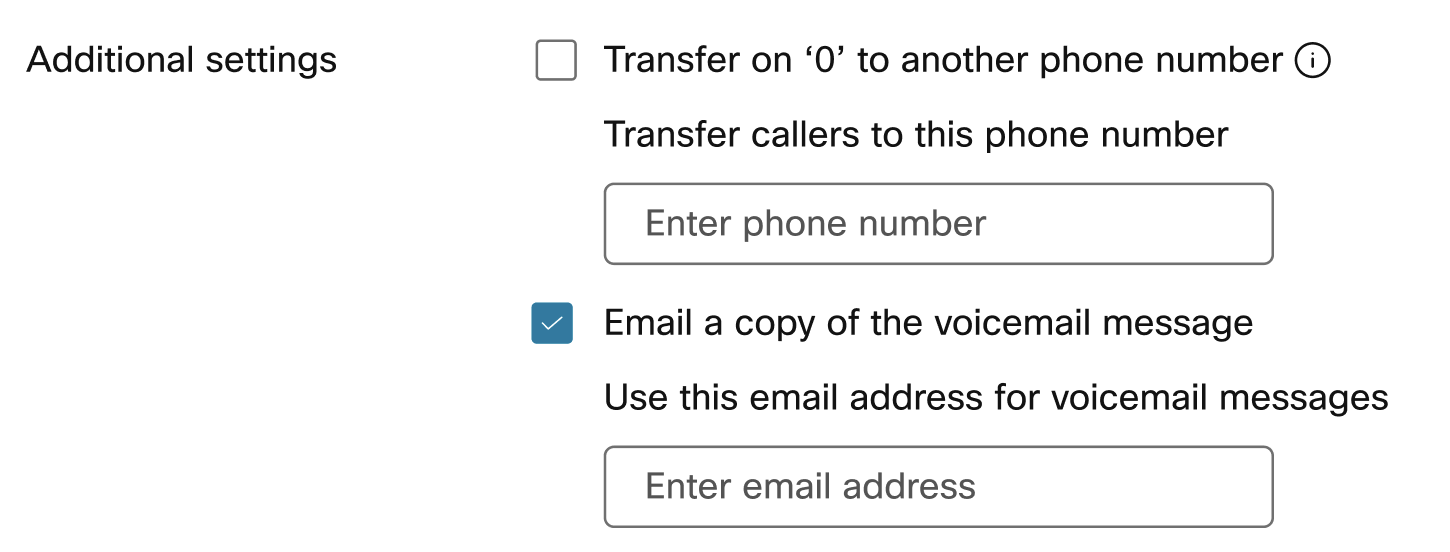
Přejděte do sekce Další nastavení a vyberte jednu nebo obě z následujících možností:
Tato možnost může být nedostupná, pokud je předávání hlasové schránky zakázáno. Pokud je v umístění přiřazeném uživateli povolen přepis hlasové schránky, vyberte možnost Odeslat kopii zprávy e-mailem, aby uživatel mohl přijímat přepisy hlasové schránky. |
| 7 |
Klikněte na tlačítko Uložit. |
Konfigurace nastavení faxových zpráv pro uživatele
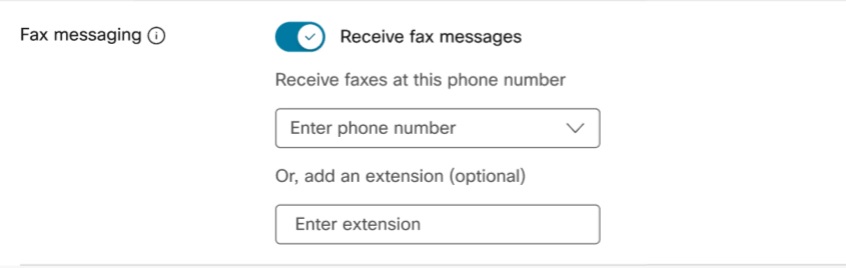
Faxové zprávy umožňují uživateli přijímat přímé příchozí faxy ze služby hlasové schránky.
Než začnete
Před konfigurací této funkce zvažte následující ukazatele:
-
Faxy jsou shromažďovány Webex Calling platformou a ukládány ve sdíleném úložném prostoru spolu se zprávami hlasové schránky. Úložná kapacita je 100 minut hlasové schránky nebo 1000 stran faxových zpráv. Ujistěte se, že uživatelé jsou informo váni o dostupném prostoru a musí přidělit místo pro nové faxové zprávy a moudře archivovat.
-
Faxové zprávy jsou uloženy po neomezenou dobu.
| 1 |
Přihlaste se do Control Hub. |
| 2 |
Přejděte do nabídky . |
| 3 |
Vyberte uživatele a klikněte na Vol ání. |
| 4 |
Přejděte do sekce Hlasová schránka, fax, jazyk oznámení a časové pásmo a klikněte na Hlasová sch ránka. |
| 5 |
Zapněte přepínač Hlasová schránka. |
| 6 |
Přejděte do sekce Fax ové zprávy a zapněte přepínač Přij ímat faxové zprávy. |
| 7 |
Zadejte telefonní číslo přiřazené pro faxové zprávy. |
| 8 |
V případě potřeby zadejte příponu.
|
| 9 |
Klikněte na tlačítko Uložit. |
Povolit přepis hlasové schránky pro uživatele
Při přepisu hlasové schránky obdrží uživatel e-mail s přepisem hlasové schránky v těle e-mailu a souboru.WAV jako přílohu hlasové schránky.
Aby uživatel měl přepis hlasové schránky, platí následující podmínky:
-
Povolit přepis hlasové schránky pro umístění uživatele. Podrobnosti najdete v části Přepis hlasové schránky pro. Webex Calling
-
Vyberte O deslat kopii hlasové schránky e-mailem a Použít interní poštovní schrá nku v oblasti nastavení hlasové schránky uživatele v profilu Volání.

Uživatel může také nakonfigurovat všechna nastavení hlasové schránky sám v uživatelském centru. Podrobnosti najdete v tématu Konfigurace nastavení hlasové schránky. Jakékoli změny provedené uživatelem v těchto nastaveních se odrážejí jak v uživatelském centru, tak v ovládacím centru.


