- Начало
- /
- Статия

Благодарим за обратната връзка.

Хотелиране в Контрол Хъб
 В тази статия
 Обратна връзка?
Активирайте хотелирането, за да заредите временно телефонните профили на потребителите на споделен (хост) телефон, като им позволявате да осъществяват обаждания с работния си номер и функции за достъп отвсякъде.
Хотелирането е полезно за гъвкави работни пространства, като например без определени места за сядане, служители, които пътуват много, или в среда на кол център.
Можете временно да заредите телефонния профил на потребител, като телефонен номер, функции и план за обаждания в хост телефон. Определете конкретни телефони като хост телефони, за да позволите на потребителите да влизат като гости и да ги използват като свои собствени. Можете да активирате телефоните за работното пространство и потребителските телефони като хостинг телефони за хотелиране.
-
Ако потребителският телефон има споделени линии, бързи набирания и/или клавиши за наблюдение като BLF, получаване на обаждания и паркиране на повиквания, тези функции не се появяват на хост телефон, когато потребителят влезе като гост. Телефоните за хост могат да имат конфигурирани споделени линии, които са достъпни за всички потребители на хотелиране.
-
За работни пространства и потребители с множество устройства хотелирането се поддържа само на работ ното пространство и основното устройство на потребителя.
Активиране на устройство за работно пространство като хотелиращ хост
| 1 |
Влезте в контролния център. |
| 2 |
Отидете в . |
| 3 |
Изберете работно пространство, което да промените. |
| 4 |
От сек цията Устрой ства изберете устройство. |
| 5 |
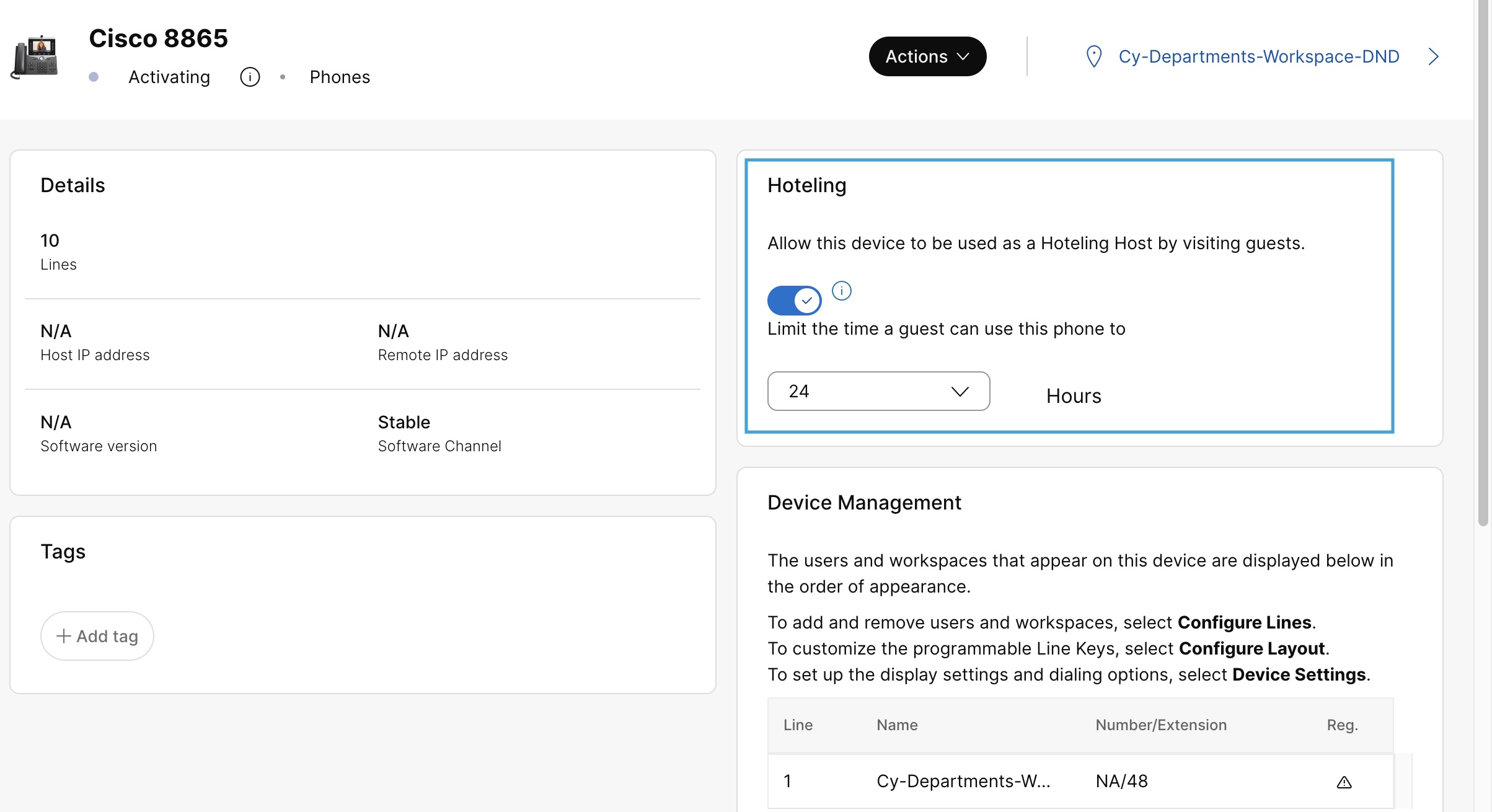
От секцията Хотелиране включете превключвателя, за да активирате устройството като хотелски хост. |
| 6 |
От падащото меню изберете броя часове, в които гостите могат да използват устройството. |
| 7 |
След като конфигурирате, изберете Прилагане на промени от падащото мен ю Дей ствия. Конфигурацията на софтуерните клавиши вли за в сила след рестартиране на телефона.
Можете да извършите същата конфигурация, като навигирате до ства, където получавате списъка както на работното пространство, така и на потребителските устройства. |
Активиране на потребителско устройство като хотелски хост
Преди да започнете
Можете да конфигурирате само основното устройство на потребителя с професионален лиценз като хотелски хост.
| 1 |
Влезте в контролния център. |
| 2 |
Отидете в . |
| 3 |
Изберете потребител и щракнете върху раздела Устрой ства. |
| 4 |
От сек цията Устрой ства изберете устройство. |
| 5 |
От секцията Хотелиране включете превключвателя, за да активирате устройството като хотелски хост. |
| 6 |
От падащото меню изберете броя часове, в които гостите могат да използват устройството. |
| 7 |
След като конфигурирате, изберете Прилагане на промени от падащото мен ю Дей ствия. Конфигурацията на софтуерните клавиши вли за в сила след рестартиране на телефона. |
Включете хотелирането за потребител
Активирането на хотелиране за потребителя им позволява да използват хост телефон, като същевременно запазват функционалността и характеристиките на основния си настолен телефон.
| 1 |
Влезте в контролния център. |
| 2 |
Отидете в . |
| 3 |
Изберете потребител и щракнете върху раздел а Обаждане. |
| 4 |
Отидете в сек цията Разрешения между потребителя, изберете Хотелиране и включете превключвателя. |
| 5 |
Въведете името или номера на хотелиращия хост в полето за търсене Место положение на хот ели ране и изберете хотелиращия хост, който искате да зададете на потребителя. Хотелиращият гост може да се свърже с всеки хотелски хост, но само един по един, който е хостът, който сте избрали в контрол ния център. Можете да изберете само един домакин за гост. Ако изберете друг хост, предишният ще бъде премахнат. Когато изберете домакин за гост, той инициира хот елираща сесия и го прави незабавно в употреба от госта. Ако сте администратор на местоположението, можете да зададете само хотелиращия хост, отнасящ се до зададените от вас местоположения. |
| 6 |
Изберете броя часове, през които потребителят може да използва хотелиращия хост от падащото меню О граничаване на периода на асоцииране. Телефонът автоматично извежда потребителя след избраното време. Съобщение за грешка се показва на екрана, ако определеният за потребителя период на ограничение за асоцииране надвишава лимитния период на асоции ране на избрания хотелски хост. Например, ако хотелският хост има ограничен период на асоцииране от 12 часа и лимитният период на асоцииране на потребителя е 24 часа, се показва съобщение за грешка. В такива случаи трябва да удължите лимитния период на асоции ране на хотелиращия домакин, ако потребителят се нуждае от повече време. |
| 7 |
Щракнете върху Запаз ване. Потребителят може също да търси и намери хотелиращия хост, който иска да използва от потребителския център. За повече информация вижте Достъп до профила ви за повикване от всякъде. |
Искате ли да видите как се прави? Гледайте тази видео демонстрация за това как да конфигурирате хотелирането в контролния център.


