- Domů
- /
- Článek

Děkujeme za vaši zpětnou vazbu.

 V tomto článku
 Zpětná vazba?
Webex můžete přidat do integrační sítě Okta a pak synchronizovat uživatele z adresáře do vaší organizace spravované v Control Hubu. Není vyžadována žádná infrastruktura nebo konektory v areálu. Tato integrace udržuje váš seznam uživatelů v synchronizaci pokaždé, když je uživatel vytvořen, aktualizován nebo odstraněn z aplikace v Okta.
Systém pro správu identity napříč doménami (SCIM)
Integrace mezi uživateli v adresáři a Control Hubu využívá rozhraní API System for Cross-domain Identity Management ( SCIM 2.0). SCIM 2.0 je otevřený standard pro automatizaci výměny informací o identitě uživatelů mezi doménami identity nebo IT systémy. SCIM 2.0 je navržen tak, aby usnadnil správu uživatelských identit v cloudových aplikacích a službách. SCIM 2.0 používá standardizované API prostřednictvím REST.
Pokud vaše organizace již používá Directory Connector k synchronizaci uživatelů, nemůžete synchronizovat uživatele z Okta.
Integrace Okta podporuje následující atributy User :
-
userName -
active -
name.givenName -
name.familyName -
name.middleName -
name.honorificPrefix -
name.honorificSuffix -
displayName -
nickName -
emails[type eq "work"] -
profileUrl -
title -
preferredLanguage -
locale -
timezone -
externalId -
phoneNumbers[type eq "work"] -
phoneNumbers[type eq "mobile"] -
addresses[type eq "work"] -
employeeNumber -
costCenter -
organization -
division -
department
Atributy preferredLanguage a locale musí být formátovány jako řetězec oddělený podtržítkem, který se skládá z kódu jazyka ISO 639-1 a kódu země ISO 3166-1 alpha-2. Například en_US nebo fr_FR.
Integrace Okta také podporuje následující atributy Group :
-
displayName -
members
Podporované funkce
Tato integrace podporuje v Okta následující funkce synchronizace uživatelů a skupin:
-
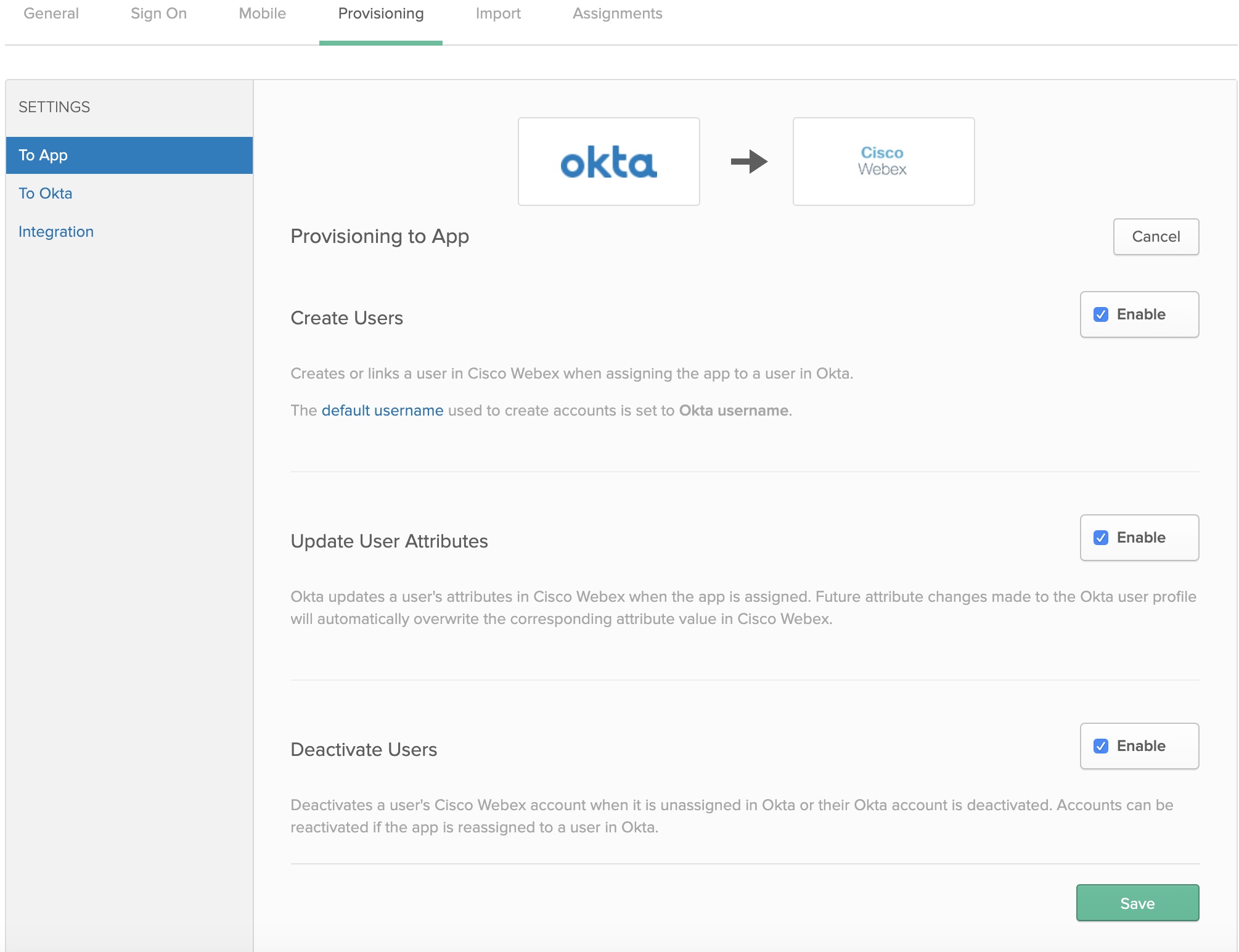
Vytvořit uživatele– Vytvoří nebo propojí uživatele v aplikaci Webex při přiřazování aplikace uživateli v Okta.
-
Aktualizovat atributy uživatele– Okta aktualizuje atributy uživatele v aplikaci Webex, když je aplikace přiřazena. Budoucí změny atributů provedené v uživatelském profilu Okta automaticky přepíší odpovídající hodnotu atributu v cloudu Webex.
-
Deaktivovat uživatele– Deaktivuje účet aplikace Webex uživatele, pokud není v Okta přiřazen nebo je jeho účet Okta deaktivován. Účet může být znovu aktivován, pokud aplikaci přiřadíte uživateli v Okta.
-
Vytvořit skupiny—Vytvoří nebo propojí skupinu při přiřazování skupiny v Okta.
- Aktualizovat atributy skupiny—Okta aktualizuje atributy skupiny, když je skupina přiřazena. Budoucí změny atributů provedené v profilu skupiny Okta automaticky přepíší odpovídající hodnotu atributu v Control Hubu.
- Smazat skupiny– Smaže účet skupiny v Control Hubu, pokud je v Oktě nepřiřazen nebo je účet skupiny Okta smazán.
Přidat Webex do Okta
Před konfigurací Control Hubu pro automatické poskytování uživatelů pomocí Okta musíte přidat Webex z galerie aplikací Okta do seznamu spravovaných aplikací. Musíte také zvolit metodu ověření. V současné době služby Webex v Control Hubu podporují pouze Federativní SSO s Okta.
Než začnete
-
Společnost Okta vyžaduje, abyste měli platného nájemce společnosti Okta a aktuální licenci s jejich platformou. Musíte mít také aktuální placené předplatné a organizaci Webex.
-
Ve vaší organizaci Webex musíte nakonfigurovat šablony automatického přiřazování licencí, jinak nově synchronizovaným uživatelům v ovládacím prvku nebudou přiřazeny licence pro služby Webex.
-
Před konfigurací zřizování uživatelů nastavte integraci Okta SSO.
| 1 |
Přihlaste se k účtu Okta Tenant ( |
| 2 |
Vyhledejte Cisco Webex Identity SCIM 2.0 a přidejte aplikaci do svého klienta. Pokud jste již integrovali Okta SSO do své organizace Control Hub, můžete přeskočit výše uvedené kroky a jednoduše znovu otevřít položku Cisco Webex v seznamu aplikací Okta. |
| 3 |
Na samostatné kartě prohlížeče přejděte do zobrazení pro zákazníkyhttps://admin.webex.com, klikněte na název organizace a poté vedle Informace o společnosti zkopírujte ID organizace. Zaznamenejte ID organizace (zkopírujte a vložte do textového souboru). ID použijete pro další proceduru. |
Konfigurace Okty pro synchronizaci uživatelů a skupin
Než začnete
Ujisti se, že sis z předchozího postupu zablokoval/a identifikační číslo organizace.
Při vytváření tokenů na doručitele pro své zákazníky se ujistěte, že máte roli Úplného správce zákazníka.
| 1 |
V Okta Tenant přejděte na a zaškrtněte políčko Povolit integraci API. |
| 2 |
Do pole ID organizace zadejte hodnotu ID. |
| 3 |
Zkopírujte jednu z následujících adres URL do pole Základní adresa URL :
|
| 4 |
Proveďte pouze jeden z následujících kroků, abyste získali hodnotu tokenu nositele pro tajný token:
|
| 5 |
Vraťte se do Okty, vložte nosičský token do pole API Token a klikněte na Test API Credentials. Zobrazí se zpráva, že Webex byl úspěšně ověřen. |
| 6 |
Klikněte na možnost Uložit. |
| 7 |
Přejít na . |
| 8 |
Vyberte Vytvořit uživatele, Aktualizovat atributy uživatelů, Deaktivovat uživatelea klikněte na Uložit.
|
| 9 |
Klikněte na a vyberte jednu z následujících možností:
|
| 10 |
Pokud jste nakonfigurovali integraci SSO, klikněte na tlačítko Přiřadit vedle každého uživatele nebo skupiny, kterou chcete přiřadit k aplikaci, a poté klikněte na tlačítko Hotovo. Vybraní uživatelé se synchronizují do cloudu a zobrazují se v Control Hubu v sekci Uživatelé. Pokaždé, když přesunete, přidáte, změníte nebo smažete uživatele v Okta, Control Hub zaznamená změny. Pokud jste nepovolili automatické přiřazení šablon licencí, uživatelé jsou synchronizováni do Control Hubu bez přiřazení licencí. Pro snížení administrativních režijních nákladů doporučujeme, abyste před synchronizací uživatelů Okta do Control Hubu povolili automatické přiřazení šablony licence. |
| 11 |
Klikněte na Odeslat skupiny, vyberte Najít skupiny podle názvu nebo Najít skupiny podle pravidlaa klikněte na Uložit. Vybrané skupiny se synchronizují do cloudu a zobrazují se v Control Hubu v části Skupiny. Veškeré změny skupin v Oktě se zobrazí v Ovládacím centru. |