- Hjem
- /
- Artikkel

Takk for tilbakemeldingen.

 I denne artikkelen
 Tilbakemelding?
Du kan legge til Webex i Okta Integration Network og deretter synkronisere brukere fra katalogen til organisasjonen din som administreres i Control Hub. Ingen lokal infrastruktur eller koblinger er nødvendig. Denne integrasjonen holder brukerlisten din synkronisert når en bruker opprettes, oppdateres eller fjernes fra applikasjonen i Okta.
System for identitetsadministrasjon på tvers av domener (SCIM)
Integrasjonen mellom brukere i katalogen og Control Hub bruker System for Cross-Domain Identity Management (SCIM 2.0) API. SCIM 2.0 er en åpen standard for automatisering av utvek sling av brukeridentitetsinformasjon mellom identitetsdomener eller IT-systemer. SCIM 2.0 er utviklet for å gjøre det enklere å administrere brukeridentiteter i skybaserte applikasjoner og tjenester. SCIM 2.0 bruker et standardisert API gjennom REST.
Hvis organisasjonen allerede bruker Directory Connector til å synkronisere brukere, kan du ikke synkronisere brukere fra Okta.
Okta-integrasjonen støtter følgende bruker attributter:
-
Brukernavn -
aktiv -
Navn.GivenName -
Navn.Familienavn -
Navn.mellomnavn -
Navn.honorificPrefix -
Navn.honorificSuffiks -
Visningsnavn -
kallenavn -
e-post [skriv eq «arbeid"] -
ProfilEURL -
tittel -
Foretrukket språk -
lokalitet -
tidssone -
Ekstern-ID -
Telefonnumre [type eq «work"] -
Telefonnummer [type eq «mobil"] -
adresser [type eq «work"] -
Ansattes antall -
Kostnadssenter -
organisasjon -
divisjon -
avdeling
Attribut tene PreferredLangu age og locale må
 formateres som en underscore-separert streng bestående av en ISO 639-1
 språkkode og en ISO 3166-1 alfa -2 landskode.
For eksempel
en_US eller fr_FR.
Okta-integrasjonen støtter også følgende grup peattributter:
-
Visningsnavn -
medlemmer
Støttede funksjoner
Denne integrasjonen støtter følgende bruker- og gruppesynkroniseringsfunksjoner i Okta:
-
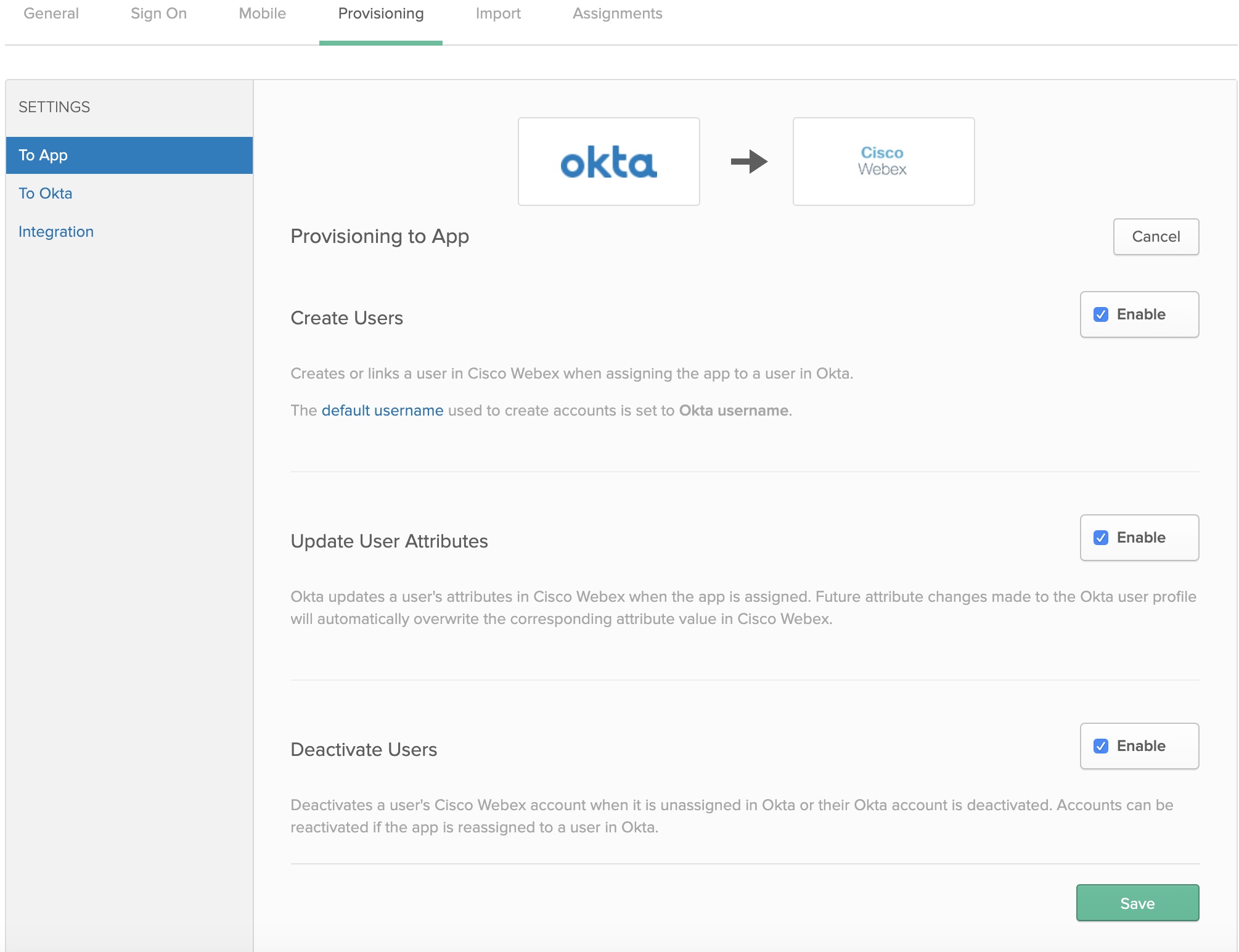
Opprett brukere —Oppretter eller kobler en bruker i Webex-appen når du tilordner appen til en bruker i Okta.
-
Oppdater brukerattributter — Okta oppdaterer en brukers attributter i Webex-appen når appen er tilordnet. Fremtidige attributtendringer gjort i Okta-brukerprofilen overskriver automatisk den tilsvarende attributtverdien i Webex-skyen.
-
De@@ aktiver brukere — Deaktiverer en brukers Webex App-konto når den ikke er tilordnet i Okta eller Okta-kontoen deres er deaktivert. Kon toer kan aktiveres på nytt hvis du tilordner appen til en bruker i Okta.
-
Opprett grupper —Oppretter eller kobler en gruppe når du tilordner en gruppe i Okta.
- Oppdater gruppeattributter — Okta oppdaterer gruppens attributter når gruppen tilordnes. Fremtidige attributtendringer gjort i Okta-gruppeprofilen overskriver automatisk den tilsvarende attributtverdien i Control Hub.
- Slett grupper — Slett en gruppes konto i Control Hub når den ikke er tilordnet i Okta eller Okta-gruppekontoen er slettet.
Legg Webex til Okta
Før du konfigurerer Control Hub for automatisk brukerklargjøring med Okta, må du legge til Webex fra Okta-applikasjonsgalleriet i listen over administrerte applikasjoner. Du må også velge en godkjenningsmetode. For øyeblikket støtter Webex-tjenester i Control Hub bare Federated SSO med Okta.
Før du begynner
-
Okta krever at du har en gyldig Okta-leietaker og en gjeldende lisens med plattformen deres. Du må også ha et gjeldende betalt abonnement og en Webex-organisasjon.
-
I Webex-organisasjonen må du konfigurere automatiske lisenstildelingsmaler, ellers vil ikke nylig synkroniserte brukere i Control tilordnes lisenser for Webex-tjenester.
-
Kon@@ figurer Okta SSO-integrering før du konfigurerer brukerklargjøring.
| 1 |
Logg på Okta-leietaker ( |
| 2 |
Søk etter Cisco WebexIdentity SCIM 2.0 og legg applikasjonen til leietaker. Hvis du allerede har integrert Okta SSO i Control Hub-organisasjonen, kan du hoppe over trinnene ovenfor og bare åpne oppføringen på nytt i Okta- Cisco Webex applikasjonslisten. |
| 3 |
Gå til kundevisningen i https://admin.webex.com i en egen nettleserfane, klikk på organisasjonsnavnet, og kopier deretter organisasjons- ID-en ved siden av Firma informasjon. Registrer organisasjons-IDen (kopier og lim inn i en tekstfil). Du bruker ID-en til neste prosedyre. |
Konfigurer Okta for bruker- og gruppesynkronisering
Før du begynner
Forsikre deg om at du beholdt organisasjons-ID-en fra forrige prosedyre.
Sørg for at du har rollen Customer Full Administrator når du oppretter bærertokens for kundene dine.
| 1 |
I Okta Tenant går du til Klargjøring . |
| 2 |
Angi ID-verdien i Organisasjons-ID- feltet. |
| 3 |
Kopier en av følgende URL-adresser i BasisURL- feltet:
|
| 4 |
Gjør bare ett av følgende for å få bærertokenverdien for det hemmelige tokenet:
|
| 5 |
Gå tilbake til Okta, lim inn bærertokenet i API Token-feltet og klikk Test API- legitimasjon. Det vises en melding som sier at Webex ble bekreftet. |
| 6 |
Klikk på Lagre. |
| 7 |
Gå til Klar . |
| 8 |
Velg Opprett brukere, Opp dater bruker attributter, Deaktiver brukere, og klikk Lagre.
|
| 9 |
Klikk , og velg ett av følgende:
|
| 10 |
Hvis du konfigurerte SSO-integrering, klikker du Tilordne ved siden av hver bruker eller gruppe du vil tilordne programmet, og deretter klikker du Ferdig. Brukere du valgte synkroniseres til skyen og vises i Control Hub under Brukere. Hver gang du flytter, legger til, endrer eller sletter brukere i Okta, henter Control Hub endringene. Hvis du ikke aktiverte lisensmaler for automatisk tildeling, synkroniseres brukerne til Control Hub uten lisenstildelinger. For å redusere administrative kostnader anbefaler vi at du aktiverer en lisensmal for automatisk tildeling før du synkroniserer Okta-brukere til Control Hub. |
| 11 |
Klikk Trykkgrupper, velg Finn grupper etter navn eller Finn grupper etter regel, og klikk Lagre. Grupper du velger synkroniseres til skyen og vises i Kontrollhuben under Grupper. Eventuelle endringer i grupper i Okta vises i Control Hub. |