- Accueil
- /
- Article

Merci pour votre commentaire.

 Dans cet article
 Un commentaire ?
Vous pouvez ajouter Webex au réseau d’intégration Okta, puis synchroniser les utilisateurs du répertoire dans votre organisation gérée dans Control Hub. Aucun infrastructure sur site ou connecteurs ne sont requis. Cette intégration garde votre liste d’utilisateurs synchronisée chaque fois qu’un utilisateur est créé, mis à jour, ou supprimé de l’application dans Okta.
Système pour la gestion d’identité transmmessé (SCIM)
L'intégration entre les utilisateurs du répertoire et Control Hub utilise l'API du système de gestion des identités interdomaines ( SCIM 2.0). SCIM 2.0 est une norme ouverte permettant d'automatiser l'échange d'informations d'identité des utilisateurs entre domaines d'identité ou systèmes informatiques. SCIM 2.0 est conçu pour simplifier la gestion des identités des utilisateurs dans les applications et services basés sur le cloud. SCIM 2.0 utilise une API standardisée via REST.
Si votre organisation utilise déjà Directory Connector pour synchroniser les utilisateurs, vous ne pouvez pas synchroniser les utilisateurs depuis Okta.
L'intégration Okta prend en charge les attributs suivants : User
-
userName -
active -
name.givenName -
name.familyName -
name.middleName -
name.honorificPrefix -
name.honorificSuffix -
displayName -
nickName -
emails[type eq "work"] -
profileUrl -
title -
preferredLanguage -
locale -
timezone -
externalId -
phoneNumbers[type eq "work"] -
phoneNumbers[type eq "mobile"] -
addresses[type eq "work"] -
employeeNumber -
costCenter -
organization -
division -
department
Les attributs preferredLanguage et locale doivent être formatés comme une chaîne séparée par des tirets bas composée d'un code de langue ISO 639-1 et d'un code de pays ISO 3166-1 alpha-2. Par exemple, en_US ou fr_FR.
L'intégration Okta prend également en charge les attributs suivants : Group
-
displayName -
members
Fonctionnalités supportées
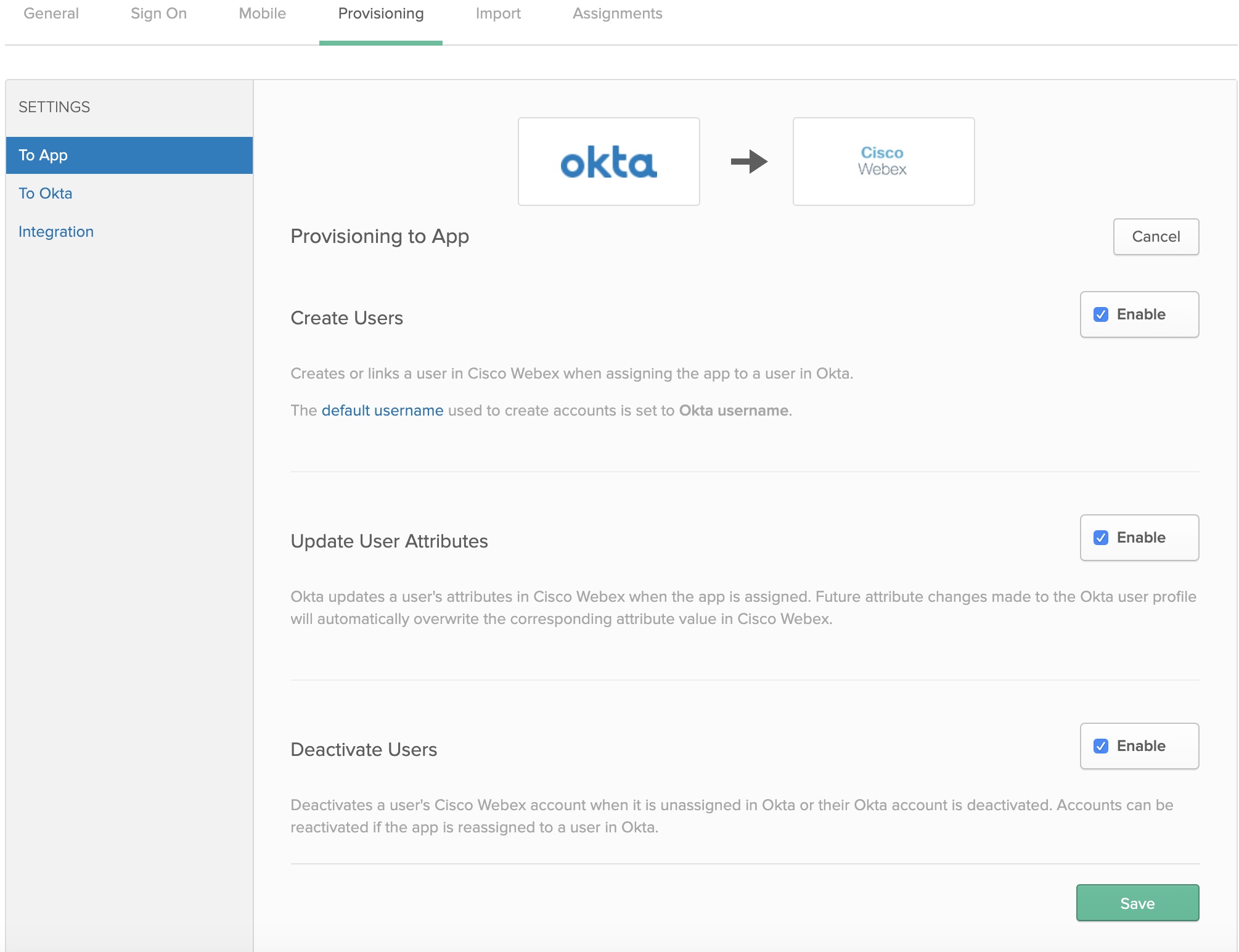
Cette intégration prend en charge les fonctionnalités de synchronisation des utilisateurs et des groupes suivantes dans Okta :
-
Créer des utilisateurs— Crée ou lie un utilisateur dans l'application Webex lors de l'attribution de l'application à un utilisateur dans Okta.
-
Mise à jour des attributs de l'utilisateur— Okta met à jour les attributs d'un utilisateur dans l'application Webex lorsque l'application est attribuée. Les futures modifications apportées à l’attribut Okta Profil d'utilisateur automatiquement la valeur d’attribut correspondante dans le Cloud Webex.
-
Désactiver les utilisateurs—Désactive le compte Webex App d'un utilisateur lorsqu'il n'est pas attribué dans Okta ou lorsque son compte Okta est désactivé. Les comptes peuvent être réactivés si vous réattribuez l’application à un utilisateur dans Okta.
-
Créer des groupes— Crée ou lie un groupe lors de l'attribution d'un groupe dans Okta.
- Mise à jour des attributs du groupe— Okta met à jour les attributs d'un groupe lorsque celui-ci est affecté. Les modifications ultérieures apportées aux attributs du profil de groupe Okta écraseront automatiquement la valeur d'attribut correspondante dans Control Hub.
- Supprimer les groupes— Supprime le compte d'un groupe dans Control Hub lorsqu'il est désattribué dans Okta ou lorsque le compte du groupe Okta est supprimé.
Ajouter Webex à Okta
Avant de configurer Control Hub pour l’approvisionnement automatique des utilisateurs avec Okta, vous devez ajouter Webex de la galerie d’applications Okta à votre liste d’applications gérées. Vous devez également choisir une méthode d’authentification. Actuellement, les services Webex dans Control Hub ne prend en charge que les SSO avec Okta.
Avant de commencer
-
Okta nécessite que vous avez un client Okta valide et une licence actuelle avec leur plateforme. Vous devez également avoir un abonnement payant actuel et une organisation Webex.
-
Dans votre organisation Webex, vous devez configurer des modèles d'attribution automatique de licences, sinon les utilisateurs nouvellement synchronisés dans Control ne se verront pas attribuer de licences pour les services Webex.
-
Configurez l'intégration SSO Okta avant de configurer le provisionnement des utilisateurs.
| 1 |
Connectez-vous au locataire Okta ( |
| 2 |
Recherchez Cisco Webex Identity SCIM 2.0 et ajoutez l'application à votre locataire. Si vous avez déjà intégré Okta SSO dans votre organisation Control Hub, vous pouvez sauter les étapes ci-dessus et simplement rouvrir l’entrée Cisco Webex dans la liste d’applications Okta. |
| 3 |
Dans un onglet séparé du navigateur, https://admin.webex.comallez à l’affichage du client dans , cliquez sur le nom de votre organisation et à côté de Informations sur la société, copiez l’ID de votre organisation. Enregistrer l’ID de l’organisation (copier et coller dans un fichier texte). Vous utiliserez l’ID pour la prochaine procédure. |
Configurer Okta pour la synchronisation des utilisateurs et des groupes
Avant de commencer
Assurez-vous de conserver l’ID de votre organisation à partir de la procédure précédente.
Assurez-vous de disposer du rôle d'administrateur complet du client lors de la création de jetons d'authentification pour vos clients.
| 1 |
Dans Okta Tenant, accédez à et cocher Activer l'intégration API. |
| 2 |
Saisissez la valeur de l’ID dans le champ ID de l’organisation . |
| 3 |
Copiez l'une des URL suivantes dans le champ URL de base :
|
| 4 |
Effectuez une seule des actions suivantes pour obtenir la valeur du jeton porteur pour le jeton secret:
|
| 5 |
Retournez sur Okta, collez le jeton porteur dans le champ API Token et cliquez sur Test API Credentials. Un message s'affiche indiquant que Webex a été vérifié avec succès. |
| 6 |
Cliquez sur Enregistrer. |
| 7 |
Aller à . |
| 8 |
Sélectionnez Créer des utilisateurs, Mettre à jour les attributs de l'utilisateur, Désactiver les utilisateurs, et cliquez sur Enregistrer.
|
| 9 |
Cliquez sur et choisissez l'une des options suivantes :
|
| 10 |
Si vous avez configuré SSO, cliquez sur Attribuer à côté de chaque utilisateur ou groupe que vous souhaitez attribuer à l’application, puis cliquez sur Terminé. Les utilisateurs que vous avez choisis sont synchronisés dans le cloud et apparaissent dans Control Hub sous Utilisateurs. Chaque fois que vous déplacez, ajoutez, modifiez ou supprimez des utilisateurs dans Okta, Control Hub prend les modifications. Si vous n’avez pas activé l’attribution automatique des modèles de licences, les utilisateurs sont synchronisés sur Control Hub sans aucune attribution de licences. Pour réduire les frais généraux administratifs, nous vous recommandons d’activer un modèle d’attribution automatique de licence avant de synchroniser les utilisateurs Okta dans Control Hub. |
| 11 |
Cliquez sur Push Groups, sélectionnez Find groups by name ou Find groups by rule, et cliquez sur Save. Les groupes que vous choisissez sont synchronisés dans le cloud et apparaissent dans Control Hub sous Groupes. Toute modification apportée aux groupes dans Okta apparaît dans le Centre de contrôle. |