- Start
- /
- Artikel

Tack för din feedback.

 I den här artikeln
 Har du feedback?
Du kan lägga till Webex i Okta-integrationsnätverket och sedan synkronisera användare från katalogen till din organisation som hanteras i Control Hub. Ingen lokal infrastruktur eller anslutningar krävs. Denna integration håller din användarlista synkroniserad när en användare skapas, uppdateras eller tas bort från programmet i Okta.
System för identitetshantering över domäner (SCIM)
Integrationen mellan användare i katalogen och Control Hub använder System for Cross-domain Identity Management (SCIM 2.0) API. SCIM 2.0 är en öppen standard för automatisering av utbyte av användaridentitetsinformation mellan identitetsdomäner eller IT-system. SCIM 2.0 är utformad för att göra det enklare att hantera användaridentiteter i molnbaserade applikationer och tjänster. SCIM 2.0 använder ett standardiserat API genom REST.
Om organisationen redan använder Directory Connector för att synkronisera användare kan du inte synkronisera användare från Okta.
Okta-integrationen stöder följande användar attribut:
-
Användarnamn -
aktiv -
Namn.givennamn -
Namn.familjenamn -
Namn.mellannamn -
Namn.honorificPrefix -
Namn.honorificSuffix -
Visningsnamn -
Smeknamn -
e-postmeddelanden [skriv eq ”arbete"] -
ProfilEURL -
titel -
FöredragetSpråk -
lokal -
tidszon -
Externt ID -
Telefonnummer [typ eq ”work"] -
Telefonnummer [typ eq ”mobil"] -
adresser [typ eq ”work"] -
Medarbetarnummer -
Kostnadscenter -
organisation -
uppdelning -
avdelning
Attribut en PreferredLangu age och locale måste
 formateras som en underscore-separerad sträng som består av en
 språkkod ISO 639-1 och en ISO 3166-1 alp ha-2 landskod.
Till exempel
en_US eller fr_FR.
Okta-integrationen stöder också följande grup pattribut:
-
Visningsnamn -
medlemmar
Funktioner som stöds
Den här integrationen stöder följande användar- och gruppsynkroniseringsfunktioner i Okta:
-
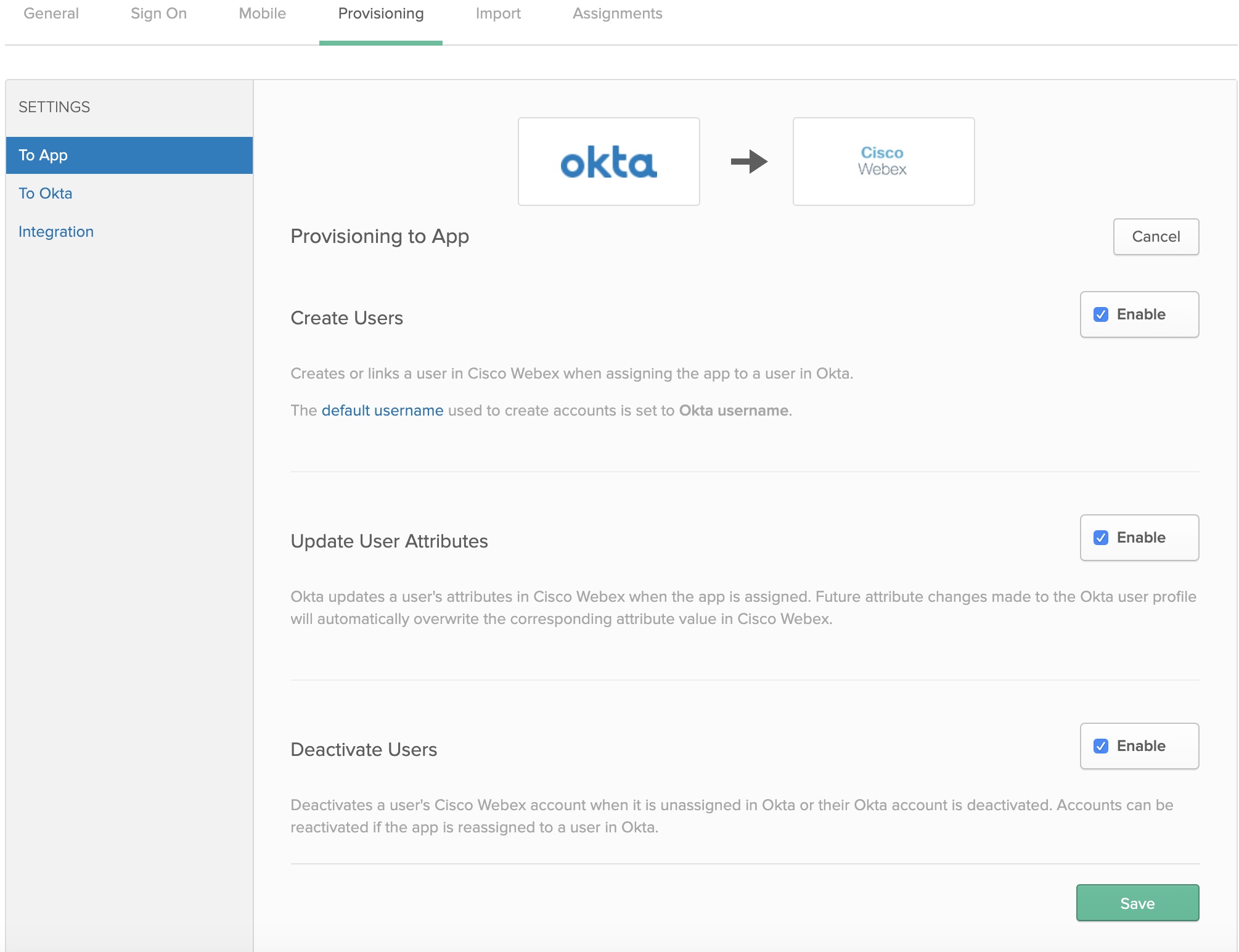
Skapa användare — Skapar eller länkar en användare i Webex App när du tilldelar appen till en användare i Okta.
-
Uppdatera användarattribut — Okta uppdaterar en användares attribut i Webex-appen när appen tilldelas. Framtida attributändringar som görs i Okta-användarprofilen skriver automatiskt över motsvarande attributvärde i Webex-molnet.
-
Inaktivera användare — Inaktiverar en användares Webex App-konto när det inte är tilldelat i Okta eller deras Okta-konto är inaktiverat. Kon ton kan återaktiveras om du tilldelar appen till en användare i Okta.
-
Skapa grupper —Skapar eller länkar en grupp när du tilldelar en grupp i Okta.
- Uppdatera gruppattribut — Okta uppdaterar en grupps attribut när gruppen tilldelas. Framtida attributändringar som görs i Okta-gruppprofilen skriver automatiskt över motsvarande attributvärde i Control Hub.
- Ta bort grupper — Ta bort en grupps konto i Control Hub när det inte är tilldelat i Okta eller Okta-gruppkontot raderas.
Lägg till Webex till Okta
Innan du konfigurerar Control Hub för automatisk användaretablering med Okta måste du lägga till Webex från Okta-applikationsgalleriet i listan över hanterade program. Du måste också välja en autentiseringsmetod. För närvarande stöder Webex-tjänster i Control Hub endast Federated SSO med Okta.
Innan du börjar
-
Okta kräver att du har en giltig Okta-hyresgäst och en aktuell licens med deras plattform. Du måste också ha en aktuell betald prenumeration och en Webex-organisation.
-
I din Webex-organisation måste du konfigurera mallar för automatisk licenstilldelning, annars kommer nyligen synkroniserade användare i Control inte att tilldelas licenser för Webex-tjänster.
-
Ställ in Okta SSO-integrering innan du konfigurerar användarprovisionering.
| 1 |
Logga in på Okta-hyresgästen ( |
| 2 |
Sök efter Cisco WebexIdentity SCIM 2.0 och lägg till applikationen till din hyresgäst. Om du redan har integrerat Okta SSO i din Control Hub-organisation kan du hoppa över stegen ovan och bara öppna posten igen i Ok Cisco Webex ta-programlistan. |
| 3 |
Gå till kundvyn i https://admin.webex.com på en separat webbläsarflik, klicka på organisationens namn och kopiera sedan ditt organis ation s-ID bredvid Företagsinformation. Registrera organisations-ID (kopiera och klistra in i en textfil). Du använder ID:t för nästa procedur. |
Konfigurera Okta för användar- och gruppsynkronisering
Innan du börjar
Se till att du behöll ditt organisations-ID från föregående procedur.
Se till att du har rollen Kundfullständig administratör när du skapar bärartokens för dina kunder.
| 1 |
I Okta Tenant går du till och markerar Aktivera API- integration. |
| 2 |
Ange ID-värdet i fältet Organisations-ID. |
| 3 |
Kopiera en av följande webbadresser i fältet Baswebbadress:
|
| 4 |
Gör bara ett av följande för att få värdet för bärarens token för den hemliga token:
|
| 5 |
Återgå till Okta, klistra in bärartoken i fältet API-token och klicka på Testa API-referenser. Ett meddelande visas som säger att Webex verifierades framgångsrikt. |
| 6 |
Klicka på Spara. |
| 7 |
Gå till Till . |
| 8 |
Välj Skapa användare, Uppdatera användar attribut, Inaktivera användare och klicka på Spara.
|
| 9 |
Klicka och välj något av följande:
|
| 10 |
Om du har konfigurerat SSO-integrering klickar du på Tilldela bredvid varje användare eller grupp som du vill tilldela programmet och klicka sedan på Klar. Användare som du valt synkroniseras till molnet och visas i Control Hub under Användare. Varje gång du flyttar, lägger till, ändrar eller tar bort användare i Okta hämtar Control Hub ändringarna. Om du inte aktiverade licensmallar för automatisk tilldelning synkroniseras användarna till Control Hub utan licenstilldelningar. För att minska administrationskostnaderna rekommenderar vi att du aktiverar en licensmall för automatisk tilldelning innan du synkroniserar Okta-användare till Control Hub. |
| 11 |
Klicka på Push-grupper, välj Sök grupper efter namn eller Sök grupper efter regel och klicka på Spara. Grupper som du väljer synkroniseras till molnet och visas i Control Hub under Grupper. Eventuella ändringar av grupper i Okta visas i Control Hub. |