- Domů
- /
- Článek

Děkujeme za vaši zpětnou vazbu.


Možnosti panelistů v Události (klasické)
 V tomto článku
 Zpětná vazba?
Jako panelista v Události (klasické) můžete hostiteli pomoci s provozem efektivní a efektivní akce.
Určete účastníka panelu
V Události (klasické) mohou panelisté pomoci hostiteli a účastnit se prezentace. Hostitel může určit libovolného účastníka jako panelistu během události. Na vaší akci můžete mít až 1000 panelistů.
Určete účastníky panelu před událostí
Před událostí můžete určit seznam účastníků jako panelisty:
-
Přihlaste se ke svému webu Webex, přejděte na Webex Events (klasické) a vyberte Naplá novat událost.
Pokud chcete přidat účastníka panelu k události, kterou jste již naplánovali, vyberte Udá losti webu, vyberte událost, ke které chcete přidat účastníka panelu, a vyberte Upravit.
-
V části Přednášející a panelisté vyberte Vytvořit seznam pozvánek.
-
V okně Vytvo řit seznam pozvánek účastníků panelu vyberte možnost Vybrat kontakty, ch cete-li přidat účastníky panelu ze seznamu kontaktů. Nebo zadejte celé jméno a e-mailovou adresu a vyberte Přidat do seznamu pozvánek.
-
Když se všichni účastníci panelu zobrazí v seznamu účastníků panelu k pozvání, vyberte Pozvat.
-
Nastavte libovolné další požadované možnosti plánování a vyberte Na plánovat tuto událost nebo Aktualizovat tuto událost.
Určení panelistů během akce
Během akce, můžete povýšit každého účastníka na panelistu. Panelisty můžete kdykoli změnit.
-
Na panelu Účastníci vyberte Zobrazit všechny účastníky.
-
Vyberte jméno účastníka, kterého chcete označit jako účastníka panelu, a pak vyberte možnost Vytvořit účastníka panelu.
Role a oprávnění panelistů
Panelista může během události provést následující:
-
Zúčastněte se diskusí, které poslouchají ostatní účastníci.
-
Slouží jako odborník na předmět v relaci otázek a odpovědí.
-
Zobrazte a odpovídejte na otázky účastníků v relaci otázek a odpovědí.
-
Reagujte na veřejné a soukromé zprávy chatu.
-
Zúčastněte se tréninku.
-
Přidávat poznámky ke sdíleným dokumentům.
-
Přidávejte poznámky ke sdíleným aplikacím, webovým prohlížečům a desktopům, pokud prezentující udělí účastníkovi panelu kontrolu poznámek.
-
Staňte se koordinátorem hlasování a spravujte hlasování.
-
Zobrazit zpětnou vazbu.
-
Uložte zprávy chatu do souboru.
-
Stáhněte soubory, které prezentující publikuje.
Panelista nemůže ztlumit nebo zrušit ztlumení ostatních účastníků.
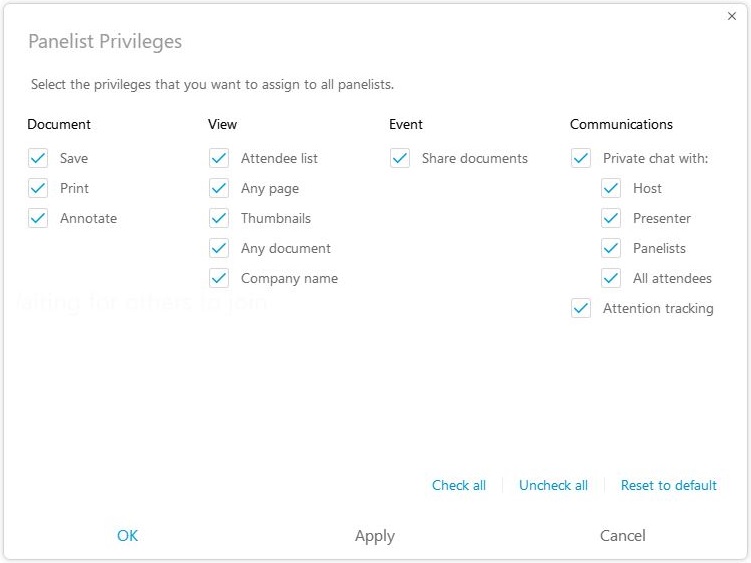
Hostitel může změnit oprávnění účastníka panelu během události na stránce Oprávnění účastníků panelu.
Povolit panelistům připojit se prostřednictvím videosystémů
Události (klasické) panelisté se mohou připojit k událostem pomocí videosystémů. Účastníci se nemohou připojit prostřednictvím videosystému. Účastníci akce musí být povýšeni na účastníka panelu, aby mohli sdílet video. Hostitel události a panelisté mohou vždy sdílet své video během akce. Během akce může sdílet své video až 200 účastníků panelu. Chcete-li zjistit, kterou verzi používáte, přečtěte si článek Vyhledání čísla Webex Meetings verze Cisco.
-
Přihlaste se ke svému webu Webex, přejděte na Webex Events (klasické) a vyberte Naplá novat událost.
Chcete-li upravit naplánovanou událost, vyberte U dálosti webu, vyberte událost, ke které chcete povolit účastníkům panelu připojit se pomocí videozařízení, a vyberte Upravit
-
Přejděte do a vyberte Webex Audio.
Povolit panelistům nahrávat dokumenty
Při plánování události můžete určit, že vám panelisté mohou poskytnout dokumenty nebo prezentace tím, že je nahrají na událost. Soubory nahrané účastníky panelu se zobrazí na stránce Informace o události.
Chcete-li umožnit panelistům nahrávat dokumenty, postupujte takto:
| 1 |
Na webu Události (klasické) přejděte na stránce Na plánovat událost nebo Upravit událost na Přednáš ející a panelisté. |
| 2 |
Zaškrtněte políčko Pov olit panelistům nahrávat dokumenty přidružené k události. |


