- Inicio
- /
- Artículo

Gracias por sus comentarios.


Opciones de panelista en eventos (clásico)
 En este artículo
 ¿Comentarios?
Como panelista en Eventos (clásico), puede ayudar al anfitrión a organizar un evento eficiente y efectivo.
Designe un panelista
En Eventos (clásico), los panelistas pueden ayudar al anfitrión y participar en la presentación. El anfitrión puede designar a cualquier asistente como panelista durante un evento. Puede tener hasta 1000 panelistas en su evento.
Designar panelistas antes de un evento
Antes de un evento, puede designar una lista de asistentes como panelistas:
-
Inicie sesión en su sitio de Webex, vaya a Webex Events (clásico) y seleccione Programar un evento.
Si desea agregar un panelista a un evento que ya programó, seleccione Eventos del sitio, elija el evento al que desea agregar un panelista y seleccione Editar.
-
En Presentadores y panelistas, seleccione Crear lista de invitaciones.
-
En la ventana Crear lista de invitaciones para panelistas, seleccione Seleccionar contactos para agregar panelistas de su lista de contactos. O bien, ingrese su nombre completo y dirección de correo electrónico y seleccione Agregar a la lista de invitaciones.
-
Cuando todos los panelistas se muestren en la lista Panelistas a invitar, seleccione Invitar.
-
Establezca cualquier otra opción de programación deseada y seleccione Programar este evento o Actualizar este evento.
Designar panelistas durante un evento
Durante un evento, puede ascender a cualquier asistente a panelista. Puede cambiar de panelista en cualquier momento.
-
En el panel Participantes, seleccione Ver todos los asistentes.
-
Seleccione el nombre del asistente al que desea designar como panelista y, a continuación, seleccione Hacer panelista.
Funciones y privilegios del panelista
Un panelista puede hacer lo siguiente durante un evento:
-
Participe en discusiones que otros asistentes escuchen.
-
Sirva como experto en la materia en una sesión de preguntas y respuestas.
-
Vea y responda las preguntas de los asistentes en una sesión de preguntas y respuestas.
-
Responda a mensajes de chat públicos y privados.
-
Participe en una sesión de práctica.
-
Anotar documentos compartidos.
-
Anotar aplicaciones compartidas, navegadores web y escritorios, si el presentador otorga el control de anotación al panelista.
-
Conviértase en coordinador de encuestas para administrar las encuestas.
-
Ver comentarios.
-
Guarde los mensajes de chat en un archivo.
-
Descargue los archivos que publica el presentador.
Un panelista no puede silenciar o dejar de silenciar a otros participantes.
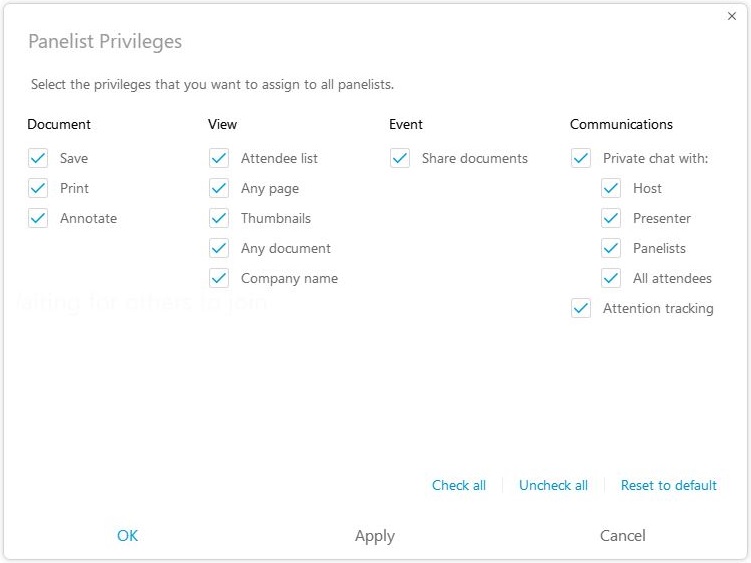
El anfitrión puede cambiar los privilegios del panelista durante un evento desde la página Privilegios del Panelista.
Permitir que los panelistas se unan a través de sistemas de video
Los panelistas de eventos (clásicos) pueden unirse a eventos usando sistemas de video. Los asistentes no pueden unirse a través de un sistema de video. Los asistentes al evento deben ser promovidos a panelistas para compartir video. El anfitrión del evento y los panelistas siempre pueden compartir su video durante un evento. Hasta 200 panelistas pueden compartir su video durante un evento. Para saber qué versión está utilizando, consulte Buscar su número de Webex Meetings versión de Cisco.
-
Inicie sesión en su sitio de Webex, vaya a Webex Events (clásico) y seleccione Programar un evento.
Para editar un evento programado, seleccione Eventos del sitio, elija el evento al que desea permitir que los panelistas se unan con un dispositivo de video y seleccione Editar
-
Vaya a y seleccione Webex Audio.
Permitir que los panelistas cargue documentos
Al programar un evento, puede especificar que los panelistas pueden proporcionarle documentos o presentaciones subiéndolos al evento. Los archivos cargados por los panelistas aparecen en su página de información del evento.
Para permitir que los panelistas cargue documentos, haga lo siguiente:
| 1 |
En el sitio Eventos (clásico), en la página Programar un evento o Editar evento, vaya a Presentadores y Panelistas. |
| 2 |
Marque Permitir que los panelistas carguen documentos asociados con el evento. |


