- Etusivu
- /
- Artikkeli

Kiitos palautteestasi.


Panelistiasetukset tapahtumissa (klassinen)
 Tässä artikkelissa
 Onko sinulla palautetta?
Tapahtumien (klassinen) panelistina voit auttaa isäntää tehokkaan ja tehokkaan tapahtuman järjestämisessä.
Nimeä paneelin jäsen
Tapahtumissa (klassinen) panelistit voivat avustaa isäntää ja osallistua esitykseen. Isäntä voi nimetä minkä tahansa osallistujan panelistiksi tapahtuman aikana. Tapahtumaan voi osallistua jopa 1000 panelistia.
Panelisten nimeäminen ennen tapahtumaa
Ennen tapahtumaa voit määrittää osallistujaluettelon panelisteiksi:
-
Kirjaudu sisään Webex-sivustoon, siirry kohtaan Webex Events (klassinen) ja valitse Ajoita tapahtuma.
Jos haluat lisätä paneelin osallistujan jo ajoitettuun tapahtumaan, valitse Sivustotapahtum at, valitse tapahtuma, johon haluat lisätä paneelin osallistujan, ja valitse Muokkaa.
-
Valitse Esit telijät ja paneelistit -kohd asta Luo kut suluettelo.
-
Valitse Luo paneelijakutsuluettelo - ikkunassa Valitse yhteys tiedot lisätäksesi panelisteja yhteystietoluettelostasi. Voit myös kirjoittaa heidän koko nimensä ja sähköpostiosoitteensa ja valita Lisää kutsuluetteloon.
-
Kun kaikki panelistit näkyvät Panelistit kutsuttav aksi -luettelossa, valitse Kut su.
-
Aseta muut haluamasi ajoitusvaihtoehdot ja valitse A joita tämä tapahtuma tai Päivitä tämä tapahtuma.
Panelisten nimeäminen tapahtuman aikana
Tapahtuman aikana, voit mainostaa minkä tahansa osallistujan panelistiksi. Voit vaihtaa panelisteja milloin tahansa.
-
Valitse Osalli stu jat-paneelissa Näytä kaikki osallistujat.
-
Valitse sen osallistujan nimi, jonka haluat nimetä paneelin jäseneksi, ja valitse sitten Tee paneelin jäsen.
Panelistin roolit ja oikeudet
Paneelisti voi tehdä seuraavat toimet tapahtuman aikana:
-
Osallistu keskusteluihin, joita muut osallistujat kuuntelevat.
-
Toimii aiheasiantuntijana Q & A-istunnossa.
-
Tarkastele kysymyksiä ja vastauksia osallistujien kysymyksiin Q & A -istunnossa.
-
Vastaa julkisiin ja yksityisiin chat-viesteihin.
-
Osallistu harjoitukseen.
-
Merkitse jaettuihin asiakirjoihin.
-
Merkitse jaettuihin sovelluksiin, verkkoselaimiin ja työpöytiin, jos esittäjä myöntää paneelin osallistujalle merkintähallinnan.
-
Ryhdy äänestyskoordinaattoriksi äänestysten hallitsemiseksi.
-
Näytä palaute.
-
Tallenna chat-viestit tiedostoon.
-
Lataa tiedostot, jotka esittäjä julkaisee.
Paneelin jäsen ei voi mykistää tai poistaa mykistystä muita osallistujia.
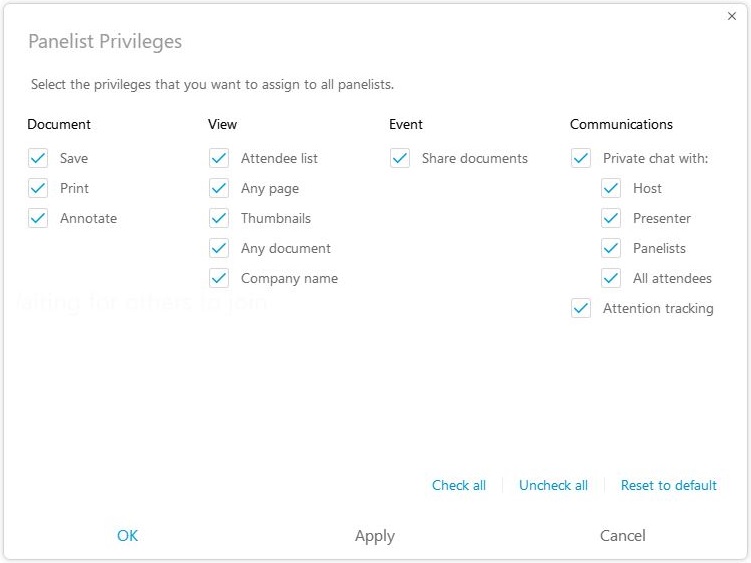
Isäntä voi muuttaa paneelin jäsenten oikeuksia tapahtuman aikana Panelistin oikeudet -sivulta.
Salli panelistien liittyminen videojärjestelmien kautta
Tapahtumat (klassiset) panelistit voivat liittyä tapahtumiin videojärjestelmien avulla. Osallistujat eivät voi liittyä videojärjestelmän kautta. Tapahtuman osallistujat on ylennettävä panelistiksi videon jakamiseksi. Tapahtuman isäntä ja panelistit voivat aina jakaa videonsa tapahtuman aikana. Jopa 200 panelistia voi jakaa videonsa tapahtuman aikana. Jos haluat selvittää, mitä versiota käytät, katso Cisco- Webex Meetings versionumeron löytäminen.
-
Kirjaudu sisään Webex-sivustoon, siirry kohtaan Webex Events (klassinen) ja valitse Ajoita tapahtuma.
Jos haluat muokata ajoitettua tapahtumaa, valitse Sivustotapahtum at, valitse tapahtuma, johon haluat sallia panelistien liittymisen videolaitteella, ja valitse Muokkaa
-
Siirry kohtaan ja valitse Webex Audio.
Salli paneelien jäsenten ladata asiakirjoja
Kun ajoitat tapahtumaa, voit määrittää, että panelistit voivat toimittaa sinulle asiakirjoja tai esityksiä lataamalla ne tapahtumaan. Panelistien lataamat tiedostot näkyvät Tapahtumatiedot-si vull asi.
Voit sallia paneelin jäsenten ladata asiakirjoja seuraavasti:
| 1 |
Siirry Tapahtumat (klassinen) -sivuston Aikatauluta tapahtuma - tai Muokkaa tapahtumaa -sivulla Esittelijät ja paneelistit -kohtaan. |
| 2 |
Valitse Salli panelistien ladata tapahtumaan liittyviä asiakirjoja. |


