- ホーム
- /
- 投稿記事

コメントありがとうございます。


イベントのパネリストオプション(クラシック)
 この記事の内容
 フィードバックがある場合
イベント(クラシック)のパネリストとして、主催者が効率的かつ効果的なイベントを開催するのを手伝うことができます。
パネリストを指名してください
イベント(クラシック)では、パネリストが主催者を助け、プレゼンテーションに参加できます。 主催者は、イベント中に任意の参加者をパネリストとして指名できます。 イベントには最大1000人のパネリストを入れることができます。
イベントの前にパネリストを指名してください
イベントの前に、出席者のリストをパネリストとして指定できます。
-
Webex サイトにサインインして、Webex Events (クラシック) に移動し、[イベントをスケジュールする] を選択します。
すでに予定しているイベントにパネリストを追加したい場合は、「サイトイベント」を選択し、パネリストを追加したいイベントを選択して、「編集」を選択します。
-
「プレゼンターとパネリスト」で、「招待リストを作成する」を選択します。
-
「パネリスト招待リストの作成」ウィンドウで、「連絡先を選択」を選択して、連絡先リストからパネリストを追加します。 または、氏名とメールアドレスを入力して、「招待リストに追加」を選択します。
-
すべてのパネリストが「招待するパネリスト」リストに表示されたら、「招待」を選択します。
-
その他の希望のスケジュールオプションを設定し、[このイベントをスケジュールする] または [このイベントを更新] を選択します。
イベント中にパネリストを指名してください
イベント中は、すべての参加者をパネリストに昇格させることができます。 パネリストはいつでも変更できます。
-
参加者パネルで、「すべての参加者を表示」を選択します。
-
パネリストとして指定する参加者の名前を選択し、「パネリストを作る」を選択します。
パネリストの役割と特権
パネリストはイベント中に次のことができます。
-
他の参加者が聞くディスカッションに参加してください。
-
質疑応答で対象分野の専門家としての役割を果たしてください。
-
Q&Aセッションで出席者からの質問を見たり答えたりできます。
-
公開または非公開のチャットメッセージに応答します。
-
練習セッションに参加してください。
-
共有文書に注釈を付けます。
-
プレゼンターがパネリストに注釈の制御を許可した場合は、共有アプリケーション、ウェブブラウザ、デスクトップに注釈を付けてください。
-
投票コーディネーターになって投票を管理してください。
-
フィードバックを表示します。
-
チャットメッセージをファイルに保存します。
-
プレゼンターが公開するファイルをダウンロードしてください。
パネリストは他の参加者をミュートまたはミュート解除することはできません。
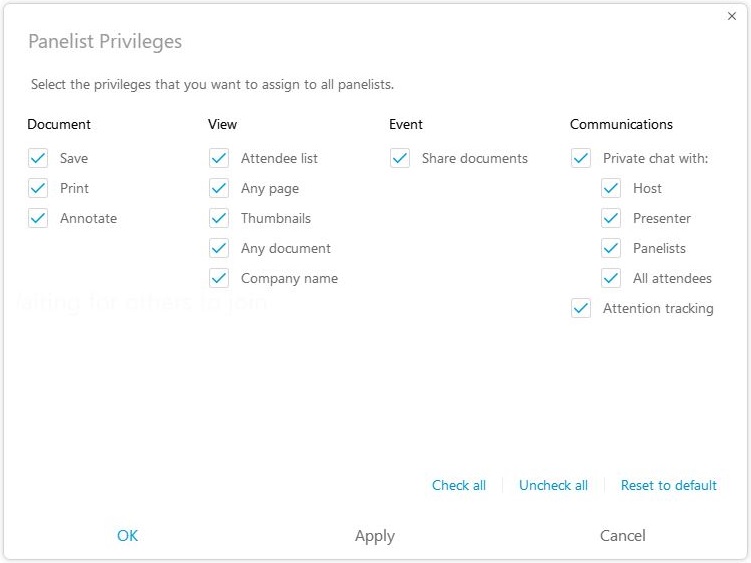
主催者は、イベント中にパネリスト権限ページからパネリスト権限を変更できます。
ビデオシステムを介してパネリストが参加できるようにする
イベント(従来の)パネリストは、ビデオシステムを使ってイベントに参加できます。 参加者はビデオシステムでは参加できません。 ビデオを共有するには、イベントの参加者をパネリストに昇進させる必要があります。 イベントの主催者とパネリストは、イベント中いつでもビデオを共有できます。 イベント中は、最大200人のパネリストがビデオを共有できます。 使用しているバージョンを調べるには、「Webex MeetingsCiscoのバージョン番号を調べる」を参照してください。
-
Webex サイトにサインインして、Webex Events (クラシック) に移動し、[イベントをスケジュールする] を選択します。
予定されているイベントを編集するには、「サイトイベント」を選択し、パネリストにビデオデバイスでの参加を許可するイベントを選択して、「編集」を選択します。
-
パネリストに書類のアップロードを許可する
イベントのスケジュールを立てるときは、パネリストがイベントにアップロードして書類やプレゼンテーションを提供できるように指定できます。 パネリストがアップロードしたファイルは、イベント情報ページに表示されます。
パネリストが書類をアップロードできるようにするには、次の操作を行います。
| 1 |
イベント(クラシック)サイトの「イベントのスケジュール設定」または「イベントの編集」 ページで、プレゼンターとパネリストにアクセスしてください。 |
| 2 |
パネリストにイベントに関連する書類のアップロードを許可するをチェックしてください。 |


