- Home
- /
- Articolo

Grazie per il feedback.


Opzioni del relatore in Eventi (versione classica)
 In questo articolo
 Feedback?
In qualità di relatore in Events (classic), può aiutare l'organizzatore a organizzare un evento efficiente ed efficace.
Designare un membro del panel
In Events (classico), i relatori possono assistere l'organizzatore e partecipare alla presentazione. L'organizzatore può designare qualsiasi partecipante come relatore durante un evento. Può avere fino a 1000 relatori nel suo evento.
Designare i relatori prima di un evento
Prima di un evento, può designare un elenco di partecipanti come relatori:
-
Accedi al suo sito Webex, vai a Webex Events (classico) e seleziona Pianifica un evento.
Se desidera aggiungere un relatore a un evento che ha già programmato, selezioni Eventi sul sito, scelga l'evento a cui desidera aggiungere un relatore e selezioni Modifica.
-
In Relatori e relatori, seleziona Crea lista di inviti.
-
Nella finestra Crea lista inviti per i relatori, selezioni Seleziona contatti per aggiungere relatori dal suo elenco di contatti. Oppure, inserisca il loro nome completo e il loro indirizzo email e selezioni Aggiungi all'elenco degli inviti.
-
Quando tutti i relatori appaiono nell'elenco Relatori da invitare, seleziona Invita.
-
Imposta qualsiasi altra opzione di pianificazione desiderata e seleziona Pianifica questo evento o Aggiorna questo evento.
Designare i relatori durante un evento
Durante un evento, può promuovere qualsiasi partecipante a relatore. Può cambiare relatore in qualsiasi momento.
-
Nel pannello Partecipanti, seleziona Visualizza tutti i partecipanti.
-
Seleziona il nome del partecipante che desidera designare come relatore, quindi seleziona Crea relatore.
Ruoli e privilegi del relatore
Un relatore può fare quanto segue durante un evento:
-
Partecipa alle discussioni ascoltate dagli altri partecipanti.
-
Servire come esperto in materia in una sessione di domande e risposte.
-
Visualizza e risponde alle domande dei partecipanti in una sessione di domande e risposte.
-
Risponda ai messaggi di chat pubblici e privati.
-
Partecipi a una sessione pratica.
-
Annota i documenti condivisi.
-
Annotare le applicazioni condivise, i browser web e i desktop, se il relatore concede il controllo delle annotazioni al relatore.
-
Diventi coordinatore dei sondaggi per gestire i sondaggi.
-
Visualizza il feedback.
-
Salva i messaggi di chat in un file.
-
Scarica i file pubblicati dal relatore.
Un relatore non può disattivare o riattivare l'audio degli altri partecipanti.
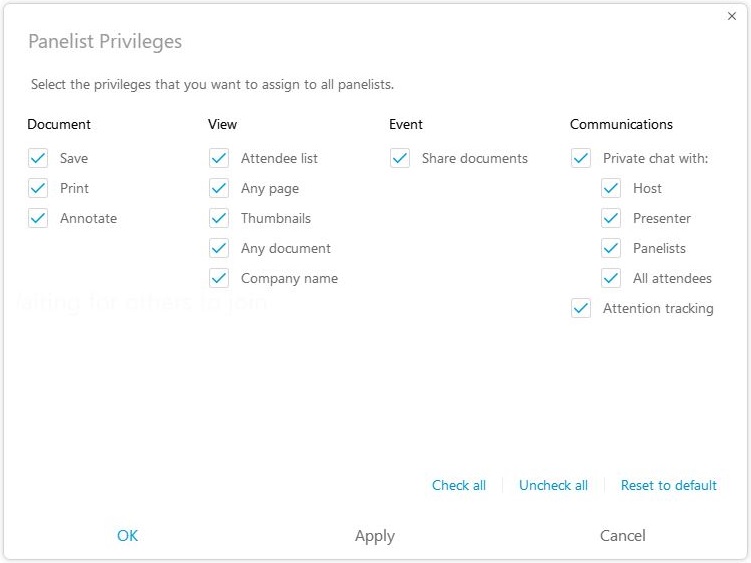
L'organizzatore può modificare i privilegi del relatore durante un evento dalla pagina Privilegi del relatore.
Consentire ai relatori di partecipare tramite sistemi video
I relatori degli eventi (classici) possono partecipare agli eventi utilizzando sistemi video. I partecipanti non possono partecipare tramite un sistema video. I partecipanti all'evento devono essere promossi a relatore per condividere video. Il conduttore dell'evento e i relatori possono sempre condividere i loro video durante un evento. Fino a 200 relatori possono condividere i loro video durante un evento. Per scoprire quale versione sta utilizzando, veda Trova il suo numero di Webex Meetings versione di Cisco.
-
Accedi al suo sito Webex, vai a Webex Events (classico) e seleziona Pianifica un evento.
Per modificare un evento programmato, seleziona Eventi sul sito, scelga l'evento a cui desidera consentire ai relatori di partecipare con un dispositivo video e seleziona Modifica
-
Vai su e seleziona Webex Audio.
Consentire ai relatori di caricare documenti
Quando pianifica un evento, può specificare che i relatori possono fornirle documenti o presentazioni caricandoli sull'evento. I file caricati dai relatori vengono visualizzati nella sua pagina Informazioni sull'evento.
Per consentire ai relatori di caricare documenti, proceda come segue:
| 1 |
Nel sito Eventi (classico), nella pagina Pianifica un evento o Modifica evento, vada su Relatori e relatori. |
| 2 |
Seleziona Consenti ai relatori di caricare i documenti associati all'evento. |


