- 홈
- /
- 문서

피드백을 보내 주셔서 감사합니다.


이벤트 패널리스트 옵션 (클래식)
 이 문서에서
 피드백이 있습니까?
이벤트 (클래식) 의 패널리스트는 효율적이고 효과적인 이벤트 진행을 도와줄 수 있어요.
패널리스트 지정해 주세요.
이벤트 (클래식) 에서는 패널리스트가 호스트를 돕고 프레젠테이션에 참여할 수 있어요. 주최자가 이벤트 중에 모든 참석자를 패널리스트로 지정할 수 있어요. 이벤트에 최대 1000명의 패널리스트를 가질 수 있어요.
이벤트 전에 패널리스트 지정해
이벤트 전에 참석자 목록을 패널리스트로 지정할 수 있어요.
-
Webex 사이트에 로그인하고 Webex 이벤트 (클래식) 로 이동한 다음 이벤트 예약을 선택하세요.
이미 예약한 이벤트에 패널리스트를 추가하려면 사이트 이벤트를 선택하고 패널리스트를 추가할 이벤트를 선택한 다음 편집을 선택하세요.
-
발표자 및 패널리스트에서 초대 목록 생성을 선택해요.
-
토론자 초대 목록 생성 창에서 연락처 선택을 선택하여 연락처 목록에 패널리스트를 추가해요. 또는 전체 이름과 이메일 주소를 입력하고 초대 목록에 추가를 선택하세요.
-
모든 패널리스트가 초대할 패널리스트 목록에 표시되면 초대를 선택해요.
-
원하는 다른 일정 옵션을 설정하고 이 이벤트 예약 또는 이 이벤트 업데이트를 선택하세요.
이벤트 중에 패널리스트 지정해
이벤트 중에 모든 참석자를 패널리스트로 승진시킬 수 있어요. 언제든지 패널리스트를 바꿀 수 있어요.
-
참가자 패널에서 전체 참석자 보기를 선택해요.
-
토론자로 지정하려는 참석자의 이름을 선택한 다음 토론자로 지정을 선택해요.
패널리스트 역할 및 권한
패널리스트는 이벤트 중에 다음을 할 수 있어요.
-
다른 참석자들이 듣는 토론에 참여하세요.
-
Q & A 세션에서 주제 전문가로 활동하세요.
-
Q & A 세션에서 참석자들의 질문을 보고 답변해요.
-
공개 및 비공개 채팅 메시지에 응답하세요.
-
연습 세션에 참여해요.
-
공유 문서에 주석을 달아주세요.
-
발표자가 토론자에게 주석 제어 권한을 부여하면 공유 애플리케이션, 웹 브라우저, 데스크톱에 주석을 달아주세요.
-
투표 코디네이터가 돼서 투표를 관리해요.
-
피드백 봐요.
-
채팅 메시지를 파일에 저장해요.
-
발표자가 게시하는 파일을 다운로드해요.
패널리스트는 다른 참가자를 차단하거나 차단 해제할 수 없어요.
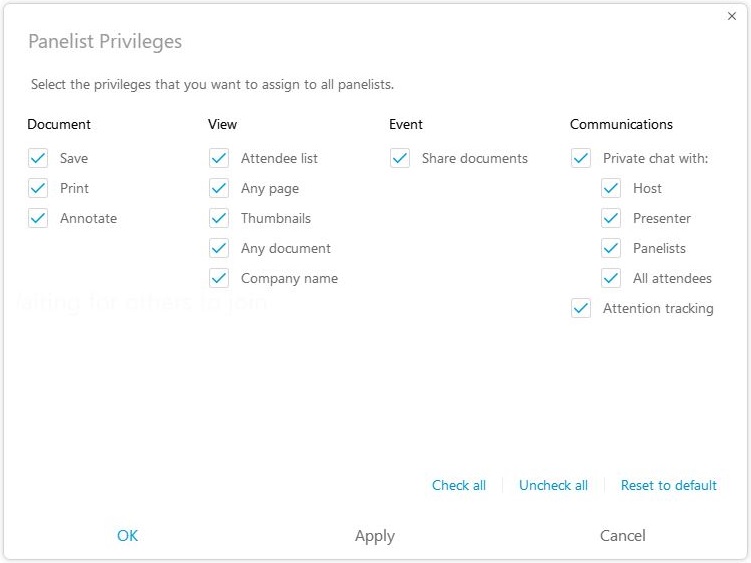
주최자는 토론자 권한 페이지에서 이벤트 중에 토론자 권한을 변경할 수 있어요.
패널리스트가 비디오 시스템을 통해 참여하도록 허용하세요.
이벤트 (클래식) 패널리스트가 비디오 시스템을 사용하여 이벤트에 참여할 수 있어요. 참석자들은 비디오 시스템으로 참여할 수 없어요. 비디오를 공유하려면 이벤트 참석자를 패널리스트로 승격시켜야 해요. 이벤트 주최자와 패널리스트는 이벤트 중에 언제든지 비디오를 공유할 수 있어요. 이벤트 중에 최대 200명의 패널리스트가 비디오를 공유할 수 있어요. 사용 중인 버전을 확인하려면 Cisco Webex Meetings 버전 번호 찾기를 참조하세요.
-
Webex 사이트에 로그인하고 Webex 이벤트 (클래식) 로 이동한 다음 이벤트 예약을 선택하세요.
예약된 이벤트를 편집하려면 사이트 이벤트를 선택하고 패널리스트가 비디오 기기로 참여하도록 허용할 이벤트를 선택한 다음 편집을 선택하세요.
-
이동하고 Webex 오디오를 선택해요.
패널리스트가 문서를 업로드하도록 허용해요.
이벤트 일정을 잡을 때 패널리스트가 문서나 프레젠테이션을 이벤트에 업로드하여 제공할 수 있도록 지정할 수 있어요. 패널리스트가 업로드한 파일이 이벤트 정보 페이지에 표시돼요.
패널리스트가 문서를 업로드할 수 있게 하려면 다음과 같이 하세요.
| 1 |
이벤트 (클래식) 사이트의 이벤트 예약 또는 이벤트 편집 페이지에서 발표자 및 패널리스트로 이동해요. |
| 2 |
패널리스트가 이벤트와 관련된 문서를 업로드할 수 있도록 허용을 체크하세요. |


