
Děkujeme za vaši zpětnou vazbu.
Správa Cisco Room Bar BYOD
 Zpětná vazba?
Představujeme Cisco Room Bar BYOD
Cisco Room Bar BYOD je flexibilní pokojové zařízení, které vám umožní vybavit vaše malé zasedací prostory, shromažďovací a zaostřovací místnosti nákladově efektivním a škálovatelným řešením BYOD, které funguje s jakoukoli schůzkou. Jednoduše se můžete připojit k monitoru pomocí HDMI a připojit počítač pomocí USB-C a hostit jakoukoli schůzku. Poskytuje skvělý video a audio zážitek na schůzkách s vysoce kvalitní kamerou, reproduktory a mikrofony, které zahrnují odstranění šumu AI.
Room Bar BYOD je pokojový bar bezRoom Navigator. Room Bar BYOD funguje jako pokročilá webová kamera bez. Room Navigator Připojením počítače pomocí kabelu USB-C můžete využít fotoaparát zařízení, reproduktorový systém a mikrofony. Kromě toho lze připojit obrazovku pro zobrazení obsahu počítače.
Kdykoli připojíte navigátor, změní jej na běžný Room Bar, což umožňuje standardní onboarding. Chcete-li se vrátit do režimu BYOD, je nutné obnovit tovární nastavení.
V režimu BYOD je systém vybaven vlastní domovskou obrazovkou vysvětlující jeho použití. Může fungovat jako webová kamera bez připojení k síti. Pokud je připojen k síti, je možné bezdrátové sdílení počítače spolu s připojením USB-C. Síťové připojení také umožňuje konfiguraci systému z webového uživatelského rozhraní nebo příkazového řádku.
Funkce pokojového baru BYOD
Připojení USB-C
Po připojení je obrazovka sdílena automaticky a počítačová aplikace má přístup ke zvuku a obrazu. Hovory lze uskutečňovat z počítače. Tyto funkce jsou k dispozici pomocí USB-C:
- Získejte přístup k fotoaparátu, reproduktorům, mikrofonům a zobrazte obsah na obrazovce
- AI potlačení šumu a automatické skupinové rámování
Připojení k síti
Po připojení síťového kabelu musíte nastavit heslo správce.
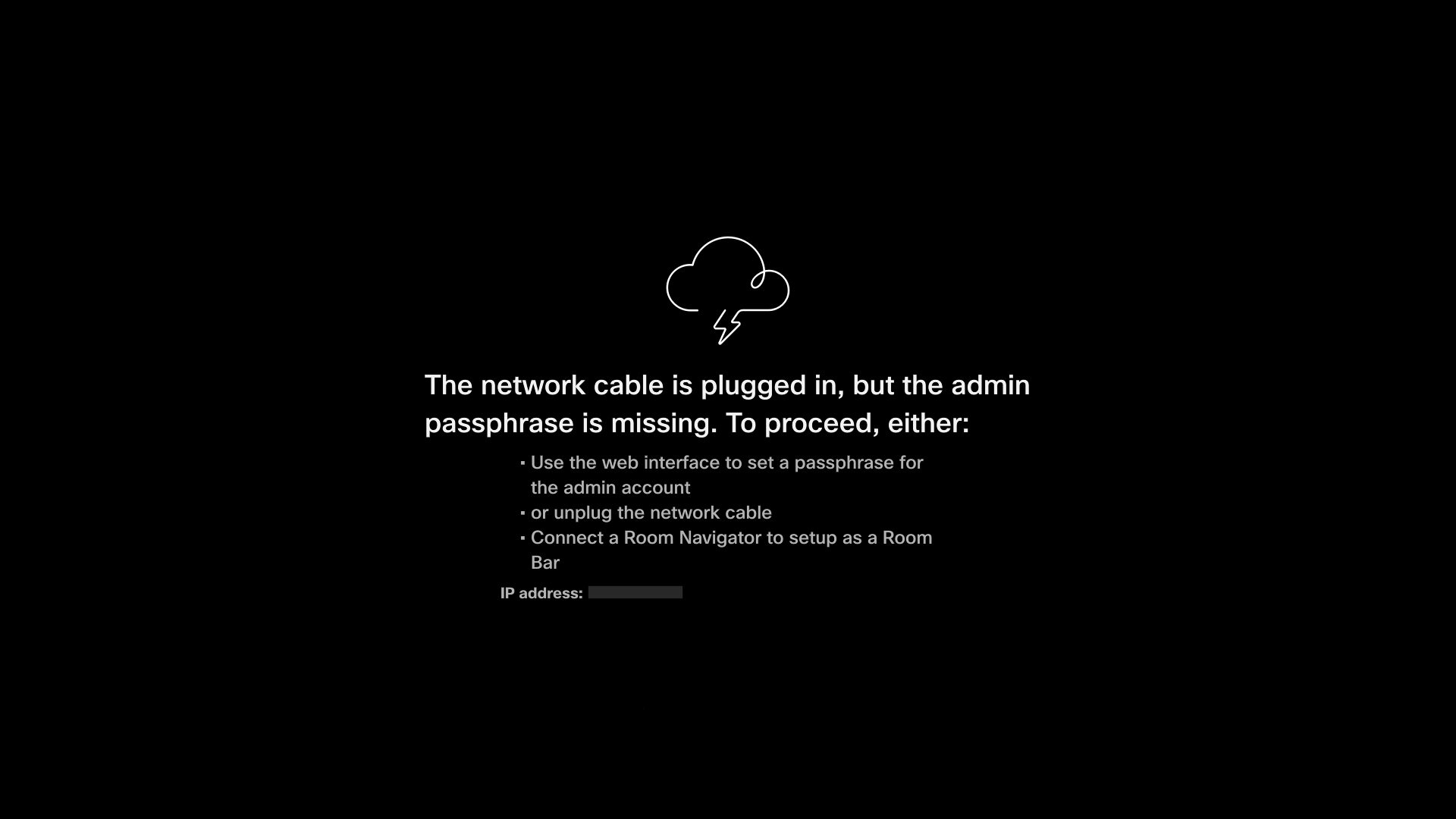
Z webového rozhraní zařízení můžete nakonfigurovat následující:
- Miracast
- Povolit registraci Control Hub
- Změnit jazyk
Správci musí získat přístup LAN k zařízení a nastavit pokročilá nastavení sítě prostřednictvím webo vého rozhraní zařízení.
Cisco Webex
Aplikace Webex může ovládat BYOD Room Bar stejně jako jakékoli jiné zařízení připo jené k cloudu. Při spárování s Room Bar BYOD mohou uživatelé volat, připojovat se ke schůzkám a prezentovat bezdrátově pomocí Webex. Room Bar BYOD lze zaregistrovat pouze jako sdílené zařízení. Při registraci jsou k dispozici tyto funkce: Cisco Webex
- Správa softwaru
- Centralizovaná konfigurace softwaru
- Viditelnost periferií
- Metriky využití
- Konfigurace správy napájení
- Ovládání zařízení prostřednictvím aplikace Webex
- Připojte se, spusťte, spárujte, přijímejte hovory
Přidání Room Navigator dotykové obrazovky
Svůj pokojový bar BYOD můžete snadno upgradovat na plně funkční pokojový bar získáním a Room Navigator. Jednoduše se připojte Room Navigator a dokončete proces nastavení. Po dokončení nastavení bude mít váš Room Bar přístup ke standardním konfiguracím, čímž se zvýší jeho funkčnost jako pokojové zařízení.
Aktivace pokojového baru BYOD
Než začnete
Musíte zaregistrovat místnost BYOD do Webex pomocí webového rozhraní zařízení. Když zaregistrujete své zařízení Room Bar BYODCisco Webex, můžete jej snadno ovládat pomocí Control Hub. Další informace o Control Hub najdete v tématu Začínáme s aplikací Cisco Webex Control Hub.
Než začnete nastavovat zařízení, vytvořte pracovní prostor a 16místný aktivační kód v ovládacím centru. Přečtěte si, jak přidat sdílená zařízení a služby do pracovního prostoru a vygenerovat aktivační kód pro zařízení.
Chcete-li získat aktualizace, musíte zařízení zaregistrovat do Webex. Pokud nejste zaregistrováni zařízení na Webex, musíte upgradovat software z webového rozhraní zařízení. Další informace o aktualizacích softwaru najdete v části Aktualizace softwaru RoomOS.
Používejte Wi-Fi na pokojovém baru BYOD
Připojení Wi-Fi můžete nastavit z webového rozhraní zařízení nebo pomocí příkazu:
xCommand Network Wifi ConfigureChcete-li získat přístup ke všem dostupným nastavením Wi-Fi, musíte připojit síťový kabel.
Pokročilá nastavení a správa
Pomocí těchto odkazů získáte další informace o přístupu k pokročilým konfiguracím pokojové lišty BYOD na ovládacím centru, nastavení funkcí, jako je nastavení sítě, a nastavení místnosti.
Pokročilá nastavení na Control Hub
Dostupné funkce
Nastavení sítě
Průvodce nastavením a instalací místnosti


