
Köszönjük visszajelzését.
A Cisco Room Bar BYOD adminisztrációja
 Visszajelzés?
A Cisco Room Bar BYOD bemutatása
A Cisco Room Bar BYOD egy rugalmas szobaeszköz, amely lehetővé teszi, hogy kis tárgyalótereit, összegyűjtését és fókuszhelyiségeit költséghatékony és skálázható BYOD megoldással felszerelheti, amely bármilyen értekezletre használható. Egyszerűen csatlakozhat a monitorhoz HDMI-vel, és csatlakoztathatja számítógépét USB-C-vel, hogy bármilyen értekezletet szervezzen. Nagyszerű video- és hangélményt nyújt a találkozók során kiváló minőségű fény képezőgéppel, hangszórókkal és mikrofonokkal, amelyek magukban foglalják az AI-zaj eltávolítását.
A Room Bar BYOD egy szobabár nélkül. Room Navigator A Room Bar BYOD fejlett web kameraként működik a nélkül. Room Navigator A számítógép USB-C kábellel történő csatlakoztatásával használhatja a készül ék kameráját, hangszórórendszerét és mikrofonjait. Ezenkívül képernyő is csatolható a számító gép tartalmának megjelenítéséhez.
Bármikor csatlakoztatva a navigátort egy szokásos szobabárgá alakítja, lehetővé téve a szabványos beépítést. A BYOD módba való visszatéréshez gyári alaphelyzetbe állításra van szükség.
BYOD módban a rendszer egyéni kezdőképernyővel rendelkezik, amely elmagyarázza annak használatát. Webkameraként működhet hálózati kapcsolat nélkül. Ha hálózathoz csatlakozik, az USB-C csatlakozás mellett vezeték nélküli számítógép- megosztás is lehetséges. A hálózati kapcsolat lehetővé teszi a rendszer konfigurálását a webes felhasználói felületről vagy a parancssorból is.
Room Bar BYOD funkcionalitás
USB-C csatlakozás
Csatlakozás után a képernyő automatikusan megoszlik, és a számítógépes alkalmazás hozzáférhet a hanghoz és a videóhoz. A hívásokat számítógépről lehet kezdeményezni. Ezek a funkciók USB-C használatával érhetők el:
- Hozzáférés a kamera, a hangszórók, a mikrofonok elérése és a tartalom megjelenítése a képernyőn
- AI zajszűrés és automatikus csoportos keretezés
Csatlakozás a hálózathoz
A hálózati kábel csatlakoztatása után be kell állítania egy rendszergazdai jelszót.
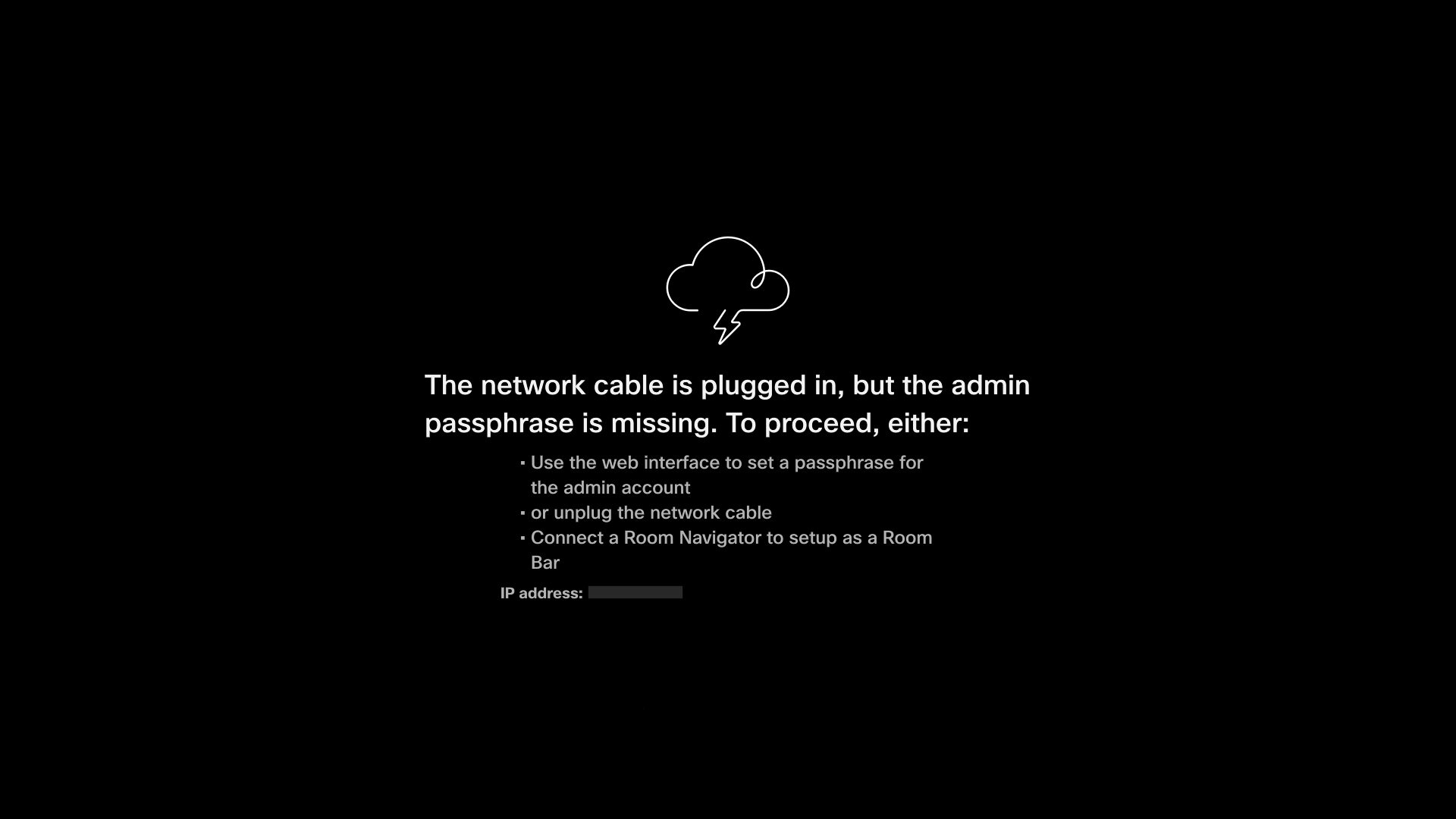
Az Eszköz webes felületén a következőket konfigurálhatja:
- Miracast
- A Control Hub regisztrációjának engedélyezése
- Nyelv módosítása
Az adminisztrátoroknak LAN-hozzáférést kell biztosítaniuk az eszközhöz, és be kell állítaniuk a speciális hálózati beállításokat az eszköz webes felületén keresztül.
Cisco Webex
A Webex alkalmazás ugyanúgy vezérelheti a Room Bar BYOD-ot, mint bármely más felhőhöz csatlakoztatott eszköz. A Room Bar BYOD szolgáltatással párosítva a felhasználók hívásokat kezdeményezhetnek, értekezletekhez csatlakozhatnak és vezeték nélkül bemutathatnak a We bex segítségével. A Room Bar BYOD csak megosztott eszközként regisztrálható. Regisztr álá Cisco Webexskor ezek a funkciók állnak rendelkezésre:
- Szoftver kezelése
- Központosított szoftverkonfiguráció
- Perifériák láthatósága
- Használati mutatók
- Energiagazdálkodási konfiguráció
- Eszközvezérlés a Webex alkalmazáson keresztül
- Csatlakozzon, indítsa el, párosítsa, fogadjon hívásokat
Érintőképernyő Room Navigator vagy érintőképernyő hozzáadása
Könnyedén frissítheti a BYOD Room Bar egy teljesen működőképes szobabárra, ha megvásárolja a. Room Navigator Egyszerűen csatlakozzon a telepítési folyamathoz, Room Navigator és fejezze be a beállítási folyamatot. Miután a beállítás befejeződött, a Room Bar hozzáférhet a szabványos konfigurációkhoz, javítva a szobaeszközként való funkcionalitását.
BYOD szobabár aktiválása
Mielőtt elkezdené
Regisztrálnia kell a Room Bar BYOD-ot a Webex-be az Eszköz webes felületén keresztül. Amikor regisztrálja a Room Bar BYOD eszközétCisco Webex, könnyen vezé relheti azt a Control Hub segítségével. Ha többet szeretne megtudni a Vezérlőközpontról, lá sd: Első lépések Cisco Webex Control Hub.
Mielőtt elkezdené beállítani a készüléket, hozzon létre egy munkaterületet és egy 16 számjegyű aktiválási kódot a Control Hubon. Itt olvashatja el, hogyan adhat hozzá megosztott eszközöket és szolgáltatásokat egy munkaterülethez, és hogyan hozhat létre aktiválási kódot egy eszközhöz.
A frissítések megszerzéséhez regisztrálnia kell az eszközt a Webex-be. Ha nem regisztrálta az eszközt a Webex-re, akkor frissítenie kell a szoftvert az eszköz webes felületéről. Ha többet szeretne meg tudni a szoftverfrissítésekről, lásd a RooMOS szoftverfrissí téseket.
Használja a Wi-Fi-t a szobabárban a BYOD
Beállíthatja a Wi-Fi-kapcsolatot az eszköz webes felületéről vagy a következő paranccsal:
xCommand Network Wifi ConfigureAz összes elérhető Wi-Fi beállítás eléréséhez csatlakoztatnia kell a hálózati kábelt.
Speciális beállítások és adminisztráció
Kövesse ezeket a hivatkozásokat, ha többet szeretne megtudni a Room Bar BYOD speciális konfigurációinak eléréséről a Control Hubon, a funkciók beállításáról, például a hálózati beállításokról és a helyiségbeállításról.
Speciális beállítások a Vezérlőközpontban
Rendelkezésre álló funkciók
Hálózati beállítások
Helyiségbeállítási és telepítési útmutatók


