
Takk for tilbakemeldingen.
Administrasjon av Cisco Room Bar BYOD
 Tilbakemelding?
Vi presenterer Cisco Room Bar BYOD
Cisco Room Bar BYOD er en fleksibel romenhet som lar deg utstyre små møterom, møterom og fokusrom med en kostnadseffektiv og skalerbar BYOD-løsning som fungerer med ethvert møte. Du kan ganske enkelt koble til skjermen med HDMI og koble til datamaskinen med USB-C for å være vert for ethvert møte. Det gir en flott video- og lydopplevelse i møter med et høykvalitets kamera, høyttalere og mikrofoner som inkluderer AI-støyfjerning.
Room Bar BYOD er en rombar utenRoom Navigator. Room Bar BYOD fungerer som et avansert webkamera uten. Room Navigator Ved å koble datamaskinen med en USB-C-kabel, kan du bruke enhetens kamera, høyttalersystem og mikrofoner. I tillegg kan en skjerm festes for å vise PC-innhold.
Når du kobler til en navigator når som helst, forvandles den til en vanlig rombar, noe som gir mulighet for standard onboarding. For å gå tilbake til BYOD-modus, kreves en fabrikkinnstilling.
I BYOD-modus har systemet en tilpasset startskjerm som forklarer bruken. Det kan fungere som et webkamera uten nettverkstilkobling. Hvis du er koblet til et nettverk, er trådløs dat adeling mulig sammen med USB-C-tilkobling. Nettverkstilkobling muliggjør også system konfigurasjon fra webgrensesnittet eller kommandolinjen.
Room Bar BYOD-funksjonalitet
USB-C-tilkobling
Ved tilkobling deles skjermen automatisk, og datamaskinprogrammet har tilgang til lyd og video. Samtaler kan gjøres fra datamaskinen. Disse funksjonene er tilgjengelige ved hjelp av USB-C:
- Få tilgang til kamera, høyttalere, mikrofoner og vis innhold på skjermen
- AI-støyreduksjon og automatisk gruppeinnramming
Koble til nettverk
Du må sette opp et administratorpassord etter at du har koblet til nettverkskabelen.
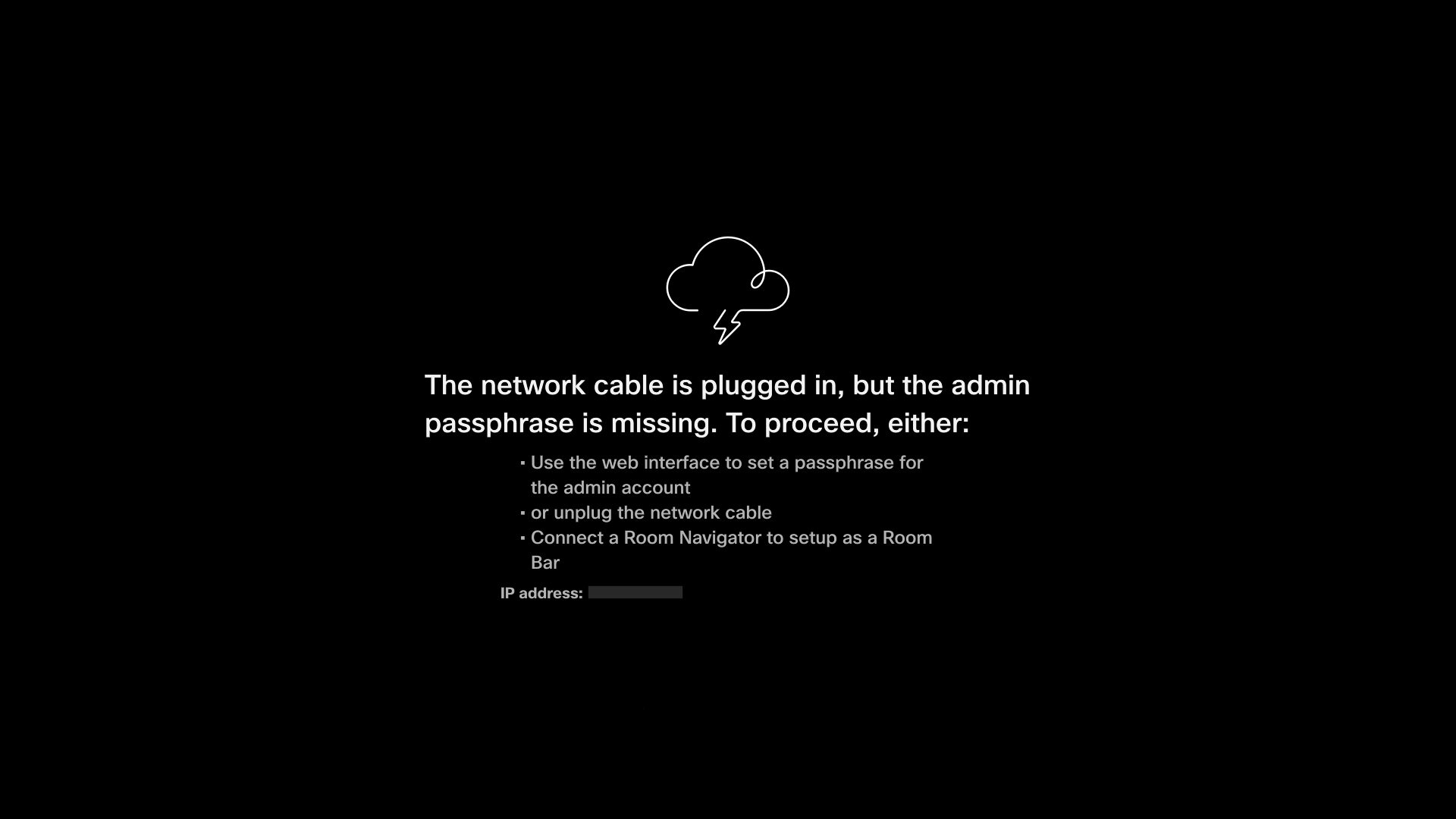
Du kan konfigurere følgende fra Enhetens webgrensesnitt:
- Miracast
- Aktiver Control Hub-registrering
- Endre språk
Administratorer må få LAN-tilgang til enheten og konfigurere de avanserte nettverksinnstillingene via enhetens webgrensesnitt.
Cisco Webex
Webex-appen kan kontrollere BYOD for romlinjen akkurat som alle andre skytilkob lede enheter. Når de er sammenkoblet med Room Bar BYOD, kan brukere ringe, delta i møter og presentere trådløst ved hjelp av Webex. Room Bar BYOD kan bare registreres som en delt enhet. Når du er registrert i Cisco Webex, er disse funksjonene tilgjengelige:
- Administrer programvare
- Sentralisert programvarekonfigurasjon
- Synlighet for eksterne enheter
- Utnyttelsesberegninger
- Strømstyringskonfigurasjon
- Enhetskontroll gjennom Webex App
- Bli med, start, par, svar på samtaler
Legg til en Room Navigator eller berøringsskjerm
Du kan enkelt oppgradere Room Bar BYOD til en fullt funksjonell rombar ved å skaffe deg en Room Navigator. Bare koble til Room Navigator og fullfør installasjonsprosessen. Når oppsettet er fullført, vil rombaren ha tilgang til standardkonfigurasjoner, noe som forbedrer funksjonaliteten som en romenhet.
Aktiver en rombar BYOD
Før du begynner
Du må registrere Room Bar BYOD til Webex ved hjelp av Enhetens web grensesnitt. Når du registrerer Room Bar BYOD-enheten tilCisco Webex, kan du enkelt kontrollere den gjennom Control Hub. Hvis du vil lære mer om Control Hub, kan du se Komme i gang med Cisco Webex Control Hub.
Før du begynner å konfigurere enheten, oppretter du et arbeidsområde og en 16-sifret aktiveringskode på Control Hub. Les her hvordan du legger til delte enheter og tjenester i et arbeidsområde og genererer en aktiveringskode for en enhet.
Du må registrere enheten til Webex for å få oppdateringer. Hvis du ikke er registrert enheten til Webex, må du oppgradere programvaren fra enhetens webgrensesnitt. For å finne ut mer om programvareoppdateringer, se RoomOS-programvareoppgraderinger.
Bruk Wi-Fi på Room Bar BYOD
Du kan konfigurere Wi-Fi-tilkobling fra enhetens webgrensesnitt eller bruke kommandoen:
xCommand Network Wifi ConfigureDu må koble nettverkskabelen for å få tilgang til alle tilgjengelige Wi-Fi-innstillinger.
Avanserte innstillinger og administrasjon
Følg disse koblingene for å lære mer om tilgang til de avanserte konfigurasjonene til Room Bar BYOD på Control Hub, sette opp funksjoner som nettverksinnstillinger, og romoppsett.
Avanserte innstillinger på Control Hub
Tilgjengelige funksjoner
Nettverksinnstillinger
Romoppsett og installasjonsveiledninger


