
Tack för din feedback.
Administration av Cisco Room Bar BYOD
 Har du feedback?
Vi presenterar Cisco Room Bar BYOD
Cisco Room Bar BYOD är en flexibel rumsenhet som låter dig utrusta dina små mötesutrymmen, mötesrum och fokusrum med en kostnadseffektiv och skalbar BYOD-lösning som fungerar med alla möten. Du kan helt enkelt ansluta till din bildskärm med HDMI och ansluta din dator med USB-C för att vara värd för alla möten. Det ger en fantastisk video- och ljudupplevelse i möten med en högkvalitativ kamera, högtalare och mikrofoner som inkluderar AI-brusborttagning.
Room Bar BYOD är en rumsbar utanRoom Navigator. Room Bar BYOD fungerar som en avancerad webbkamera utan. Room Navigator Genom att ansluta din dator med en USB-C-kabel kan du använda enhetens kamera, högtalarsystem och mikrofoner. Dessutom kan en skärm fästas för att visa PC-innehåll.
Om du ansluter en Navigator när som helst omvandlas den till en vanlig rumsfält, vilket möjliggör standard onboarding. För att återgå till BYOD-läge krävs en fabriksåterställning.
I BYOD-läge har systemet en anpassad startskärm som förklarar användningen. Den kan fungera som en webbkamera utan nätverksanslutning. Om du är ansluten till ett nätverk är trådlös dator delning möjlig tillsammans med USB-C-anslutning. Nätverksanslutning möjliggör också system konfiguration från webbgränssnittet eller kommandoraden.
Room Bar BYOD-funktionalitet
USB-C-anslutning
Vid anslutning delas skärmen automatiskt och datorprogrammet har tillgång till ljud och video. Samtal kan göras från datorn. Dessa funktioner är tillgängliga med USB-C:
- Få åtkomst till kamera, högtalare, mikrofoner och visa innehåll på skärmen
- AI-brusreducering och automatisk gruppinramning
Anslut till nätverk
Du måste ställa in ett administratörslösenord efter att ha anslutit nätverkskabeln.
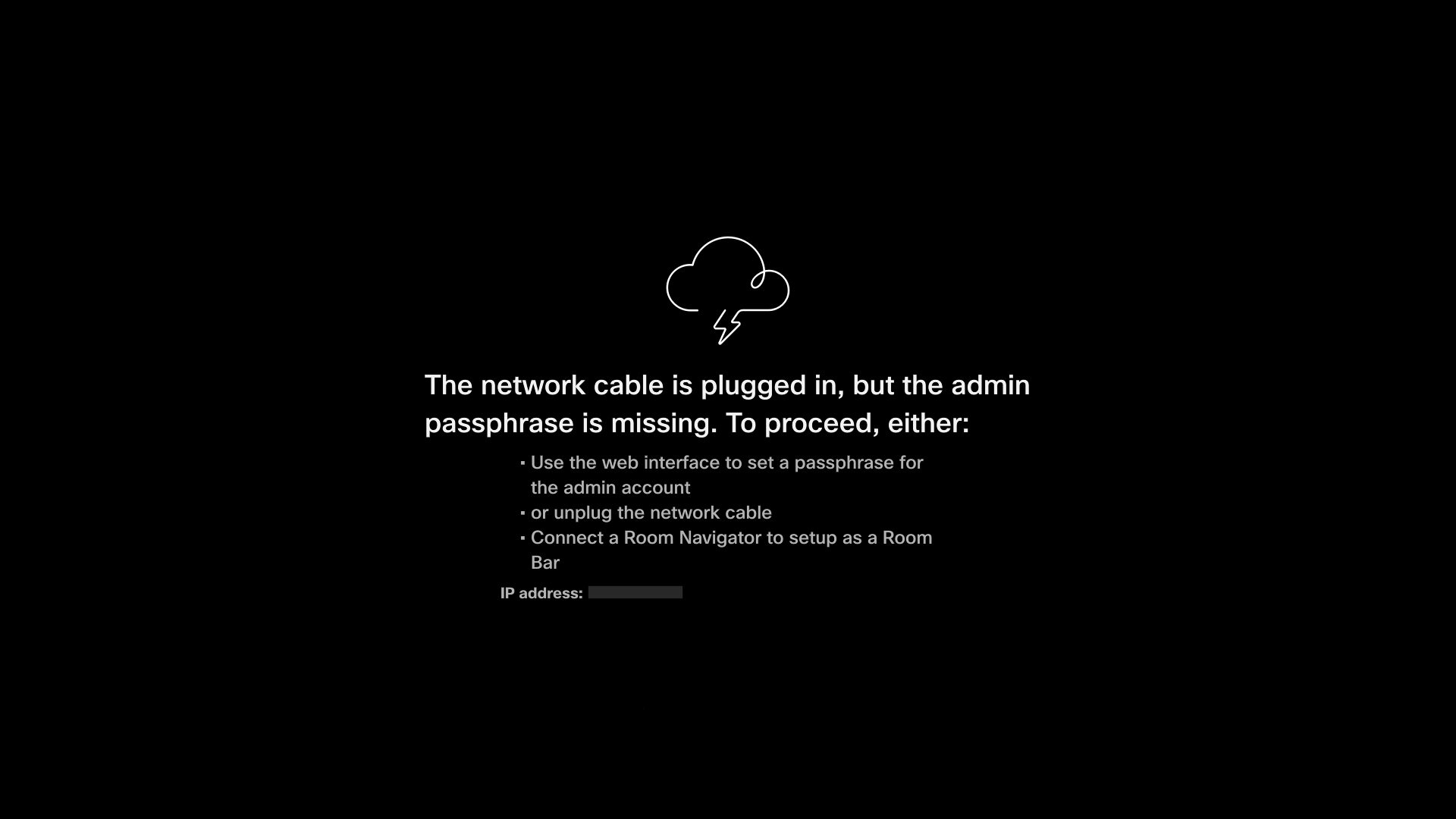
Du kan konfigurera följande från webbgränssnittet Enhet:
- Miracast
- Aktivera Control Hub-registrering
- Ändra språk
Administratörer måste få LAN-åtkomst till enheten och ställa in de avancerade nätverksinställ ningarna via enhetens webbgränssnitt.
Cisco Webex
Webex-appen kan styra BYOD för rumsfältet precis som alla andra molnanslutna enheter. När de är ihopkopplade med rumsfältet BYOD kan användare ringa samtal, gå med i möten och presentera trådlöst med Webex. Room Bar BYOD kan endast registreras som en delad enhet. När du är registrerad på är dessa funktioner tillgängliga: Cisco Webex
- Hantera programvara
- Centraliserad programvarukonfiguration
- Synlighet för kringutrustning
- Användningsmått
- Konfiguration av strömhantering
- Enhetskontroll via Webex App
- Gå med, starta, para ihop, svara på samtal
Lägga till en Room Navigator eller pekskärm
Du kan enkelt uppgradera din Room Bar BYOD till en fullt fungerande rumsbar genom att skaffa en Room Navigator. Anslut bara till Room Navigator och slutför installationsprocessen. När installationen är klar kommer din Room Bar att ha tillgång till standardkonfigurationer, vilket förbättrar dess funktionalitet som en rumsenhet.
Aktivera en rumsbar BYOD
Innan du börjar
Du måste registrera rumsfältet BYOD till Webex med hjälp av enhetens webbgränssnitt. När du registrerar din Room Bar BYOD-enhet till Cisco Webex kan du enkelt styra den via Control Hub. Mer information om Control Hub finns i Kom ma igång med Cisco Webex Control Hub.
Innan du börjar konfigurera enheten skapar du en arbetsyta och en 16-siffrig aktiveringskod på Control Hub. Läs här hur du lägger till delade enheter och tjänster i en arbetsyta och genererar en aktiveringskod för en enhet.
Du måste registrera enheten till Webex för att få uppdateringar. Om du inte är registrerad enheten till Webex måste du uppgradera programvaran från enhetens webbgränssnitt. Mer information om programuppdateringar finns i RoomOS-programvaruuppgraderingar.
Använd Wi-Fi på Room Bar BYOD
Du kan ställa in Wi-Fi-anslutning från enhetens webbgränssnitt eller använda kommandot:
xCommand Network Wifi ConfigureDu måste ansluta nätverkskabeln för att komma åt alla tillgängliga Wi-Fi-inställningar.
Avancerade inställningar och administration
Följ dessa länkar för att lära dig mer om att komma åt avancerade konfigurationer av Room Bar BYOD på Control Hub, ställa in funktioner som nätverksinställningar och rumsinställningar.
Avancerade inställningar på Control Hub
Tillgängliga funktioner
Nätverksinställningar
Installations- och installationsguider för rum


