
Děkujeme za vaši zpětnou vazbu.
Podpora mobilní aplikace Webex Meetings
 Zpětná vazba?
Konfigurace mobilní aplikace Schůzky
Zaregistrujte si účet Webex
Zaregistrujte si účet Webex a začněte používat schůzky na svém mobilním zařízení.
Oprávnění zařízení
Další informace o tom, jak aplikace interaguje s vaším zařízením, najdete v části Oprávnění požadovaná mobilní aplikací Schůzky. Webex Meetings
Některé funkce nemusí fungovat správně, pokud aplikaci neudělíte oprávnění.
Microsoft Office 365oprávnění
Aplikace vyžaduje oprávnění k přístupu k prostředkům ve vaší organizaci, které mohou udělit pouze správci webů. Obraťte se na správce webu a povolte oprávnění O365.
ID klienta Microsoft OAuth je Cisco Webex Meetings - 7a91e319-a65d-4ceb-909b-12203561dbf5.
Poskytovatelé správy mobilních aplikací
Další informace o zabal ení mobilní aplikace Meetings najdete v licen ční smlouvě pro správu mobilních aplikací.
Následující zařízení iOS byla testována a optimalizována pomocí mobilní aplikace:
-
Všechny hlavní iPhony, včetně iPhone X
-
Všechny hlavní iPady
-
iOS 13 je minimální podporovaná verze
Následující zařízení Android byla testována a optimalizována pomocí mobilní aplikace:
-
Samsung Galaxy Series S5 a novější
-
Samsung Note Series Note3 a novější
-
Samsung Tab Series N8xx a novější
-
Řada Sony Xperia
-
Řada Google Nexus a Pixel
-
Řada LG G
-
HTC One řady M8
-
Řada Blackberry PRIV a DTEK50
-
Huawei
-
Xiaomi
Mobilní aplikace podporuje následující zařízení Amazon Fire:
-
Oheň HD 6 (2014)
-
Oheň HD 7 (2014)
-
Fire HDX 8.9 WAN (2014)
-
Fire HDX 8.9 (2014)
-
Oheň (2015)
-
Oheň HD 8 (2015)
-
Požár 7 (2017)
-
Oheň 7 (2019)
-
Oheň HD 8 (2016)
-
Oheň HD 8 (2017)
-
Oheň HD 8 (2018)
-
Oheň HD 10 (2015)
-
Oheň HD 10 (2017)
-
Oheň HD 10 (2019)
Následující chytré hodinky byly testovány a optimalizovány pomocí mobilní aplikace:
-
Apple Watcha Apple Watch série 2
-
LG Watch Urban
-
Motorola 360
-
Chytré hodinky Sony 3
-
Hodinky Huawei
Pro automatické spárování vašeho mobilního zařízení s videozařízeními Webex pro místnost zahrnují podporovaná zařízení:
-
DX80
-
SX10
-
MX300
-
MX300 G2
Tato pokojová videozařízení Webex musí mít také funkci TelePresence a jednu z následujících podporovaných verzí operačního systému:
-
ce8.3.1.3276302
-
ce8.1.1.a8488ee
-
ce9.0.1.783ea87
-
TC7.3.7.01C84fd
Následující zařízení nebyla oficiálně ověřena, ale stále podporují blízkost:
-
MX200 G2
-
MX700
-
MX800 Single a Dual
-
SX80
-
SX20 Rychlá sada
-
Rychlá sada SX10
Pohlcující systém Webex TelePresence IX5000 se softwarem IX8.1 také podporuje blízkost.
Podporované jazyky
-
Angličtina
-
Čínština (zjednodušená a tradiční)
-
čeština
-
dánský
-
holandský
-
Francouz
-
Němčina
-
maďarský
-
italština
-
japonský
-
korejština
-
polština
-
portugalština
-
rumunský
-
Španělština (latinskoamerická a tradiční)
-
ruština
-
turecký
Ve všech ostatních jazycích zařízení je výchozí angličtina.
Podporované formáty video souborů Webex
Když moderátor sdílí soubory ze své desktopové aplikace Schůzky, uživatelé mobilních aplikací mohou během schůzky vidět následující formáty:
-
.asf
-
.asx
-
.avi
-
.mov
-
.mp3
-
.mp4
-
.qt
-
.wma
-
.wmb
Pokud prezentující sdílí nepodporovaný formát souboru, pohyb může být nereálný nebo může být velmi malý. Zvuková část videa také nebude podporována.
Omezení sdílení souborů
Sdílení audio/video souborů, včetně.mp4, není podporováno.
Sdílení tabule
Další informace o sdílení tabule najdete v tématu Podpor uje sdílení tabule Webex Meetings pro iOS?
Ztráta zvuku při opuštění aplikace
Když se připoj íte ke schůzce pomocí funkce Volat nebo Zpětné volání, aplikace vás odpojí od probíhající schůzky, kdykoli aplikaci opustíte. Chcete-li zůstat připojeni ke schůzce, doporučujeme zůstat v aplikaci.
Pokud používáte Při pojit pomocí internetu, můžete aplikaci ukončit a zůstat připojeni podle očekávání.
Omezení zvuku automatického připojení
Pokud typ zvuku schůzky nepodporuje typ zvukového připojení, který jste nastavili v aplikaci, automatické zvukové připojení nefunguje.
Automatické připojení pomocí Internetu nefunguje, pokud je typ zvuku schůzky pouze VoIP a schůzka není schůzka s video zařízením.
Odpojte se na telefonech po připojení telefonování
Pokud váš operátor nepodporuje hlas a data současně, budete po připojení k audio konferenci prostřednictvím telefonování odpojeni.
Vyskakovací dialogové okno zabezpečení iOS
Uživatelé, kteří se přihlásí pomocí jednotného přihlášení nebo výběrem odkazu na schůzku, uvidí vyskakovací dialogové okno s výzvou k otevření této stránky ve Webexu.
Podrobnosti o schůzce by neměly zobrazovat bezplatná čísla
Navzdory nastavení webu, která zakazuje zobrazení bezplatných čísel, čísla se stejně objeví.
Proximitní integrace (beta)
Tato integrace podporuje schůzky s podporou zařízení, naplánované schůzky a schůzky v osobní místnosti.
Omezení sdílených videosouborů
Pokud se připojíte ke zvukové konferenci schůzky telefonicky, neslyšíte zvuk ze sdíleného mediálního souboru, například videa.
Pokud se přehrává soubor.svs, poloha videa nemusí být vycentrována, pokud se pohybujete mimo aplikaci.
Část videa v souboru.flv se nezobrazí.
Zobrazí se zpráva „Sdílený obsah není podporován“
Když přednášející sdílí video soubor během schůzky, aplikace může zobrazit zprávu Sdí lený obsah nepodpor ovaný po dobu až šesti sekund. Soubor se nakonec zobrazí správně.
Omezení zpětného volání videa
Po připojení videozařízení pomocí zpětného volání videa mohou nastat některé problémy se sdílením, pokud sdílíte ze stejného videozařízení.
Po připojení videozařízení pomocí zpětného volání videa se účastníci objeví dvakrát v seznamu účastníků a video proužku.
Watch OS1 není podporováno
Chcete-li aplikaci používat, upgradujte na Watch OS2.
Webex VoIP se odpojí při přijímání telefonních hovorů
Pokud používáte iPhone s Wi-Fi nebo mobilním datovým připojením nebo používáte Připojit pomocí internetu, vaše hlasová relace VoIP se odpojí, pokud přijmete telefonní hovor. Stále se můžete znovu připojit ke zvukové relaci.
Telefonní čísla, která obsahují speciální znaky, nespustí telefonní číselník
Klepnutí na telefonní čísla se symbolem libry (#) nebo hvězdičky (*) v aplikacích neodkazuje na telefonní aplikaci ve verzi 15.4 a novější. I když se na odkaz zobrazí klikatelný, klepnutím na něj hovor nezahájíte. Tato verze iOS mění způsob, jakým aplikace třetích stran, jako je Outlook nebo Teams, interagují s telefonními čísly obsahujícími speciální znaky.
Apple vydal dokumentaci ověřující, že toto nové chování je od návrhu. Přečtěte si více o tom v níže uvedeném odkazu.
Kontaktujte společnost Apple a poskytněte nám zpětnou vaz bu ohledně této změny.
Některé schůzky se v seznamu schůzek nezobrazí bez hybridního kalendáře
Pokud nemáte hybridní kalendář, nebudou se v seznamu schůzek v mobilní aplikaci Schůzky zobrazovat následující schůzky:
- Osobní schůzky v místnosti
- Schůzky, na které jste neobdrželi přímou pozvánku (přeposlané pozvánky nebo pozvá nky odeslané do distribučního seznamu, do kterého patříte)
- Schůzky hostované na jiném webu Webex
Havárie ASUS ZenFone
Při připojení ke schůzce pomocí ASUS ZenFone (procesor Intel Atom) může dojít k selhání. Toto je běžný známý problém s Androidem 4.4.2 (KitKat) používajícím procesor založený na x86. Doporučujeme aktualizovat firmware.
Kalendář schůzek, které se nezobrazují v seznamu schůzek
Pokud jazyk vašeho zařízení a jazyk schůzky kalendáře nejsou stejné, nemusí se vám schůzka zobrazit v části Moje schůzky. Pokud nastavíte jazyk zařízení tak, aby byl stejný jako jazyk schůzky a aplikaci znovu otevřete, schůzka by se měla objevit v seznamu schůzek. Poté můžete nastavit jazyk zařízení zpět na preferovaný jazyk.
Kalendář schůzek, které se nezobrazují v seznamu schůzek
Na některých zařízeních Samsung možná nebudete moci vidět schůzky v kalendáři v nabídce Moje schůzky, pokud používáte aplikaci S Planner verze 3.11.57 nebo starší.
Doporučujeme upgradovat na nejnovější verzi aplikace S Planner. Aplikace nepodporuje S Planner verze 3.11.57 nebo starší.
Nelze změnit nastavení obrazovky odemknutí
Po přihlášení k aplikaci a změně nastavení obrazovky odemknutí z Žádné na PIN jsou možnosti Žád ný a Přej etí deaktivovány. Chcete-li změnit nastavení, můžete aplikaci odinstalovat nebo vymazat přihlašovací údaje.
Nelze použít schůzky v prostředí Microsoft Intune
Pokud aplikace není nainstalována v pracovním profilu Microsoft Intune, uživatelé budou ze svého webu Webex blokováni:
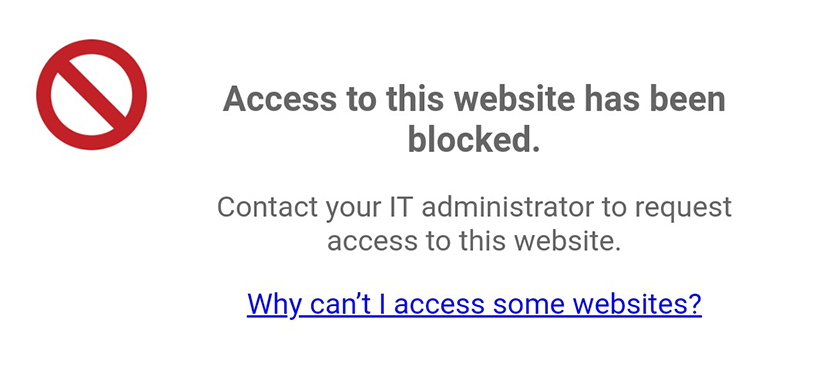
Pokud je aplikace nainstalována v pracovním profilu Microsoft Intune, uživatelé ji nemohou otevřít:
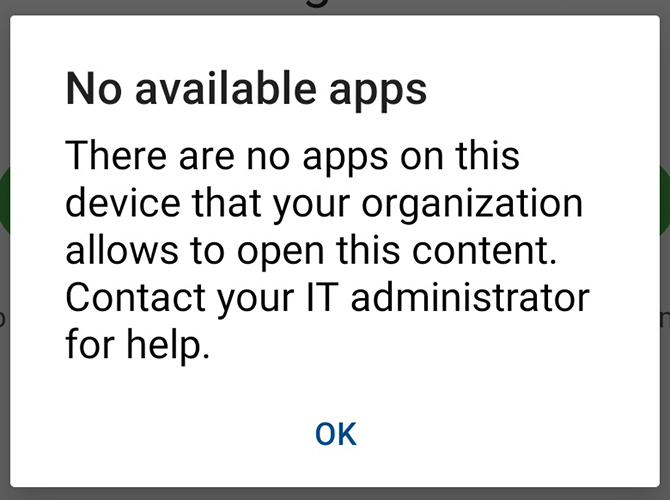
Chcete-li tyto problémy vyřešit, mohou uživatelé změnit zásady ochrany aplikací v Cen tru správy Microsoft Endpoint Manager. Další informace naleznete na webu společnosti Microsoft.
Problémy se serverem schůzek (CWMS)
Zařízení se systémem Android se nemohou připojit ke schůzkám pomocí CWMS 2.6 nebo novějšího. Řešením je nejprve se přihlásit k aplikaci před připojením ke schůzce.
První snímek videa se nezobrazí
V závislosti na připojení k mobilní síti nemusí být první snímek videosouboru při sdílení během schůzky vidět.
Nesprávné heslo schůzky kalendáře
Pokud heslo ke schůzce obsahuje mezeru, nemusí být v aplikaci správně zobrazeno. Stále se můžete připojit ke schůzce bez dalších problémů.
Problém při přepínání mezi VoIP a Audio Broadcast
Když je video soubor sdílen, došlo k problému s několikrát přepnutím z VoIP na zvukové vysílání.
Podrobnosti o schůzce by neměly zobrazovat bezplatná čísla
Navzdory nastavení webu, která zakazuje zobrazení bezplatných čísel, čísla se stejně objeví.
Problém s výkonem při prohlížení sdíleného video souboru na pomalejším zařízení
Starší dvoujádrová CPU zařízení mohou při prohlížení sdíleného video souboru zaznamenat problémy s výkonem.
Proximitní integrace (beta)
Tato integrace podporuje schůzky s podporou zařízení, naplánované schůzky a schůzky v osobní místnosti.
Nedávné schůzky v osobním pokoji
Schůzky v osobní místnosti připojené pomocí aplikace Setkání pro počítače se na obrazovce mobilní aplikace Nedávné nezobrazují. Na obrazovku Nedávné se přidávají pouze schůzky v osobní místnosti připojené pomocí zařízení Android.
Zobrazí se zpráva „Sdílený obsah není podporován“
Když přednášející sdílí video soubor během schůzky, aplikace může zobrazit zprávu Sdí lený obsah nepodpor ovaný po dobu až šesti sekund. Soubor se nakonec zobrazí správně.
Používání zvuku a sdílení dokumentů (dat) současně
Pokud používáte síť CDMA, jako je Sprint nebo Verizon, síťová omezení vám brání v tom, abyste měli pouze zvukový hovor a současně používali datové služby. V takovém případě připojení ke zvukové části schůzky prostřednictvím hovoru pouze pro zvuk znamená, že nemůžete zobrazit aktualizace seznamu účastníků nebo sdílených prezentací. Pokud máte přístup k sítím Wi-Fi nebo 4G, možná budete moci používat hlasové a datové služby současně. Případně můžete použít VoIP pro připojení ke zvuku schůzky.
Použijte VoIP, pokud nevidíte možnost „Připojit se pomocí internetu“ (VoIP)
Pokud se vám možnost Připojit pomocí internetu (VoIP) nezobrazí, vaše zařízení není aktuálně podporováno naším řešením VoIP. To se může stát u starších zařízení s procesory s nižším výkonem. Stále se můžete připojit ke zvukové části hovoru.
VoIP byl na původním Kindle Fire deaktivován, protože zařízení nemá systémový mikrofon.
Omezení zpětného volání videa
Po připojení videozařízení pomocí zpětného volání videa mohou nastat některé problémy se sdílením, pokud sdílíte ze stejného videozařízení.
Po připojení videozařízení pomocí zpětného volání videa se účastníci objeví dvakrát v seznamu účastníků a video proužku.
Nelze se připojit ke schůzkám pomocí odkazu na číslo volání
Použití odkazu na číslo volání pouze pro zvuk k připojení ke schůzce z kalendáře nebo e-mailové aplikace nefunguje u některých modelů telefonů, protože aplikace Telefon Android nemůže předat číslo volání a číslo schůzky společnosti Webex. Po připojení ke schůzce můžete stále zavolat na jedno z čísel volání uvedených v části Připojit se telefonicky.
Některé schůzky se v seznamu schůzek nezobrazí bez hybridního kalendáře
Pokud nemáte hybridní kalendář, nebudou se v seznamu schůzek v mobilní aplikaci Schůzky zobrazovat následující schůzky:
- Osobní schůzky v místnosti
- Schůzky, na které jste neobdrželi přímou pozvánku (přeposlané pozvánky nebo pozvá nky odeslané do distribučního seznamu, do kterého patříte)
- Schůzky hostované na jiném webu Webex
Povolit aplikaci přístup k vašemu kalendáři iOS
Doporučujeme povolit Microsoft Outlook přístup ke svému kalendáři iOS, než umožníte mobilní aplikaci přistupovat k vašemu kalendáři iOS. Chcete-li změnit nastavení, přejděte do ek a poté povolte Kalendář Office 365.
Přihlašovací údaje uložené v mezipaměti
Vaše přihlašovací údaje jsou uloženy v mezipaměti, aby se usnadnilo připojení ke schůzce. V závislosti na typu webu určuje nastavení, jak dlouho budou následující přihlašovací údaje uloženy do mezipaměti:
-
U webů s jednotným přihlašováním (SSO) se po uplynutí stanovené doby po přihlášení odhlásíte.
-
U webů, které nejsou jednotlivými operátory, jste odhlášeni po stanoveném čase po přihlášení, pokud se nepřipojíte ke schůzce nebo nenaplánujete schůzku před koncem tohoto období.
Kontaktujte technickou podporu Webex
Chcete-li získat přístup k technické podpoře, přejděte pomocí stolního počítače na web, na kterém se pokoušíte připojit ke schůzce. V levém navigačním podokně přejděte na položku Podpora a klikněte na odkaz v části Kontaktovat podporu.
Křížové spuštění schůzky ze Slacku a Microsoft Skype pro firmy
Chcete-li do aplikace spustit křížové spuštění ze Slack nebo Microsoft Skype pro firmy, povolte v těchto aplikacích procházení v aplikaci.
Obtížnost lokalizace přibližovacího zařízení
Obraťte se na správce IT a ujistěte se, že vaše video zařízení podporují blízkost Webex a že je na video zařízeních povolena.
ID obličeje
Uživatelé iOS na webech SSO nebo na webech spravovaných ovládacím centrem se mohou znovu přihlásit na své stránky pomocí funkce Face ID svého iPhonu. Toto se řídí předchozím chováním webů spravovaných správou webu Webex.
Nucená přeinstalace mobilní aplikace
Zabezpečení aplikací je od iOS 10.3.1 řešeno jinak. Když se připojíte ke schůzce a budete vyzváni k otevření ve Webexu, připo jte se klep nutím na Otevřít.
Nesprávné časy oznámení a chybějící oznámení
Pokud je schůzka zrušena, oznámení o ní zůstane, dokud nebude aplikace znovu otevřena.
Pokud jste změnili časová pásma a neotevřeli jste aplikaci, oznámení zachová původní čas. Doporučujeme ručně otevřít aplikaci, když dorazíte do nového časového pásma, abyste obnovili seznam oznámení.
Schůzky jsou aktualizovány až sedm dní předem při každém otevření aplikace.
Omezení připojení ke schůzce z vašeho auta
Následující zařízení nejsou podporována pro integraci Ford Applink:
-
Moto G5
-
XT1671
-
XT1672
-
XT1676
-
XT1677
-
-
Moto G5 Plus
-
XT1680
-
XT1681
-
XT1683
-
XT1684
-
XT1685
-
XT1686
-
XT1687
-
Synchronizace seznamu schůzek
Chcete-li zobrazit všechny nadcházející schůzky v M ých schůzkách, doporučujeme, aby byl kalendář v mobilním zařízení nakonfigurován tak, aby se synchronizoval s poštovním serverem vaší organizace. Pokyny vám poskytne správce IT vaší společnosti.
Schůzky se nezobrazují v seznamu schůzek
Pokud se schůzky nezobrazují v seznamu schůzek, můžete:
-
Zkontrolujte, zda je povoleno stírání kalendáře ve vašem zařízení a zda je kalendář vašeho zařízení nakonfigurován tak, aby přijímal schůzky Microsoft Outlook a schůzky v Kalendáři Google
-
Povolit synchronizaci zdroje seznamu Microsoft Office 365 schůzek přímo se seznamem schůzek
Aplikace sloučí duplicitní schůzky, které se zobrazují ve vašem kalendáři. Tuto funkci můžete zakázat, pokud chcete zobrazit všechny schůzky v seznamu schůzek.
Zabraňte dialogu „otevřít tuto schůzku ve Webexu“
Uživatelé mohou obdržet potvrzovací dialogové okno, když klepnutím se připojí ke schůzce. To znamená, že musí klepnout na jiné dialogové okno, aby se připojili ke schůzce. Chcete-li tomu zabránit, mohou uživatelé klepnout a podržet odkaz na připojení ve své pozvánce na schůzku a poté klepnout na Otevřít ve Webexu. Zařízení si tuto volbu pamatuje a již nezobrazuje potvrzovací dialogové okno.
Výzva k instalaci doplňku Webex při připojení ke schůzce na iPadu
Další informace o tomto problému najdete v tématu Při připojení ke schůzce na iPadu se zobrazí výzva k instalaci doplňku Webex.
Načíst své uživatelské jméno a heslo
Pokud si nepamatujete své uživatelské jméno, můžete zkusit použít:
-
Vaše úplná e-mailová adresa
-
Vaše síťové přihlašovací údaje, pokud vaše organizace používá jednotné přihlášení
-
První část vaší e-mailové adresy před doménou (název @example .com)
Technická podpora Webex nemůže obnovit heslo. Pokud se po vyzkoušení výše uvedených metod nemůžete přihlásit, obraťte se na správce webu.
Simultánní zvuk a data
Telefonní sítě jsou obvykle schopny poskytovat hlasové a datové služby současně. Pokud nemůžete ve schůzce používat hlas a data současně, zkontrolujte, zda je vaše zařízení povoleno VoLTE. Pokud je k dispozici, můžete také použít VoIP k připojení zvuku schůzky.
Přepnutí zvuku do připojeného zařízení v systému iOS
Pokud jste nepřipojili zvuk, zobrazí se v seznamu pouze zařízení pouze pro výstup, například zařízení Bluetooth nebo Airplay bez mikrofonů. V těchto případech zvuk nadále funguje z reproduktoru zařízení iOS, nikoli z vybraného zařízení pouze pro výstup. Tato funkce je podporována pouze v systému iOS 11 a novějších.
Dotykové ID
Touch ID funguje pouze na webech jiných než SSO na podporovaných zařízeních iOS a Android. Používání Touch ID funguje pouze na webech jiných než SSO v systému iOS 9.0 a novějších a podporovaných zařízeních Android. Chcete-li používat Touch ID na iPhonu nebo iPadu, povolte, aby fungoval s Webex Meetings mobilní aplikací.
Vypnutí oznámení o připojení ke schůzce v systému iOS
Chcete-li oznámení vypnout, přejděte do nastavení zařízení a přejděte na mobilní aplikaci. V části Povolit přístup Webex klepněte na Ozná mení a zak ažte Pov olit oznámení.
Zpráva o nepodporovaném zařízení
Pokud se zobrazí dialogové okno Vaše zařízení není podporováno Webex Meetings aplikací, znamená to, že jsme našli závažné problémy s vaším zařízením. Nedoporučujeme používat toto zařízení pro mobilní aplikaci. Mezi kritické problémy patří nestabilita aplikace, chybějící systémové opravy nebo nedostatek potřebných komponent.
Nepodporovaná zařízení
Mobilní aplikace Meetings již nepodporuje zařízení Windows Phone nebo Blackberry 10.


