
Hvala na povratnim informacijama.
Podrška za mobilnu aplikaciju Webex Meetings
 Povratne informacije?
Konfigurišite mobilnu aplikaciju Sastanci
Prijavite se za Vebek nalog
Prijavite se za Vebek nalog da biste počeli da koristite sastanke na svom mobilnom uređaju.
Dozvole uređaja
Pogledajte Doz vole koje zahteva mobilna aplikacija Sast Webex Meetings anci za više informacija o tome kako aplikacija komunicira sa vašim uređajem.
Određene funkcije možda neće raditi ispravno ako aplikaciji ne dodelite dozvole.
Microsoft Office 365dozvole
Aplikaciji je potrebna dozvola za pristup resursima u vašoj organizaciji koju mogu da odobre samo administratori sajta. Kontaktirajte administratora veb lokacije da biste dozvolili O365 dozvole.
ID klijenta Microsoft OAuth je Cisco Webex Meetings - 7a91e319-a65d-4ceb-909b-12203561dbf5.
Provajderi za upravljanje mobilnim aplikacijama
Pogledajte ugovor o licenci za upravljanje mobilnim aplik acijama za više informacija o pakovanju mobilne aplikacije Meetings.
Sledeći iOS uređaji su testirani i optimizovani pomoću mobilne aplikacije:
-
Svi glavni iPhone uređaji, uključujući iPhone Ks
-
Svi glavni iPadi
-
iOS 13 je minimalno podržana verzija
Sledeći Android uređaji su testirani i optimizovani pomoću mobilne aplikacije:
-
Samsung Galaki Series S5 i noviji
-
Samsung Note Series Note3 i noviji
-
Samsung Tab Series N8kkk i noviji
-
Soni Ksperia serija
-
Google Nekus i Pikel serija
-
LG G serija
-
HTC One Series M8
-
Blackberri serija PRIV i DTEK50
-
Huavei
-
Ksiaomi
Sledeće Amazon Fire uređaje podržava mobilna aplikacija:
-
Fire HD 6 (2014)
-
Fire HD 7 (2014)
-
Fire HDKS 8.9 VAN (2014)
-
Fire HDKS 8.9 (2014)
-
Vatra (2015)
-
Fire HD 8 (2015)
-
Vatra 7 (2017)
-
Vatra 7 (2019)
-
Fire HD 8 (2016)
-
Fire HD 8 (2017)
-
Fire HD 8 (2018)
-
Fire HD 10 (2015)
-
Fire HD 10 (2017)
-
Fire HD 10 (2019)
Sledeći pametni satovi su testirani i optimizovani pomoću mobilne aplikacije:
-
Apple Watchi Apple Watch serija 2
-
LG Vatch Urbane
-
Motorola 360
-
Soni Smartvatch 3
-
Huavei Vatch
Za automatsko uparivanje mobilnog uređaja sa Vebek video uređajima zasnovanim na sobi, podržani uređaji uključuju:
-
DX80
-
SX10
-
MX300
-
MX300 G2
Ovi Vebek video uređaji zasnovani na sobi takođe moraju imati TelePresence i jednu od sledećih podržanih verzija OS-a:
-
ce8.3.1.3276302
-
ce8.1.1.a8488ee
-
ce9.0.1.783ea87
-
TC7.3.7.01C84FD
Sledeći uređaji nisu zvanično verifikovani, ali i dalje podržavaju blizinu:
-
MX200 G2
-
MX700
-
MKS800 Single i Dual
-
SX80
-
SKS20 Brzi set
-
SKS10 Brzi set
Vebek TelePresence IKS5000 imerzivni sistem sa softverom IKS8.1 takođe podržava blizinu.
Podržani jezici
-
engleski jezik
-
Kineski (pojednostavljeni i tradicionalni)
-
češki
-
Danski
-
holandski
-
Francuski
-
Nemački
-
mađarski
-
italijanski
-
Japanski
-
korejski
-
poljski
-
portugalski
-
rumunski
-
Španski (latinoamerički i tradicionalni)
-
ruski
-
Turski
Svi ostali jezici uređaja podrazumevano su engleski.
Podržani formati video datoteka Vebek
Kada prezentator deli datoteke iz svoje desktop aplikacije Meetings, korisnici mobilnih aplikacija mogu da vide sledeće formate tokom sastanka:
-
.asf
-
.ask
-
.avi
-
.mov
-
.mp3
-
.mp4
-
.kt
-
.vma
-
.vmb
Ako prezentator deli nepodržani format datoteke, pokret može biti nerealan ili možda mora biti vrlo mali. Audio deo video zapisa takođe neće biti podržan.
Ograničenje deljenja datoteka
Deljenje audio/video datoteka, uključujući .mp4, nije podržano.
Deljenje bele table
Više informacija o deljenju tabla potražite u odeljku Da li Webex Meetings za iOS podržava deljenje bele table?
Gubitak zvuka prilikom napuštanja aplikacije
Kada koristite U laz ili Povratni pozi v za povezivanje sa sastankom, aplikacija vas isključuje sa sastanka koji je u toku kad god napustite aplikaciju. Da biste ostali povezani sa sastankom, preporučujemo vam da ostanete u aplikaciji.
Ako koristite Connect Using Internet, možete da napustite aplikaciju i ostanete povezani kako se očekuje.
Ograničenja za automatsko povezivanje zvuka
Ako audio tip vašeg sastanka ne podržava tip audio veze koji ste postavili u aplikaciji, automatska audio veza ne funkcioniše.
Automatsko povezivanje putem Interneta ne funkcioniše ako je tip zvuka sastanka samo za VoIP, a sastanak nije sastanak sa omogućenim video uređajem.
Isključite vezu sa telefonima nakon povezivanja telefonije
Ako vaš operater ne podržava glas i podatke istovremeno, isključeni ste nakon pridruživanja audio konferenciji putem telefonije.
Isočni dijalog za bezbednost iOS-a
Korisnici koji se prijave koristeći jednokratnu prijavu ili odabirom veze za sastanak vide iskačući dijalog sa kojim se traži da „Otvori ovu stranicu u Vebek-u“.
Detalji sastanka ne bi trebalo da prikazuju besplatne brojeve
Uprkos podešavanjima sajta koji onemogućavaju besplatne prikaze brojeva, brojevi se ionako pojavljuju.
Integracija blizine (beta)
Ova integracija podržava sastanke sa omogućenim uređajem, zakazane i sastanke u ličnoj sobi.
Ograničenja deljene video datoteke
Ako se telefonom pridružite audio konferenciji sastanka, ne možete čuti zvuk iz deljene medijske datoteke kao što je video zapis.
Ako se reprodukuje .svs datoteka, položaj video zapisa možda neće biti centriran ako se udaljite od aplikacije.
Ne možete da vidite video deo datoteke.flv.
Pojavljuje se poruka „Deljeni sadržaj nije podržan“
Kada prezentator deli video datoteku tokom sastanka, aplikacija može prikazati poruku Deljeni sadržaj koji nije podrž an u trajanju do šest sekundi. Datoteka se na kraju prikazuje ispravno.
Ograničenja za povratni poziv za video
Nakon što se video uređaj poveže pomoću video povratnog poziva, mogu se pojaviti neki problemi sa deljenjem ako delite sa istog video uređaja.
Nakon što se video uređaj poveže pomoću video povratnog poziva, učesnici se pojavljuju dva puta na listi učesnika i video traci.
Watch OS1 nije podržan
Da biste koristili aplikaciju, nadogradite na Vatch OS2.
Vebek VoIP se isključuje prilikom primanja telefonskih poziva
Ako koristite iPhone dok koristite Vi-Fi ili mobilnu vezu za prenos podataka ili koristite povezivanje pomoću Internet a, vaša VoIP audio sesija se isključuje ako primite telefonski poziv. I dalje možete ponovo da se povežete sa audio sesijom.
Telefonski brojevi koji sadrže posebne znakove ne pokreću telefonski birač
Dodirivanje telefonskih brojeva sa simbolom funte (#) ili zvezdice (*) u aplikacijama ne povezuje se sa telefonskom aplikacijom verzije 15.4 i novije verzije. Iako se čini da se veza može kliknuti, dodirom na nju neće započeti poziv. Ovo iOS izdanje menja način na koji aplikacije trećih strana kao što su Outlook ili Teams komuniciraju sa brojevima telefona koji sadrže posebne znakove.
Apple je objavio dokumentaciju koja potvrđuje da je ovo novo ponašanje po dizajnu. Pročitajte više o tome na donjem linku.
Molimo kontaktirajte Apple da biste dali povratne informacije u vezi sa ovom promenom.
Određeni sastanci se ne pojavljuju na vašoj listi sastanaka bez hibridnog kalendara
Ako nemate Hibridni kalendar, nećete videti sledeći sastanci koji se pojavljuju na listi sastanaka u mobilnoj aplikaciji Sastanci:
- Sastanci u ličnoj sobi
- Sastanci na koje niste dobili direktnu pozivnicu (prosleđene pozivnice ili pozivnice poslate na listu distribucije kojoj pripadate)
- Sastanci održani na drugom Vebek sajtu
ASUS ZenFone pad
Može doći do pada prilikom povezivanja sa sastankom pomoću ASUS ZenFone (Intel Atom CPU). Ovo je uobičajeni poznati problem sa Androidom 4.4.2 (KitKat) koji koristi CPU zasnovan na k86. Preporučujemo da ažurirate firmver.
Sastanci u kalendaru koji se ne pojavljuju na listi sastanaka
Ako jezik uređaja i jezik sastanka u kalendaru nisu isti, možda nećete videti sastanak u Moji sastanci. Ako podesite jezik uređaja da bude isti kao i jezik sastanka i ponovo otvorite aplikaciju, sastanak bi se trebao pojaviti na listi sastanaka. Zatim možete da podesite jezik uređaja na željeni jezik.
Sastanci u kalendaru koji se ne pojavljuju na listi sastanaka
Na nekim Samsung uređajima možda nećete moći da vidite sastanke u kalendaru u programu Moji sastanci ako koristite S Planner verziju 3.11.57 ili stariju.
Preporučujemo da nadogradite na najnoviju verziju aplikacije S Planner. Aplikacija ne podržava S Planner verziju 3.11.57 ili stariju.
Ne mogu da promenite postavku ekrana za otključavanje
Nakon što se prijavite u aplikaciju i promen ite postavku ekrana za otključavanje iz None na PIN, opcije None i Prevlačenje su onemogućene. Možete da deinstalirate aplikaciju ili obrišete akreditive da biste promenili podešavanja.
Ne mogu da koristite sastanke u okruženju Microsoft Intune
Ako aplikacija nije instalirana u radnom profilu Microsoft Intune, korisnici su blokirani sa veb lokacije Vebek:
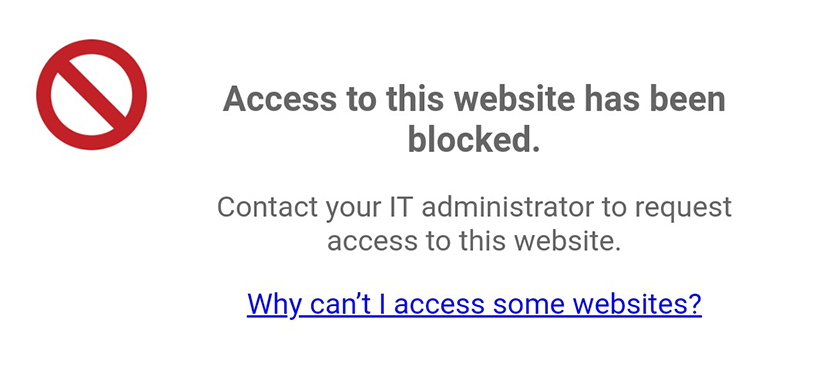
Ako je aplikacija instalirana u radnom profilu Microsoft Intune, korisnici ne mogu da otvore aplikaciju:
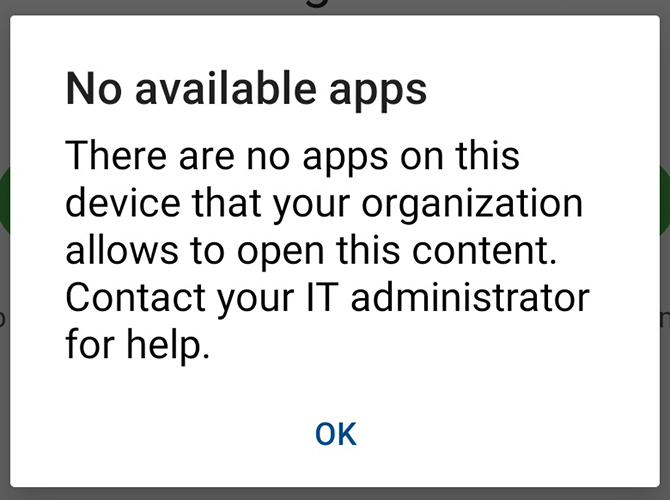
Da bi rešili ove probleme, korisnici mogu da promene smernice zaštite aplikacija u Centru za administraciju Microsoftovog menadžera krajnjih ta čaka. Za više informacija pogledajte Microsoft veb lokaciju.
Problemi sa serverom sastanaka (CVMS)
Android uređaji ne mogu da se pridruže sastancima koristeći CVMS 2.6 ili noviji. Rešenje je da se prvo prijavite u aplikaciju pre nego što se povežete sa sastankom.
Prvi okvir video zapisa se ne pojavljuje
U zavisnosti od vaše mobilne mrežne veze, možda nećete videti prvi okvir video datoteke kada se deli tokom sastanka.
Netačna lozinka za sastanak kalendara
Ako lozinka za sastanak sadrži razmak, možda neće biti ispravno prikazana u aplikaciji. I dalje se možete pridružiti sastanku bez više problema.
Problem prilikom prebacivanja između VoIP-a i audio emitovanja
Kada se deli video datoteka, postoji problem sa prelaskom sa VoIP-a na audio emitovanje nekoliko puta.
Detalji sastanka ne bi trebalo da prikazuju besplatne brojeve
Uprkos podešavanjima sajta koji onemogućavaju besplatne prikaze brojeva, brojevi se ionako pojavljuju.
Problem sa performansama prilikom gledanja deljene video datoteke na sporijem uređaju
Stariji dvojezgreni CPU uređaji mogu imati problema sa performansama prilikom gledanja deljene video datoteke.
Integracija blizine (beta)
Ova integracija podržava sastanke sa omogućenim uređajem, zakazane i sastanke u ličnoj sobi.
Nedavni sastanci u ličnoj sobi
Sastanci u ličnoj sobi pridruženi pomoću aplikacije za računare Sastanci ne pojavljuju se na ekranu Nedavna aplikacija za mobilne uređaje. Samo sastanci u ličnoj sobi pridruženi pomoću vašeg Android uređaja dodaju se na ekran Nedavno.
Pojavljuje se poruka „Deljeni sadržaj nije podržan“
Kada prezentator deli video datoteku tokom sastanka, aplikacija može prikazati poruku Deljeni sadržaj koji nije podrž an u trajanju do šest sekundi. Datoteka se na kraju prikazuje ispravno.
Koristite audio i deljenje dokumenata (podataka) istovremeno
Ako koristite CDMA mrežu kao što su Sprint ili Verizon, mrežna ograničenja sprečavaju vas da istovremeno imate samo audio poziv i koristite usluge prenosa podataka. U ovom slučaju, pridruživanje audio delu sastanka putem audio-poziva znači da ne možete da pregledate ažuriranja liste učesnika ili deljene prezentacije. Ako imate pristup Vi-Fi ili 4G mrežama, možda ćete moći istovremeno da koristite govorne i podatkovne usluge. Alternativno, možete da koristite VoIP da biste se povezali sa zvukom sastanka.
Koristite VoIP ako ne vidite audio opciju „Poveži se pomoću Interneta“ (VoIP)
Ako se opcija Poveži korišćenjem Internet a (VoIP) ne pojavi za vas, naš VoIP rešenje trenutno ne podržava vaš uređaj. To se može dogoditi sa starijim uređajima sa procesorima nižih performansi. I dalje se možete pridružiti audio delu poziva.
VoIP je onemogućen na originalnom Kindle Fire-u jer uređaj nema sistemski mikrofon.
Ograničenja za povratni poziv za video
Nakon što se video uređaj poveže pomoću video povratnog poziva, mogu se pojaviti neki problemi sa deljenjem ako delite sa istog video uređaja.
Nakon što se video uređaj poveže pomoću video povratnog poziva, učesnici se pojavljuju dva puta na listi učesnika i video traci.
Ne mogu se pridružiti sastancima pomoću veze sa pozivnim brojem
Korišćenje veze samo za audio pozivni broj za pridruživanje sastanku iz kalendara ili aplikacije za e-poštu ne funkcioniše na nekim modelima telefona jer aplikacija Android Phone ne može da prosledi broj poziva i broj sastanka na Vebek. I dalje možete da se prijavite na sastanak tako što ćete birati jedan od brojeva za poziv navedenih u odeljku Pridruži se telefonom nakon što se pridruž ite sastanku.
Određeni sastanci se ne pojavljuju na vašoj listi sastanaka bez hibridnog kalendara
Ako nemate Hibridni kalendar, nećete videti sledeći sastanci koji se pojavljuju na listi sastanaka u mobilnoj aplikaciji Sastanci:
- Sastanci u ličnoj sobi
- Sastanci na koje niste dobili direktnu pozivnicu (prosleđene pozivnice ili pozivnice poslate na listu distribucije kojoj pripadate)
- Sastanci održani na drugom Vebek sajtu
Dozvolite aplikaciji da pristupi vašem iOS kalendaru
Preporučujemo da dozvolite Microsoft Outlook pristup vašem iOS kalendaru pre nego što mobilnoj aplikaciji dozvolite da pristupi vašem iOS kalendaru. Da biste promenili podešavanja, idite na anaka, a zatim omogućite Kalendar Office 365.
Keširani akreditivi
Vaši akreditivi su keširani kako bi se omogućilo lakše iskustvo pridruživanja sastanku. U zavisnosti od tipa veb lokacije, podešavanja kontrolišu koliko dugo su sledeći akreditivi keširani:
-
Za sajtove za jednokratnu prijavu (SSO) odjavljujete se nakon određenog vremena nakon prijavljivanja.
-
Za sajtove koji nisu SSO, odjavljujete se nakon određenog vremena nakon prijavljivanja, osim ako se ne povežete ili zakažete sastanak pre isteka ovog perioda.
Kontaktirajte Vebek tehničku podršku
Da biste pristupili tehničkoj podršci, koristite desktop računar za navigaciju do lokacije na kojoj pokušavate da se pridružite sastanku. U levom oknu za navigaciju idite na Podr ška i kliknite na vezu pod Kontaktirajte podršku.
Pokrenite sastanak sa kompanije Slack i Microsoft Skipe for Business
Da biste unakrsno pokrenuli aplikaciju sa Slacka ili Microsoft Skipe-a za preduzeća, omogućite pregledavanje u aplikaciji u tim aplikacijama.
Poteškoće u pronalaženju uređaja za blizinu
Obratite se svom IT administratoru da biste bili sigurni da vaši video uređaji podržavaju Vebek blizinu i da je omogućena na video uređajima.
Face ID
Korisnici iOS-a na SSO veb lokacijama ili veb lokacijama kojima upravlja Control Hub mogu da koriste funkciju Face ID svog iPhone-a da bi se ponovo prijavili na svoje veb lokacije. Ovo sledi prethodnom ponašanju za sajtove kojima upravlja Vebek administracija sajta.
Prisilna ponovna instalacija mobilne aplikacije
Sigurnost aplikacija se rukuje drugačije počevši od iOS-a 10.3.1. Kada se pridružite sastanku i od vas zatraži da otvorite u Vebek-u, dodirnite Otvor i da biste se pridružili.
Netačno vreme obaveštavanja i nedostajuća obaveštenja
Ako je sastanak otkazan, obaveštenje za njega ostaje sve dok se aplikacija ponovo ne otvori.
Ako ste promenili vremenske zone i niste otvorili aplikaciju, obaveštenje zadržava prvobitno vreme. Preporučujemo da ručno otvorite aplikaciju kada stignete u novu vremensku zonu da biste osvežili listu obaveštenja.
Sastanci se osvežavaju do sedam dana unapred svaki put kada se aplikacija otvori.
Ograničenja pridruživanja sastanku iz vašeg automobila
Sledeći uređaji nisu podržani za integraciju Ford Applink:
-
Moto G5
-
XT1671
-
XT1672
-
XT1676
-
XT1677
-
-
Moto G5 Plus
-
XT1680
-
XT1681
-
XT1683
-
XT1684
-
XT1685
-
XT1686
-
XT1687
-
Sinhronizacija liste sastanaka
Da biste videli sve predstojeće sastanke u Moji sastanci, preporučujemo da se kalendar na vašem mobilnom uređaju konfiguriše tako da se sinhronizuje sa serverom pošte vaše organizacije. Obratite se IT administratoru vaše kompanije za uputstva.
Sastanci se ne pojavljuju na listi sastanaka
Ako se vaši sastanci ne pojavljuju na listi sastanaka, možete:
-
Proverite da li je struganje kalendara vašeg uređaja omogućeno i da li je kalendar uređaja konfigurisan za primanje Microsoft Outlook i sastanke Google kalendara
-
Omogućite direkt Microsoft Office 365 nu sinhronizaciju izvora liste sastanaka sa listom sastanaka
Aplikacija spaja duplikate sastanaka koji se pojavljuju u vašem kalendaru. Možete da onemogućite ovu funkciju ako želite da vidite sve svoje sastanke na listi sastanaka.
Sprečite dijalog „otvori ovaj sastanak u Vebek-u“
Korisnici mogu da primaju dijalog za potvrdu kada dodirnu da bi se pridružili sastanku. To znači da moraju da dodirnu drugi dijalog da bi se pridružili sastanku. Da bi to sprečili, korisnici mogu da dodirnu i zadrže vezu za pridruživanje u pozivu za sastanak, a zatim da dodirnu Otvori u Vebek-u. Vaš uređaj pamti ovaj izbor i više ne prikazuje dijalog za potvrdu.
Zatražite instalaciju dodatka Vebek dok se pridružujete sastanku na iPad-u
Više informacija o ovom problemu potražite u odeljku Od mene se traži da instaliram dodatak Vebek dok se pridružujem sastanku na svom i Pad-u.
Preuzmite svoje korisničko ime i lozinku
Ako se ne sećate svog korisničkog imena, možete pokušati da koristite:
-
Vaša puna adresa e-pošte
-
Vaša mrežna prijava ako vaša organizacija koristi jednokratnu prijavu
-
Prvi deo vaše adrese e-pošte pre domena (ime @example .com)
Vebek tehnička podrška ne može da resetuje lozinku. Ako ne možete da se prijavite nakon isprobavanja gore navedenih metoda, obratite se administratoru veb lokacije.
Simultani audio i podaci
Obično telefonske mreže mogu istovremeno pružiti usluge glasa i podataka. Ako ne možete istovremeno da koristite glas i podatke na sastanku, proverite da li je vaš uređaj omogućen VoLTE. Ako je dostupan, možete koristiti i VoIP za povezivanje zvuka sastanka.
Prebacite zvuk na povezani uređaj na iOS-u
Ako niste povezali zvuk, prikazuju se samo uređaji samo za izlaz, kao što su Bluetooth ili Airplai uređaji bez mikrofona. U tim slučajevima zvuk nastavlja da funkcioniše sa zvučnika iOS uređaja, a ne sa izabranog uređaja samo za izlaz. Ova funkcija je podržana samo u iOS 11 i novijim verzijama.
Dodirni ID
Touch ID radi samo na veb lokacijama koje nisu SSO na podržanim iOS i Android uređajima. Da biste koristili Touch ID funkcioniše samo na veb lokacijama koje nisu SSO u iOS 9.0 i novijim verzijama i podržanim Android uređajima. Da biste koristili Touch ID na iPhone-u ili iPad-u, omogućite mu da radi sa Webex Meetings mobilnom aplikacijom.
Isključite obaveštenja o pridruživanju sastanku na iOS
Da biste isključili obaveštenja, idite na podešavanja uređaja i pomerite se do mobilne aplikacije. U odelj ku Dozvoli pristup Vebeku dodirnite Ob av eštenja i onemogućite Dozvoli obavešten ja.
Nepodržana poruka uređaja
Ako vidite da vaš uređaj nije podržan u dijalogu Webex Meetings aplikacije, to znači da smo pronašli kritične probleme sa vašim uređajem. Ne preporučujemo upotrebu ovog uređaja za mobilnu aplikaciju. Kritični problemi uključuju nestabilnost aplikacije, nedostajuće sistemske zakrpe ili nedostatak potrebnih komponenti.
Nepodržani uređaji
Mobilna aplikacija Meetings više ne podržava Vindovs Phone ili Blackberri 10 uređaje.


