
Dziękujemy za opinię.
Obsługa aplikacji mobilnej Webex Meetings
 Opinia?
Konfigurowanie aplikacji mobilnej Meetings
Zarejestruj się, aby założyć konto Webex
Załóż konto Webex, aby rozpocząć korzystanie ze Spotkań na urządzeniu mobilnym.
Uprawnienia urządzenia
Zobacz Upraw nienia wymagane przez aplikację mobil Webex Meetings ną Meet ings, aby uzyskać więcej informacji na temat interakcji aplikacji z urządzeniem.
Niektóre funkcje mogą nie działać poprawnie, jeśli nie przyznasz uprawnień aplikacji.
Microsoft Office 365uprawnienia
Aplikacja wymaga uprawnień dostępu do zasobów w organizacji, które mogą przyznać tylko administratorzy witryny. Skontaktuj się z administratorem witryny, aby zezwolić na uprawnienia O365.
Identyfikator klienta Microsoft OAuth to Cisco Webex Meetings - 7a91e319-a65d-4ceb-909b-12203561dbf5.
Dostawcy zarządzania aplikacjami mobilnymi
Zapoznaj się z umową licencyjną zarządzania aplikacjami mobil nymi, aby uzyskać więcej informacji na temat pakowania aplikacji mobilnej Meetings.
Następujące urządzenia z systemem iOS zostały przetestowane i zoptymalizowane za pomocą aplikacji mobilnej:
-
Wszystkie główne iPhone'y, w tym iPhone X
-
Wszystkie główne iPady
-
iOS 13 to minimalnie obsługiwana wersja
Następujące urządzenia z Androidem zostały przetestowane i zoptymalizowane za pomocą aplikacji mobilnej:
-
Samsung Galaxy Series S5 i nowsze
-
Samsung Note Series Note3 i nowsze
-
Samsung Tab Series N8xx i nowsze
-
Seria Sony Xperia
-
Google Nexus i seria Pixel
-
Seria LG G
-
HTC One Seria M8
-
Blackberry Series PRIV i DTEK50
-
Huawei
-
Xiaomi
Następujące urządzenia Amazon Fire są obsługiwane przez aplikację mobilną:
-
Ogień HD 6 (2014)
-
Ogień HD 7 (2014)
-
Fire HDX 8.9 WAN (2014)
-
Ogień HDX 8.9 (2014)
-
Pożar (2015)
-
Ogień HD 8 (2015)
-
Pożar 7 (2017)
-
Pożar 7 (2019)
-
Ogień HD 8 (2016)
-
Ogień HD 8 (2017)
-
Ogień HD 8 (2018)
-
Ogień HD 10 (2015)
-
Ogień HD 10 (2017)
-
Ogień HD 10 (2019)
Następujące smartwatche zostały przetestowane i zoptymalizowane za pomocą aplikacji mobilnej:
-
Apple Watchi Apple Watch Seria 2
-
Zegarek LG Urbane
-
Motorola 360
-
Sony Smartwatch 3
-
Zegarek Huawei
W przypadku automatycznego parowania urządzenia mobilnego z urządzeniami wideo opartymi na pokoju Webex obsługiwane urządzenia obejmują:
-
DX80
-
SX10
-
MX300
-
MX300 G2
Te urządzenia wideo oparte na pokoju Webex muszą również mieć TelePresence i jedną z następujących obsługiwanych wersji systemu operacyjnego:
-
ce8.3.1.3276302
-
ce8.1.1.a8488ee
-
ce9.0.1.783ea87
-
TC7.3.7.01C84FD
Następujące urządzenia nie zostały oficjalnie zweryfikowane, ale nadal obsługują bliskość:
-
MX200 G2
-
MX700
-
MX800 Pojedynczy i podwójny
-
SX80
-
SX20 Szybki zestaw
-
SX10 Szybki zestaw
System immersyjny Webex TelePresence IX5000 z oprogramowaniem IX8.1 obsługuje również bliskość.
Obsługiwane języki
-
Anglik
-
Chiński (uproszczony i tradycyjny)
-
Czech
-
duński
-
Holenderski
-
Francuz
-
Niemiec
-
Węgierski
-
Włoski
-
Japończyk
-
koreański
-
Polskie
-
portugalski
-
rumuński
-
Hiszpański (latynoamerykański i tradycyjny)
-
rosyjski
-
turecki
Wszystkie inne języki urządzeń domyślnie to angielski.
Obsługiwane formaty plików wideo Webex
Gdy prezenter udostępnia pliki z aplikacji komputerowej Meetings, użytkownicy aplikacji mobilnych mogą zobaczyć następujące formaty podczas spotkania:
-
.asf
-
.asx
-
.avi
-
.mov
-
.mp3
-
.mp4
-
.qt
-
.wma
-
.wmb
Jeśli prezenter udostępnia nieobsługiwany format pliku, ruch może być nierealistyczny lub może być bardzo mały. Część audio wideo również nie będzie nieobsługiwana.
Ograniczenie udostępniania plików
Udostępnianie plików audio/wideo, w tym plików.mp4, nie jest obsługiwane.
Udostępnianie tablicy
Aby uzyskać więcej informacji na temat udostępniania tablic, zobacz Czy Webex Meetings dla systemu iOS obsługuje udostępnianie tablicy?
Utrata dźwięku po opuszczeniu aplikacji
Podczas korzystania z funkcji Wprowad zenie połączenia lub Od dzwonienie do połączenia ze spotkaniem aplikacja odłącza Cię od bieżącego spotkania za każdym razem, gdy opuszczasz aplikację. Aby pozostać w kontakcie ze spotkaniem, zalecamy pozostanie w aplikacji.
Jeśli korzystasz z funkcji Connect Using Internet, możesz zamknąć aplikację i pozostać w kontakcie zgodnie z oczekiwaniami.
Ograniczenia automatycznego łączenia dźwięku
Jeśli typ dźwięku spotkania nie obsługuje typu połączenia audio ustawionego w aplikacji, automatyczne połączenie audio nie działa.
Automatyczne połączenie z Internetem nie działa, jeśli typ dźwięku spotkania jest tylko VoIP, a spotkanie nie jest spotkaniem obsługującym urządzenie wideo.
Odłącz telefony po podłączeniu telefonii
Jeśli Twój operator nie obsługuje jednocześnie głosu i danych, po dołączeniu do konferencji audio za pośrednictwem telefonii zostaniesz odłączony.
Wyskakujące okno dialogowe zabezpieczeń systemu iOS
Użytkownicy, którzy logują się za pomocą logowania jednokrotnego lub wybierając łącze do spotkania, widzą wyskakujące okno dialogowe z prośbą o „Otwórz tę stronę w Webex”.
Szczegóły spotkania nie powinny wyświetlać bezpłatnych numerów
Pomimo ustawień witryny wyłączających bezpłatne wyświetlanie numerów, numery i tak się pojawiają.
Integracja zbliżeniowa (beta)
Ta integracja obsługuje spotkania obsługujące urządzenia, zaplanowane i spotkania w pokoju osobistym.
Ograniczenia udostępnionych plików wideo
Jeśli dołączysz do konferencji audio spotkania przez telefon, nie usłyszysz dźwięku z udostępnionego pliku multimedialnego, takiego jak wideo.
Jeśli odtwarzany jest plik.svs, pozycja wideo może nie być wyśrodkowana, jeśli odchodzisz od aplikacji.
Nie można zobaczyć części wideo pliku.flv.
Pojawi się komunikat „Udostępniona zawartość nie jest obsługiwana”
Gdy prezenter udostępnia plik wideo podczas spotkania, aplikacja może wyświetlać wiadomość U dostępniona zawartość nieobsługi wana przez okres do sześciu sekund. Plik ostatecznie wyświetla się poprawnie.
Ograniczenia wywołań zwrotnych wideo
Po połączeniu urządzenia wideo za pomocą wywołania zwrotnego wideo mogą wystąpić pewne problemy z udostępnianiem, jeśli udostępniasz je z tego samego urządzenia wideo.
Po połączeniu urządzenia wideo za pomocą połączenia zwrotnego wideo uczestnicy pojawiają się dwukrotnie na liście uczestników i na pasku wideo.
Zegarek OS1 nie jest obsługiwany
Aby korzystać z aplikacji, uaktualnij do Watch OS2.
Webex VoIP rozłącza się podczas odbierania połączeń telefonicznych
Jeśli korzystasz z iPhone'a podczas korzystania z Wi-Fi lub mobilnego połączenia danych lub korzystasz z połączenia z Internet em, sesja audio VoIP zostanie odłączona, jeśli odbierasz połączenie telefoniczne. Nadal możesz ponownie połączyć się z sesją audio.
Numery telefonów zawierające znaki specjalne nie uruchamiają dialera telefonu
Stuknięcie numerów telefonów z symbolem funta (#) lub gwiazdki (*) w aplikacjach nie łączy się z aplikacją telefonu w wersji 15.4 i nowszej. Chociaż link wydaje się klikalny, dotknięcie go nie spowoduje rozpoczęcia połączenia. Ta wersja systemu iOS zmienia sposób interakcji aplikacji innych firm, takich jak Outlook lub Teams, z numerami telefonów zawierającymi znaki specjalne.
Apple opublikowało dokumentację potwierdzającą, że to nowe zachowanie jest projektowe. Przeczytaj więcej na ten temat w linku poniżej.
S kontaktuj się z Apple w celu przekazania opinii na temat tej zmiany.
Niektóre spotkania nie są wyświetlane na liście spotkań bez kalendarza hybrydowego
Jeśli nie masz kalendarza hybry dowego, następujące spotkania nie będą wyświetlane na liście spotkań w aplikacji mobilnej Spotkania:
- Spotkania w pokoju osobistym
- Spotkania, na które nie otrzymałeś bezpośredniego zaproszenia (przekazane zaproszenia lub zaprosz enia wysłane na listę dystrybucyjną, do której należysz)
- Spotkania organizowane w innej witrynie Webex
Awaria ASUS ZenFone
Awaria może wystąpić podczas łączenia się ze spotkaniem przy użyciu ASUS ZenFone (procesor Intel Atom). Jest to powszechnie znany problem z systemem Android 4.4.2 (KitKat) przy użyciu procesora opartego na x86. Zalecamy zak tualizowanie oprogramowania układowego.
Spotkania kalendarzowe nie pojawiają się na liście spotkań
Jeśli język Twojego urządzenia i język spotkania kalendarza nie są takie same, spotkanie może nie być widoczne w sekcji Moje spotkania. Jeśli język urządzenia zostanie ustawiony na taki sam jak język spotkania i ponownie otworzysz aplikację, spotkanie powinno pojawić się na liście spotkań. Następnie możesz ustawić język urządzenia z powrotem na preferowany język.
Spotkania kalendarzowe nie pojawiają się na liście spotkań
Na niektórych urządzeniach Samsung może nie być widoczne spotkania w kalendarzu w Mo ich spotkaniach, jeśli używasz programu S Planner w wersji 3.11.57 lub starszej.
Zalecamy uaktualnienie do najnowszej wersji aplikacji S Planner. Aplikacja nie obsługuje S Planner w wersji 3.11.57 lub starszej.
Nie można zmienić ustawienia ekranu odblokowania
Po zalogowaniu się do aplikacji i zmianie ustawienia ekranu odblokowania z opcji Brak na kod PIN opcje Brak i Przesuń są wyłączone. Możesz odinstalować aplikację lub wyczyścić dane uwierzytelniające, aby zmienić ustawienia.
Nie można używać Spotkania w środowisku Microsoft Intune
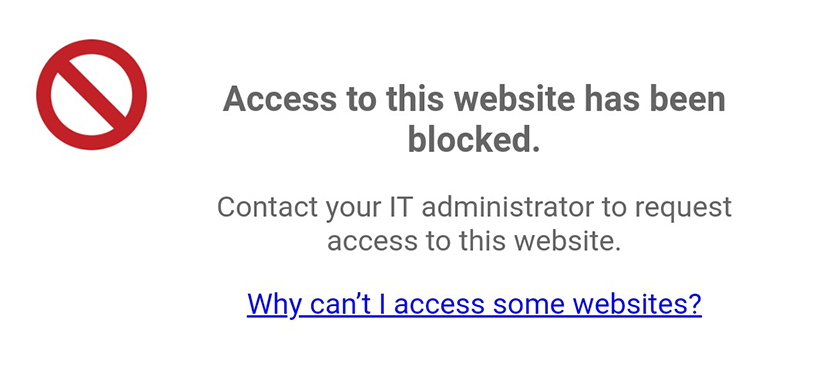
Jeśli aplikacja nie jest zainstalowana w profilu roboczym Microsoft Intune, użytkownicy zostają zablokowani w witrynie Webex:
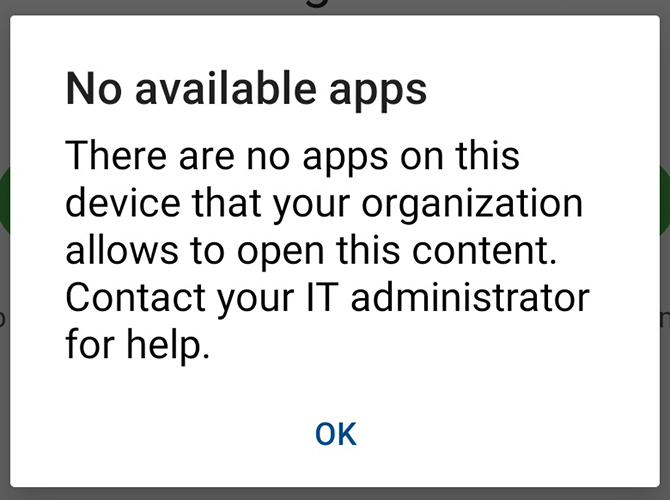
Jeśli aplikacja jest zainstalowana w profilu roboczym Microsoft Intune, użytkownicy nie mogą otworzyć aplikacji:
Aby rozwiązać te problemy, użytkownicy mogą zmienić zasady ochrony aplikacji w Centrum administracyjnym menedżera punktów końcowych firmy Microsoft. Aby uzyskać więcej informacji, zobacz witrynę firmy Microsoft.
Problemy z serwerem spotkań (CWMS)
Urządzenia z systemem Android nie mogą dołączać do spotkań przy użyciu CWMS 2.6 lub nowszego. Obejściem jest zalogowanie się do aplikacji przed połączeniem się ze spotkaniem.
Pierwsza klatka wideo nie pojawia się
W zależności od połączenia z siecią komórkową może nie być widoczna pierwsza klatka pliku wideo, gdy jest on udostępniany podczas spotkania.
Nieprawidłowe hasło spotkania kalendarza
Jeśli hasło do spotkania zawiera spację, może nie być poprawnie wyświetlane w aplikacji. Nadal możesz dołączyć do spotkania bez większych problemów.
Problem podczas przełączania między VoIP a transmisją audio
Podczas udostępniania pliku wideo występuje problem z kilkakrotnym przełączaniem z VoIP na transmisję audio.
Szczegóły spotkania nie powinny wyświetlać bezpłatnych numerów
Pomimo ustawień witryny wyłączających bezpłatne wyświetlanie numerów, numery i tak się pojawiają.
Problem z wydajnością podczas przeglądania udostępnionego pliku wideo na wolniejszym urządzeniu
Starsze dwurdzeniowe urządzenia procesora mogą napotkać problemy z wydajnością podczas przeglądania udostępnionego pliku wideo.
Integracja zbliżeniowa (beta)
Ta integracja obsługuje spotkania obsługujące urządzenia, zaplanowane i spotkania w pokoju osobistym.
Ostatnie spotkania z Personal Room
Spotkania w pokoju osobistym dołączone za pomocą aplikacji komputerowej Meetings nie są wyświetlane na ekranie aplikacji mobilnej Ostatnie wydarzenia. Do ekranu Ostatnie dodawane są tylko spotkania w pokoju osobistym, które dołączyły za pomocą urządzenia z systemem Android.
Pojawi się komunikat „Udostępniona zawartość nie jest obsługiwana”
Gdy prezenter udostępnia plik wideo podczas spotkania, aplikacja może wyświetlać wiadomość U dostępniona zawartość nieobsługi wana przez okres do sześciu sekund. Plik ostatecznie wyświetla się poprawnie.
Korzystanie z dźwięku i udostępniania dokumentów (danych) jednocześnie
Jeśli korzystasz z sieci CDMA, takiej jak Sprint lub Verizon, ograniczenia sieciowe uniemożliwiają jednoczesne wykonywanie połączeń audio i korzystanie z usług transmisji danych. W takim przypadku dołączenie do części audio spotkania za pomocą połączenia tylko audio oznacza, że nie można wyświetlać aktualizacji listy uczestników ani udostępnionych prezentacji. Jeśli masz dostęp do sieci Wi-Fi lub 4G, możesz jednocześnie korzystać z usług głosowych i transmisji danych. Alternatywnie możesz użyć VoIP, aby połączyć się z dźwiękiem spotkania.
Użyj VoIP, jeśli nie widzisz opcji audio „Połącz za pomocą Internetu” (VoIP)
Jeśli opcja Po łącz za pomocą Internetu (VoIP) nie pojawia się dla Ciebie, Twoje urządzenie nie jest obecnie obsługiwane przez nasze rozwiązanie VoIP. Może się to zdarzyć w przypadku starszych urządzeń z procesorami o niższej wydajności. Nadal możesz dołączyć do części audio połączenia.
VoIP został wyłączony w oryginalnym Kindle Fire, ponieważ urządzenie nie ma mikrofonu systemowego.
Ograniczenia wywołań zwrotnych wideo
Po połączeniu urządzenia wideo za pomocą wywołania zwrotnego wideo mogą wystąpić pewne problemy z udostępnianiem, jeśli udostępniasz je z tego samego urządzenia wideo.
Po połączeniu urządzenia wideo za pomocą połączenia zwrotnego wideo uczestnicy pojawiają się dwukrotnie na liście uczestników i na pasku wideo.
Nie można dołączyć do spotkań za pomocą łącza numeru wezwania
Korzystanie z łącza numeru połączenia tylko audio, aby dołączyć do spotkania z kalendarza lub aplikacji e-mail, nie działa w niektórych modelach telefonów, ponieważ aplikacja Android Phone nie może przekazać numeru połączenia i numeru spotkania do Webex. Nadal możesz dzwonić do spotkania, wybierając jeden z numerów połączeń wymienionych w sekcji Dołącz telefonicznie po dołączeniu do spotkania.
Niektóre spotkania nie są wyświetlane na liście spotkań bez kalendarza hybrydowego
Jeśli nie masz kalendarza hybry dowego, następujące spotkania nie będą wyświetlane na liście spotkań w aplikacji mobilnej Spotkania:
- Spotkania w pokoju osobistym
- Spotkania, na które nie otrzymałeś bezpośredniego zaproszenia (przekazane zaproszenia lub zaprosz enia wysłane na listę dystrybucyjną, do której należysz)
- Spotkania organizowane w innej witrynie Webex
Zezwalaj aplikacji na dostęp do kalendarza iOS
Zalecamy zezwol Microsoft Outlook enie na dostęp do kalendarza iOS przed zezwoleniem aplikacji mobilnej na dostęp do kalendarza iOS. Aby zmienić ustawienia, przejdź do , a następnie włącz Kalendarz usługi Office 365.
Uwierzytelnienia buforowane
Twoje dane uwierzytelniające są przechowywane w pamięci podręcznej, aby ułatwić dołączanie do spotkania. W zależności od typu witryny ustawienia określają, jak długo następujące dane uwierzytelniające są przechowywane w pamięci podręcznej:
-
W przypadku witryn logowania jednokrotnego (SSO) wylogowywasz się po określonym czasie po zalogowaniu się.
-
W przypadku witryn innych niż SSO użytkownik wylogował się po określonym czasie po zalogowaniu, chyba że połączysz się ze spotkaniem lub zaplanujesz spotkanie przed końcem tego okresu.
Skontaktuj się z pomocą techniczną Webex
Aby uzyskać dostęp do pomocy technicznej, użyj komputera stacjonarnego, aby przejść do witryny, w której próbujesz dołączyć do spotkania. W lewym okienku nawigacji przejdź do pomocy technicznej i kliknij łącze w obszarze Kontakt z pomocą techniczną.
Uruchomienie spotkania w ramach programu Slack i Microsoft Skype dla firm
Aby uruchomić aplikację za pomocą programu Slack lub Microsoft Skype dla firm, włącz przeglądanie w aplikacji w tych aplikacjach.
Trudność w zlokalizowaniu urządzenia zbliżeniowego
Skontaktuj się z administratorem IT, aby upewnić się, że urządzenia wideo obsługują bliskość Webex i że jest ona włączona na urządzeniach wideo.
Identyfikator twarzy
Użytkownicy iOS w witrynach SSO lub witrynach zarządzanych przez Control Hub mogą korzystać z funkcji Face ID swojego iPhone'a, aby ponownie zalogować się do swoich witryn. Jest to zgodne z poprzednim zachowaniem witryn zarządzanych przez administrację witryny Webex.
Wymuszona ponowna instalacja aplikacji mobilnej
Zabezpieczenia aplikacji są obsługiwane inaczej, począwszy od iOS 10.3.1. Gdy dołączysz do spotkania i zostaniesz poproszony o otwarcie w Webex, dotknij Otwórz, aby dołączyć.
Nieprawidłowe czasy powiadomień i brakujące powiadomienia
Jeśli spotkanie zostanie odwołane, powiadomienie o nim pozostaje do momentu ponownego otwarcia aplikacji.
Jeśli zmieniłeś strefy czasowe i nie otworzyłeś aplikacji, powiadomienie zachowuje pierwotny czas. Zalecamy ręczne otwarcie aplikacji po przybyciu do nowej strefy czasowej w celu odświeżenia listy powiadomień.
Spotkania są odświeżane z maksymalnie siedmiodniowym wyprzedzeniem za każdym razem, gdy aplikacja jest otwarta.
Ograniczenia dołączania do spotkania z samochodu
Następujące urządzenia nie są obsługiwane w integracji z Fordem Applink:
-
Motocykl G5
-
XT1671
-
XT1672
-
XT1676
-
XT1677
-
-
Moto G5 Plus
-
XT1680
-
XT1681
-
XT1683
-
XT1684
-
XT1685
-
XT1686
-
XT1687
-
Synchronizacja listy spotkań
Aby wyświetlić wszystkie nadchodzące spotkania w sekcji Moje spotkania, zalecamy skonfigurowanie kalendarza na urządzeniu mobilnym tak, aby synchronizował się z serwerem poczty Twojej organizacji. Skontaktuj się z administratorem IT swojej firmy, aby uzyskać instrukcje.
Spotkania nie pojawiają się na liście spotkań
Jeśli Twoje spotkania nie są wyświetlane na liście spotkań, możesz:
-
Sprawdź, czy skanowanie kalendarza urządzenia jest włączone i czy kalendarz urządzenia jest skonfigurowany do odbierania spotkań Microsoft Outlook i spotkań w Kalendarzu Google
-
Włącz bezpośred Microsoft Office 365 nią synchronizację źródła listy spotkań z listą spotkań
Aplikacja łączy zduplikowane spotkania pojawiające się w kalendarzu. Możesz wyłączyć tę funkcję, jeśli chcesz wyświetlić wszystkie spotkania na liście spotkań.
Zapobiegaj wyświetlaniu okna dialogowego „Otwórz to spotkanie w Webex”
Użytkownicy mogą wyświetlać okno dialogowe potwierdzenia po naciśnięciu przycisku, aby dołączyć do spotkania. Oznacza to, że muszą dotknąć innego okna dialogowego, aby dołączyć do spotkania. Aby temu zapobiec, użytkownicy mogą dotknąć i przytrzymać łącze dołączenia w zaproszeniu na spotkanie, a następnie stuknąć Otwórz w Webex. Urządzenie zapamiętuje ten wybór i nie wyświetla już okna dialogowego potwierdzenia.
Monit o zainstalowanie dodatku Webex podczas dołączania do spotkania na iPadzie
Aby uzyskać więcej informacji na ten temat, zobacz Monit o zainstalowanie dodatku Webex podczas dołączania do spotkania na moim iPadzie.
Odzyskaj swoją nazwę użytkownika i hasło
Jeśli nie pamiętasz swojej nazwy użytkownika, możesz spróbować użyć:
-
Twój pełny adres e-mail
-
Twój login sieciowy, jeśli Twoja organizacja korzysta z logowania jednokrotnego
-
Pierwsza część adresu e-mail przed domeną (nazwa @example .com)
Pomoc techniczna Webex nie może zresetować hasła. Jeśli nie możesz się zalogować po wypróbowaniu powyższych metod, skontaktuj się z administratorem witryny.
Jednoczesny dźwięk i dane
Zwykle sieci telefoniczne są w stanie świadczyć usługi głosowe i transmisji danych jednocześnie. Jeśli nie możesz jednocześnie używać głosu i danych podczas spotkania, sprawdź, czy urządzenie jest włączone VoLTE. Jeśli jest dostępny, możesz również użyć VoIP, aby podłączyć dźwięk spotkania.
Przełączanie dźwięku na podłączone urządzenie w systemie iOS
Jeśli nie podłączyłeś dźwięku, wyświetlane są tylko urządzenia tylko wyjściowe, takie jak urządzenia Bluetooth lub Airplay bez mikrofonów. W takich przypadkach dźwięk nadal działa z głośnika urządzenia iOS, a nie z wybranego urządzenia tylko wyjściowego. Ta funkcja jest obsługiwana tylko w systemie iOS 11 i nowszych.
Identyfikator dotykowy
Touch ID działa tylko w witrynach innych niż SSO na obsługiwanych urządzeniach z systemem iOS i Android. Korzystanie z Touch ID działa tylko w witrynach innych niż SSO w systemie iOS 9.0 lub nowszym oraz obsługiwanych urządzeniach z systemem Android. Aby używać Touch ID na telefonie iPhone lub iPadzie, włącz go do pracy z aplikacją Webex Meetings mobilną.
Wyłącz powiadomienia o spotkaniach dołączania na iOS
Aby wyłączyć powiadomienia, przejdź do ustawień urządzenia i przewiń do aplikacji mobilnej. W obszarze Z ezwalaj na dostęp Webex dotknij Powiadomi enia i wyłącz Zezwalaj na powiadomienia.
Komunikat o nieobsługiwanym urządzeniu
Jeśli widzisz okno dialogowe Webex Meetingsaplikacji Twoje urządzenie nie jest obsługiwane, oznacza to, że znaleźliśmy krytyczne problemy z Twoim urządzeniem. Nie zalecamy używania tego urządzenia w aplikacji mobilnej. Krytyczne problemy obejmują niestabilność aplikacji, brakujące poprawki systemowe lub brak niezbędnych komponentów.
Nieobsługiwane urządzenia
Aplikacja mobilna Meetings nie obsługuje już urządzeń z systemem Windows Phone ani Blackberry 10.


