- Hjem
- /
- Artikel

Tak for din feedback.


 I denne artikel
 Har du feedback?
Du kan ændre den måde, Webex ser ud for dine brugere på, ved at tilføje dit logo og farvepalet og linke appen til dine „fine print“, hjælp og feedbackressourcer. Du har mulighed for at give kunderne mulighed for at tilsidesætte noget af denne branding. To branding-indstillinger er tilgængelige: Grundlæggende tilpasning og Avanceret tilpasning . Du kan vælge den brandingstype, der gælder for din virksomhed.
Partneradministratorer kan bruge Avancerede tilpasninger af branding til at tilpasse, hvordan Webex App ser ud efter de kundeorganisationer, de administrerer. Partneradministratorer kan tilpasse følgende indstillinger for at sikre, at Webex-appen afspejler deres virksomheds brand og identitet:
-
Virksomhedslogoer
-
Unikke farveskemaer til lystilstand eller mørk tilstand
-
Tilpassede support-webadresser
Som standard anvendes branding på partnerniveau på alle kundeorganisationer, som partneren administrerer. Partnere kan også angive, om kundeadministratorer kan tilsidesætte deres indstillinger for deres egen organisation.
Partner Hub viser i øjeblikket to branding-faner: Grundlæggende tilpasning og Avanceret tilpasning. Som standard er fanen Grundlæggende tilpasning markeret. Du kan kun konfigurere en af indstillingerne — ikke begge dele. Vi anbefaler Avanceret tilpasning for at konfigurere et bredere udvalg af muligheder.
Oversigt over avanceret branding-konfiguration
Avancerede branding-indstillinger kan anvendes i følgende sammenhænge, hvor hver kontekst indstiller branding for forskellige brugergrupper:
-
Kun partnerorganisation — Gælder kun for brugere i partnerorganisationen (organisationen med titlen „Min organisation“ i Partner Hub).
-
Branding på partnerniveau (alle kunder) — Indstiller standardbranding for alle kunder, der arver partnerens branding.
-
Partnerdefineret branding (for en enkelt kunde) - Indstil branding for en enkelt kunde, hvis det er nødvendigt. Tilsidesætter standardindstillinger på partnerniveau.
-
Kundevaremærkning — Kundeadministratorer kan kun tilsidesætte partnerbranding, hvis partneradministratoren aktiverer denne indstilling.
Anbefalet konfigurationsrækkefølge
Følgende er den anbefalede rækkefølge for anvendelse af branding til kundeorganisationer:
-
Partnerdefineret branding (for en enkelt kunde) — Hvis du vil definere unikke indstillinger for en enkelt kundeorganisation, skal du konfigurere branding for den pågældende kunde, før du angiver standardindstillinger på partnerniveau.
-
Branding på partnerniveau (alle kunder) — Konfigurer branding på partnerniveau, der gælder som standardbranding for alle kundeorganisationer.
-
Kundebranding — Hvis partneradministrator aktiverer tilsidesættelsesindstillingen, kan kundeadministratorer anvende branding på deres egen organisation og tilsidesætte partnerindstillinger.
Branding for partnerens egen organisation anvendes separat fra indstillinger for kundeorganisationer og behøver ikke at følge denne ordre.
Konfigurer avanceret branding
Partneradministratorer kan bruge denne procedure til at konfigurere indstillinger for avanceret branding, der gælder enten for kundeorganisationer, som partneren administrerer, eller for partnerorganisationen selv.
Bemærk, at branding for partnerens egen organisation (organisationen med titlen „Min organisation“ i Partner Hub) skal konfigureres separat fra Branding, der anvendes på kundeorganisationer, som partneren administrerer.
Før du begynder
| 1 |
Log på Partner Hub, og udfør derefter et af følgende trin, afhængigt af den gruppe, du vil anvende indstillingerne på:
|
| 2 |
Under Branding skal du vælge fanen Avanceret tilpasning og klikke på Tilpas branding for at konfigurere indstillingerne. Som standard er fanen Grundlæggende tilpasning markeret. |
| 3 |
Rediger følgende indstillinger under fanen Generelt:
|
| 4 |
På fanen Logoer skal du tilføje de logoer, du vil bruge til tilstanden Lys og Mørk tilstand. |
| 5 |
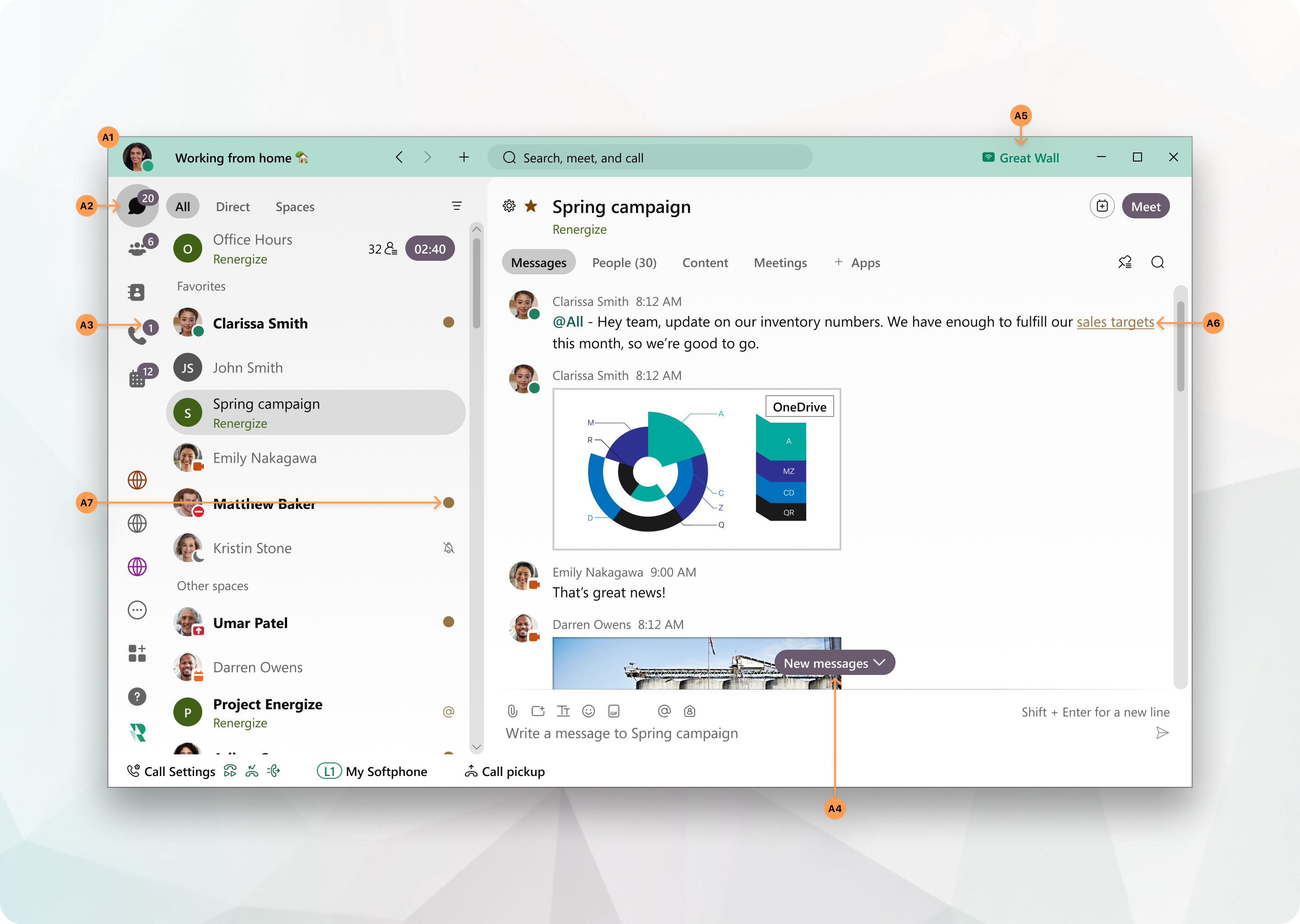
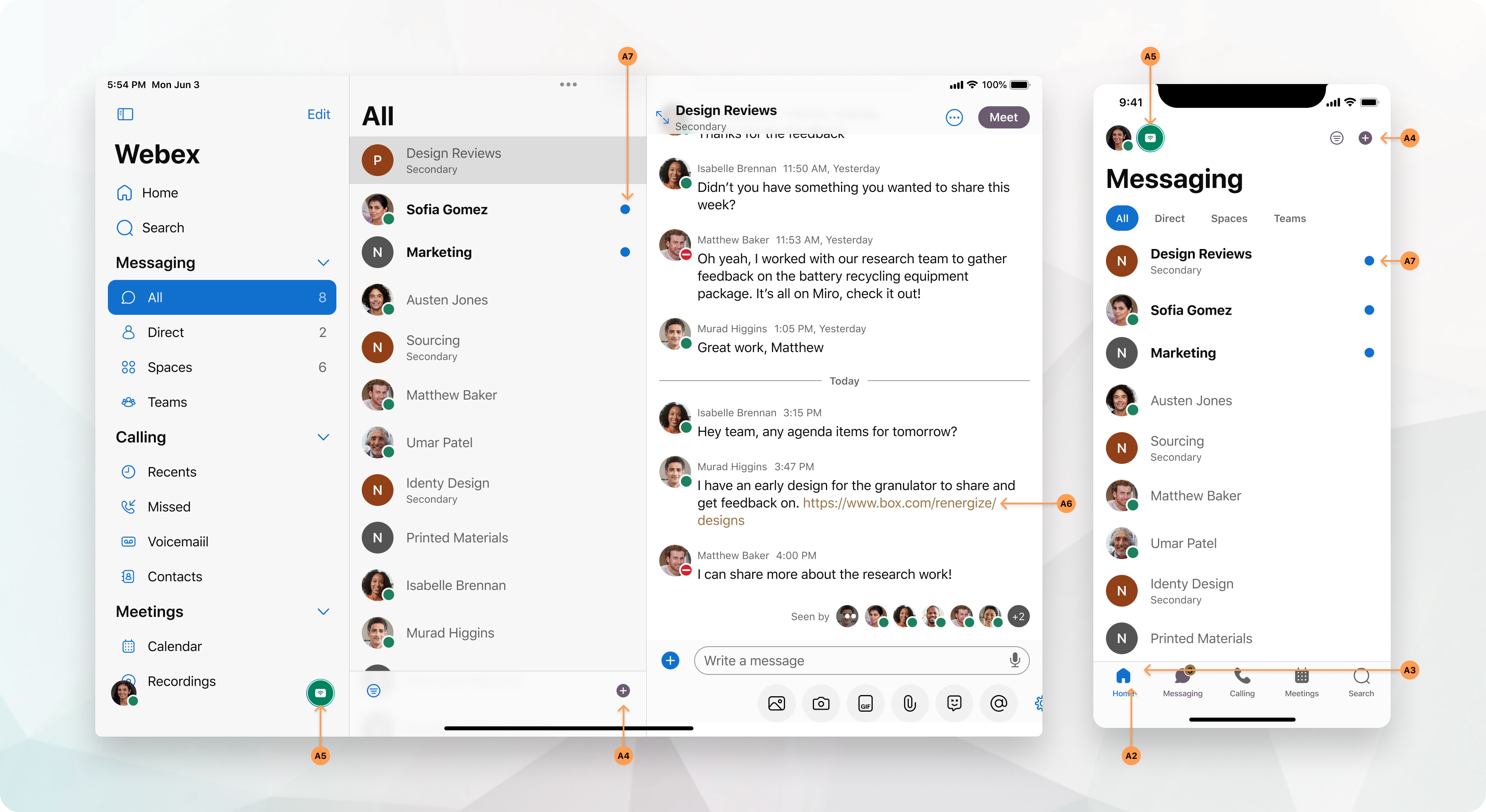
Under fanen Farver skal du indtaste de hexadecimale farveskemaer, du vil anvende for tilstanden Lys og Mørk tilstand. Du kan indtaste et separat farveskema for hver tilstand. Billedet kortlægger, hvordan hver farveindstilling anvendes på Webex-appen. Du kan bruge skif teknappen og fanerne til at skifte billedet mellem lystilstand og mørk tilstand på forskellige platforme (f.eks. Windows, iOS, Android). For en detaljeret oversigt over indstillingerne, se Branding Resultater for brugere. |
| 6 |
På fanen Supportlinks skal du angive de tilpassede webadresser, du vil bruge til forskellige juridiske ansvarsfraskrivelser og glemte adgangskoder. |
| 7 |
Konfigurer indstillingerne for ansvarsfraskrivelsen på fanen Ansvars fraskrivelse for nø dopkald. Du kan finde flere oplysninger om, hvordan du konfigurerer ansvarsfraskrivelsen, under Ansvarsfr askrivelse for nødopkald. |
| 8 |
Klik på Udgiv ændringer. Den nye branding er ikke umiddelbart synlig for brugere, hvis organisationer er i
forskellige datacentre end din partnerorganisation. Der er en daglig opdatering på tværs af
datacentrene, så brandingen kan tage op til 24 timer at udbrede sig til alle
brugere.
|
| 9 |
Valgfri. Markér af krydsningsfeltet Aktivér, at alle kunder (denne kunde) bruger deres eget logo og farve, hvis du vil tillade kundeadministratorer at til sidesætte dine indstillinger (standardindstillingen er ikke markeret). |
| 10 |
Gentag proceduren, hvis du vil konfigurere Avanceret branding til en af de andre indstillinger, der er beskrevet i trin 1. |
-
Dit logo føjes til både navigationslinjen og til vinduet Om i Webex på skrivebordet. Logoer vises ikke til hverken mobil- eller tabletapplikationer.
-
Klik på Nulstil til standardbranding for at vende tilbage til standardindstillingerne for branding. For partneradministratorer, der konfigurerer branding på partnerniveau til kundeorganisationer, nulstiller denne knap branding til Ciscos standardindstillinger. For kundeadministratorer returnerer knappen branding til brading-indstillinger på partnerniveau.
-
Knappen Nulstil til standardbranding er ikke tilgængelig for partneradministratorer, når de konfigurerer branding, der gælder for partnerorganisationen.
-
Branding på partnerniveau anvendes kun på kundeorganisationer, som partneren administrerer. Partnerbranding anvendes ikke på selve partnerorganisationen med titlen „Min organisation“ i Partner Hub.
-
Hvis du deaktiverer kundebranding helt, kan kundeadministratorer ikke se afsnittet Branding i deres organisationsindstillinger.
-
Webex kun til Cisco BroadWorks. F anen Farver indeholder yderligere knapper: Log ind (til brugeraktiveringsportalen) og E-mail (til e-mail-login). Denne indstilling skal dog være slået til, Cisco TAC ellers vises disse indstillinger ikke.
Regler for kundearv af partnerbranding
Som partneradministrator skal du beslutte, om du ønsker, at kundeadministratorer skal kunne tilsidesætte dine branding-indstillinger og tilføje deres egne logoer og farver. Følgende betingelser gælder:
-
Som standard arver kundeorganisationer branding på partnerniveau som standardindstillinger for branding.
-
Når unikke branding-indstillinger anvendes på en bestemt kundeorganisation (uanset om det er af en kundeadministrator eller af en partneradministrator), brydes relationen. Eventuelle yderligere redigeringer af branding på partnerniveau har ingen indflydelse på branding-indstillingerne for kundeorganisationen.
-
Hvis du vil nulstille en kundeorganisations branding til standardindstillinger for branding på partnerniveau, skal en partneradministrator eller kundeadministrator åbne indstillingerne for avanceret branding for den pågældende kundeorganisation og klikke på Nulstil til standardbranding.
Adgang til branding-indstillinger for administratorer
I nedenstående tabel beskrives adgangsniveauet for partneradministratorer og kundeorganisationsadministratorer til at redigere eller få vist branding-indstillinger. Der er tre adgangsniveauer: Redigerbar, Skrivebeskyttet og Ikke synlig (kan ikke læse eller redigere indstillinger).
For administratorer af kundeorganisationer afhænger redigeringsadgangen af, om partneradministratoren giver den pågældende kundeorganisation mulighed for at tilsidesætte partnerbranding. Følgende indstillinger bestemmer, om tilsidesættelsen er aktiveret:
-
Gør det muligt for alle kunder at bruge deres eget logo og farve — Konfigureret af partneradministrator i branding-indstillinger på partnerniveau. Når aktiveret, kan kundeadministratorer i alle kundeorganisationer, der arver standardindstillingerne for branding på partnerniveau, tilsidesætte partnerindstillingerne. Denne indstilling gælder som standard for alle kundeorganisationer, som partneren administrerer, medmindre der anvendes en unik branding-konfiguration på den pågældende organisation).
Denne indstilling findes separat for Grundlæggende og Avanceret tilpasning. Indstillingen Grundlæggende gælder kun for kundeorganisationer, der er tildelt Grundlæggende branding, mens indstillingen Avanceret kun gælder for kundeorganisationer, der er tildelt Avanceret tilpasning.
-
Gør det muligt for denne kunde at bruge deres eget logo og farve — Konfigureret af partneradministrator i Branding-indstillinger for en bestemt kundeorganisation. Når denne indstilling er markeret, kan kundeadministratorer for denne kundeorganisation tilsidesætte den partnerdefinerede indstilling.
|
Administrator |
Grundlæggende tilpasning (logo+primær farve) |
Avanceret tilpasning | ||||
|---|---|---|---|---|---|---|
|
Fanen Generelt |
Logo fane |
Fanen Farver |
Support Links |
Ansvarsfraskrivelse for nød | ||
|
Partneradministrator (visning af egen organisation) |
Redigerbar |
Redigerbar |
Redigerbar |
Redigerbar |
Redigerbar |
Redigerbar |
|
Partneradministrator (visning af kundeorganisation fra partnerportalen) |
Redigerbar |
Redigerbar |
Redigerbar |
Redigerbar |
Redigerbar |
Redigerbar |
|
Kundeadministrator (viser egen organisation, når branding-tilsidesættelse er aktiveret for den pågældende organisation). |
Redigerbar |
Redigerbar |
Redigerbar |
Redigerbar |
Kun læse |
Kun læse |
|
Kundeadministrator (viser egen organisation, når branding-tilsidesættelse er deaktiveret for den pågældende organisation). |
Kun læse |
Kun læse |
Kun læse |
Kun læse |
Kun læse |
Kun læse |
|
Kundeadministrator (når organisationen ikke er tildelt en partner) |
Ikke synlig |
Ikke synlig |
Ikke synlig |
Ikke synlig |
Ikke synlig |
Ikke synlig |
Webex kun til Cisco BroadWorks. Farvetilpasningerne Avanceret tilpasning af logon og e-mail- vinduerne er kun tilgængelige, hvis de er aktiveret af. Cisco TAC Når de er tændt, er administratoradgangen den samme som i fanen Far ver i ovenstående tabel.
Branding resultater for brugere
Liste over partnervaremærkekontroller
|
Billedreferencenummer |
Indstillingsnavn |
Sti til indstillingen i Partner Hub |
|---|---|---|
|
|
Valg af logo Denne indstilling gælder kun for Webex på desktops. Det påvirker siden Om og menulinjen:
|
Indstillinger > Branding > Grundlæggende tilpasning |
|
|
Brugerdefineret farve i Webex-appen |
Indstillinger > Branding > Grundlæggende tilpasning |
|
|
Branding Det navn, du indtaster, bliver en del af tilbudsnavnet på siden Om, f.eks. „Acme påCisco Webex“ |
Indstillinger > Branding > Avanceret tilpasning > Vis branding > Generelt |
|
|
Synlighed i mørk tilstand Denne skift giver brugerne mulighed for at implementere Webex-appen i mørk tilstand eller lystilstand (standard er lystilstand). |
Indstillinger > Branding > Avanceret tilpasning > Vis branding > Generelt |
|
|
Lystilstandslogo Logo for mørk tilstand |
Indstillinger > Branding > Avanceret tilpasning > Vis branding > Logoer |
|
A1 |
Primær farve |
Indstillinger > Branding > Avanceret tilpasning > Vis branding > Farver |
|
A4 |
Knapper Dette kontrolelement gælder kun for primære knapper som f.eks. Tilføj og Gem. Mø de-, Op kal ds- og Chat- knapper er ikke inkluderet i Avanceret tilpasning. |
Indstillinger > Branding > Avanceret tilpasning > Vis branding > Farver |
|
A2 |
Navigationsikoner (aktive) |
Indstillinger > Branding > Avanceret tilpasning > Vis branding > Farver |
|
A3 |
Navigationsmærker |
Indstillinger > Branding > Avanceret tilpasning > Vis branding > Farver |
|
A5 |
Opret forbindelse til en enhed (tilsluttet) |
Indstillinger > Branding > Avanceret tilpasning > Vis branding > Farver |
|
A6 |
Hyperlinks/ Nyt banner |
Indstillinger > Branding > Avanceret tilpasning > Vis branding > Farver |
|
A7 |
Indikatorer |
Indstillinger > Branding > Avanceret tilpasning > Vis branding > Farver |
|
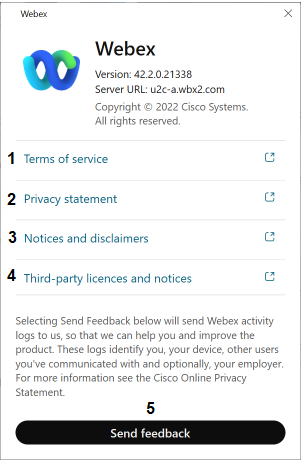
Billedreferencenummer |
Indstillingsnavn |
Sti til indstillingen i Partner Hub |
|---|---|---|
|
1 |
Servicevilkår |
Indstillinger > Branding > Avanceret tilpasning > Vis branding > Supportlinks |
|
2 |
Fortrolighedserklæring |
Indstillinger > Branding > Avanceret tilpasning > Vis branding > Supportlinks |
|
3 |
Meddelelser og ansvarsfraskrivelser |
Indstillinger > Branding > Avanceret tilpasning > Vis branding > Supportlinks |
|
4 |
Tredjepartslicenser og meddelelser | Indstillinger > Branding > Avanceret tilpasning > Vis branding > Supportlinks |
|
|
Nulstil adgangskode
|
Indstillinger > Branding > Avanceret tilpasning > Vis branding > Supportlinks |
|
5 |
Send feedback (fra vinduet Om) Denne indstilling vises også ved at vælge på værktøjslinjen. |
Organisationsindstillinger > Hjælp og supportoplysninger |
|
6 |
(?) ikoner Denne indstilling vises også ved at vælge på værktøjslinjen. |
Organisationsindstillinger > Hjælp og supportoplysninger |

Brandingskonflikter
Hvis der er en brandingkonflikt, viser vi kun Cisco-brandingen i Webex-appen. Brandingkonflikter opstår, når to partnere, som begge har oprettet branding, leverer ikke-modstridende tjenester til den samme kundeorganisation. For eksempel tildeler en partner en kunde Webex Calling organisation, mens en anden partner tildeler Webex for BroadWorks-tjenester til den samme kundeorganisation. Begge partnere kan åbne en TAC-sag for at afgøre, hvilken partnerbranding der gælder. Bemærk også, at hvis kun en af de to partnere har konfigureret branding, så eksisterer der ingen brandingkonflikt.
Tilføj hjælp og supportoplysninger
Partneradministratorer kan bruge denne procedure til at tildele supportoplysninger til deres kunder, der vises på deres Webex-websted, Webex-app og TAC-sagsåbningsværktøjer.
| 1 |
Log på Partner Hub, og udfør derefter en af følgende indstillinger, afhængigt af hvilket sæt brugere der bruger disse indstillinger:
|
| 2 |
I afsnittet Hjælp og suppor toplysninger kan du:
|
| 3 |
Indtast følgende supportoplysninger for din kunde:
Du kan bruge kun interne webadresser til URL-adressen Kontakt support og webadressen til hjælpewebstedet. For at få adgang til dem skal brugeren være forbundet til Enterprise-netværket eller tilsluttet via en VPN. |
| 4 |
Klik på Gem. |
Tilpas e-mail
Logoer og supportlinks
-
Log ind på Partner Hub. Klik på Organisationsindstillinger.
-
Under Branding skal du vælge fanen Avanceret tilpasning og klikke på Tilpas branding for at konfigurere indstillingerne.
-
I fanen Logoer skal du konfigurere logoet til lystilstand. (Mørk tilstand bruges ikke til e-mails).
-
Under fanen Supportlinks skal du konfigurere servicevilkårene og/eller linkene til erklær ingen om beskyttelse af personlige oplysninger, hvis du vil have dine egne indstillinger.
-
Klik på knappen Udgiv ændringer. Det kan tage lidt tid, før disse indstillinger anvendes, men du kan fortsætte med resten af konfigurationen. Hvis dette allerede er konfigureret, kræves der ingen yderligere handling.
-
Hvis du vil ændre linket „Kontakt os“ i e-mails, skal du gå til afsnittet Tilpas supportoplysninger i Organisationsindstillinger og indtaste den ønskede webadresse.
- I afsnittet Inds tillinger for personlig e-mail skal du anvende følgende tilpasninger på e-mails:
- Vis det tilpassede logo viser dit logo til højre for Webex-logoet.
- Vis det tilpassede hjælpeside-link ændrer linket Kontakt os i e-mails til den tidligere konfigurerede webadresse.
- Vis de tilpassede links til juridisk support opdaterer lin kene til erklæringen om beskyttelse af personlige oplysninger og/eller servicevilkår til de brugerdefinerede indstillinger, der er konfigureret tidligere.
Indstillinger for e-mail
Underskrift
Webex-e-mails indeholder en standardsignatur: 'Tak, Webex-teamet. ' Partneradministrator kan tilpasse denne signatur ved at erstatte 'Webex Team' med brugerdefineret tekst til onboarding-e-mails via e-mail-indstillingerne i Webex Partner Hub.
-
Log ind på din Webex Partner Hub som partneradministrator.
-
Gå til Organisationsindstillinger, og klik på E-mailindstillinger.
-
Under Email Signature tilfø j din brugerdefinerede e-mail-signatur (f.eks. Vidcast-teamet) i tekstfeltet.
-
Klik på Gem.
- Den brugerdefinerede signatur erstatter standard „The Webex Team“ i onboarding-e-mails (f.eks. 'Tak, Vidcast-teamet').
- Tegngræn se: Signaturteksten er begrænset til 100 tegn.
- Kun almindelig tekst: Signaturen vises som almindelig tekst — formateringsindstillinger som fed skrift eller kursiv understøttes ikke.
- <b>Eksempel: Hvis du går ind i <b>Vidcast <b>-teamet, vises det som <b>Vidcast-teamet.
- Sprogbegrænsninger: Brugerdefinerede signaturer understøtter ikke automatisk oversættelse, i modsætning til standard Webex-signatur. Opret signaturen på det ønskede sprog, hvis e-mails sendes på ikke-engelske sprog.
Denne funktion kan kun konfigureres af partnere, hvilket betyder, at kundeadministratorer ikke kan ændre e-mail-signaturer i Webex Control Hub.
Besvar-Til
Webex-e-mails sender som standard svar til en Webex-administreret postkasse. Partnere kan tilpasse „Svar til“ -adressen, så modtagerens svar kan sendes til en bestemt brugerdefineret postkasse.
Partneradministrator kan konfigurere denne indstilling via E-mailindstillinger i Webex Partner Hub.
-
Log ind på din Webex Partner Hub som partneradministrator.
-
Gå til Organisationsindstillinger, og klik på E-mailindstillinger.
-
3. Under Svar -til-e-mail-adresse skal du tilføje din brugerdefinerede svaradresse i tekstfeltet.
-
Klik på Gem.
- E-mailadressen „Svar til“ skal bruge et bekræftet domæne, der er knyttet til partnerorganisationen i Webex. E-mails med ubekræftede domæner understøttes ikke af sikkerhedsmæssige årsager.
- Partnere er ansvarlige for sikker styring og overvågning af den brugerdefinerede „Reply-To“ -postkasse.
- Denne indstilling er eksklusiv for partnere — kundeadministratorer kan ikke konfigurere deres egne „Reply-To“ -adresser, og konfigurationsindstillingen vil ikke være tilgængelig i Webex Control Hub.
Kontakt os
Webex-e-mails indeholder et 'Kontakt os' link, der leder brugerne til Webex Hjælp Center som standard. Partner- og kundeadministratorer kan tilpasse dette link til at pege på deres egne supportsider, svarende til logotilpasninger.
Konfigurer linket Kontakt os
- Log ind på Webex Partner Hub som partneradministrator.
- Gå til Organisationsindstillinger > Tilpas supportoplysninger > Hjælp-websted, og angiv dit brugerdefinerede supportlink.
- Klik på Gem.
Anvend det brugerdefinerede link Kontakt os i Webex-e-mails
- Gå til Indstillinger for e-mail i Organis ationsindstillinger.
- Slå knappen Anvend det brugerdefinerede link Kontakt os til.
Denne indstilling er kun tilgængelig, hvis der allerede er konfigureret et link til Hjælp-websted.
- 3. Klik på Gem.
Det brugerdefinerede link Kontakt os vises nu i Webex-onboarding-e-mails for administrerede kunder og erstatter standardlinket til Webex Help Center.
Tillad kunder at tilpasse Kontakt os links
- Gå til Avancerede branding-indstillinger i Webex Partner Hub.
- Aktivér ind stillingen Tillad alle kunder at bruge deres eget logo og farve.
- Gem dine ændringer.
For administrerede kundeadministratorer:
- Gå til Webex Control Hub > Organisationsindstillinger > Hjælp og supportoplysninger > Hjælp-websted.
- Indtast det brugerdefinerede link Kontakt os, og klik på Gem.
- Slå knappen Vis webadresse til Hjælp-websted i Inds tillinger for e-mail, og klik på Gem.
Partnerassisteret konfiguration til specifikke kunder
Hvis partnere ønsker at aktivere brugerdefinerede kontaktlinks til bestemte kundeorganisationer:
- Krydsstart i kundens Webex Control Hub fra Partner Hub.
- Naviger til Organisationsinds tillinger> Tilpas branding til Webex.
- Vælg indstillingen Aktivér denne kunde til at bruge deres eget logo og farve og gemme ændringerne.
Kundeadministratorer kan nu konfigurere deres egne brugerdefinerede Kontakt os-links, som tilsidesætter konfigurationen på partnerniveau for relevante Webex-e-mails.
Nøgleovervejelser
- Partnere bør konfigurere individuelle kundekontaktlinks, før de opretter branding på partnerniveau.
- Ændringer af branding-indstillinger kan tage op til 8 timer at anvende på tværs af datacentre.
- Partnere kan bekræfte kundespecifikke konfigurationer ved at krydsstarte i deres Webex Control Hub og kontrollere siden E-mailindstillinger. Hold markøren over infoikonet ved siden af knappen Vis webadresse til Hjælp for at få flere oplysninger.
Overvejelser om e-mailbranding
- Webex CallingE-mail-branding:
- Meddelelser sendt af Webex Calling til telefonsvarer (via både e-mail og tekst), faxbeskeder, meddelelser om indgående opkald og alarmer om nødopkald har et nyt, moderniseret format. Dette giver en mere ensartet og mærket brugeroplevelse. Det nye tekstmeddelelsesformat, som inkluderer en øget indholdsstørrelse, gælder for både telefonsvarer og faxmeddelelser.
- Faxbeskeder, der er større end 14 MB, opdeles automatisk og sendes på tværs af flere e-mails. Den maksimale tilladte varighed af voicemail-beskeder reduceres fra 10 minutter til 7 minutter. Denne ændring er for at overholde de størrelsesbegrænsninger, der er pålagt af e-mail-tjenesteudbydere, der bruges af Cisco. Dette sikrer overholdelse af de maksimale grænser for meddelelsesstørrelse og letter vellykket levering uden at overskride udbyderpålagte tærskler.
- Hvis du er partneradministrator, gælder din branding som standard for alle administrerede kundeorganisationer.
- Hvis du har aktiveret tilsidesættelse af branding, kan kundeadministratorer angive deres egen branding, som kan bruges til Webex Calling e-mails, der sendes til deres brugere.
- „Kontakt os“ -links og juridiske ansvarsfraskrivelser, der er angivet i branding, vises også i e-mail- sidefoden.
- Anvendelsesområde:
- Branding- og e-mail-indstillinger gælder på partnerorganisationsniveau og omfatter kunder, der administreres af den pågældende partner.
- Indstillinger for underpartnere har forrang, hvis underpartnere administrerer kundeorganisationer.
- Administration af flere partnere:
- Hvis en kunde administreres af flere partnere, anvendes branding-indstillingerne fra den partner, der konfigurerede dem.
- I tilfælde af brandingkonflikter (flere partnere konfigurerer indstillinger) håndhæves Ciscos standardbranding.
- Anbefalinger til brandingprioritet:
- Partnerdefineret branding: Konfigurer unik branding for individuelle kundeorganisationer, før du angiver standardindstillinger på partnerniveau.
- Branding på partnerniveau: Anvend branding som standard for alle kundeorganisationer.
- Kundebranding: Hvis aktiveret, kan kundeadministratorer tilsidesætte partnerbranding for deres organisation.
- Branding til partnerens egen organisation:
- Branding for partnerens egen organisation („Min organisation“) administreres separat og følger ikke regler for kundebranding.
- Nulstil til standard Branding:
- For partneradministratorer, der administrerer kundebranding, nulstilles dette til Ciscos standardindstillinger. o For kundeadministratorer vender det tilbage til branding-indstillinger på partnerniveau.
- Denne indstilling er ikke tilgængelig til branding af partnerens egen organisation.
- Branding synlighed:
- Branding-ændringer kan tage op til 24 timer at udbrede sig på tværs af datacentre.
- Yderligere overvejelser:
- Deaktivering af kundebranding skjuler branding-sektionen for kundeadministratorer.
- Partnerbranding anvendes kun på administrerede kundeorganisationer, ikke partnerens egen organisation.
Sådan bruges indstillingerne Hjælp og supportoplysninger
Webex-appen
Webex-appen gør brug af kontaktsupport og webadressen til Hjælp- webstedet ind bygget i menuen Hjæl p i We bex-appen. Når en bruger klikker på URL-adressen Kontakt support, uploades logfilerne fra deres Webex-app automatisk til Control Hub. Logfilerne kan hentes af en administrator i Control Hub ved at navigere til Over .
Hvis URL-adressen Kontakt support ikke er konfigureret, vil brugerne se Rapporter et problem under menuen Hjælp i stedet for Send feedback. Rapporter et problem vil bede dem om at vælge et produktområde og en beskrivelse, før de klikker på send.
- URL til kontakt support — Startes, når en bruger klikker på Send feedback fra vinduet Om, eller når en bruger vælger på værktøjslinjen.
- Webstedets webadresse til Hjælp — startes, når en bruger klikker på (?) ikonet og vælger Hjælpecenter, eller når brugeren vælger fra værktøjslinjen.
I e-mails, der sendes til brugere, sikrer Hjæl p- og supportinformationsinds tillingerne, at kunderne nemt kan få adgang til support og relevante ressourcer. Følgende tilpasninger anvendes:
- URL til kontakt support: Dette link vises i e-mail-sidefoden, så brugerne kan nå dit udpegede supportteam direkte. Hvis du klikker på dette link, kan du omdirigere brugere til din brugerdefinerede supportside, hvilket giver hurtig adgang til fejlfindingsressourcer.
- Webstedets webadresse: Dette link giver brugerne en direkte sti til din organisations hjælpecenter. Det sikrer, at brugerne kan finde trinvise vejledninger, ofte stillede spørgsmål og andre selvhjælpsressourcer, der er skræddersyet til deres behov.
- Tilpassede juridiske links: E-mails afspejler din organisations erklæring om beskyttelse af personlige oplysninger og servicevilkår for at sikre overholdelse af virksomhedens politikker og opbygge brugertillid.
- E-mailsignatur: Tilpas e-mail-underskrivelsen, så den afspejler din virksomheds branding, hvilket skaber en mere professionel og personlig brugeroplevelse.
- Svar-til-e-mail-adresse: Angiv e-mailadressen for kundernes svar for at sikre, at svarene når den rigtige kontakt i din organisation.
Disse tilpasninger forbedrer brugeroplevelsen ved at tilbyde problemfri adgang til support og styrke din organisations branding i al kommunikation.
Webex-websted
Webex-webstedet bruger URL-adressen Kontakt support, supportbeskrivelsen og webadressen til Hjælp-webstedet under supportindstillingen på dit Webex-websted. Disse indstillinger gælder for alle websteder, der er knyttet til din Webex-organisation. Du kan finde flere oplysninger under Angiv kontaktopl ysninger for Webex-webstedsadministrator.
TAC-kasseåbne værktøjer
Hvis din kunde har indstillingen Om diriger brugersupport aktiveret, vises URL-adressen til kontakt support, kontaktbeskrivelsen og webadressen til Hjælp- websted, når en bruger af Webex-organisationen forsøger at åbne en sag i Support Case Manager eller Webex Chat Assistant. Oplysningerne præsenteres for dem efter at have taget følgende trin:
- Log ind på Support Case Manager.
- Klik på ind stillingen Webex.
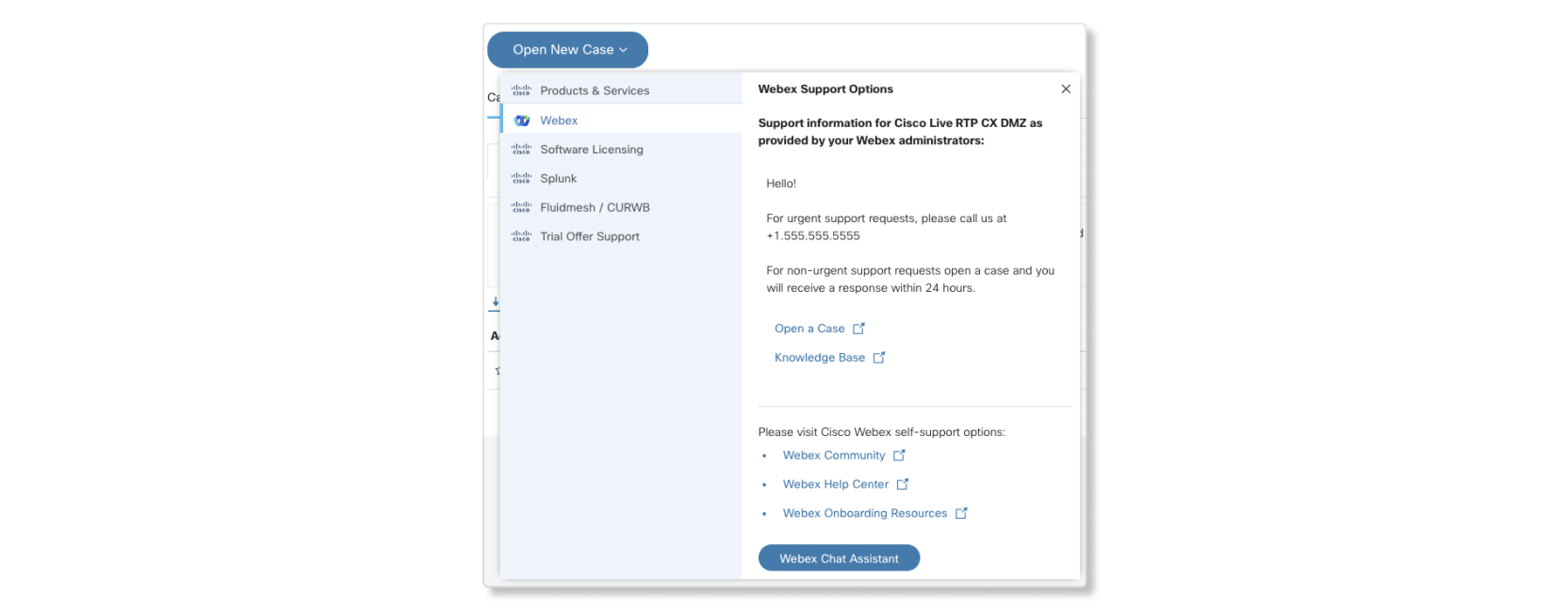
Oplysningerne i dette vindue svarer i Control Hub som følger:
- Oplysninger om supportoplysninger — Udfyld detaljerne fra beskrivelsen, der er konfigureret i Hjælp og supportoplysninger.
- Åbn sag — Åbner URL-adressen til kontaktsupport, der er konfigureret i Hjælp og supportoplysninger.
- Vidensdatabase — Åbner webadressen til hjælpewebstedet, der er konfigureret i Hjælp- og supportoplysninger.
Relaterede Branding Artikler
Følgende artikler er relateret til branding-konfigurationen i denne artikel:
-
Ansvarsfraskrivelse for nø dopkald — Partneradministratorer kan bruge denne artikel til at konfigurere ansvarsfraskrivelse for nødopkald.
-
Føj din virksomheds branding til Webex — Kundeadministratorer kan bruge denne artikel til at konfigurere Branding til deres egne kundeorganisationer. Partneradministratoren skal have aktiveret denne indstilling for kundeadministratoren. Ellers kan kundeadministratoren ikke tilsidesætte standardindstillinger for partnerbranding.


