- Home
- /
- Articolo

Grazie per il feedback.


 In questo articolo
 Feedback?
Può cambiare il modo in cui Webex cerca i suoi utenti aggiungendo il suo logo e la sua tavolozza di colori e collegando l'app alle sue risorse di «stampa fine», di aiuto e di feedback. Ha la possibilità di consentire ai clienti di sostituire parte di questo marchio. Sono disponibili due impostazioni di branding: personalizzazione di base e personalizzazione avanzata . Può scegliere il tipo di marchio che si applica alla sua azienda.
Gli amministratori partner possono utilizzare Advanced Branding Customizations per personalizzare il modo in cui Webex App cerca le organizzazioni clienti che gestiscono. Gli amministratori partner possono personalizzare le seguenti impostazioni per garantire che Webex App rifletta il marchio e l'identità della loro azienda:
-
Loghi aziendali
-
Combinazioni di colori uniche per la modalità Chiaro o Scuro
-
URL di assistenza personalizzati
Per impostazione predefinita, il marchio a livello di partner viene applicato a tutte le organizzazioni clienti gestite dal partner. I partner possono anche specificare se gli amministratori dei clienti possono sovrascrivere le proprie impostazioni per la propria organizzazione.
Partner Hub attualmente mostra due schede relative al marchio: Personalizzazione di base e Personalizzazione avanzata. Per impostazione predefinita, è selezionata la scheda Personalizzazione di base. Può configurare solo una delle opzioni, non entrambe. Consigliamo la personalizzazione avanzata per configurare una gamma più ampia di opzioni.
Panoramica della configurazione avanzata del marchio
Le impostazioni avanzate di branding possono essere applicate nei seguenti contesti, ognuno dei quali imposta il branding per diversi gruppi di utenti:
-
Solo organizzazione partner: si applica solo agli utenti dell'organizzazione partner (l'organizzazione denominata «La mia organizzazione» in Partner Hub).
-
Branding a livello di partner (tutti i clienti): imposta il marchio predefinito per tutti i clienti che ereditano il marchio del partner.
-
Branding definito dal partner (per un singolo cliente): se necessario, imposta il marchio per un singolo cliente. Sostituisce le impostazioni predefinite a livello di partner.
-
Customer Branding: gli amministratori dei clienti possono sostituire Partner Branding solo se l'amministratore partner abilita questa opzione.
Ordine di configurazione consigliato
Di seguito è riportato l'ordine consigliato per applicare il marchio alle organizzazioni clienti:
-
Branding definito dal partner (per cliente singolo): se desidera definire impostazioni uniche per un'organizzazione con un singolo cliente, configuri il marchio per quel cliente prima di impostare le impostazioni predefinite a livello di partner.
-
Branding a livello di partner (tutti i clienti): configura un marchio a livello di partner che si applichi come marchio predefinito per tutte le organizzazioni clienti.
-
Customer Branding: se l'amministratore partner abilita l'opzione di sostituzione, gli amministratori dei clienti possono applicare il marchio alla propria organizzazione, sovrascrivendo le impostazioni dei partner.
Il marchio per l'organizzazione del partner viene applicato separatamente dalle impostazioni per le organizzazioni dei clienti e non deve seguire questo ordine.
Configura il branding avanzato
Gli amministratori dei partner possono utilizzare questa procedura per configurare le impostazioni di Advanced Branding che si applicano alle organizzazioni clienti gestite dal partner o all'organizzazione partner stessa.
Nota che il marchio per l'organizzazione del partner (l'organizzazione denominata «La mia organizzazione» in Partner Hub) deve essere configurato separatamente dal marchio che viene applicato alle organizzazioni clienti gestite dal partner.
Prima che Lei cominci
| 1 |
Accedi a Partner Hub e poi completa uno dei seguenti passaggi, a seconda del gruppo a cui desidera applicare le impostazioni:
|
| 2 |
In Branding, selezioni la scheda Personalizzazione avanzata e faccia clic su Personalizza marchio per configurare le impostazioni. Per impostazione predefinita, è selezionata la scheda Personalizzazione di base. |
| 3 |
Nella scheda Generale, modifichi le seguenti impostazioni:
|
| 4 |
Nella scheda Loghi, aggiunga i loghi che desidera utilizzare per la modalità Chiaro e la modalità Scuro. |
| 5 |
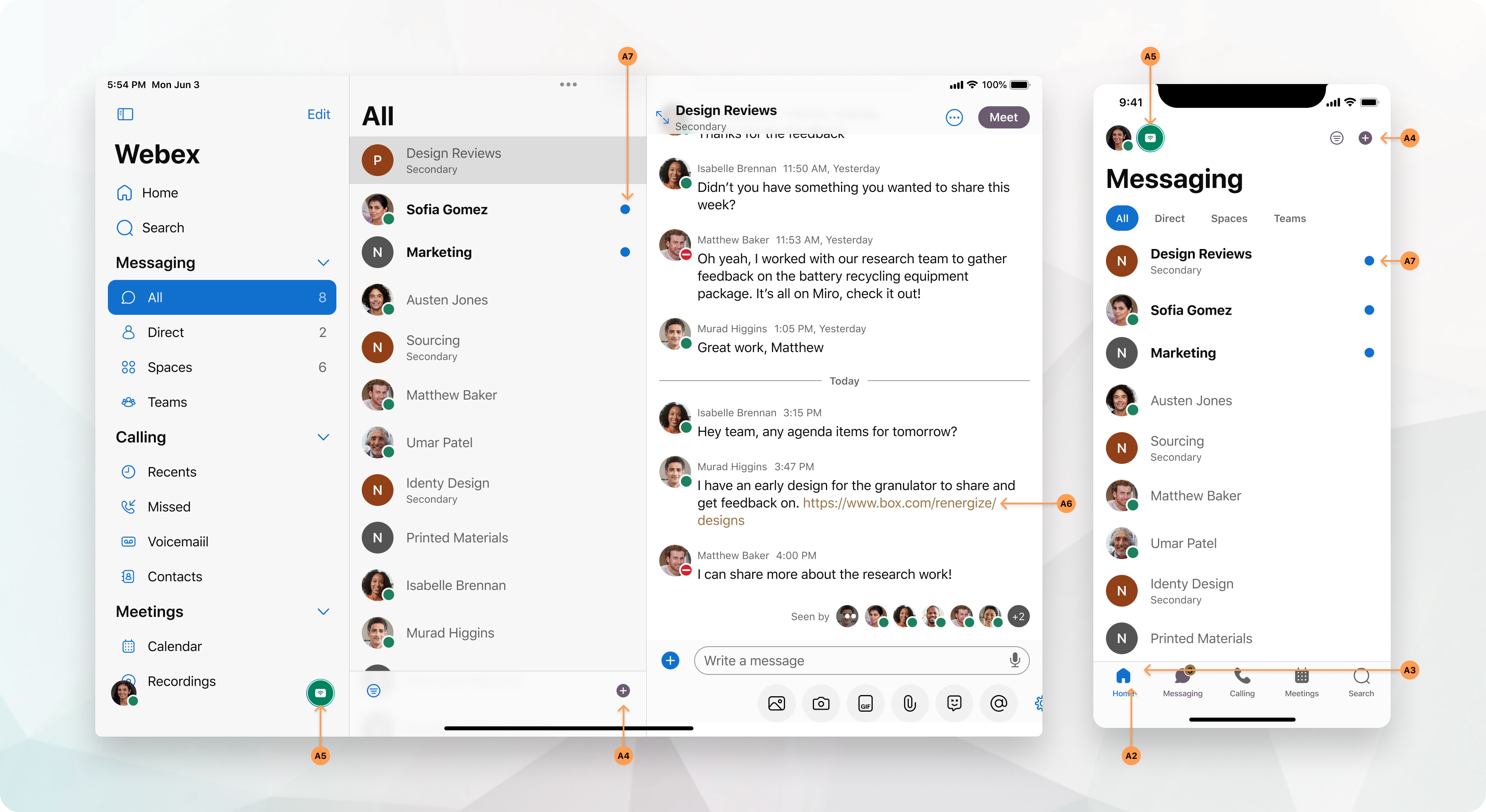
Nella scheda Colori, inserisca gli schemi di colori esadecimali che desidera applicare per la modalità Chiaro e la modalità Scuro. Può inserire una combinazione di colori separata per ogni modalità. L'immagine mostra il modo in cui ogni impostazione di colore viene applicata all'app Webex. Può utilizzare l' interruttore e le schede per passare l'immagine dalla modalità Chiaro alla modalità Scuro su varie piattaforme (ad esempio, Windows, iOS, Android). Per un riepilogo dettagliato delle impostazioni, vedere Branding Outcomes for Users. |
| 6 |
Nella scheda Link di assistenza, inserisca gli URL personalizzati che desidera utilizzare per varie dichiarazioni legali e password dimenticate. |
| 7 |
Nella scheda Dichiarazione di non responsabilità per le chiamate di emergenza, configuri le impostazioni per la dichiarazione di non responsabilità. Per dettagli su come configurare l'esclusione di responsabilità, vedere la dichiarazione di non responsabilità per le chiamate di emergenza. |
| 8 |
Faccia clic su Pubblica modifiche. Il nuovo marchio non è immediatamente visibile agli utenti le cui organizzazioni si trovano in datacenter
diversi da quelli della sua organizzazione partner. C'è un aggiornamento giornaliero in tutti i
datacenter, quindi il marchio può richiedere fino a 24 ore per diffondersi a tutti gli utenti.
|
| 9 |
Facoltativo. Seleziona la casella di controllo Consenti a tutti i clienti (questo cliente) di utilizzare il proprio logo e colore se desidera consentire agli amministratori dei clienti di sovrascrivere le sue impostazioni (l'impostazione predefinita è deselezionata). |
| 10 |
Ripetere la procedura se desidera configurare Advanced Branding per una delle altre opzioni descritte nel Passaggio 1. |
-
Il suo logo viene aggiunto sia alla barra di navigazione che alla finestra Informazioni su Webex on Desktop. I loghi non vengono visualizzati né per le applicazioni mobili né per tablet.
-
Fai clic su Ripristina il marchio predefinito per tornare alle impostazioni del marchio predefinite. Per gli amministratori partner che configurano il marchio a livello di partner per le organizzazioni clienti, questo pulsante ripristina il marchio alle impostazioni predefinite di Cisco. Per gli amministratori dei clienti, il pulsante riporta il marchio alle impostazioni di branding a livello di partner.
-
Il pulsante Reimposta il marchio predefinito non è disponibile per gli amministratori dei partner durante la configurazione del marchio che si applica all'organizzazione partner.
-
Il marchio a livello di partner viene applicato solo alle organizzazioni clienti gestite dal partner. Il marchio dei partner non viene applicato all'organizzazione partner stessa, denominata «La mia organizzazione» in Partner Hub.
-
Se disabilita completamente il branding dei clienti, gli amministratori dei clienti non vedono la sezione Branding nelle impostazioni della loro organizzazione.
-
Webex solo per Cisco BroadWorks. La scheda Colori contiene pulsanti aggiuntivi: Accedi (per il portale di attivazione degli utenti) ed Email (per l'accesso tramite e-mail). Tuttavia, questa opzione deve essere attivata entro Cisco TAC o queste impostazioni non vengono visualizzate.
Regole per l'ereditarietà del marchio dei partner da parte dei clienti
In qualità di amministratore partner, deve decidere se desidera che gli amministratori dei clienti siano in grado di sovrascrivere le sue impostazioni di branding e aggiungere i propri loghi e colori. Si applicano le seguenti condizioni:
-
Per impostazione predefinita, le organizzazioni clienti ereditano il marchio a livello di partner come impostazioni di branding predefinite.
-
Una volta applicate impostazioni di branding uniche a una specifica organizzazione del cliente (da un amministratore del cliente o da un amministratore partner), la relazione si interrompe. Qualsiasi ulteriore modifica al marchio a livello di partner non ha alcun effetto sulle impostazioni del marchio per l'organizzazione del cliente.
-
Per ripristinare il marchio di un'organizzazione cliente ai valori predefiniti di branding a livello di partner, un amministratore partner o amministratore del cliente deve aprire le impostazioni di branding avanzato per quell'organizzazione cliente e fare clic su Ripristina il marchio predefinito.
Accesso alle impostazioni del marchio per gli amministratori
La tabella seguente illustra il livello di accesso a disposizione degli amministratori dei partner e degli amministratori delle organizzazioni clienti per modificare o visualizzare le impostazioni di branding. Esistono tre livelli di accesso: modificabile, di sola lettura e Non visibile (non può leggere o modificare le impostazioni).
Per gli amministratori dell'organizzazione cliente, l'accesso alle modifiche dipende dal fatto che l'amministratore partner dia all'organizzazione cliente la possibilità di sovrascrivere Partner Branding. Le seguenti impostazioni determinano se l'override è abilitato:
-
Consentire a tutti i clienti di utilizzare il proprio logo e colore: configurato dall'amministratore partner nelle impostazioni di branding a livello di partner. Se abilitata, gli amministratori dei clienti di tutte le organizzazioni clienti che ereditano le impostazioni predefinite del marchio a livello di partner possono sovrascrivere le impostazioni dei partner. Per impostazione predefinita, questa impostazione si applica a tutte le organizzazioni clienti gestite dal partner (a meno che non venga applicata una configurazione di branding univoca a quella specifica organizzazione).
Questa impostazione esiste separatamente per la personalizzazione di base e avanzata. L'impostazione di base si applica solo alle organizzazioni clienti a cui è assegnato il marchio di base mentre l'impostazione avanzata si applica solo alle organizzazioni clienti a cui è assegnata la personalizzazione avanzata.
-
Consentire a questo cliente di utilizzare il proprio logo e colore: configurato dall'amministratore partner nelle impostazioni del marchio per una specifica organizzazione del cliente. Quando questa opzione è selezionata, gli amministratori dei clienti di questa organizzazione cliente possono sovrascrivere l'impostazione definita dal partner.
|
Amministratore |
Personalizzazione di base (logo + colore primario) |
Personalizzazione avanzata | ||||
|---|---|---|---|---|---|---|
|
Scheda Generale |
Scheda Logo |
Scheda Colori |
Link di assistenza |
Dichiarazione di non responsabilità per le chiamate di emergenza | ||
|
Amministratore partner (visualizza la propria organizzazione) |
Modificabile |
Modificabile |
Modificabile |
Modificabile |
Modificabile |
Modificabile |
|
Amministratore partner (visualizzazione dell'organizzazione dei clienti dal portale dei partner) |
Modificabile |
Modificabile |
Modificabile |
Modificabile |
Modificabile |
Modificabile |
|
Amministratore del cliente (visualizza la propria organizzazione quando Branding Override è Attivato per quell'organizzazione). |
Modificabile |
Modificabile |
Modificabile |
Modificabile |
Sola lettura |
Sola lettura |
|
Amministratore del cliente (visualizza la propria organizzazione quando l'override del marchio è disabilitato per quell'organizzazione). |
Sola lettura |
Sola lettura |
Sola lettura |
Sola lettura |
Sola lettura |
Sola lettura |
|
Amministratore del cliente (quando l'organizzazione non è assegnata a un partner) |
Non visibile |
Non visibile |
Non visibile |
Non visibile |
Non visibile |
Non visibile |
Webex solo per Cisco BroadWorks. Le personalizzazioni avanzate dei colori delle finestre di accesso e posta elettronica sono disponibili solo se attivate da. Cisco TAC Una volta attivati, l'accesso come amministratore è lo stesso della scheda Colori nella tabella precedente.
Risultati del branding per gli utenti
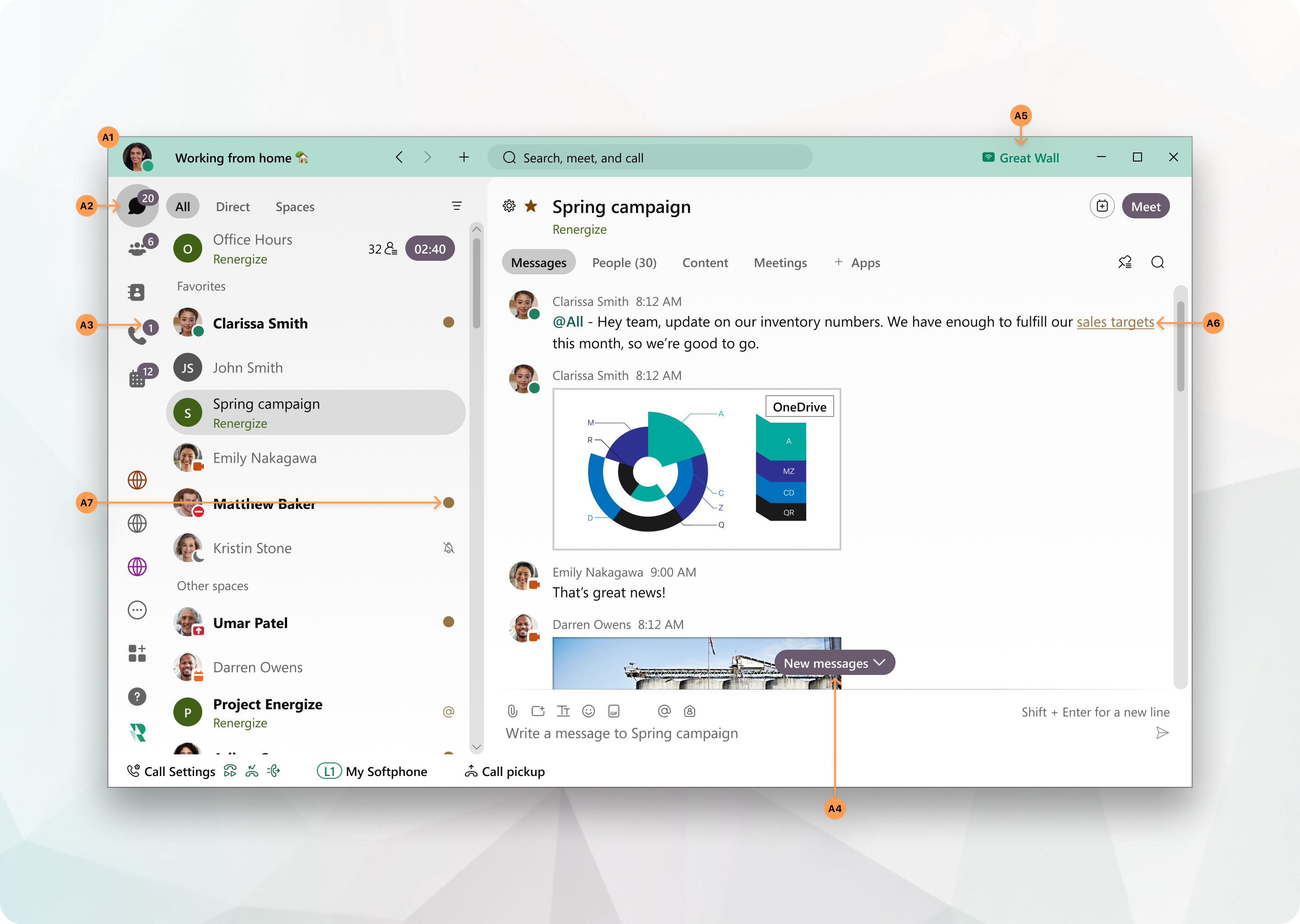
Elenco dei controlli Partner Brandable
|
Numero di riferimento dell'immagine |
Impostazione del nome |
Percorso verso l'impostazione in Partner Hub |
|---|---|---|
|
|
Scelta del logo Questa impostazione si applica solo a Webex su desktop. Influisce sulla pagina Informazioni e sulla barra dei menu:
|
Impostazioni > Branding > Personalizzazione di base |
|
|
Colore personalizzato nell'app Webex |
Impostazioni > Branding > Personalizzazione di base |
|
|
Branding Il nome che inserisce diventa parte del nome dell'offerta nella pagina Informazioni, ad es. «Acme onCisco Webex» |
Impostazioni > Branding > Personalizzazione avanzata > Visualizza Branding > Generale |
|
|
Visibilità in modalità oscura Questo interruttore offre agli utenti la possibilità di distribuire l'app Webex in modalità Dark o Light (l'impostazione predefinita è la modalità Light). |
Impostazioni > Branding > Personalizzazione avanzata > Visualizza Branding > Generale |
|
|
Logo in modalità luce Logo in modalità oscura |
Impostazioni > Branding > Personalizzazione avanzata > Visualizza marchio > Loghi |
|
A1 |
Colore primario |
Impostazioni > Branding > Personalizzazione avanzata > Visualizza Branding > Colori |
|
A4 |
Bottoni Questo controllo si applica solo ai pulsanti principali come Aggiungi e Salva. I pulsanti Meet, Call e Chat non sono inclusi nella personalizzazione avanzata. |
Impostazioni > Branding > Personalizzazione avanzata > Visualizza Branding > Colori |
|
A2 |
Icone di navigazione (attive) |
Impostazioni > Branding > Personalizzazione avanzata > Visualizza Branding > Colori |
|
A3 |
Badge di navigazione |
Impostazioni > Branding > Personalizzazione avanzata > Visualizza Branding > Colori |
|
A5 |
Connettersi a un dispositivo (connesso) |
Impostazioni > Branding > Personalizzazione avanzata > Visualizza Branding > Colori |
|
A6 |
Collegamenti ipertestuali/Nuovo banner |
Impostazioni > Branding > Personalizzazione avanzata > Visualizza Branding > Colori |
|
A7 |
Indicatori |
Impostazioni > Branding > Personalizzazione avanzata > Visualizza Branding > Colori |
|
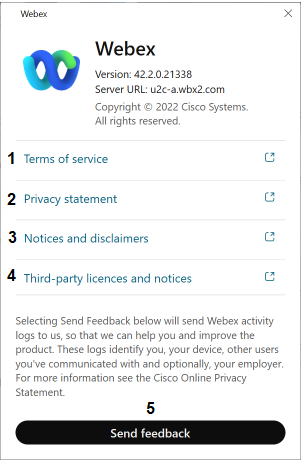
Numero di riferimento dell'immagine |
Impostazione del nome |
Percorso verso l'impostazione in Partner Hub |
|---|---|---|
|
1 |
Termini del servizio |
Impostazioni > Branding > Personalizzazione avanzata > Visualizza il marchio > Link di assistenza |
|
2 |
Dichiarazione sulla privacy |
Impostazioni > Branding > Personalizzazione avanzata > Visualizza il marchio > Link di assistenza |
|
3 |
Avvisi ed esclusioni di responsabilità |
Impostazioni > Branding > Personalizzazione avanzata > Visualizza il marchio > Link di assistenza |
|
4 |
Licenze e avvisi di terze parti | Impostazioni > Branding > Personalizzazione avanzata > Visualizza il marchio > Link di assistenza |
|
|
Reimposta la password
|
Impostazioni > Branding > Personalizzazione avanzata > Visualizza il marchio > Link di assistenza |
|
5 |
Invia feedback (dalla finestra Informazioni) Questa impostazione viene visualizzata anche selezionando degli strumenti. |
Impostazioni dell'organizzazione > Informazioni di aiuto e supporto |
|
6 |
(?) icona Questa impostazione viene visualizzata anche selezionando dalla barra degli strumenti. |
Impostazioni dell'organizzazione > Informazioni di aiuto e supporto |

Conflitti di branding
Se esiste un conflitto di marchio, mostriamo solo il marchio Cisco nell'app Webex. I conflitti di branding si verificano quando due partner, entrambi con un marchio impostato, forniscono servizi non in conflitto alla stessa organizzazione clienti. Ad esempio, un partner Webex Calling assegna i servizi Webex for BroadWorks a un'organizzazione cliente mentre un altro partner assegna i servizi Webex for BroadWorks alla stessa organizzazione cliente. Entrambi i partner possono aprire un caso TAC per determinare a quale marchio di partner si applica. Si noti inoltre che se solo uno dei due partner ha configurato il marchio, non esiste alcun conflitto di branding.
Aggiungere informazioni di aiuto e supporto
Gli amministratori partner possono utilizzare questa procedura per assegnare informazioni di supporto per i propri clienti che verranno visualizzate sul sito Webex, sull'app Webex e sugli strumenti TAC case open.
| 1 |
Accedi a Partner Hub e poi completa una delle seguenti opzioni, a seconda del gruppo di utenti che utilizzerà queste impostazioni:
|
| 2 |
Nella sezione Informazioni di aiuto e supporto, Lei può:
|
| 3 |
Inserisca i seguenti dati di assistenza per il suo cliente:
Può utilizzare URL solo interni per l'URL di contatto dell'assistenza e l'URL del sito di assistenza. Per accedervi l'utente deve essere connesso alla rete aziendale o connesso tramite una VPN. |
| 4 |
Faccia clic su Salva. |
Personalizza l'email
Loghi e link di assistenza
-
Accedi a Partner Hub. Faccia clic su Impostazioni dell'organizzazione.
-
In Branding, selezioni la scheda Personalizzazione avanzata e faccia clic su Personalizza marchio per configurare le impostazioni.
-
Nella scheda Loghi, configuri il logo per la modalità luminosa. (La modalità oscura non viene utilizzata per le e-mail).
-
Nella scheda Link all'assistenza, configuri i Termini di servizio e/o i link all'Informativa sulla privacy se desidera avere le sue impostazioni.
-
Faccia clic sul pulsante Pubblica modifiche. L'applicazione di queste impostazioni potrebbe richiedere del tempo, ma può procedere con il resto della configurazione. Se è già impostato, non sono necessarie ulteriori azioni.
-
Per modificare il link «Contattaci» nelle e-mail, vada alla sezione Personalizza le informazioni di supporto in Impostazioni dell'organizzazione e inserisca l'URL desiderato.
- Nella sezione Impostazioni e-mail personalizzate, applica le seguenti personalizzazioni alle e-mail:
- Mostra il logo personalizzato mostra il suo logo a destra del logo Webex.
- Mostra il link personalizzato al sito di assistenza modifica il link Contattaci nelle e-mail con l'URL configurato in precedenza.
- Mostra i link di assistenza legale personalizzati aggiorna l'Informativa sulla privacy e/o i link ai Termini di servizio alle impostazioni personalizzate configurate in precedenza.
Impostazioni email
Firma
Le e-mail Webex includono una firma predefinita: «Grazie, The Webex Team». L'amministratore partner può personalizzare questa firma sostituendo «The Webex Team» con testo personalizzato per le e-mail di onboarding tramite le Impostazioni e-mail in Webex Partner Hub.
-
Accedi al suo Webex Partner Hub come amministratore partner.
-
Vada su Impostazioni organizzative e faccia clic su Impostazioni email.
-
In Firma e-mail aggiunga la sua firma e-mail personalizzata (ad es. Il team di Vidcast) nella casella di testo.
-
Faccia clic su Salva.
- La firma personalizzata sostituirà l'impostazione predefinita «The Webex Team» nelle e-mail di onboarding (ad esempio, «Grazie, The Vidcast Team»).
- Limite caratteri: il testo della firma è limitato a 100 caratteri.
- Solo testo normale: la firma appare come testo normale: opzioni di formattazione come grassetto o corsivo non sono supportate.
- <b>Esempio: se entra in The <b>Vidcast <b>Team, verrà visualizzato come The <b>Vidcast Team.
- Limitazioni linguistiche: le firme personalizzate non supportano la traduzione automatica, a differenza della firma Webex predefinita. Crei la firma nella lingua richiesta se le email vengono inviate in lingue diverse dall'inglese.
Questa funzionalità è configurabile solo dai partner, il che significa che gli amministratori dei clienti non possono modificare le firme e-mail in Webex Control Hub.
Rispondi a
Le email Webex, per impostazione predefinita, rispondono direttamente a una casella di posta gestita da Webex. I partner possono personalizzare l'indirizzo «Rispondi a», consentendo l'invio delle risposte del destinatario a una casella di posta personalizzata specificata.
L'amministratore partner può configurare questa impostazione tramite Impostazioni e-mail in Webex Partner Hub.
-
Accedi al suo Webex Partner Hub come amministratore partner.
-
Vada su Impostazioni organizzative e faccia clic su Impostazioni email.
-
3. In Indirizzo di risposta all'email aggiunga il suo indirizzo di risposta personalizzato nella casella di testo.
-
Faccia clic su Salva.
- L'indirizzo email «Rispondi a» deve utilizzare un dominio verificato associato all'organizzazione partner in Webex. Le email con domini non verificati non sono supportate per motivi di sicurezza.
- I partner sono responsabili della gestione e del monitoraggio sicuri della casella di posta personalizzata «Rispondi a».
- Questa impostazione è esclusiva per i partner: gli amministratori dei clienti non possono configurare i propri indirizzi di risposta e l'opzione di configurazione non sarà disponibile in Webex Control Hub.
Ci contatti
Le e-mail Webex contengono un link «Contattaci» che indirizza gli utenti al Webex Help Center per impostazione predefinita. Gli amministratori di partner e clienti possono personalizzare questo link in modo che rimanda alle proprie pagine di assistenza, in modo simile alle personalizzazioni del logo.
Configura il link Contattaci
- Accedere a Webex Partner Hub come amministratore partner.
- Vai su Impostazioni dell'organizzazione > Personalizza le informazioni di supporto > Sito di assistenza e inserisci il suo link di supporto personalizzato.
- Faccia clic su Salva.
Applica il link Contattaci personalizzato nelle email Webex
- In Impostazioni dell'organizzazione, vada a Impostazioni email.
- Attiva l'interruttore Applica il link Contattaci personalizzato.
Questo interruttore è disponibile solo se è già stato configurato un link al sito di assistenza.
- 3. Faccia clic su Salva.
Il link Contattaci personalizzato verrà ora visualizzato nelle e-mail di onboarding di Webex per i clienti gestiti, sostituendo il link predefinito del Webex Help Center.
Consentire ai clienti di personalizzare i link per contattarci
- In Webex Partner Hub, acceda a Impostazioni avanzate di branding.
- Attivi l'opzione Consenti a tutti i clienti di utilizzare il proprio logo e colore.
- Salva le sue modifiche.
Per gli amministratori gestiti dei clienti:
- Vai a Webex Control Hub > Impostazioni dell'organizzazione > Informazioni di aiuto e supporto > Sito di assistenza.
- Inserisca il link personalizzato Contattaci e faccia clic su Salva.
- Attivi l'interruttore Mostra l'URL del sito di assistenza nelle Impostazioni email e faccia clic su Salva.
Configurazione assistita dai partner per clienti specifici
Se i partner desiderano abilitare i link di contatto personalizzati per organizzazioni clienti specifiche:
- Avvio incrociato nel Webex Control Hub del cliente dal Partner Hub.
- Accedere a Impostazioni dell'organizzazione > Personalizza il marchio per Webex.
- Seleziona l'opzione Consenti a questo cliente di utilizzare il proprio logo e colore e salvare le modifiche.
Gli amministratori dei clienti possono ora configurare i propri link Contattaci personalizzati, che sostituiranno la configurazione a livello di partner per le e-mail Webex applicabili.
Considerazioni chiave
- I partner devono configurare i link di contatto dei singoli clienti prima di impostare il marchio a livello di partner.
- Le modifiche alle impostazioni del marchio possono richiedere fino a 8 ore per essere applicate a tutti i data center.
- I partner possono verificare le configurazioni specifiche del cliente avviandosi in modo incrociato nel proprio Webex Control Hub e controllando la pagina Impostazioni e-mail. Passa il mouse sull'icona delle informazioni accanto all'interruttore Mostra l'URL del sito di assistenza per i dettagli.
Considerazioni sul branding delle email
- Webex Callingbranding via email:
- Le notifiche inviate tramite Webex Calling segreteria telefonica (via e-mail e SMS), i messaggi fax, le notifiche di chiamate in arrivo e gli avvisi di chiamata di emergenza presentano un nuovo formato modernizzato. Ciò fornisce un'esperienza utente più coerente e personalizzata. Il nuovo formato di notifica di testo, che include una maggiore dimensione del contenuto, si applica sia alle notifiche vocali che a quelle fax .
- I messaggi fax di dimensioni superiori a 14 MB vengono automaticamente suddivisi e inviati su più email. La durata massima consentita dei messaggi vocali è ridotta da 10 minuti a 7 minuti. Questa modifica è volta a rispettare le restrizioni sulle dimensioni imposte dai provider di servizi di posta elettronica utilizzati da Cisco. Ciò garantisce il rispetto dei limiti massimi di dimensione dei messaggi e facilita la corretta consegna senza superare le soglie imposte dal fornitore .
- Se è un amministratore partner, il suo marchio si applica per impostazione predefinita a tutte le organizzazioni di clienti gestite.
- Se ha abilitato l'override del marchio, gli amministratori dei clienti possono impostare il proprio marchio, che può essere utilizzato per Webex Calling le email inviate ai propri utenti.
- I link «Contattaci» e le dichiarazioni legali impostate nel marchio compaiono anche nel piè di pagina dell'email.
- Ambito di applicazione:
- Le impostazioni relative al marchio e alle email si applicano a livello di organizzazione partner e si estendono ai clienti gestiti da quel partner.
- Le impostazioni dei subpartner hanno la precedenza se i sub-partner gestiscono le organizzazioni dei clienti.
- Gestione di più partner:
- Se un cliente è gestito da più partner, vengono applicate le impostazioni di branding del partner che li ha configurati.
- In caso di conflitti tra marchi (più partner che configurano le impostazioni), viene applicato il marchio predefinito di Cisco.
- Raccomandazioni sulla priorità del marchio:
- Branding definito dai partner: configura un marchio univoco per le singole organizzazioni clienti prima di impostare le impostazioni predefinite a livello di partner.
- Branding a livello di partner: applica il marchio come impostazione predefinita per tutte le organizzazioni clienti.
- Branding del cliente: se abilitato, gli amministratori dei clienti possono sostituire il marchio dei partner per la propria organizzazione.
- Marchio per l'organizzazione del partner:
- Il marchio per l'organizzazione del partner («La mia organizzazione») è gestito separatamente e non segue le regole di branding dei clienti.
- Reimposta il marchio predefinito:
- Per gli amministratori dei partner che gestiscono il marchio dei clienti, si ripristinano le impostazioni predefinite di Cisco. o Per gli amministratori dei clienti, si torna alle impostazioni del marchio a livello di partner.
- Questa opzione non è disponibile per il branding dell'organizzazione del partner.
- Visibilità del marchio:
- Le modifiche al marchio possono richiedere fino a 24 ore per propagarsi nei data center.
- Considerazioni aggiuntive:
- La disattivazione del marchio del cliente nasconde la sezione relativa al marchio agli amministratori dei clienti.
- Il marchio dei partner viene applicato solo alle organizzazioni gestite dai clienti, non all'organizzazione del partner.
Come vengono utilizzate le opzioni di informazioni di aiuto e supporto
App Webex
L'app Webex utilizza l'indirizzo Contatta l'assistenza e l'URL del sito di assistenza in modo nativo nel menu Aiuto dell'app Webex. Quando un utente fa clic sull'URL Contatta l'assistenza, i registri della sua app Webex vengono caricati automaticamente su Control Hub.
Se l'URL Contatta l'assistenza non è configurato, gli utenti vedranno Segnalare un problema nel menu Aiuto invece di Invia feedback. Segnala un problema chiederà loro di selezionare un'area e una descrizione del prodotto prima di fare clic su Invia.
- Contatta l'assistenza: si avvia quando un utente fa clic su Invia feedback dalla finestra Informazioni o quando un utente seleziona dalla barra degli strumenti.
- URL del sito di assistenza: viene avviato quando un utente fa clic su (?) icona e sceglie Centro assistenza o quando l'utente seleziona dalla barra degli strumenti.
Nelle e-mail inviate agli utenti, le opzioni di informazioni di aiuto e supporto assicurano che i clienti possano accedere facilmente all'assistenza e alle risorse pertinenti. Vengono applicate le seguenti personalizzazioni:
- Contatta l'URL dell'assistenza: Questo link appare nel piè di pagina dell'email e consente agli utenti di contattare direttamente il suo team di supporto designato. Facendo clic su questo link è possibile reindirizzare gli utenti alla sua pagina di supporto personalizzata, che fornisce un rapido accesso alle risorse per la risoluzione dei problemi.
- URL del sito di assistenza: questo link fornisce agli utenti un percorso diretto al Centro assistenza della sua organizzazione. Garantisce che gli utenti possano trovare guide dettagliate, domande frequenti e altre risorse di autoaiuto su misura per le loro esigenze.
- Link legali personalizzati: le e-mail rifletteranno l'Informativa sulla privacy e i termini di servizio della sua organizzazione per garantire la conformità alle politiche aziendali e creare la fiducia degli utenti.
- Firma e-mail: personalizzi l'iscrizione via email in modo che rifletta il marchio della sua azienda, creando un'esperienza utente più professionale e personalizzata.
- Indirizzo email di risposta: specifichi l'indirizzo email per le risposte dei clienti per garantire che le risposte raggiungano il contatto giusto nella sua organizzazione.
Queste personalizzazioni migliorano l'esperienza utente offrendo un accesso senza interruzioni al supporto e rafforzando il marchio della sua organizzazione in tutte le comunicazioni.
sito Webex
Il sito Webex utilizza l'URL Contatta l'assistenza, la descrizione dell'assistenza e l'URL del sito di assistenza nell'opzione di assistenza sul suo sito Webex. Queste impostazioni si applicano a tutti i siti associati alla sua organizzazione Webex. Per maggiori dettagli, vedere Specificare le informazioni di contatto per l'amministratore del sito Webex.
Utensili TAC Case Open
Se il cliente ha l'opzione Reindirizza l'assistenza utenti abilitata, l'URL del contatto dell' assistenza, la descrizione del contatto e l'URL del sito di assistenza vengono visualizzati quando un utente dell'organizzazione Webex tenta di aprire un caso in Support Case Manager o Webex Chat Assistant. Le informazioni vengono presentate loro dopo aver effettuato le seguenti operazioni:
- Accedi a Support Case Manager.
- Faccia clic sull'opzione Webex.
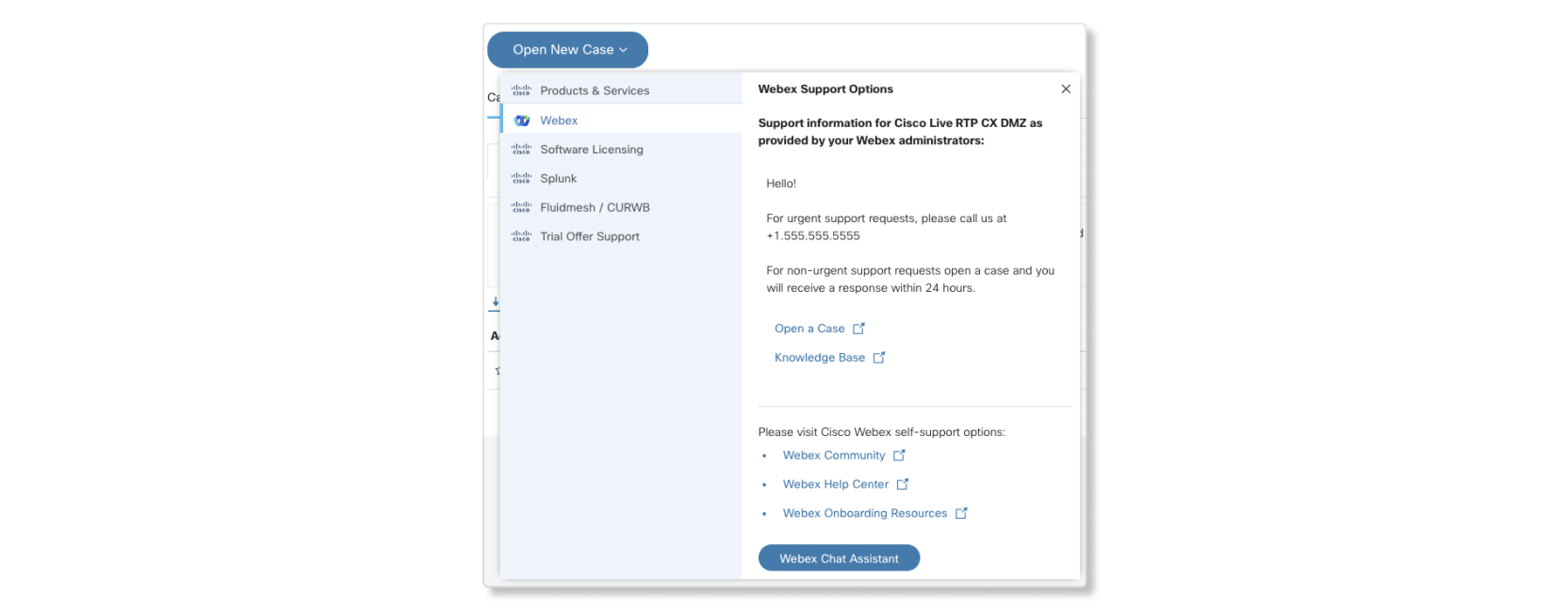
Le informazioni presentate in questa finestra corrispondono in Control Hub come segue:
- Dettagli sulle informazioni di supporto: inserisce i dettagli della descrizione configurata nelle informazioni di aiuto e supporto.
- Caso aperto: apre l'URL Contatta l'assistenza configurato nelle informazioni di aiuto e supporto.
- Knowledge Base —Apre l'URL del sito di aiuto configurato nelle informazioni di aiuto e supporto.
Articoli correlati sul marchio
I seguenti articoli sono relativi alla configurazione del marchio in questo articolo:
-
Dichiarazione di non responsabilità per le chiamate di emergenza: gli amministratori partner possono utilizzare questo articolo per configurare la dichiarazione di non responsabilità per le chiamate di emergenza.
-
Aggiungi il marchio della sua azienda a Webex: gli amministratori dei clienti possono utilizzare questo articolo per configurare il marchio per le proprie organizzazioni clienti. L'amministratore partner deve aver abilitato questa opzione per l'amministratore del cliente. Altrimenti, l'amministratore del cliente non può sovrascrivere le impostazioni predefinite del marchio del partner.


