- Domov
- /
- Članek

Hvala za povratne informacije.


 V tem članku
 Povratne informacije?
Način, kako Webex izgleda za vaše uporabnike, lahko spremenite tako, da dodate svoj logotip in barvno paleto ter povežete aplikacijo z viri »drobnega tiska«, pomoči in povratnih informacij. Imate možnost, da strankam omogočite, da preglasijo nekatere od te blagovne znamke. Na voljo sta dve nastavitvi blagovne znamke: Osnovna prilagoditev in Napredna prilagoditev . Izberete lahko vrsto blagovne znamke, ki velja za vaše podjetje.
Skrbniki partnerjev lahko z naprednimi prilagoditvami blagovne znamke prilagodijo izgled aplikacije Webex organizacijam strank, ki jih upravljajo. Skrbniki partnerjev lahko prilagodijo naslednje nastavitve, da zagotovijo, da aplikacija Webex odraža blagovno znamko in identiteto njihovega podjetja:
-
Logotipi podjetja
-
Edinstvene barvne sheme za svetlobni način ali temni način
-
Prilagojeni podporni URL-ji
Blagovna znamka na ravni partnerja se privzeto uporablja za vse organizacije strank, ki jih partner upravlja. Partnerji lahko tudi določijo, ali lahko skrbniki strank preglašajo svoje nastavitve za lastno organizacijo.
Partner Hub trenutno prikazuje dva zavihka blagovne znamke: Osnovna prilagoditev in Napredna prilagoditev. Privzeto je iz bran zavihek Osnovna prilagod itev. Konfigurirate lahko samo eno od možnosti - ne oboje. Priporočamo Napredno prilag ajanje za konfiguriranje širšega nabora možnosti.
Pregled napredne konfiguracije blagovne znamke
Napredne nastavitve blagovne znamke lahko uporabite v naslednjih kontekstih, pri čemer vsak kontekst nastavlja blagovno znamko za različne skupine uporabnikov:
-
Samo partnerska organizacija — velja samo za uporabnike v partnerski organizaciji (organizacija z naslovom« Moja organizacija »v partnerskem središču).
-
Blagovna znamka na ravni partnerja (vse stranke) — nastavlja privzeto blagovno znamko za vse stranke, ki podedujejo blagovno znamko partnerja.
-
Partnersko opredeljeno blagovno znamko (za eno stranko) — po potrebi nastavi blagovno znamko za eno stranko. Preglasi privzete nastavitve na ravni partnerja.
-
Blagovna znamka strank — Skrbniki strank lahko preglasijo blagovno znamko partnerja samo, če skrbnik partnerja omogoči to možnost.
Priporočeni vrstni red konfiguracije
Sledi priporočeno naročilo za uporabo blagovne znamke za organizacije strank:
-
Blag@@ ovna znamka, ki jo določa partner (za eno stranko) — če želite določiti edinstvene nastavitve za eno organizacijo strank, konfigurirajte blagovno znamko za to stranko, preden nastavite privzete nastavitve na ravni partner ja.
-
Blagovna znamka na ravni partnerja (vse stranke) — konfigurirajte blagovno znamko na ravni partnerja, ki velja kot privzeto blagovno znamko za vse organizacije strank.
-
Blagovna znam ka strank — če skrbnik partnerja omogoči možnost preglasitve, lahko skrbniki strank uporabijo blagovno znamko v lastni organizaciji, kar prevlada nad nastavitvami partnerja.
Blagovna znamka za lastno organizacijo partnerja se uporablja ločeno od nastavitev za organizacije strank in mu ni treba slediti temu naročilu.
Nastavite napredno blagovno znamko
Skrbniki partnerjev lahko s tem postopkom konfigurirajo napredne nastavitve blagovne znamke, ki veljajo bodisi za organizacije strank, ki jih partner upravlja, bodisi za partnersko organizacijo.
Upoštevajte, da je treba blagovno znamko za lastno organizacijo partnerja (organizacija z naslovom« Moja organizacija »v središču partnerjev) konfigurirati ločeno od blagovne znam ke, ki se uporablja za organizacije strank, ki jih partner upravlja.
Preden začnete
| 1 |
Vpišite se v Partner Hub in nato izvedite enega od naslednjih korakov, odvisno od skupine, za katero želite uporabiti nastavitve:
|
| 2 |
V razdel ku Blagovna znam ka izberite zavihek Nap redno prilag ajanje in kliknite Prilagodi blagovno znam ko , da nastavite nastavitve. Privzeto je iz bran zavihek Osnovna prilagod itev. |
| 3 |
Na zavih ku Splošno uredite naslednje nastavitve:
|
| 4 |
Na zavihku Logoti pi dodajte logotipe, ki jih želite uporabiti za način svetlobe in temni način. |
| 5 |
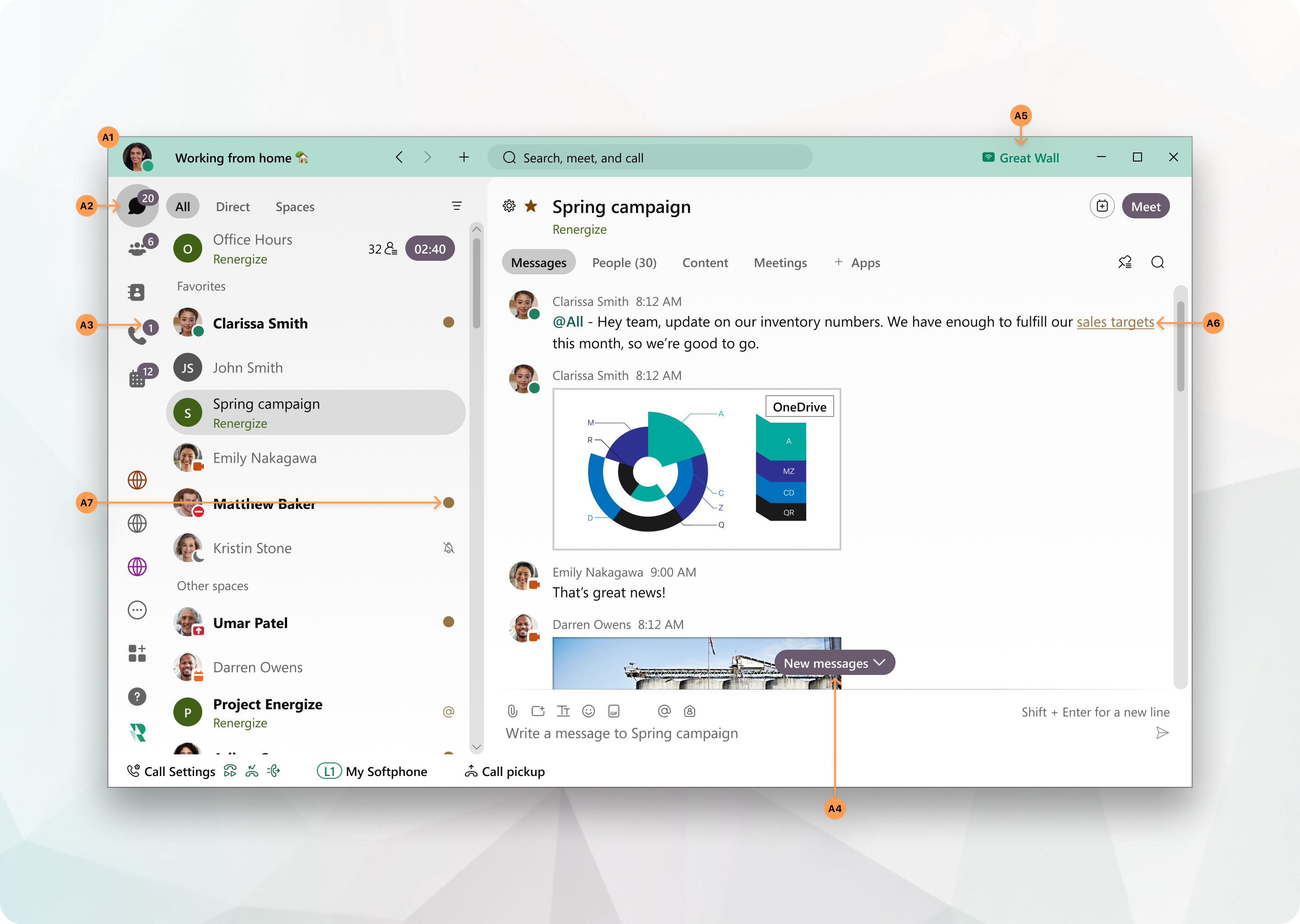
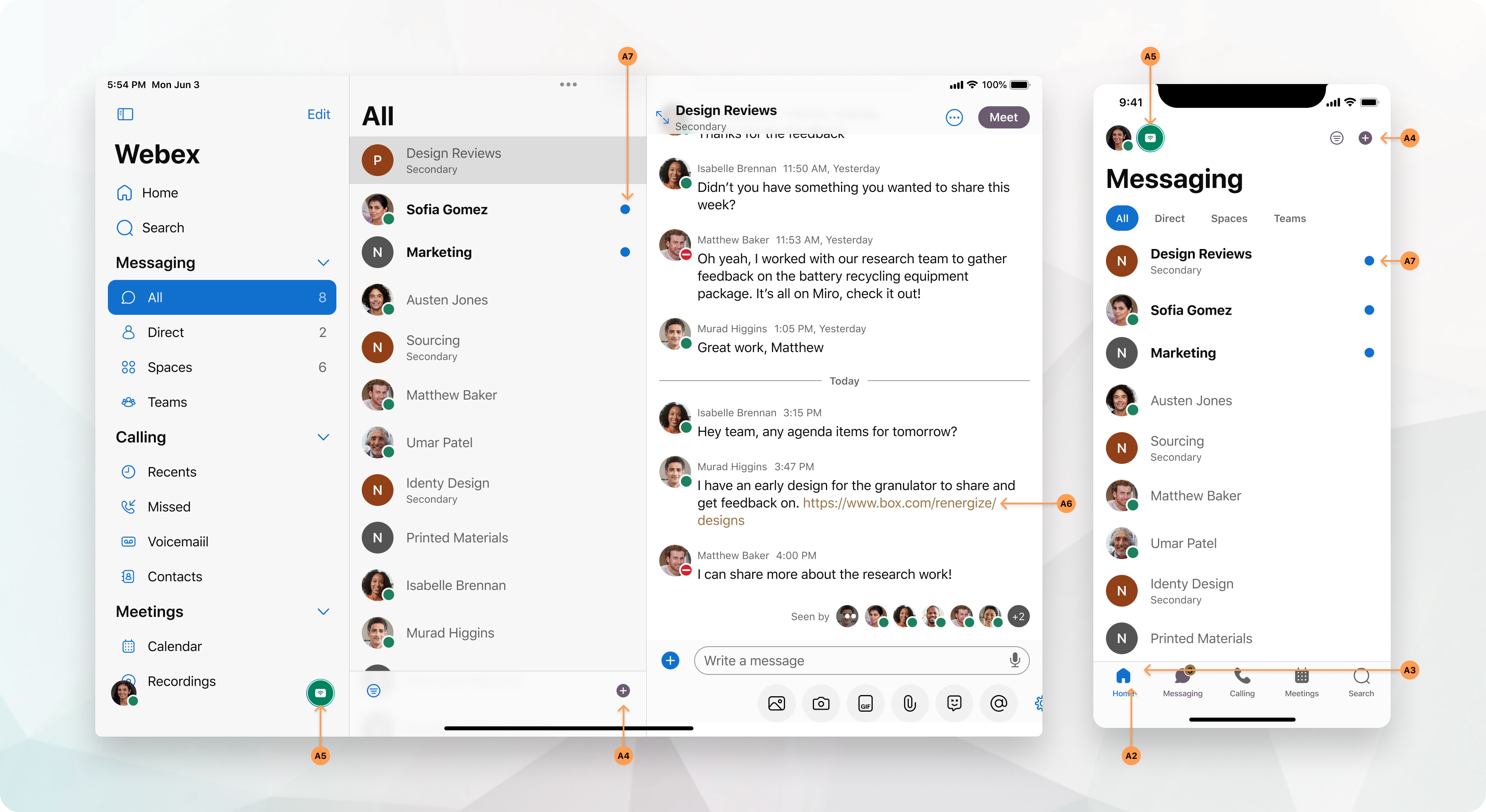
Na zavih ku Barve vnesite šestnajstične barvne sheme, ki jih želite uporabiti za svetli način in temen način. Za vsak način lahko vnesete ločeno barvno shemo. Slika prikazuje, kako se vsaka barvna nastavitev uporablja v aplikaciji Webex. S preklopnikom in zavihki lahko preklopite sliko med svetlim načinom in temnim načinom na različnih platformah (na primer Windows, iOS, Android). Za podroben povzetek nastavitev gle jte Rezultati blagov ne znamke za uporabnike. |
| 6 |
Na zavihku Povezave za podpor o vnesite prilagojene URL-je, ki jih želite uporabiti za različne pravne izjave o omejitvi odgovornosti in pozabljena gesla. |
| 7 |
Na zavihku Izj ava o omejitvi odgovornosti klica v sili konfigurirajte nastavitve za izjavo o omejitvi odgovornosti. Za podrobnosti o tem, kako konfigurirati izjavo o omejitvi odgovornosti, glejte Izjava o omejitvi odgovornosti klica v sili. |
| 8 |
Kliknite Objavi spremembe. Nova blagovna znamka ni takoj vidna uporabnikom, katerih organizacije so v
različnih podatkovnih centrih kot vaša partnerska organizacija. Vsakodnevno se osvežujejo v podat
kovnih centrih, tako da lahko blagovno znamko traja do 24 ur, da se širi vsem uporabnikom.
|
| 9 |
Neobvezno. Potrdite polje O mogoči vsem strankam (ta stranka), da uporabljajo svoj logotip in bar vo, če želite skrbnikom strank dovoliti, da preglašajo vaše nastavitve (privzeta vrednost ni označena). |
| 10 |
Postopek ponovite, če želite konfigurirati napredno blagovno znamko za eno od drugih možnosti, opisanih v 1. koraku. |
-
Vaš logotip se doda v navigacijsko vrstico in okno O tem v Webexu na namizju. Logotipi se ne prikazujejo za mobilne ali tablične aplikacije.
-
Kliknite Pon astavi na privzeto blagovno znam ko, da se vrnete na privzete nastavitve blagovne znamke. Za skrbnike partnerjev, ki konfigurirajo blagovno znamko na ravni partnerja za organizacije strank, ta gumb ponastavi blagovno znamko na privzete nastavitve Cisco. Za skrbnike strank gumb vrne blagovno znamko v nastavitve branja na ravni partnerja.
-
Gumb Ponastavi na privze to blagovno znamko ni na voljo skrbnikom partnerjev pri konfiguriranju blagovne znamke, ki velja za partnersko organizacijo.
-
Blagovna znamka na ravni partnerja se uporablja samo za organizacije strank, ki jih partner upravlja. Partnersko blagovno znamko se ne uporablja za samo partnersko organizacijo z naslovom »Moja organizacija« v Partnerskem središču.
-
Če v celoti onemogočite blagovno znamko strank, skrbniki strank ne vidijo razdelka Blagovna znam ka v nastavitvah svoje organizacije.
-
Webex samo za Cisco BroadWorks. Zavi hek Barve vsebuje dodatne gumbe: Pri java (za portal za aktiviranje uporabnikov) in E- pošta (za prijavo po e-pošti). Vendar mora biti ta možnost vklopljena Cisco TAC ali pa se te nastavitve ne prikažejo.
Pravila za dedovanje partnerske blagovne znamke stranke
Kot skrbnik partnerja se morate odločiti, ali želite, da lahko skrbniki strank preglašajo nastavitve blagovne znamke in dodajo lastne logotipe in barve. Veljajo naslednji pogoji:
-
Organizacije strank privzeto podedujejo blagovno znamko na ravni partnerja kot privzete nastavitve blagovne znamke.
-
Ko se edinstvene nastavitve blagovne znamke uporabijo za določeno organizacijo strank (bodisi s strani skrbnika stranke ali skrbnika partnerja), je razmerje prekinjeno. Vse nadaljnje spremembe blagovne znamke na ravni partnerja ne vplivajo na nastavitve blagovne znamke organizacije strank.
-
Če želite blagovno znamko organizacije strank ponastaviti na privzete vrednosti blagovne znamke na ravni partnerja, mora skrbnik partnerja ali skrbnik stranke odpreti Napredne nastavitve blagovne znamke za to organizacijo strank in klikniti Pon ast avi na privzeto blagovno znamko.
Dostop do nastavitev blagovne znamke za skrbnike
V spodnji tabeli je opisana raven dostopa skrbnikov partnerjev in skrbnikov organizacije strank za urejanje ali ogled nastavitev blagovne znamke. Obstajajo tri stopnje dostopa: urejanje, samo za branje in ni vidno (nastavitev ni mogoče brati ali urejati).
Za skrbnike organizacije strank je dostop do urejanja odvisen od tega, ali skrbnik partnerja daje tej organizaciji strank možnost, da preglasi blagovno znamko partnerja. Naslednje nastavitve določajo, ali je preglasitev omogočena:
-
Vsem strankam omogočite uporabo lastnega logotipa in barve — konfigurira ga skrbnik partnerja v nastavitvah blagovne znamke na ravni partnerja. Ko je omogočeno, lahko skrbniki strank v vseh organizacijah strank, ki podedujejo privzete nastavitve blagovne znamke na ravni partnerja, preglasijo nastavitve partnerja. Ta nastavitev privzeto velja za vse organizacije strank, ki jih partner upravlja, razen če je za to določeno organizacijo uporabljena edinstvena konfiguracija blagovne znamke).
Ta nastavitev obstaja ločeno za osnovno in napredno prilagajanje. Osnovna nastavitev velja samo za organizacije strank, ki jim je dodeljena osnovna blagovna znamka, medtem ko napredna nastavitev velja samo za organizacije strank, ki jim je dodeljena Napredna prilagoditev.
-
Omogočite tej stranki, da uporablja svoj logotip in bar vo — konfigurira ga skrbnik partnerja v nastavitvah blagovne znamke za določeno organizacijo strank. Ko je ta možnost potrjena, lahko skrbniki strank za to organizacijo strank preglasijo nastavitev, ki jo določi partner.
|
Upravitelj |
Osnovna prilagoditev (logotip+primarna barva) |
Napredna prilagoditev | ||||
|---|---|---|---|---|---|---|
|
Zavihek Splošno |
Zavihek Logotip |
Zavihek Barve |
Povezave za podporo |
Izjava o omejitvi klica v sili | ||
|
Partnerski skrb nik (ogled lastne organizacije) |
Možnost urejanja |
Možnost urejanja |
Možnost urejanja |
Možnost urejanja |
Možnost urejanja |
Možnost urejanja |
|
Skrbnik partner jev (ogled organizacije strank s partnerskega portala) |
Možnost urejanja |
Možnost urejanja |
Možnost urejanja |
Možnost urejanja |
Možnost urejanja |
Možnost urejanja |
|
Skrbnik stran k (ogled lastne organizacije, ko je preglasitev blagovne znamke vklopljena za to organizacijo). |
Možnost urejanja |
Možnost urejanja |
Možnost urejanja |
Možnost urejanja |
Samo za branje |
Samo za branje |
|
Skrbnik stran k (ogled lastne organizacije, ko je preglasitev blagovne znamke onemogočena za to organizacijo). |
Samo za branje |
Samo za branje |
Samo za branje |
Samo za branje |
Samo za branje |
Samo za branje |
|
Skrb nik strank (če organizacija ni dodeljena partnerju) |
Ni vidno |
Ni vidno |
Ni vidno |
Ni vidno |
Ni vidno |
Ni vidno |
Webex samo za Cisco BroadWorks. Prilagoditve barv okna za prijav o in e-po što za napredno prilagajanje so na voljo le, če so vklopljene. Cisco TAC Ko so vklopljeni, je dostop skrbnika enak kot na zavih ku Barve v zgornji tabeli.
Rezultati blagovne znamke za uporabnike
Seznam nadzornikov, ki jih je mogoče blagovno znamko partnerja
|
Referenčna številka slike |
Nastavitev imena |
Pot do nastavitve v partnerskem središču |
|---|---|---|
|
|
Izbira logotipa Ta nastavitev velja samo za Webex na namiznih računalnikih. Vpliva na stran O podjetju in menijsko vrstico:
|
Nastavitve > Blagovna znamka > Osnovna prilagoditev |
|
|
Barva po meri v aplikaciji Webex |
Nastavitve > Blagovna znamka > Osnovna prilagoditev |
|
|
Blagovna znamka Ime, ki ga vnesete, postane del imena ponudbe na strani O nas, npr. »Akme vklopljeno« Cisco Webex |
Nastavitve > Blagovna znamka > Napredno prilagajanje > Ogled blagovne znamke > Splošno |
|
|
Vidljivost temnega načina Ta preklop uporabnikom omogoča uporabo aplikacije Webex v temnem načinu ali svetlem načinu (privzeto je svetlobni način). |
Nastavitve > Blagovna znamka > Napredno prilagajanje > Ogled blagovne znamke > Splošno |
|
|
Logotip svetlobnega načina Logotip temnega načina |
Nastavitve > Blagovna znamka > Napredno prilagajanje > Ogled blagovne znamke > Logotipi |
|
A1 |
Primarna barva |
Nastavitve > Blagovna znamka > Napredno prilagajanje > Ogled blagovne znamke > Barve |
|
A4 |
Gumbi Ta kontrolnik velja samo za primarne gumbe, kot sta Dodaj in Shrani. Gumbi za sre čanje, kli c in kle pet niso vključeni v Napredno prilagajanje. |
Nastavitve > Blagovna znamka > Napredno prilagajanje > Ogled blagovne znamke > Barve |
|
A2 |
Navigacijske ikone (aktivne) |
Nastavitve > Blagovna znamka > Napredno prilagajanje > Ogled blagovne znamke > Barve |
|
A3 |
Navigacijske značke |
Nastavitve > Blagovna znamka > Napredno prilagajanje > Ogled blagovne znamke > Barve |
|
A5 |
Povezava z napravo (priključena) |
Nastavitve > Blagovna znamka > Napredno prilagajanje > Ogled blagovne znamke > Barve |
|
A6 |
Hiperpovezave/Nova pasica |
Nastavitve > Blagovna znamka > Napredno prilagajanje > Ogled blagovne znamke > Barve |
|
A7 |
Kazalniki |
Nastavitve > Blagovna znamka > Napredno prilagajanje > Ogled blagovne znamke > Barve |
|
Referenčna številka slike |
Nastavitev imena |
Pot do nastavitve v partnerskem središču |
|---|---|---|
|
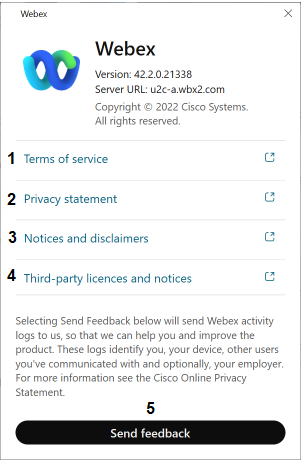
1 |
Pogoji storitve |
Nastavitve > Blagovna znamka > Napredno prilagajanje > Ogled blagovne znamke > Povezave za podporo |
|
2 |
Izjava o zasebnosti |
Nastavitve > Blagovna znamka > Napredno prilagajanje > Ogled blagovne znamke > Povezave za podporo |
|
3 |
Obvestila in izjave o omejitvi odgovornosti |
Nastavitve > Blagovna znamka > Napredno prilagajanje > Ogled blagovne znamke > Povezave za podporo |
|
4 |
Licence in obvestila tretjih oseb | Nastavitve > Blagovna znamka > Napredno prilagajanje > Ogled blagovne znamke > Povezave za podporo |
|
|
Ponastavi geslo
|
Nastavitve > Blagovna znamka > Napredno prilagajanje > Ogled blagovne znamke > Povezave za podporo |
|
5 |
Pošlji povratne informacije (iz okna O podjetju) Ta nastavitev se prikaže tudi tako, da v orodni . |
Nastavitve organizacije > Pomoč in informacije o podpori |
|
6 |
(?) ikono Ta nastavitev se prikaže tudi tako, da v orod . |
Nastavitve organizacije > Pomoč in informacije o podpori |

Konflikti blagovne znamke
Če obstaja konflikt blagovne znamke, v aplikaciji Webex prikažemo samo znamko Cisco. Konflikti blagovne znamke nastanejo, ko dva partnerja, ki sta oba postavljena blagovno znamko, isti organizaciji strank zagotavljata storitve brez nasprotujočih si storitev. En partner na primer dodeli organizaciji stran Webex Calling k, medtem ko drug partner dodeli Webex za storitve BroadWorks isti organizaciji strank. Vsak partner lahko odpre primer TAC, da ugotovi, katera blagovna znamka partnerja velja. Upoštevajte tudi, da če je samo eden od obeh partnerjev konfiguriral blagovno znamko, potem ne obstaja konflikt blagovne znamke.
Dodajanje informacij o pomoči in podpori
Partnerski skrbniki lahko s tem postopkom dodelijo informacije o podpori svojim str ankam, ki bodo prikazane na njihovem spletnem mestu Webex, aplikaciji Webex in orodjih za odpiranje primerov TAC.
| 1 |
Vpišite se v Partner Hub in nato izpolnite eno od naslednjih možnosti, odvisno od tega, kateri nabor uporabnikov bo uporabljal te nastavitve:
|
| 2 |
V razdelku Pomoč in informacije o podpori lahko:
|
| 3 |
Za svojo stranko vnesite naslednje podatke o podpori:
Za URL za podporo za stik in URL mesta pomoči lahko uporabite samo notranje URL-je. Za dostop do njih mora biti uporabnik povezan z omrežjem Enterprise ali povezan prek VPN. |
| 4 |
Kliknite Shrani. |
Prilagodite e-pošto
Logotipi in povezave za podporo
-
Prijavite se v Partner Hub. Kliknite Nastavitve organizacije.
-
V razdel ku Blagovna znam ka izberite zavihek Nap redno prilag ajanje in kliknite Prilagodi blagovno znam ko , da nastavite nastavitve.
-
Na zavihku Logotipi konfigurirajte logotip za svetel način. (Temni način se ne uporablja za e-poštna sporočila).
-
Na zavihku Povezave za podpor o konfigurirajte pogoje storitve in/ali povezave I zjava o zasebnosti, če želite imeti lastne nastavitve.
-
Kliknite Objavi spremembe gumb. Morda traja nekaj časa, da se te nastavitve uporabijo, vendar lahko nadaljujete s preostalo konfiguracijo. Če je to že nastavljeno, nadaljnji ukrepi niso potrebni.
-
Če želite spremeniti povezavo« Kontaktirajte nas »v e-poštnih sporočilih, pojdite v razdelek Prilagodi informacije o podpor i v nastavitvah organizacije in vnesite želeni URL.
- V razdelku Prilagojene nastavitve e-poš te uporabite naslednje prilagoditve za e-poštna sporočila:
- Prikaži prilagojeni logotip prikazuje vaš logotip desno od logotipa Webex.
- Prikaži prilagojeno povezavo spletnega mesta za pomoč spremeni povez avo Stik z nami v e-poštnih sporočilih na prej konfiguriran URL.
- Prikaži prilagojene povezave za pravno podpor o posodobitev Izjave o zasebnosti in/ali pogojev storitve, povezave do predhodno konfiguriranih nastavitev po meri.
Nastavitve e-pošte
Podpis
Webexova e-poštna sporočila vključujejo privzeti podpis: 'Hvala, ekipa Webex. ' Partnerski skrbnik lahko ta podpis prilagodi tako, da zamenja »Webex Team« z besedilom po meri za vključevanje e-poštnih sporočil prek nastavitev e-pošte v središču Webex Partner Hub.
-
Prijavite se v svoj Webex Partner Hub kot skrbnik partnerjev.
-
Pojdite na Organizacijske nastavitve in kliknite Nastavitve e-pošte.
-
Pod e-poštni podpis dodajte svoj e-poštni podpis po meri (npr. Vidcast Team) v polju z besedilom.
-
Kliknite Shrani.
- Podpis po meri bo nadomestil privzeto« The Webex Team »v vgrajenih e-poštnih sporočilih (npr.« Hvala, ekipa Vidcast »).
- Omejitev znakov: Besedilo podpisa je omejeno na 100 znakov.
- Samo navadno besedilo: podpis se prikaže kot navadno besedilo — možnosti oblikovanja, kot sta krepka ali poševna črka, niso podprte.
- <b>Primer: Če vnesete <b><b>ekipo Vidcast, se bo prikazala kot ekipa <b>Vidcast.
- Jezikovne omejitve: Podpisi po meri ne podpirajo samodejnega prevajanja, za razliko od privzetega podpisa Webex. Ustvarite podpis v zahtevanem jeziku, če so e-poštna sporočila poslana v jezikih, ki niso angleški.
To funkcijo je mogoče konfigurirati samo s partnerji, kar pomeni, da skrbniki strank ne morejo spreminjati e-poštnih podpisov v nadzornem središču Webex.
Odgovor za
Webexova e-poštna sporočila privzeto odgovorijo neposredno v nabiralnik, ki ga upravlja WebEx. Partnerji lahko prilagodijo naslov« Odgovori », kar omogoča pošiljanje odgovorov prejemnikov v določen nabiralnik po meri.
Skrbnik partnerja lahko to nastavitev konfigurira prek nastavitev e-pošte v središču Webex Partner Hub.
-
Prijavite se v svoj Webex Partner Hub kot skrbnik partnerjev.
-
Pojdite na Organizacijske nastavitve in kliknite Nastavitve e-pošte.
-
3. V razdel ku Odgovor na e-poštni naslov dodajte naslov odgovor a po meri v polje z besedilom.
-
Kliknite Shrani.
- E-poštni naslov »Reply-To« mora uporabljati preverjeno domeno, povezano s partnersko organizacijo v Webexu. E-poštna sporočila z nepreverjenimi domenami niso podprta iz varnostnih razlogov.
- Partnerji so odgovorni za varno upravljanje in spremljanje nabiralnika »Reply-To« po meri.
- Ta nastavitev je izključno za partnerje — skrbniki strank ne morejo konfigurirati lastnih naslovov« Odgovori »in možnost konfiguracije ne bo na voljo v nadzornem središču Webex.
Kontaktirajte nas
Webexova e-poštna sporočila vsebujejo povezavo« Kontaktiraj nas«, ki privzeto usmerja uporabnike v center za pomoč Webex. Skrbniki partnerjev in strank lahko to povezavo prilagodijo tako, da kažejo na lastne strani za podporo, podobno kot prilagoditve logotipa.
Konfigurirajte povezavo Kontaktirajte nas
- Prijavite se v Webex Partner Hub kot skrb nik partnerjev.
- Pomaknite se na Nastavitve organizacije > Prilagajanje informacij o podpor i > Spletno mesto pom oči in vnesite povezavo za podporo po meri.
- Kliknite Shrani.
Uporabite povezavo za stik z nami po meri v e-poštnih sporočilih Webex
- V nastavitvah organizacije pojdite na Nastavitve e-pošte.
- Vklopite preklop no Uporabi povezavo Kontaktiraj nas po meri.
Ta preklop je na voljo le, če je povezava do mesta pomoči že konfigurirana.
- 3. Kliknite Shrani.
Povezava za stik z nami po meri se bo zdaj prikazala v e-poštnih sporočilih za vključevanje Webex za upravljane stranke in nadomestila privzeto povezavo Centra za pomoč Webex.
Dovolite strankam, da prilagodijo povezave za stik z nami
- V središču za partnerje Webex se pomaknite do Napredne nastavitve blagovne znamke.
- Omogočite možnost Dovoli vsem strankam, da uporabljajo svoj logotip in barvo.
- Shranite spremembe.
Za upravljane skrbnike strank:
- Pojdite na Nadzorno središče Webex > Nastavitve organizacije > Informacije o pomoči in podpori > Spletno mesto pom oči.
- Vnesite povezavo Kontaktirajte nas po meri in kliknite Shrani.
- V nastavitvah e-poš te vklopite preklop Prikaži URL mesta pom oči in kliknite Sh rani.
Konfiguracija s pomočjo partnerjev za posebne stranke
Če partnerji želijo omogočiti kontaktne povezave po meri za določene organizacije strank:
- Navzkrižni zagon v kupčevo nadzorno sredi šče Webex iz partnerskega sredi šča.
- Pomaknite se do Nastavitve organizacije > Prilagodi blagovno znamko za Webex.
- Izberite možnost O mogoči tej stranki, da uporabi svoj logotip in bar vo ter shrani spremembe.
Skrbniki strank lahko zdaj konfigurirajo lastne povezave za stik z nami po meri, ki bodo preglasile konfiguracijo na ravni partnerja za veljavna e-poštna sporočila Webex.
Ključni premisleki
- Partnerji morajo konfigurirati posamezne kontaktne povezave s strankami, preden nastavijo blagovno znamko na ravni partnerja.
- Spremembe nastavitev blagovne znamke lahko v podatkovnih centrih trajajo do 8 ur.
- Partnerji lahko preverjajo konfiguracije, specifične za stranke, tako da se navzkrižno zaženejo v svojem nadzor nem središču Webex in preverjajo stran Nastavitve e-pošte. Za podrobnosti premaknite kazalec miške nad ikono informacij poleg preklop nika Prikaži URL splet nega mesta pomoči.
Premisleki o blagovni znamki e-poš
- Webex Callinge-poštna blagovna znam ka:
- Obvestila, ki jih pošiljajo Webex Calling za glasovno pošto (prek e-pošte in besedila), sporočila po faksu, obvestila o dohodnih klicah in opozorila o klicih v sili, imajo novo posodobljeno obliko. To zagotavlja bolj dosledno uporabniško izkušnjo z blagovno znamko. Nova oblika besedilnih obvestil, ki vključuje povečano velikost vsebine, velja tako za glasovno pošto kot za obvestila po faksu.
- Faks sporočila, večja od 14 MB, se samodejno razdelijo in pošljejo prek več e-poštnih sporočil. Najdaljše dovoljeno trajanje sporočila glasovne pošte se skrajša z 10 minut na 7 minut. Ta sprememba je v skladu z omejitvami velikosti, ki jih naložijo ponudniki e-poštnih storitev, ki jih uporablja Cisco. To zagotavlja skladnost z največjimi omejitvami velikosti sporočil in olajša uspešno dostavo brez preseganja pragov, ki jih določa ponudnik.
- Če ste skrbnik partnerja, vaša blagovna znamka privzeto velja za vse upravljane organizacije strank.
- Če ste omogočili preglasitev blagovne znamke, lahko skrbniki strank nastavijo lastno blagovno znamko, ki jo lahko uporabite za Webex Calling e-poštna sporočila, poslana njihovim uporabnikom.
- Povezave« Kontaktirajte nas »in pravna izjava o omejitvi odgovornosti, določena v blagovni znamki, so prikazane tudi v nogi e-pošte .
- Področje uporabe:
- Nastavitve blagovne znamke in e-pošte veljajo na ravni partnerske organizacije in se razširijo na stranke, ki jih upravlja ta partner.
- Nastavitve podpartnerjev imajo prednost, če podpartnerji upravljajo organizacije strank.
- U@@ pravljanje več partnerjev:
- Če stranko upravlja več partnerjev, se uporabijo nastavitve blagovne znamke partnerja, ki jih je konfiguriral.
- V primeru konfliktov blagovne znamke (nastavitve konfigurira več partnerjev) se uveljavi privzeta znamka Cisco.
- Prednostna priporočila blagovne znamke:
- Blagovna znam@@ ka, opredeljena s partnerjem: konfigurirajte edinstveno blagovno znamko za posamezne organizacije strank, preden nastavite privzete nastavitve na ravni partnerja.
- Blagovna znamka na ravni partnerja: Uporabite blagovno znamko kot privzeto za vse organizacije strank.
- Blagovna znamka strank: Če je omogočena, lahko skrbniki strank preglašijo blagovno znamko partnerjev za svojo organizacijo.
- Blagovna znamka za lastno organizacijo partnerja:
- Blagovna znamka za lastno organizacijo partnerja (»Moja organizacija«) se upravlja ločeno in ne upošteva pravil blagovne znamke strank.
- Ponastavi privzeto blagovno znam ko:
- Za skrbnike partnerjev, ki upravljajo blagovno znamko strank, to ponastavi na Ciscove privzete nastavitve. o Za skrbnike strank se vrne na nastavitve blagovne znamke na ravni partnerja.
- Ta možnost ni na voljo za blagovno znamko lastne organizacije partnerja.
- Vidnost blagovne znam ke:
- Spremembe blagovne znamke lahko trajajo do 24 ur, da se razširjajo po podatkovnih centrih.
- Dodatni premisleki:
- Onemogočanje blagovne znamke strank skrije razdelek blagovne znamke pred skrbniki strank.
- Blagovna znamka partnerja se uporablja samo za upravljane organizacije strank in ne za lastno organizacijo partnerja.
Kako se uporabljajo možnosti za pomoč in informacije o podpori
Aplikacija Webex
Aplikacija Webex uporablja podporo za stik in URL spletnega mesta za pomoč izvorno v meniju Pomo č aplikacije Webex. Ko uporabnik klikne URL kontaktne podpore, se dnevniki iz njegove aplikacije Webex samodejno naložijo v Control Hub. Dnevnike lahko skrbnik pridobi v nadzornem sredi šču, tako da se pomaknete na Spreml
Če URL podpore za stik ni konfiguriran, bodo uporabniki v meniju Pomoč namesto možnosti Pošlji povratne informacije prikazali Poroč ilo o težavi. Prijava težave bo pozvala, da izberejo področje izdelka in opis, preden kliknejo na Pošlji.
- URL za stik s podpor o — zažene se, ko uporabnik klikne Pošlji povratne informacije v oknu O podjetju ali ko uporabnik v orodni vrstic .
- URL spletnega mesta za pomoč — zažene se, ko uporabnik klikne na (?) ikono in izbere Center za pomoč ali ko uporabnik izbere Meni iz orodne vrstice.
E-pošta
V e-poštnih sporočilih, poslanih uporabnikom, možnosti za pomoč in informacije o podpori zagotavljajo, da lahko stranke enostavno dostopajo do podpore in ustreznih virov. Uporabljajo se naslednje prilagoditve:
- URL kontaktne podpore: Ta povezava se prikaže v nogi e-pošte, kar uporabnikom omogoča, da neposredno stopijo v vašo določeno skupino za podporo. S klikom na to povezavo lahko uporabnike preusmerite na vašo stran za podporo po meri, kar omogoča hiter dostop do virov za odpravljanje težav.
- URL spletnega mesta pomoči: Ta povezava uporabnikom omogoča neposredno pot do centra za pomoč vaše organizacije. Zagotavlja, da lahko uporabniki najdejo vodnike po korakih, pogosta vprašanja in druge vire za samopomoč, prilagojene njihovim potrebam.
- Prilagojene pravne povezave: e-poštna sporočila bodo odražala izjavo o zasebnosti in pogoje storitve vaše organizacije, da se zagotovi skladnost s pravilniki vašega podjetja in vzpostavi zaupanje uporabnikov.
- Podpis e-pošte: Prilagodite e-poštni odpis tako, da odraža blagovno znamko vašega podjetja in ustvarite bolj profesionalno in prilagojeno uporabniško izkušnjo.
- E-@@ poštni naslov za odgovor: določite e-poštni naslov za odgovore strank, da zagotovite, da odgovori dosežejo pravega kontakta v vaši organizaciji.
Te prilagoditve izboljšajo uporabniško izkušnjo z zagotavljanjem brezhibnega dostopa do podpore in krepitvijo blagovne znamke vaše organizacije v vseh komunikacijah.
Spletno mesto Webex
Spletno mesto Webex uporablja URL podpore za stik, opis podpore in URL spletnega mesta za pomoč v okviru možnosti podpore na vašem spletnem mestu Webex. Te nastavitve veljajo za vsa spletna mesta, povezana z vašo organizacijo Webex. Za več podrobnosti si oglejte Navedite kontaktne podatke za skrbnika spletnega mesta Webex.
Orodja za odprtje ohišja TAC
Če je vaša stranka omogočena možnost Pre usmeritev uporabniške podpor e, se URL za stik s podpor o, opis stika in URL spletnega mesta za pomoč prikažejo, ko uporabnik organizacije Webex poskuša odpreti primer v Upravitelju primerov podpore podpore ali Webex Chat Assistant. Informacije so jim predstavljene po naslednjih korakih:
- Prijavite se v podporo Upravitelja primer ov.
- Kliknite možnost Webex.
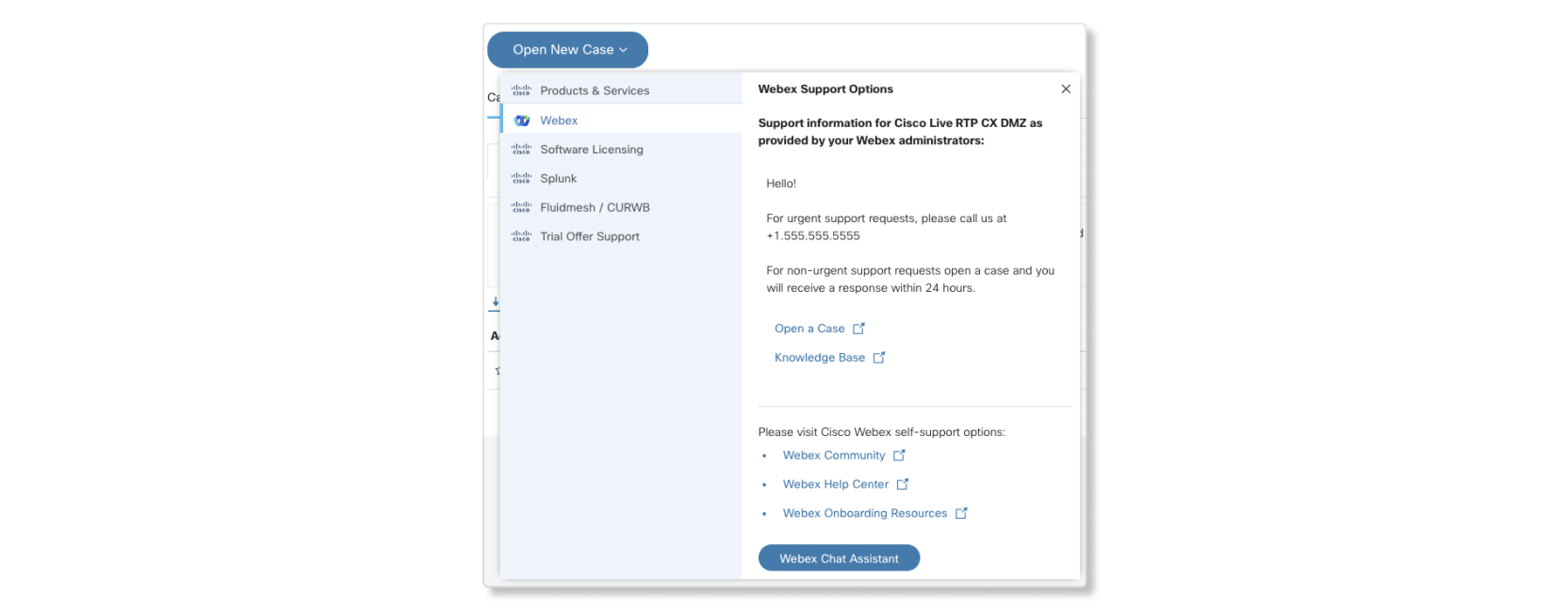
Informacije, predstavljene v tem oknu, ustrezajo nadzornemu središču, kot sledi:
- Podrobnosti o podpori — Izpolni podrobnosti iz op isa, konfiguriranega v pomoči in informacijah o podpori.
- Odpri primer — odpre URL kontaktne podpore, konfiguriran v pomoči in informacijah o podpori.
- Baza znanja — odpre URL mesta pomoči, konfiguriran v informacijah pomoči in podpore.
Sorodni članki blagovne znamke
Naslednji članki so povezani s konfiguracijo blagovne znamke v tem članku:
-
Izjava o omejitvi odgovornosti o klicih v s ili — skrbniki partnerjev lahko s tem člankom konfigurirajo izjavo o omejitvi odgovornosti klica v sili.
-
Dodajte blagovno znamko podjetja v Webex — Skrbniki strank lahko s tem člankom konfigurirajo blagovno znamko za lastne organizacije strank. Partnerski skrbnik mora omogočiti to možnost za skrbnika stranke. V nasprotnem primeru skrbnik stranke ne more preglasiti privzetih vrednosti blagovne znamke partnerjev.


