- Strona główna
- /
- Artykuł

Dziękujemy za opinię.


 W tym artykule
 Opinia?
Możesz zmienić sposób, w jaki Webex wygląda dla użytkowników, dodając logo i paletę kolorów oraz łącząc aplikację z zasobami „drobnego druku”, pomocy i opinii. Masz możliwość umożliwienia klientom zastąpienia niektórych z tych marek. Dostępne są dwa ustawienia marki: Podstawowe dostosowywanie i Zaawansowane dostosowywanie . Możesz wybrać typ marki, który dotyczy Twojej firmy.
Administratorzy partnerów mogą korzystać z zaawansowanych dostosowań marki, aby dostosować wygląd aplikacji Webex dla zarządzanych przez nich organizacji klientów. Administratorzy partnerów mogą dostosować następujące ustawienia, aby upewnić się, że aplikacja Webex odzwierciedla markę i tożsamość ich firmy:
-
Logo firmy
-
Unikalne schematy kolorów dla trybu światła lub trybu ciemnego
-
Dostosowane adresy URL pomocy technicznej
Domyślnie marka na poziomie partnera jest stosowana do wszystkich organizacji klientów, którymi zarządza partner. Partnerzy mogą również określić, czy administratorzy klientów mogą nadpisać swoje ustawienia dla własnej organizacji.
Partner Hub wyświetla obecnie dwie zakładki marki: Podstawowe dostosowywanie i Zaawansowane dostosowywanie. Domyślnie wybrana jest karta Podstawowe dostoso wywanie. Możesz skonfigurować tylko jedną z opcji - nie obie. Zalecamy dostosowywanie zaawansowane, aby skonfigurować szerszy zakres opcji.
Zaawansowana konfiguracja marki — przegląd
Zaawansowane ustawienia brandingu można zastosować w następujących kontekstach, przy czym każdy kontekst ustawia branding dla różnych grup użytkowników:
-
Tylko organizacja partnerska — dotyczy tylko użytkowników w organizacji partnerskiej (organizacja zatytułowana „Moja organizacja” w Partner Hub).
-
Branding na poziomie partnera (wszyscy klienci) — Ustawia domyślną markę dla wszystkich klientów, którzy dziedziczą markę partnera.
-
Branding zdefiniowany przez partnera (dla pojedynczego klienta) — w razie potrzeby ustawia branding dla jednego klienta. Zastępuje ustawienia domyślne na poziomie partnera.
-
Branding klienta — Administratorzy klientów mogą zastąpić Branding partnerów tylko wtedy, gdy administrator partnera włączy tę opcję.
Zalecana kolejność konfiguracji
Poniżej znajduje się zalecane zlecenie stosowania brandingu w organizacjach klientów:
-
Branding zdefiniowany przez partnera (dla pojedynczego klienta) — jeśli chcesz zdefiniować unikalne ustawienia dla pojedynczej organizacji klienta, skonfiguruj markę dla tego klienta przed ustawieniem ustawień domyślnych na poziomie partnera.
-
Branding na poziomie partnera (wszyscy klienci) — Skonfiguruj markę na poziomie partnera, która będzie stosowana jako domyślna marka dla wszystkich organizacji klientów.
-
Branding klienta — jeśli administrator partnera włączy opcję nadpisania, administratorzy klientów mogą zastosować markę do własnej organizacji, nadmieniając ustawienia partnera.
Branding dla własnej organizacji partnera jest stosowany oddzielnie od ustawień dla organizacji klientów i nie musi postępować zgodnie z tym zamówieniem.
Konfigurowanie zaawansowanej marki
Administratorzy partnerów mogą użyć tej procedury do skonfigurowania zaawansowanych ustawień marki, które mają zastosowanie zarówno do organizacji klientów, którymi zarządza partner, albo do samej organizacji partnerskiej.
Należy pamiętać, że Branding dla własnej organizacji partnera (organizacja zatytułowana „Moja organizacja” w Partner Hub) musi być skonfigurowany oddzielnie od marki, która jest stosowana do organizacji klientów zarządzanych przez partnera.
Zanim zaczniesz
| 1 |
Zaloguj się do Partner Hub, a następnie wykonaj jeden z poniższych czynności, w zależności od grupy, do której chcesz zastosować ustawienia:
|
| 2 |
W obszarze Branding wybierz kartę Za awansowane dostosowywanie i kliknij Dostosuj mark ę, aby skonfigurować ustawienia. Domyślnie wybrana jest karta Podstawowe dostoso wywanie. |
| 3 |
Na karcie Ogól ne edytuj następujące ustawienia:
|
| 4 |
Na karcie Log o dodaj logo, których chcesz używać w trybie jasnym i ciemnym. |
| 5 |
Na karcie Kolory wprowadź szesnastkowe schematy kolorów, które chcesz zastosować dla trybu jasnego i trybu ciemnego. Możesz wprowadzić osobny schemat kolorów dla każdego trybu. Obraz przedstawia sposób, w jaki każde ustawienie koloru jest stosowane w aplikacji Webex. Możesz użyć przełącznika i kart, aby przełączać obraz między trybem jasnym a trybem ciemnym na różnych platformach (na przykład Windows, iOS, Android). Szczegółowe podsumowanie ustawień zawiera sek cja Wyniki tworzenia marki dla użytkowników. |
| 6 |
Na karcie Łącza pomocy technicznej wprowadź niestandardowe adresy URL, których chcesz używać do różnych zastrzeżeń prawnych i zapomnianych haseł. |
| 7 |
Na karcie Zastrzeżenie dotyczące połączeń alarmo wych skonfiguruj ustawienia wyłączenia odpowiedzialności. Aby uzyskać szczegółowe informacje na temat konfigurowania wyłączenia odpowiedzialności, zobacz Zastrzeżenie dotyczące połączeń alarmo wych. |
| 8 |
Kliknij przycisk O publikuj zmiany. Nowa marka nie jest natychmiast widoczna dla użytkowników, których organizacje znajdują się w
różnych centrach danych niż Twoja organizacja partnerska. W centrach
danych odbywa się codzienne odświeżanie, więc propagowanie marki do wszystkich użytkowników może zająć do 24 godzin.
|
| 9 |
Opcjonalnie. Zaznacz pole wyboru W łącz wszystkich klientów (tego klienta), aby używali własnego logo i koloru, jeśli chcesz zezwolić administratorom klientów na zastąpienie ustawień (domyślne jest niezaznaczone). |
| 10 |
Powtórz tę procedurę, jeśli chcesz skonfigurować Advanced Branding dla jednej z innych opcji opisanych w kroku 1. |
-
Twoje logo zostanie dodane zarówno do paska nawigacji, jak i do okna Informacje w Webex na pulpicie. Logo nie są wyświetlane ani w aplikacjach mobilnych, ani tabletowych.
-
Kliknij przycisk Resetuj do domyślnej marki, aby powrócić do domyślnych ustawień marki. W przypadku administratorów partnerów konfigurowania marki na poziomie partnera dla organizacji klientów ten przycisk resetuje marki do ustawień domyślnych Cisco. W przypadku administratorów klientów przycisk przywraca branding do ustawień bradingu na poziomie partnera.
-
Przyci sk Reset to default branding nie jest dostępny dla administratorów partnerów podczas konfigurowania marki, która ma zastosowanie do organizacji partnerskiej.
-
Branding na poziomie partnera ma zastosowanie tylko do organizacji klientów, którymi zarządza partner. Branding partnerski nie jest stosowany do samej organizacji partnerskiej, zatytułowanej „Moja organizacja” w Partner Hub.
-
Jeśli całkowicie wyłączysz branding klienta, administratorzy klientów nie widzą sekcji Branding w ustawieniach swojej organizacji.
-
Webex tylko dla Cisco BroadWorks. Zak ładka Kolory zawiera dodatkowe przyciski: logo wanie (dla portalu aktywacji użytkownika) i E-mail (dla logowania e-mail). Jednak ta opcja musi być włączona przez Cisco TAC lub te ustawienia nie pojawią się.
Zasady dziedziczenia marki partnerskiej przez klienta
Jako administrator partnera musisz zdecydować, czy chcesz, aby administratorzy klientów mogli nadpisać ustawienia marki i dodawać własne logo i kolory. Obowiązują następujące warunki:
-
Domyślnie organizacje klientów dziedziczą Branding na poziomie partnerskim jako domyślne ustawienia marki.
-
Gdy unikalne ustawienia marki zostaną zastosowane do określonej organizacji klienta (czy to przez administratora klienta, czy przez administratora partnera), relacja zostaje zerwana. Wszelkie dalsze zmiany w brandingu na poziomie partnera nie mają wpływu na ustawienia marki dla organizacji klienta.
-
Aby zresetować markę organizacji klienta do wartości domyślnej marki na poziomie partnera, administrator partnera lub administrator klienta musi otworzyć Zaawansowane ustawienia marki dla tej organizacji klienta i kliknąć przycisk Res etuj do domyślnej marki.
Dostęp do ustawień marki dla administratorów
W poniższej tabeli przedstawiono poziom dostępu administratorów partnerów i administratorów organizacji klientów do edycji lub wyświetlania ustawień marki. Dostępne są trzy poziomy dostępu: Edytowalny, Tylko do odczytu i Niewidoczny (nie można odczytać ani edytować ustawień).
W przypadku administratorów organizacji klientów dostęp do edycji zależy od tego, czy administrator partnera da tej organizacji klienta możliwość zastąpienia marki partnerskiej. Następujące ustawienia określają, czy nadpisanie jest włączone:
-
Umożliwia wszystkim klientom korzystanie z własnego logo i koloru — skonfigurowane przez administratora partnera w ustawieniach marki na poziomie partnera. Po włączeniu administratorzy klientów we wszystkich organizacjach klientów, które dziedziczą domyślne ustawienia marki na poziomie partnera, mogą zastąpić ustawienia partnera. Domyślnie to ustawienie ma zastosowanie do wszystkich organizacji klientów, którymi zarządza partner, chyba że do danej organizacji zostanie zastosowana unikalna konfiguracja marki).
To ustawienie istnieje oddzielnie dla dostosowywania podstawowego i zaawansowanego. Ustawienie Podstawowe dotyczy tylko organizacji klientów, którym przypisano podstawową markę, podczas gdy ustawienie Zaawansowane dotyczy tylko organizacji klientów, którym przypisano dostosowywanie zaawansowane.
-
Włącz temu klientowi korzystanie z własnego logo i koloru — skonfigurowane przez administratora partnera w Ustawieniach marki dla określonej organizacji klienta. Gdy ta opcja jest zaznaczona, administratorzy klientów dla tej organizacji mogą zastąpić ustawienie zdefiniowane przez partnera.
|
Administrator |
Podstawowe dostosowanie (logo+kolor podstawowy) |
Zaawansowane dostosowywanie | ||||
|---|---|---|---|---|---|---|
|
Zakładka Ogólne |
Zakładka Logo |
Zakładka Kolory |
Linki wsparcia |
Zastrzeżenie dotyczące połączeń alarmowych | ||
|
Administrator partner ów (przeglądanie własnej organizacji) |
Edytowalny |
Edytowalny |
Edytowalny |
Edytowalny |
Edytowalny |
Edytowalny |
|
Administrator partner ów (przeglądanie organizacji klienta z portalu partnerskiego) |
Edytowalny |
Edytowalny |
Edytowalny |
Edytowalny |
Edytowalny |
Edytowalny |
|
Administrator klienta (wyświetlanie własnej organizacji, gdy nadpisanie marki jest włączone dla tej organizacji). |
Edytowalny |
Edytowalny |
Edytowalny |
Edytowalny |
Tylko do odczytu |
Tylko do odczytu |
|
Administrator klienta (wyświetlanie własnej organizacji, gdy nadpisanie marki jest wyłączone dla tej organizacji). |
Tylko do odczytu |
Tylko do odczytu |
Tylko do odczytu |
Tylko do odczytu |
Tylko do odczytu |
Tylko do odczytu |
|
Administrator klienta (gdy organizacja nie jest przypisana do partnera) |
Niewidoczny |
Niewidoczny |
Niewidoczny |
Niewidoczny |
Niewidoczny |
Niewidoczny |
Webex tylko dla Cisco BroadWorks. Dostosowanie kolorów okna Advanced Customization Logowanie i e-mail są dostępne tylko wtedy, gdy są włączone przez. Cisco TAC Po ich włączeniu dostęp administratora jest taki sam jak na karcie Kolory w powyższej tabeli.
Wyniki brandingu dla użytkowników
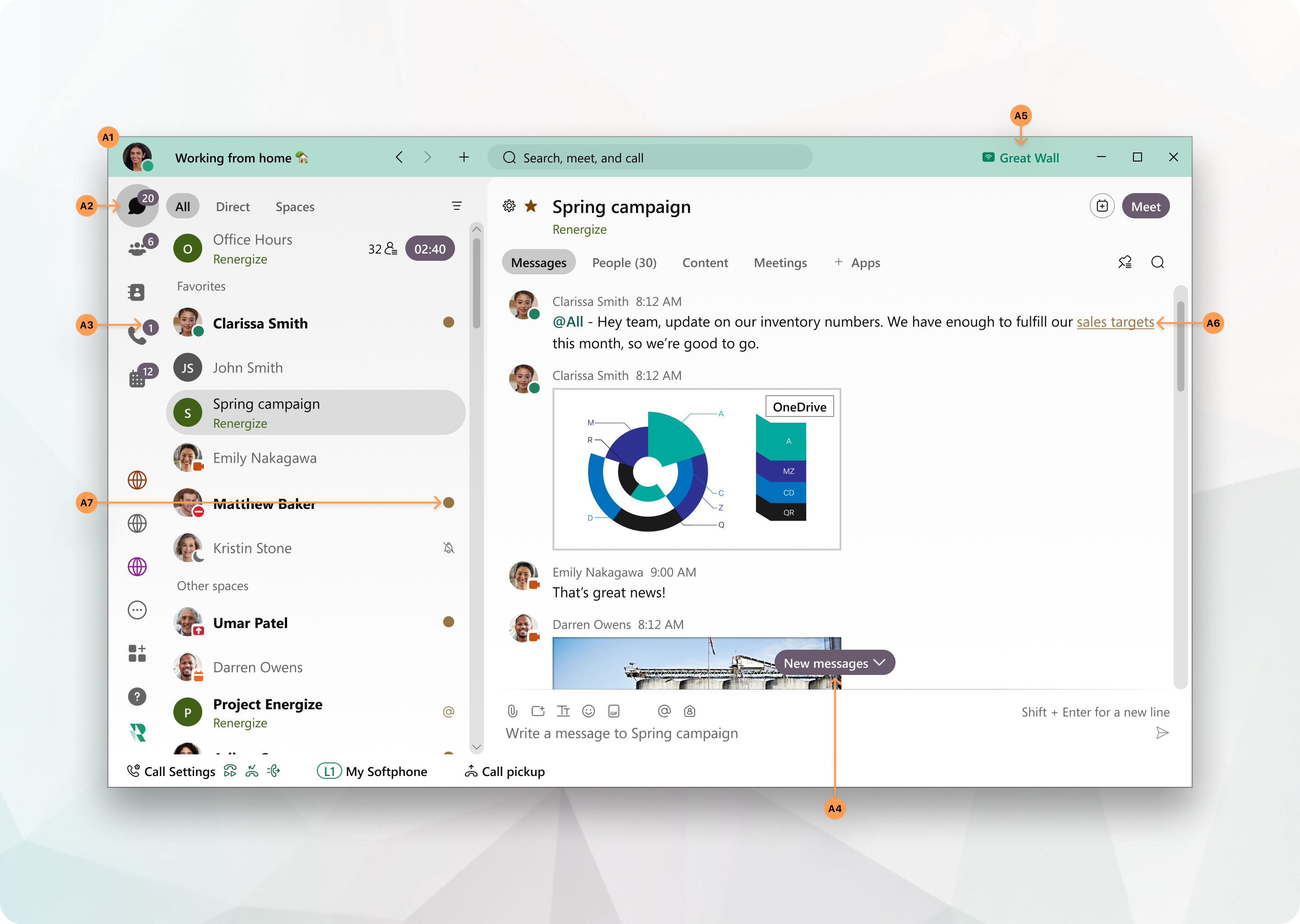
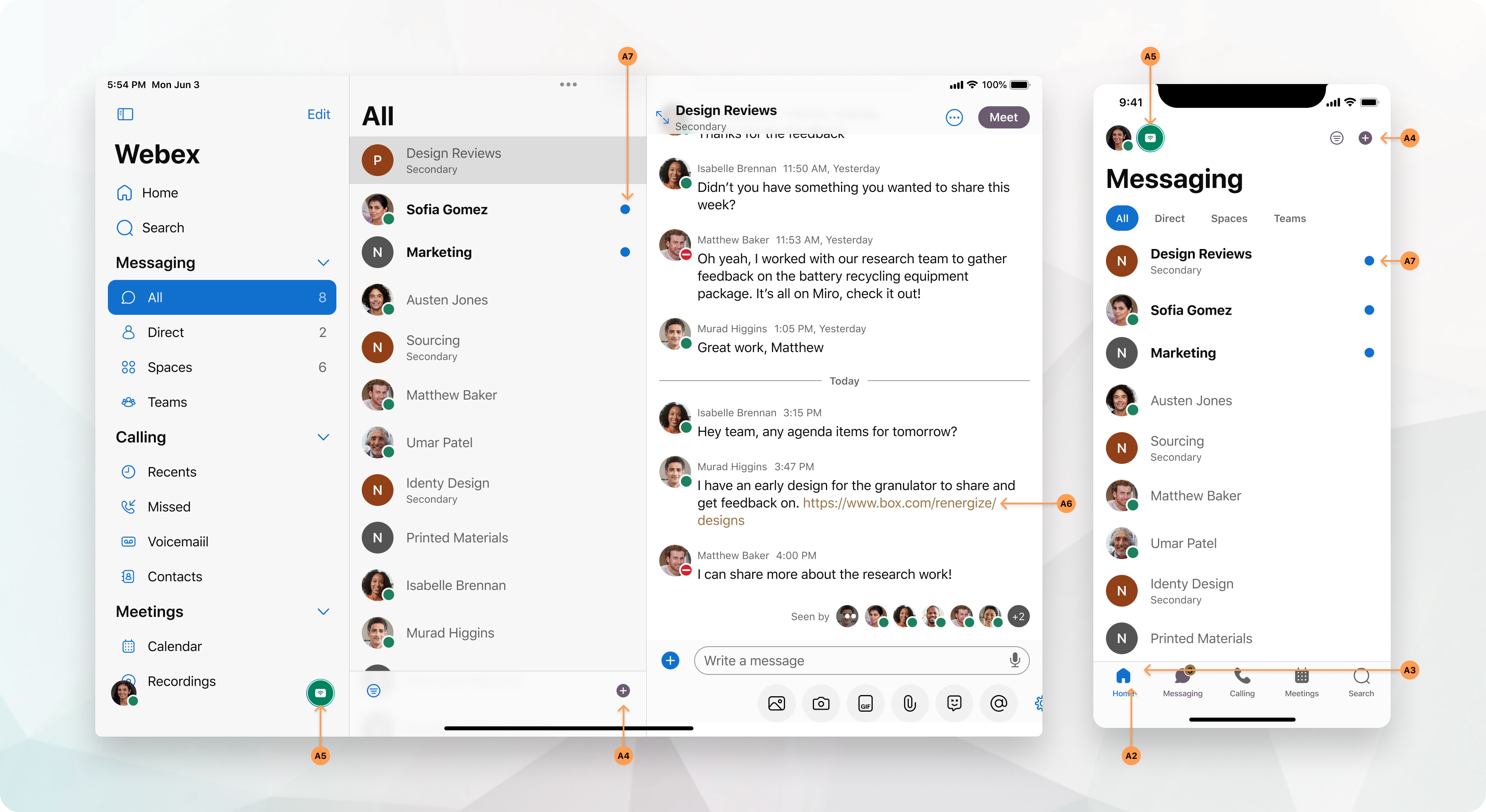
Lista elementów sterujących do znakowania partnerów
|
Numer referencyjny obrazu |
Ustawianie nazwy |
Ścieżka do ustawienia w Partner Hub |
|---|---|---|
|
|
Wybór logo To ustawienie dotyczy tylko Webex na komputerach stacjonarnych. Wpływa na stronę Informacje i pasek menu:
|
Ustawienia > Branding > Podstawowe dostosowywanie |
|
|
Niestandardowy kolor w aplikacji Webex |
Ustawienia > Branding > Podstawowe dostosowywanie |
|
|
Branding Wprowadzona nazwa staje się częścią nazwy oferty na stronie Informacje, np. „Acme onCisco Webex” |
Ustawienia > Branding > Zaawansowane dostosowywanie > Wyświetl markę > Ogólne |
|
|
Widoczność trybu ciemnego Ten przełącznik daje użytkownikom możliwość wdrożenia aplikacji Webex w trybie ciemnym lub jasnym (domyślnym jest tryb jasny). |
Ustawienia > Branding > Zaawansowane dostosowywanie > Wyświetl markę > Ogólne |
|
|
Logo trybu światła Logo trybu ciemnego |
Ustawienia > Branding > Zaawansowane dostosowywanie > Wyświetl markę > Logo |
|
A1 |
Kolor podstawowy |
Ustawienia > Branding > Zaawansowane dostosowywanie > Wyświetl markę > Kolory |
|
A4 |
Przyciski Ta kontrola dotyczy tylko przycisków podstawowych, takich jak Dodaj i Zap isz. Przyciski Me et, Call i Chat nie są uwzględnione w Zaawansowane dostosowywanie. |
Ustawienia > Branding > Zaawansowane dostosowywanie > Wyświetl markę > Kolory |
|
A2 |
Ikony nawigacji (aktywne) |
Ustawienia > Branding > Zaawansowane dostosowywanie > Wyświetl markę > Kolory |
|
A3 |
Odznaki nawigacyjne |
Ustawienia > Branding > Zaawansowane dostosowywanie > Wyświetl markę > Kolory |
|
A5 |
Połączenie z urządzeniem (podłączone) |
Ustawienia > Branding > Zaawansowane dostosowywanie > Wyświetl markę > Kolory |
|
A6 |
Hiperlinki/ Nowy baner |
Ustawienia > Branding > Zaawansowane dostosowywanie > Wyświetl markę > Kolory |
|
A7 |
Wskaźniki |
Ustawienia > Branding > Zaawansowane dostosowywanie > Wyświetl markę > Kolory |
|
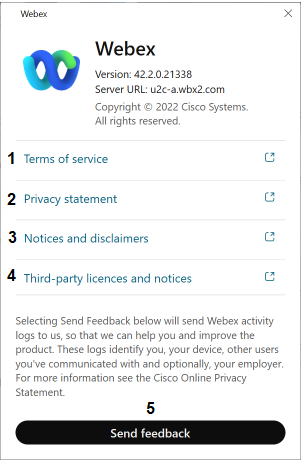
Numer referencyjny obrazu |
Ustawianie nazwy |
Ścieżka do ustawienia w Partner Hub |
|---|---|---|
|
1 |
Warunki korzystania z usługi |
Ustawienia > Branding > Zaawansowane dostosowywanie > Wyświetl markę > Łącza wsparcia |
|
2 |
Oświadczenie o ochronie prywatności |
Ustawienia > Branding > Zaawansowane dostosowywanie > Wyświetl markę > Łącza wsparcia |
|
3 |
Powiadomienia i wyłączenia odpowiedzialności |
Ustawienia > Branding > Zaawansowane dostosowywanie > Wyświetl markę > Łącza wsparcia |
|
4 |
Licencje i powiadomienia stron trzecich | Ustawienia > Branding > Zaawansowane dostosowywanie > Wyświetl markę > Łącza wsparcia |
|
|
Zresetuj hasło
|
Ustawienia > Branding > Zaawansowane dostosowywanie > Wyświetl markę > Łącza wsparcia |
|
5 |
Wyślij opinię (z okna Informacje) Ustawienie to pojawia się również po wybraniu opcji ku narzędzi. |
Ustawienia organizacji > Pomoc i informacje o pomocy technicznej |
|
6 |
(?) ikonę Ustawienie to pojawia się również po wybraniu ę z paska narzędzi. |
Ustawienia organizacji > Pomoc i informacje o pomocy technicznej |

Konflikty brandingowe
Jeśli istnieje konflikt dotyczący marki, wyświetlamy tylko markę Cisco w aplikacji Webex. Konflikty związane z brandingiem występują, gdy dwóch partnerów, z których oboje mają skonfigurowany branding, dostarcza niezgodne usługi tej samej organizacji klienta. Na przykład jeden partner przypisuje Webex Calling do organizacji klienta, podczas gdy inny partner przypisuje Webex dla usług BroadWorks tej samej organizacji klienta. Każdy z partnerów może otworzyć sprawę TAC w celu ustalenia, która marka partnera ma zastosowanie. Należy również pamiętać, że jeśli tylko jeden z dwóch partnerów skonfigurował branding, nie ma konfliktu dotyczącego marki.
Dodaj informacje o pomocy i pomocy technicznej
Administratorzy partnerów mogą użyć tej procedury do przypisywania informacji o pomocy technicznej dla swoich klientów, które będą wyświetlane w ich witrynie Webex, aplikacji Webex i narzędziach otwierania spraw TAC.
| 1 |
Zaloguj się do Partner Hub, a następnie wykonaj jedną z następujących opcji, w zależności od tego, który zestaw użytkowników będzie używał tych ustawień:
|
| 2 |
W sekcji Pomoc i informacje o pomocy technicznej możesz:
|
| 3 |
Wprowadź następujące dane pomocy technicznej dla klienta:
Możesz używać tylko wewnętrznych adresów URL dla adresu URL obsługi kontaktowej i adresu URL witryny pomocy. Aby uzyskać do nich dostęp, użytkownik musi być podłączony do sieci Enterprise lub podłączony przez VPN. |
| 4 |
Kliknij przycisk Zapisz. |
Dostosuj e-mail
Logo i linki wsparcia
-
Zaloguj się do Partner Hub. Kliknij Ustawienia organizacji.
-
W obszarze Branding wybierz kartę Za awansowane dostosowywanie i kliknij Dostosuj mark ę, aby skonfigurować ustawienia.
-
Na karcie Logo skonfiguruj logo dla trybu jasnego. (Tryb ciemny nie jest używany do wiadomości e-mail).
-
Na karcie Łą cza pomocy technicznej skonfiguruj War unki korzystania z usługi i/lub linki do O świadczenia o ochronie prywatności, jeśli chcesz mieć własne ustawienia.
-
Kliknij przycisk Opublikuj zmiany. Zastosowanie tych ustawień może zająć trochę czasu, ale możesz kontynuować resztę konfiguracji. Jeśli jest to już skonfigurowane, nie są wymagane żadne dalsze działania.
-
Aby zmienić link „Skontaktuj się z nami” w wiadomościach e-mail, przejdź do sekcji Dostosuj informacje o pomocy technicznej w Ustawieniach organizacji i wprowadź żądany adres URL.
- W sekcji S personalizowane ustawienia poczty e-mail zastosuj następujące dostosowania do wiadomości e-mail:
- Pokaż niestandardowe logo wyświetla Twoje logo po prawej stronie logo Webex.
- Pokaż dostosowany link do witryny pomocy zmienia link Skontaktuj się z nami w wiadomościach e-mail na adres URL skonfigurowany wcześniej.
- Pokaż dostosowane linki pomocy prawnej aktualizuje łącz a Oświadczenie o ochronie prywatności i/lub Warunki korzystania z usługi do ustawień niestandardowych skonfigurowanych wcześniej.
Ustawienia poczty e-mail
Podpis
Wiadomości Webex zawierają domyślny podpis: „Dziękuję, The Webex Team”. Administrator partnera może spersonalizować ten podpis, zastępując „Zespół Webex” niestandardowym tekstem do wdrażania wiadomości e-mail za pośrednictwem Ustawień poczty e-mail w Webex Partner Hub.
-
Zaloguj się do Webex Partner Hub jako administrator partnera.
-
Przejdź do Ustawienia organizacyjne i kliknij U stawienia poczty e-mail.
-
W obszarze Podpis e-mail dodaj niestandardowy podpis e-mail (np. Zespół Vidcast) w polu tekstowym.
-
Kliknij przycisk Zapisz.
- Niestandardowy podpis zastąpi domyślny „The Webex Team” w wiadomościach e-mail (np. „Dziękuję, zespół Vidcast”).
- Limit znak ów: tekst podpisu jest ograniczony do 100 znaków.
- Tylko zwykły tekst: podpis jest wyświetlany jako zwykły tekst — opcje formatowania, takie jak pogrubienie lub kursywa, nie są obsługiwane.
- <b>Przykład: Jeśli wpiszesz The <b>Vidcast <b>Team, zostanie wyświetlony jako Zespół <b>Vidcast.
- Ograniczenia języ kowe: Podpisy niestandardowe nie obsługują automatycznego tłumaczenia, w przeciwieństwie do domyślnego podpisu Webex. Utwórz podpis w wymaganym języku, jeśli wiadomości e-mail są wysyłane w językach innych niż angielski.
Ta funkcja jest konfigurowalna tylko przez partnerów, co oznacza, że administratorzy klientów nie mogą modyfikować podpisów e-mail w Webex Control Hub.
Reply-To
Wiadomości e-mail Webex domyślnie odpowiadają na skrzynkę pocztową zarządzaną przez WebEx. Partnerzy mogą dostosować adres „Odpowiedź do”, umożliwiając wysyłanie odpowiedzi odbiorców do określonej niestandardowej skrzynki pocztowej.
Administrator partnera może skonfigurować to ustawienie za pomocą Ustawienia poczty e-mail w Webex Partner Hub.
-
Zaloguj się do Webex Partner Hub jako administrator partnera.
-
Przejdź do Ustawienia organizacyjne i kliknij U stawienia poczty e-mail.
-
3. W polu Odpowiedź na adres e-mail dodaj swój niestandardowy adres odpowiedzi w polu tekstowym.
-
Kliknij przycisk Zapisz.
- Adres e-mail „Reply-To” musi zawierać zweryfikowaną domenę powiązaną z organizacją partnerską w Webex. Wiadomości e-mail z niezweryfikowanymi domenami nie są obsługiwane ze względów bezpieczeństwa.
- Partnerzy są odpowiedzialni za bezpieczne zarządzanie niestandardową skrzynką pocztową „Reply-To” i monitorowanie jej.
- To ustawienie dotyczy wyłącznie partnerów — administratorzy klientów nie mogą skonfigurować własnych adresów „Reply-To”, a opcja konfiguracji nie będzie dostępna w Webex Control Hub.
Skontaktuj się z nami
Wiadomości e-mail Webex zawierają link „Skontaktuj się z nami”, który domyślnie kieruje użytkowników do Centrum Pomocy Webex. Administratorzy partnerów i klientów mogą dostosować ten link, aby wskazywał na własne strony pomocy technicznej, podobnie jak dostosowywanie logo.
Skonfiguruj łącze Skontaktuj się z nami
- Zaloguj się do Webex Partner Hub jako administrator partnera.
- Przejdź do Ustawienia organizacji > Dostosuj informacje o pomocy technicznej > Witryna pomocy i wprowadź niestandardowe łącze pomocy technicznej.
- Kliknij przycisk Zapisz.
Zastosuj niestandardowy link Skontaktuj się z nami w wiadomościach e-mail Webex
- W Ustawieniach organizacji przejdź do U stawienia poczty e-mail.
- Włącz przełącznik Zastosu j niestandardowe łącze Skontaktuj się z nami.
Ten przełącznik jest dostępny tylko wtedy, gdy łącze Witryny pomocy zostało już skonfigurowane.
- 3. Kliknij przycisk Zapisz.
Niestandardowy link Skontaktuj się z nami pojawi się teraz w wiadomościach e-mail wdrażających Webex dla zarządzanych klientów, zastępując domyślne łącze Webex Help Center.
Pozwól klientom dostosować linki do kontaktu
- W centrum partnerskim Webex przej dź do opcji Zaawansowane ustawienia marki.
- Włącz opcję Z ezwalaj wszystkim klientom na używanie własnego logo i koloru.
- Zapisz swoje zmiany.
Dla administratorów zarządzanych klientów:
- Przejdź do Webex Control Hub > Ustawienia organizacji > Informacje o pomocy i pomocy technicznej > Witryna pomocy.
- Wprowadź niestandardowy link Skontaktuj się z nami i kliknij Zapisz.
- Włącz przełącznik Pokaż adres URL witryny pomocy w Ustawieniach wiadomości e-mail i kliknij przycisk Zap isz.
Konfiguracja wspomagana przez partnera dla konkretnych klientów
Jeśli partnerzy chcą włączyć niestandardowe linki kontaktowe dla określonych organizacji klientów:
- Wprowadzenie do centrum sterowania Webex klienta z centrum partner skiego.
- Przejdź do Ustawienia organizacji > Dostosuj markę dla Webex.
- Wybierz opcję W łącz temu klientowi używanie własnego logo i koloru oraz zapisanie zmian.
Administratorzy klientów mogą teraz konfigurować własne niestandardowe linki Kontaktuj się z nami, które zastąpią konfigurację na poziomie partnera dla odpowiednich wiadomości e-mail Webex.
Kluczowe rozważania
- Partnerzy powinni skonfigurować poszczególne linki kontaktowe z klientami przed skonfigurowaniem marki na poziomie partnera.
- Zmiany w ustawieniach marki mogą zają ć do 8 godzin w centrach danych.
- Partnerzy mogą weryfikować konfiguracje specyficzne dla klienta, uruchamiając je w centrum sterowania Webex i sprawdzając stronę Ustawienia poczty e-mail. Najedź kursorem myszy na ikonę informacji obok przełącznika Pokaż adres URL witryny pomocy, aby uzyskać szczegółowe informacje.
Uwagi dotyczące marki poczty e-mail
- Webex CallingBranding e-mail:
- Powiadomienia wysyłane Webex Calling przez pocztę głosową (zarówno pocztą elektroniczną, jak i tekstową), wiadomości faksowe, powiadomienia o połączeniach przychodzących i powiadomienia o połączeniach alarmowych mają nowy, zmodernizowany format. Zapew nia to bardziej spójne i markowe wrażenia użytkownika. Nowy format powiadomień tekstowych, który zawiera zwiększony rozmiar treści, dotyczy zarówno powiadomień poczty głosowej, jak i faksu.
- Wiadomości faksowe większe niż 14 MB są automatycznie dzielone i wysyłane na wiele wiadomości e-mail. Maksymalny dozwolony czas trwania wiadomości poczty głosowej jest skrócony z 10 minut do 7 minut. Zmiana ta ma na celu przestrzeganie ograniczeń rozmiaru nałożonych przez dostawców usług poczty e-mail używanych przez Cisco. Zapewnia to zgodność z maksymalnymi limitami wielkości wiadomości i ułatwia pomyślne dostarczanie bez przekraczania progów nałożonych przez dostawcę.
- Jeśli jesteś administratorem partnera, Twoja marka ma domyślnie zastosowanie do wszystkich zarządzanych organizacji klientów.
- Jeśli włączyłeś nadpisanie marki, administratorzy klientów mogą ustawić własną markę, która może być używana do Webex Calling wiadomości e-mail wysyłanych do ich użytkowników.
- Linki „Skontaktuj się z nami” i zastrzeżenia prawne zawarte w brandingu pojawiają się również w stopce wiadomości e-mail .
- Zakres zastosowania:
- Ustawienia marki i poczty e-mail mają zastosowanie na poziomie organizacji partnerskiej i obejmują klientów zarządzanych przez tego partnera.
- Ustawienia subpartnerów mają pierwszeństwo, jeśli podpartnerzy zarządzają organizacjami klientów.
- Zarządzanie wieloma partnerami:
- Jeśli klient jest zarządzany przez wielu partnerów, stosowane są ustawienia marki pochodzące od partnera, który je skonfigurował.
- W przypadku konfliktów marki (ustawienia konfigurujące wielu partnerów) wymuszane jest domyślne tworzenie marki Cisco.
- Zalec@@ enia priorytetowe dotyczące marki:
- Branding zdefiniowany przez partnera: S konfiguruj unikalną markę dla poszczególnych organizacji klientów przed ustawieniem domyślnych ustawień na poziomie partnera.
- Branding na poziomie partnera: Zastosuj branding jako domyślny dla wszystkich organizacji klientów.
- Branding klienta: jeśli jest włączona, administratorzy klientów mogą nadpisać markę partnerską w swojej organizacji.
- Branding dla własnej organizacji partnera:
- Branding dla własnej organizacji partnera („Moja Organizacja”) jest zarządzany osobno i nie jest zgodny z zasadami brandingu klienta.
- Zresetuj do domyślnej marki:
- W przypadku administratorów partnerskich zarządzających brandingiem klienta resetuje się ustawienia domyślne Cisco. o W przypadku administratorów klientów powraca ustawienia marki na poziomie partnera.
- Ta opcja nie jest dostępna dla marki własnej organizacji partnera.
- Widoczność marki:
- Zmiany marki mogą zająć do 24 godzin, aby rozprzestrzeniać się w centrach danych.
- Dodatkowe uwagi:
- Wyłączenie brandingu klienta ukrywa sekcję marki przed administratorami klientów.
- Branding partnerski jest stosowany tylko do zarządzanych organizacji klientów, a nie do własnej organizacji partnera.
Sposób korzystania z opcji pomocy i informacji pomocy technicznej
Aplikacja Webex
Aplikacja Webex korzysta z adresu wsparcia kontak towego i adresu URL witryny pomocy natywnie w menu Pomo c aplikacji Webex. Gdy użytkownik kliknie adres URL kontaktu z pomocą techniczną, dzienniki z jego aplikacji Webex są automatycznie przesyłane do Control Hub. Dzienniki mogą zostać pobrane przez administratora w Centrum sterowania, przechodząc do opcji
Jeśli adres URL pomocy kontaktowej nie jest skonfigurowany, użytkownicy zobaczą opcję Z głoś błąd w menu Pomoc zamiast opcji Wyślij opinię. Zgłoś błąd poprosi ich o wybranie obszaru Produktu i opisu przed kliknię ciem przycisku Wyślij.
- Adres URL kontaktu z pomocą techniczną — uruchamia się, gdy użytkownik kliknie opcję Wyślij opini ę w oknie Informacje lub gdy użytkownik wybierze opcję z paska narzędzi.
- Adres URL witryny pomocy — uruchamia się, gdy użytkownik kliknie (?) ikonę i wybierz opcję Centrum pomocy lub gdy użytkownik wybierze opcję z paska narzędzi.
Poczta e-mail
W wiadomościach e-mail wysyłanych do użytkowników Opcje pomocy i informacji o pomocy technicznej zapewniają klientom łatwy dostęp do pomocy technicznej i odpowiednich zasobów. Stosowane są następujące dostosowania:
- Adres URL kontaktu z pomocą techniczną: Ten link pojawia się w stopce wiadomości e-mail, umożliwiając użytkownikom bezpośrednie skontaktowanie się z wyznaczonym zespołem pomocy technicznej. Kliknięcie tego łącza może przekierować użytkowników na niestandardową stronę pomocy technicznej, zapewniając szybki dostęp do zasobów rozwiązywania problemów.
- Adres URL witryny pomocy: ten link zapewnia użytkownikom bezpośrednią ścieżkę do Centrum pomocy organizacji. Gwarantuje, że użytkownicy mogą znaleźć przewodniki krok po kroku, często zadawane pytania i inne zasoby samopomocy dostosowane do ich potrzeb.
- Dostosowane linki praw ne: wiadomości e-mail będą odzwierciedlać Oświadczenie o ochronie prywatności i Warunki korzystania z usługi Twojej organizacji, aby zapewnić zgodność z zasadami firmy i budować zaufanie użytkowników.
- Podpis e-mail: Dostosuj logowanie wiadomości e-mail, aby odzwierciedlało markę Twojej firmy, tworząc bardziej profesjonalne i spersonalizowane wrażenia użytkownika.
- Odpowied@@ ź na adres e-mail: Określ adres e-mail dla odpowiedzi klientów, aby upewnić się, że odpowiedzi docierają do właściwego kontaktu w organizacji.
Te dostosowania poprawiają wrażenia użytkownika, oferując bezproblemowy dostęp do wsparcia i wzmacniając markę Twojej organizacji we wszystkich komunikatach.
Strona Webex
Witryna Webex korzysta z adresu URL obsługi kontaktowej, opisu pomocy technicznej i adresu URL witryny pomocy w opcji pomocy techn icznej w witrynie Webex. Te ustawienia dotyczą każdej witryny powiązanej z Twoją organizacją Webex. Aby uzyskać więcej informacji, zobacz Określ dane kontaktowe administratora witryny Webex.
Narzędzia do otwierania skrzynek TAC
Jeśli Twój klient ma włączoną opcję Przek ieruj pomoc techniczną użytkownika, adres URL kontaktu z pomocą techn iczną, opis kontaktu i adres URL witryny pomocy są wyświetlane, gdy użytkownik organizacji Webex próbuje otworzyć sprawę w Menedżerze spraw pomocy technicznej lub Webex Chat Assistant. Informacje są im przedstawiane po wykonaniu następujących kroków:
- Zaloguj się do pomocy technicznej Case Manager.
- Kliknij opcję Webex.
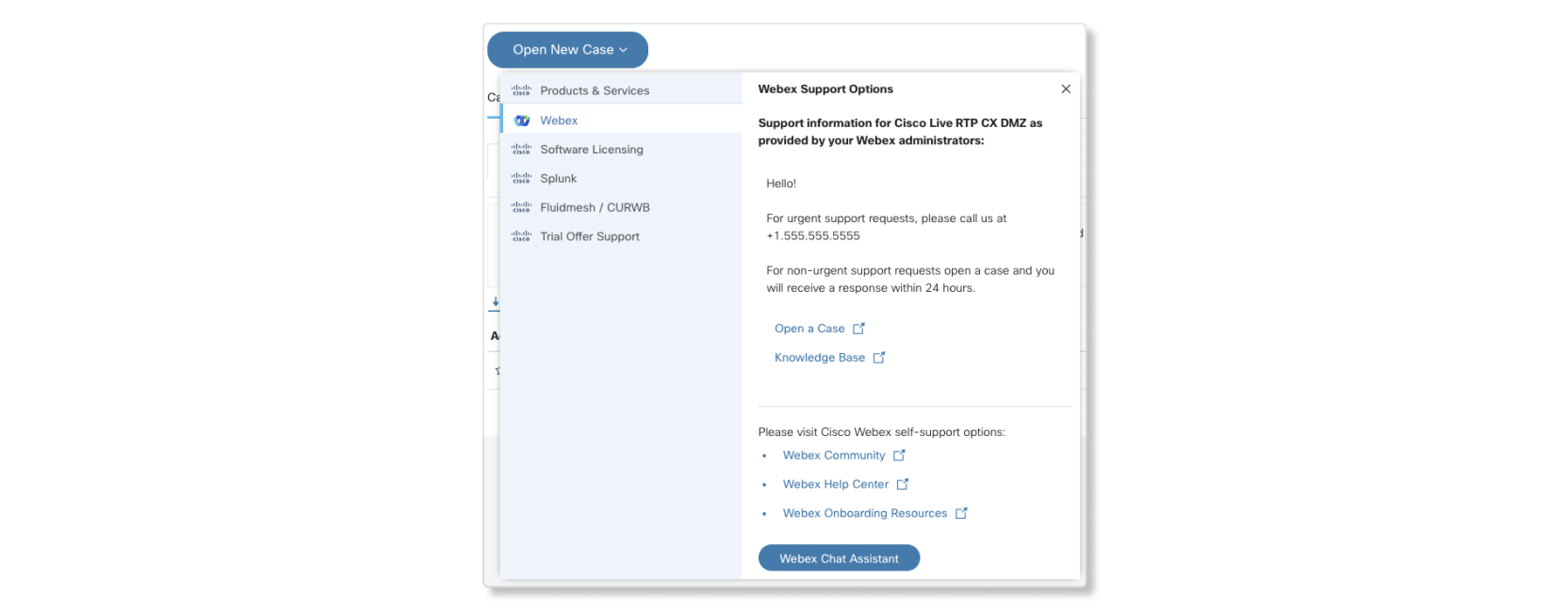
Informacje przedstawione w tym oknie odpowiadają w Control Hub w następujący sposób:
- Szczegóły dotyczące pomocy technicznej — wypełnia szczegóły z opisu skonfigurowanego w Pomocy i informacje o pomocy technicznej.
- Otwórz przypadek — otwiera adres URL obsługi kontaktowej skonfigurowany w Pomocy i informacjach pomocy techn icznej.
- Baza wiedzy — otwiera adres URL witryny pomocy skonfigurowany w informacjach pomocy i pomocy technicznej.
Powiązane artykuły brandingowe
Poniższe artykuły są związane z konfiguracją Branding w tym artykule:
-
Z@@ astrzeżenie dotyczące połączeń alarmowych — Administratorzy partnerów mogą użyć tego artykułu, aby skonfigurować Zastrzeżenie dotyczące połączeń alarmowych.
-
Dodaj swoją markę firmy do Webex — Administratorzy klientów mogą użyć tego artykułu do skonfigurowania marki dla własnych organizacji klientów. Administrator partnera musi mieć włączoną tę opcję dla administratora klienta. W przeciwnym razie administrator klienta nie może zastąpić domyślnych ustawień marki partnera.


