- Početak
- /
- Članak

Hvala na povratnim informacijama.


 U ovome članku
 Želite li poslati povratne informacije?
Možete promijeniti način na koji Webex izgleda za svoje korisnike dodavanjem logotipa i palete boja te povezivanjem aplikacije s resursima "sitnog ispisa", pomoći i povratnih informacija. Imate mogućnost omogućiti kupcima da nadjačaju neke od ovih brendova. Dostupne su dvije postavke brendiranja: Osnovna prilagodba i Napredno prilagođavanje . Možete odabrati vrstu robne marke koja se odnosi na vašu tvrtku.
Administratori partnera mogu koristiti napredne prilagodbe robne marke kako bi prilagodili izgled aplikacije Webex za korisničke organizacije kojima upravljaju. Administratori partnera mogu prilagoditi sljedeće postavke kako bi osigurali da Webex aplikacija odražava marku i identitet njihove tvrtke:
-
Logotipi tvrtke
-
Jedinstvene sheme boja za svjetlosni ili tamni način
-
Prilagođeni URL-ovi podrške
Prema zadanim postavkama, brendiranje na razini partnera primjenjuje se na sve organizacije kupaca kojima partner upravlja. Partneri također mogu odrediti mogu li administratori korisnika nadjačati svoje postavke za vlastitu organizaciju.
Partner Hub trenutno prikazuje dvije kartice za brendiranje: Osnovna prilagodba i Napredna prilagodba. Prema zadanim postavkama odabrana je kartica Osnovna prilagod ba. Možete konfigurirati samo jednu od opcija - ne obje. Preporučujemo Napredno prilagođavanje za konfiguriranje šireg raspona opcija.
Pregled napredne konfiguracije robne marke
Napredne postavke brendiranja mogu se primijeniti u sljedećim kontekstima, pri čemu svaki kontekst postavlja brendiranje za različite skupine korisnika:
-
Samo partnerska organizacija — odnosi se samo na korisnike u partnerskoj organizaciji (organizacija pod nazivom "Moja organizacija" u Partnerskom centru).
-
Brendiranje na razini partnera (svi kupci) — Postavlja zadano brendiranje za sve kupce koji nasljeđuju brendiranje partnera.
-
Partnerski definirano brendiranje (za jednog kupca) —Ako je potrebno, postavlja brendiranje za jednog kupca. Poništava zadane postavke na razini partnera.
-
Brendiranje kupaca — Administratori kupaca mogu nadjačati brendiranje partnera samo ako administrator partnera omogući ovu opciju.
Preporučeni redoslijed konfiguracije
Slijedi preporučena narudžba za primjenu brendiranja na organizacije kupaca:
-
Bren@@ diranje definirano partnerom (za jednog kupca) —Ako želite definirati jedinstvene postavke za jednu korisničku organizaciju, konfigurirajte brendiranje za tog kupca prije nego što postavite zadane postavke na razini partnera.
-
Brendiranje na razini partnera (svi kupci) — Konfigurirajte bren diranje na razini partnera koje se primjenjuje kao zadano brendiranje za sve organizacije kupaca.
-
Brendiranje korisnika — Ako administrator partnera omogući opciju poništavanja, administratori korisnika mogu primijeniti brendiranje na vlastitu organizaciju, nadjačavajući postavke partnera.
Brendiranje za vlastitu organizaciju partnera primjenjuje se odvojeno od postavki za organizacije kupaca i ne treba slijediti ovaj nalog.
Konfiguriranje naprednog brendiranja
Administratori partnera mogu koristiti ovaj postupak za konfiguri ranje postavki naprednog brendiranja koje se primjenjuju ili na organizacije kupaca kojima partner upravlja ili na samu partnersku organizaciju.
Imajte na umu da se brendiranje za vlastitu organizaciju partnera (organizacija pod nazivom "Moja organizacija" u Partner Hubu) mora konfigurirati odvojeno od Brendiranja koje se primjenjuje na organizacije kupaca kojima partner upravlja.
Prije nego što počnete
| 1 |
Prijavite se u Partner Hub i dovršite jedan od sljedećih koraka, ovisno o grupi na koju želite primijeniti postavke:
|
| 2 |
U od jeljku Brendiranje odaberite karticu Nap redno prilagođavanje i kliknite Prilagodi brendiranje da biste konfigurirali postavke. Prema zadanim postavkama odabrana je kartica Osnovna prilagod ba. |
| 3 |
Na kartici Općenito uredite sljedeće postavke:
|
| 4 |
Na kartici Logoti pi dodajte logotipe koje želite koristiti za svjetlosni i tamni način rada. |
| 5 |
Na kartici B oje unesite heksadecimalne sheme boja koje želite primi jeniti za Svjetlosni i Tamni način rada. Možete unijeti zasebnu shemu boja za svaki način rada. Slika prikazuje kako se svaka postavka boja primjenjuje na Webex aplikaciju. Možete koristiti prekidač i kartice za prebacivanje slike između svjetlosnog i tamnog načina rada na različitim platformama (na primjer, Windows, iOS, Android). Detaljan sažetak postavki potražite u odjelj ku Rezultati brendiranja za korisnike. |
| 6 |
Na kartici Veze podrške unesite prilagođene URL-ove koje želite koristiti za različita pravna odricanja od odgovornosti i zaboravljene lozinke. |
| 7 |
Na kartici Odricanje od odgovornosti za hitni poziv konfigurirajte postavke za od ricanje od odgovornosti. Pojedinosti o tome kako konfigurirati izjavu o odricanju od odgovornosti potražite u odricanju odgovornosti za hitni poziv. |
| 8 |
Kliknite Objavi promjene. Novo brendiranje nije odmah vidljivo korisnicima čije se organizacije nalaze u
različitim podatkovnim centrima u odnosu na vašu partnersku organizaciju. Svakodnevno se osvježava u podatkov
nim centrima, tako da brendiranje može potrajati i do 24 sata da se širi svim korisnicima.
|
| 9 |
Opcionalno. Potvrdite okvir O mogući svim korisnicima (ovom kupcu) da koriste vlastiti logotip i boju ako želite dopustiti administratorima kupaca da poništav aju vaše postavke (zadana vrijednost nije označena). |
| 10 |
Ponovite postupak ako želite konfigurirati Napredno brendiranje za jednu od ostalih opcija navedenih u koraku 1. |
-
Vaš se logotip dodaje i na navigacijsku traku i na prozor Ab out u Webexu na radnoj površini. Logotipi se ne prikazuju ni za mobilne aplikacije ni za tablet uređaje.
-
Kliknite Pon išti na zadanu marku da biste se vratili na zadane postavke robne marke. Za administratore partnera koji konfiguriraju brendiranje na razini partnera za organizacije kupaca, ovaj gumb resetira brendiranje na Ciscove zadane postavke. Za administratore kupaca gumb vraća brendiranje na postavke bradiranja na razini partnera.
-
Gumb Poništi na zadano brendiranje nije dostupan partnerskim administratorima prilikom konfiguriranja robne marke koja se odnosi na partnersku organizaciju.
-
Brendiranje na razini partnera primjenjuje se samo na organizacije kupaca kojima partner upravlja. Partnersko brendiranje ne primjenjuje se na samu partnersku organizaciju pod nazivom "Moja organizacija" u Partner Hubu.
-
Ako potpuno onemogućite brendiranje korisnika, administratori korisnika ne vide odjeljak Brendiranje u postavkama svoje organizacije.
-
Webex samo za Cisco BroadWorks. Kartic a Boje sadrži dodatne gumbe: Prijava (za portal za aktivaciju korisnika) i E- pošta (za prijavu putem e-pošte). Međutim, ova opcija mora biti uključena Cisco TAC ili se te postavke ne pojavljuju.
Pravila za nasljeđivanje partnerskog brendiranja kupaca
Kao partner administrator morate odlučiti želite li da administratori kupaca mogu nadjačati postavke robne marke i dodati vlastite logotipe i boje. Primjenjuju se sljedeći uvjeti:
-
Prema zadanim postavkama, organizacije kupaca nasljeđuju brendiranje na razini partnera kao zadane postavke robne marke.
-
Jednom kada se jedinstvene postavke brendiranja primijene na određenu korisničku organizaciju (bilo od strane administratora korisnika ili od strane administratora partnera), odnos se prekida. Bilo kakva daljnja izmjena brendiranja na razini partnera nemaju utjecaja na postavke brendiranja za organizaciju kupaca.
-
Da biste re seti rali brendiranje korisničke organizacije na zadane vrijednosti brendiranja na razini partnera, partner administrator ili administrator korisnika mora otvoriti Napredne postavke brendiranja za tu organizaciju korisnika i kliknuti Poništi na zadano brendiranje.
Postavke brendiranja Pristup administratorima
Sljedeća tablica prikazuje razinu pristupa partnerskim administratorima i administratorima organizacija korisnika da uređuju ili pregledaju postavke robne marke. Postoje tri razine pristupa: Uredljivo, Samo za čitanje i Nije vidljivo (ne može čitati ili uređivati postavke).
Za administratore organizacija kupaca pristup uređivanju ovisi o tome daje li administrator partnerskoj organizaciji mogućnost nadjačavanja partnerskog brendiranja. Sljedeće postavke određuju je li poništavanje omogućeno:
-
Omogućite svim kupcima korištenje vlastitog logotipa i boje — konfigurirao ga je administrator partnera u postavkama brendiranja na razini partnera. Kada je omogućeno, administratori korisnika u svim korisničkim organizacijama koje nasljeđuju zadane postavke brendiranja na razini partnera mogu nadjačati postavke partnera. Ova se postavka prema zadanim postavkama primjenjuje na sve organizacije kupaca kojima partner upravlja osim ako se na tu određenu organizaciju ne primijeni jedinstvena konfiguracija robne marke).
Ova postavka postoji zasebno za osnovnu i naprednu prilagodbu. Osnovna postavka odnosi se samo na organizacije korisnika kojima je dodijeljeno Osnovno brendiranje, dok se postavka Napredna odnosi samo na organizacije korisnika kojima je dodijeljena Napredna prilagodba.
-
Omogućite ovom kupcu da koristi vlastiti logotip i boju — konfigurirao ga je administrator partnera u postavkama brendiranja za određenu korisničku organizaciju. Kada je ova opcija označena, administratori korisnika za ovu korisničku organizaciju mogu nadjačati postavku definiranu od strane partnera.
|
Administrator |
Osnovna prilagodba (logotip+primarna boja) |
Napredna prilagodba | ||||
|---|---|---|---|---|---|---|
|
Kartica Općenito |
Kartica logotipa |
Kartica Boje |
Veze za podršku |
Izjava o odricanju odgovornosti | ||
|
Administrator partnera (pregled vlastite organizacije) |
Može se uređivati |
Može se uređivati |
Može se uređivati |
Može se uređivati |
Može se uređivati |
Može se uređivati |
|
Administrator partnera (pregled organizacije korisnika s partnerskog portala) |
Može se uređivati |
Može se uređivati |
Može se uređivati |
Može se uređivati |
Može se uređivati |
Može se uređivati |
|
Administrator korisnika (pregled vlastite organizacije kada je poništavanje brendiranja uključeno za tu organizaciju). |
Može se uređivati |
Može se uređivati |
Može se uređivati |
Može se uređivati |
Samo za čitanje |
Samo za čitanje |
|
Administrator korisnika (pregled vlastite organizacije kada je poništavanje brendiranja onemogućeno za tu organizaciju). |
Samo za čitanje |
Samo za čitanje |
Samo za čitanje |
Samo za čitanje |
Samo za čitanje |
Samo za čitanje |
|
Administrator korisnika (kada organizacija nije dodijeljena partneru) |
Nije vidljivo |
Nije vidljivo |
Nije vidljivo |
Nije vidljivo |
Nije vidljivo |
Nije vidljivo |
Webex samo za Cisco BroadWorks. Prilagodbe boja prozora za prijavu i e-poš tu za naprednu prilagodbu dostupne su samo ako su uključene. Cisco TAC Nakon što su uključeni, pristup administratora isti je kao na kartici B oje u gornjoj tablici.
Rezultati brendiranja za korisnike
Popis kontrola koje se mogu brendirati partnerima
|
Referentni broj slike |
Naziv postavke |
Put do postavke u Partner Hubu |
|---|---|---|
|
|
Izbor logotipa Ova se postavka odnosi samo na Webex na stolnim računalima. Utječe na stranicu O stranici i traku izbornika:
|
Postavke > Brendiranje > Osnovna prilagodba |
|
|
Prilagođena boja u aplikaciji Webex |
Postavke > Brendiranje > Osnovna prilagodba |
|
|
Brendiranje Ime koje unesete postaje dio naziva ponude na stranici O stranici, npr. "Akme uključenCisco Webex" |
Postavke > Brendiranje > Napredno prilagođavanje > Prikaži brendiranje > Općenito |
|
|
Vidljivost tamnog načina Ovaj prekidač korisnicima daje mogućnost implementacije Webex aplikacije u tamnom ili svijetlom načinu rada (zadani je svjetlosni način rada). |
Postavke > Brendiranje > Napredno prilagođavanje > Prikaži brendiranje > Općenito |
|
|
Logotip svjetlosnog načina Logotip tamnog načina |
Postavke> Brendiranje > Napredno prilagođavanje > Prikaz brendiranja > Logotipi |
|
A1 |
Primarna boja |
Postavke> Brendiranje > Napredna prilagodba > Prikaži brendiranje > Boje |
|
A4 |
Gumbi Ova se kontrola odnosi samo na primarne tipke kao što su Dodaj i spremi. Gum bi za upoznavanje, pozi v i razgovor nisu uključeni u Napredno prilagođavanje. |
Postavke> Brendiranje > Napredna prilagodba > Prikaži brendiranje > Boje |
|
A2 |
Navigacijske ikone (aktivne) |
Postavke> Brendiranje > Napredna prilagodba > Prikaži brendiranje > Boje |
|
A3 |
Navigacijske značke |
Postavke> Brendiranje > Napredna prilagodba > Prikaži brendiranje > Boje |
|
A5 |
Povezivanje s uređajem (spojeno) |
Postavke> Brendiranje > Napredna prilagodba > Prikaži brendiranje > Boje |
|
A6 |
Hiperpoveze/Novi baner |
Postavke> Brendiranje > Napredna prilagodba > Prikaži brendiranje > Boje |
|
A7 |
Pokazatelji |
Postavke> Brendiranje > Napredna prilagodba > Prikaži brendiranje > Boje |
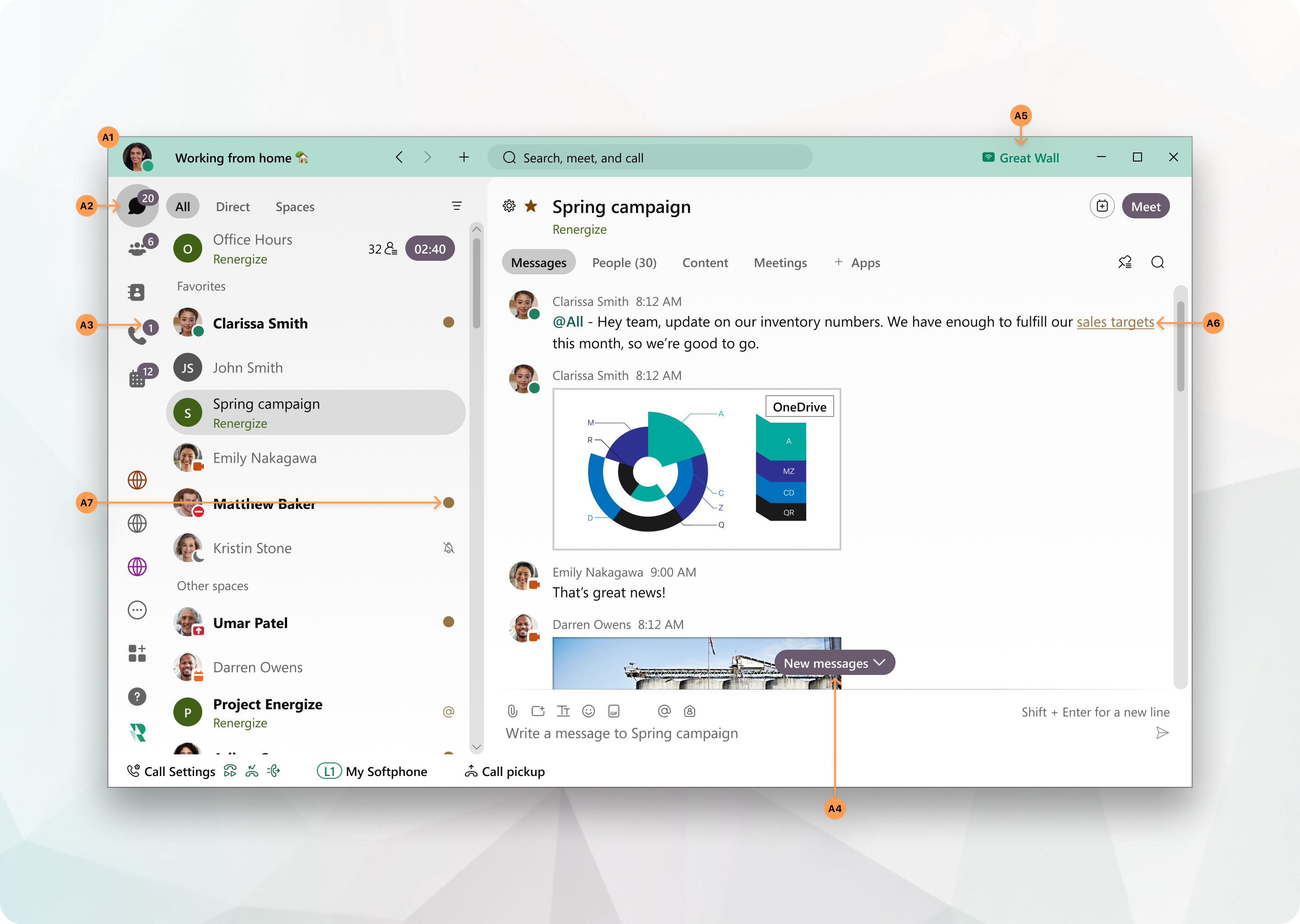
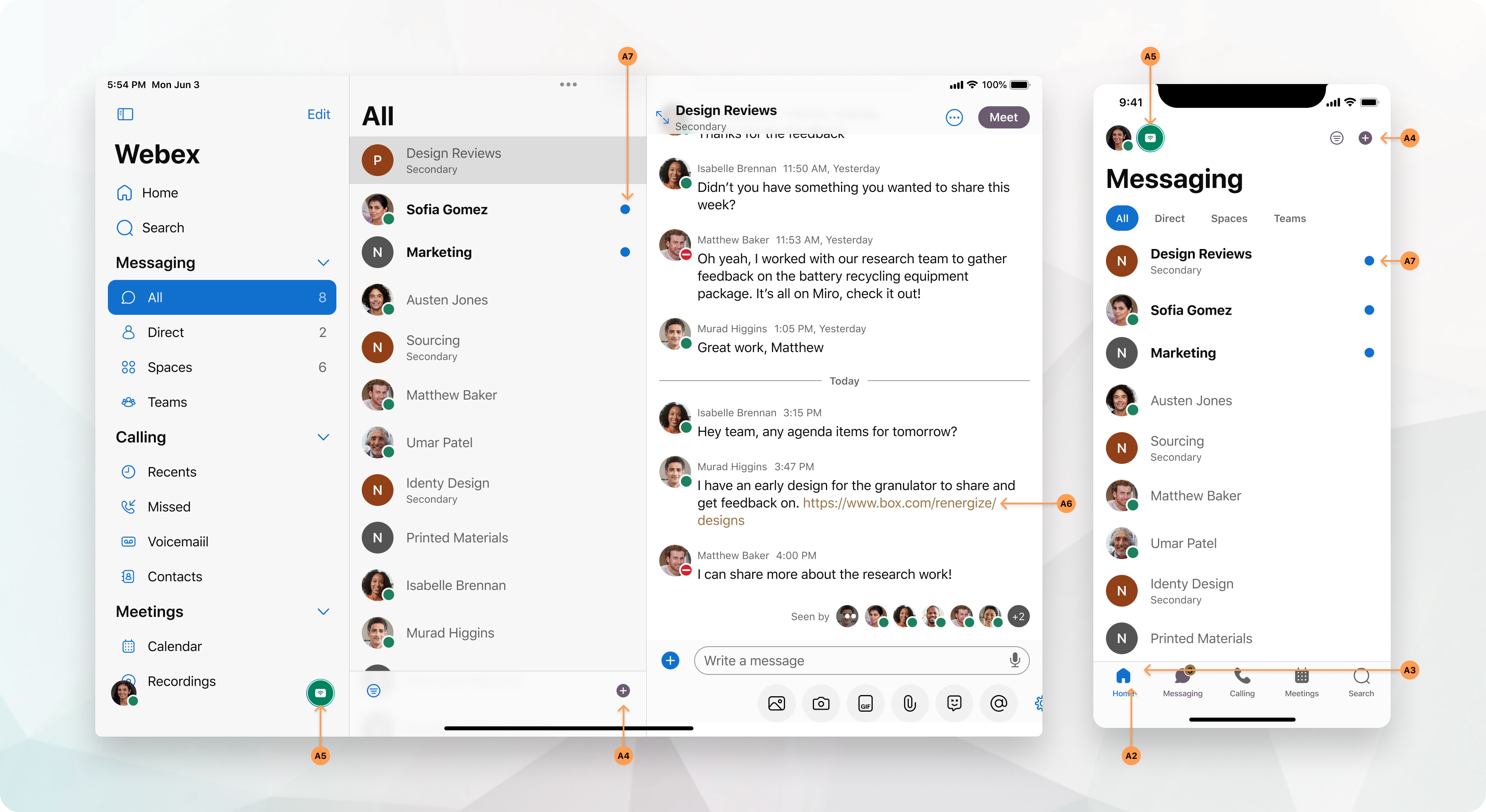
|
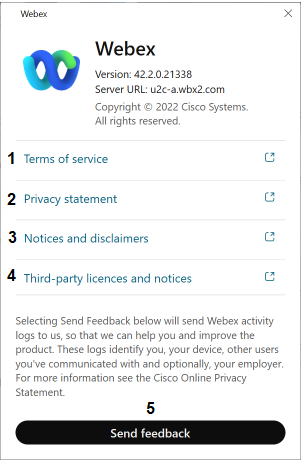
Referentni broj slike |
Naziv postavke |
Put do postavke u Partner Hubu |
|---|---|---|
|
1 |
Uvjeti pružanja usluge |
Postavke> Brendiranje > Napredno prilagođavanje > Prikaži brendiranje > Veze za podršku |
|
2 |
Izjava o privatnosti |
Postavke> Brendiranje > Napredno prilagođavanje > Prikaži brendiranje > Veze za podršku |
|
3 |
Obavijesti i odricanje od odgovornosti |
Postavke> Brendiranje > Napredno prilagođavanje > Prikaži brendiranje > Veze za podršku |
|
4 |
Licence i obavijesti trećih strana | Postavke> Brendiranje > Napredno prilagođavanje > Prikaži brendiranje > Veze za podršku |
|
|
Poništi lozinku
|
Postavke> Brendiranje > Napredno prilagođavanje > Prikaži brendiranje > Veze za podršku |
|
5 |
Pošalji povratne informacije (iz prozora O tome) Ova se postavka također pojavljuje odabirom Pomoć noj traci. |
Postavke organizacije > Pomoć i informacije o podršci |
|
6 |
(?) ikona Ova se postavka također pojavljuje odabirom s alatne trake. |
Postavke organizacije > Pomoć i informacije o podršci |

Sukobi brendiranja
Ako postoji sukob robne marke, prikazujemo samo Cisco brendiranje u Webex aplikaciji. Sukobi u brendiranju nastaju kada dva partnera, od kojih su obojica postavili brendiranje, isporučuju nekonfliktne usluge istoj organizaciji kupaca. Na primjer, jedan partner dodjeljuje organiz Webex Calling aciji kupaca, dok drugi partner dodjeljuje Webex za usluge BroadWorks istoj organizaciji kupaca. Svaki partner može otvoriti TAC slučaj kako bi utvrdio koji se brend partnera primjenjuje. Također imajte na umu da ako je samo jedan od dva partnera konfigurirao brendiranje, tada ne postoji sukob brendiranja.
Dodajte informacije o pomoći i podršci
Administratori partnera mogu koristiti ovaj postupak za dodjelu podataka o podršci svojim klijentima koji će biti prikazani na njihovoj web stranici Webex, Webex aplikaciji i TAC alatima za otvaranje slučajeva.
| 1 |
Prijavite se u Partner Hub i dovršite jednu od sljedećih opcija, ovisno o tome koji će skup korisnika koristiti ove postavke:
|
| 2 |
U odjeljku Informacije o pomoći i podr šci možete:
|
| 3 |
Unesite sljedeće podatke o podršci za korisnika:
Možete koristiti samo interne URL-ove za URL za podršku za kontakt i URL stranice pomoći. Za pristup njima korisnik mora biti povezan na Enterprise mrežu ili povezan putem VPN-a. |
| 4 |
Kliknite S premi. |
Prilagodite e-poštu
Logotipi i linkovi za podršku
-
Prijavite se u Partner Hub. Kliknite na Postavke organizacije.
-
U od jeljku Brendiranje odaberite karticu Nap redno prilagođavanje i kliknite Prilagodi brendiranje da biste konfigurirali postavke.
-
Na kartici Logotipi konfigurirajte logotip za svijetli način rada. (Tamni način rada se ne koristi za e-poštu).
-
Na kartici Veze podr ške konfigurirajte Uv jete pružanja usluge i/ili veze I zjava o privatnosti ako želite imati vlastite postavke.
-
Kliknite Objavi promjene gumb. Možda će trebati neko vrijeme dok se ove postavke ne primijene, ali možete nastaviti s ostatkom konfiguracije. Ako je to već postavljeno, daljnje radnje nisu potrebne.
-
Da biste promijenili vezu "Kontaktirajte nas" u e-pošti, idite na odjeljak Prilagodi informacije o podr šci u Postavkama organizacije i unesite željeni URL.
- U odjelj ku Prilagođene postavke e-poš te primijenite sljedeće prilagodbe na e-poštu:
- Prikaži prilagođeni logotip prikazuje vaš logotip desno od Webex logotipa.
- Prikaz prilagođene veze web-lokacije pomoći mijenja vezu Kontaktirajte nas u e-pošti na URL koji je prethodno konfiguriran.
- Prikaži prilagođene veze pravne podrške ažurira veze Izjava o privatnosti i/ili Uvjeti pružanja usluge na prethodno konfigurirane prilagođene postavke.
Postavke e-pošte
Potpis
Webex e-poruke sadrže zadani potpis: 'Hvala, Webex tim. ' Administrator partnera može personalizirati ovaj potpis zamjenom 'Webex Team' prilagođenim tekstom za uključivanje e-pošte putem postavki e-pošte u Webex Partner Hubu.
-
Prijavite se na Webex Partner Hub kao Partner Administrator.
-
Idite na Organizacijske postavke i kliknite Postavke e-pošte.
-
U od jeljku Potpis e-poš te dodajte prilagođeni potpis e-pošte (npr. Vidcast Team) unutar tekstualnog okvira.
-
Kliknite S premi.
- Prilagođeni potpis zamijenit će zadani "Webex tim" u e-porukama za uključivanje (npr. "Hvala, Vidcast tim").
- Ograničenje znakova: Tekst potpisa ograničen je na 100 znakova.
- Samo običan tekst: Potpis se pojavljuje kao običan tekst — opcije oblikovanja poput podebljanog ili kurziva nisu podržane.
- <b>Primjer: Ako uđete u The <b>Vidcast <b>Team, prikazat će se kao The <b>Vidcast Team.
- Jezična ograničenja: Prilagođeni potpisi ne podržavaju automatski prijevod, za razliku od zadanog Webex potpisa. Stvorite potpis na potrebnom jeziku ako se e-poruke šalju na jezicima koji nisu engleski.
Ova je značajka konfigurirana samo za partnere, što znači da administratori korisnika ne mogu mijenjati potpise e-pošte u Webex Control Hubu.
Odgovor za
Webex e-pošte, prema zadanim postavkama, izravne odgovore na poštanski sandučić kojim upravlja Webexom. Partneri mogu prilagoditi adresu "Reply-To", omogućujući slanje odgovora primatelja u određeni prilagođeni poštanski sandučić.
Administrator partnera može konfigurirati ovu postavku putem Postavke e-pošte u Webex Partner Hubu.
-
Prijavite se na Webex Partner Hub kao Partner Administrator.
-
Idite na Organizacijske postavke i kliknite Postavke e-pošte.
-
3. U od jeljku Odgovor na adresu e-pošte dodajte svoju prilagođenu adresu odgovora u tekstni okvir.
-
Kliknite S premi.
- Adresa e-pošte "Odgovor za" mora koristiti provjerenu domenu povezanu s partnerskom organizacijom u Webexu. E-poruke s neprovjerenim domenama nisu podržane iz sigurnosnih razloga.
- Partneri su odgovorni za sigurno upravljanje i praćenje prilagođenog poštanskog sandučića "Reply-To".
- Ova je postavka ekskluzivna za partnere — administratori korisnika ne mogu konfigurirati vlastite adrese 'Reply-To', a opcija konfiguracije neće biti dostupna u Webex Control Hubu.
Kontaktirajte nas
Webex e-poruke sadrže vezu "Kontaktiraj nas" koja korisnike prema zadanim postavkama usmjerava na Webex centar za pomoć. Administratori partnera i korisnika mogu prilagoditi ovu vezu tako da upućuju na vlastite stranice podrške, slično prilagođavanju logotipa.
Konfigurirajte vezu Kontaktirajte nas
- Prijavite se u Webex Partner Hub kao administrator partnera.
- Idite na Postavke organizacije > Prilagodi informacije o podr š ci > Mjesto pomoći i unesite prilagođenu vezu za podršku.
- Kliknite S premi.
Primijenite prilagođenu vezu Kontaktirajte nas u Webex e-pošti
- U Postavkama organizacije idite na Postav ke e-pošte.
- Uključite prekida č Primijeni prilagođenu vezu Kontaktirajte nas.
Ovaj prekidač dostupan je samo ako je veza web-mjesta pomoći već konfigurirana.
- 3. Kliknite S premi.
Prilagođena veza Kontaktirajte nas sada će se pojaviti u Webex e-porukama za uvođenje upravljanih kupaca, zamjenjujući zadanu vezu Centra za pomoć Webex.
Dopustite kupcima da prilagode veze za kontakt s nama
- U Webex Partner Hub idite na Napredne postavke brendiranja.
- Omogućite opciju Dopusti svim kupcima da koriste vlastiti logotip i boju.
- Spremite svoje promjene.
Za administratore upravljanih kupaca:
- Idite na Webex Control Hub > Postav ke organizacije > Informacije o pomoći i podršci > M jesto pomoći.
- Unesite prilagođenu vezu Kontaktirajte nas i kliknite Spremi.
- Uključite preki dač Prikaži URL stranice pomoći u Postavkama e-pošte i kliknite Spremi.
Konfiguracija uz pomoć partnera za određene kupce
Ako partneri žele omogućiti prilagođene kontaktne veze za određene organizacije korisnika:
- Unakrsno lansiranje u korisničko Webex Control Hub iz Partnerskog čvorišta.
- Idite na Postavke organizacije > Prilagodite brendiranje za Webex.
- Odaberite opciju O mogući ovom kupcu da koristi vlastiti logotip i boju i sprema promjene.
Administratori kupaca sada mogu konfigurirati vlastite prilagođene veze Kontaktirajte nas, što će nadjačati konfiguraciju na razini partnera za primjenjive Webex e-pošte.
Ključna razmatranja
- Partneri bi trebali konfigurirati pojedinačne veze za kontakt s kupcima prije postavljanja brendiranja na razini partnera.
- Promjene postavki robne marke mogu potrajati i do 8 sati da se primijene u svim podatkovnim centrima.
- Partneri mogu provjeriti konfiguracije specifične za kupca unakrsnim pokretanjem u svoje Webex Control Hub i provjerom stranice Postavke e-pošte. Zadržite pokazivač iznad ikone informacija pored preki dača Prikaži URL stranice pomoći za detalje.
Razmatranja o brendiranju e-pošte
- Webex Callingbrendiranje e-poš te:
- Obavijesti koje šalju Webex Calling za govornu poštu (putem e-pošte i teksta), poruke faksa, obavijesti o dolaznim pozivima i upozorenja o hitnim pozivima imaju novi, modernizirani format. To pruža dosljednije i brendirano korisničko iskustvo. Novi format tekstualnih obavijesti, koji uključuje povećanu veličinu sadržaja, primjenjuje se i na obavijesti govorne pošte i faksa.
- Faks poruke veće od 14 MB automatski se dijele i šalju preko više e-poruka. Maksimalno dopušteno trajanje poruke govorne pošte smanjuje se s 10 minuta na 7 minuta. Ova promjena je u skladu s ograničenjima veličine koje nameću pružatelji usluga e-pošte koje koristi Cisco. Time se osigurava usklađenost s maksimalnim ograničenjima veličine poruke i olakšava uspješnu isporuku bez prekoračenja pragova nametnutih od strane pružatelja usluga.
- Ako ste partner administrator, brendiranje se prema zadanim postavkama primjenjuje na sve organizacije korisnika kojima upravlja.
- Ako ste omogućili poništavanje robne marke, administratori korisnika mogu postaviti vlastiti brend, koji se može koristiti za Webex Calling e-poštu poslanu njihovim korisnicima.
- Veze "Kontaktirajte nas" i pravna odricanja od odgovornosti postavljene u brendiranju također se pojavljuju u podnožju e-poš te.
- Područje prim jene:
- Postavke brendiranja i e-pošte primjenjuju se na razini partnerske organizacije i proširuju se na kupce kojima upravlja taj partner.
- Postavke podpartnera imaju prednost ako podpartneri upravljaju organizacijama kupaca.
- Upravljanje višestrukim partner ima:
- Ako kupcem upravlja više partnera, primjenjuju se postavke robne marke partnera koji ih je konfigurirao.
- U slučajevima sukoba s brendiranjem (postavke konfiguriranja više partnera), primjenjuje se Cisco zadano brendiranje.
- Preporuke prioriteta brendiranja:
- Bren@@ diranje definirano partner om: Konfigurirajte jedinstveno brendiranje za pojedinačne organizacije kupaca prije postavljanja zadanih postavki na razini partnera.
- Brendiranje na razini partnera: Primijenite brendiranje kao zadano za sve organizacije kupaca.
- Brendiranje kupaca: Ako je omogućeno, administratori kupaca mogu nadjačati brendiranje partnera za svoju organizaciju.
- Brendiranje za vlastitu organizaciju partnera:
- Brendiranjem za vlastitu organizaciju partnera ('Moja organizacija') upravlja se odvojeno i ne slijedi pravila brendiranja kupaca.
- Vratite se na zadanu marku:
- Za administratore partnera koji upravljaju brendiranjem kupaca, ovo se vraća na Ciscove zadane postavke. o Za korisničke administratore vraća se na postavke brendiranja na razini partnera.
- Ova opcija nije dostupna za brendiranje vlastite organizacije partnera.
- Vidljivost brendi ranja:
- Promjene brendiranja mogu potrajati i do 24 sata da bi se proširile u podatkovnim centrima.
- Dodatna razmatranja:
- Onemogućavanje brendiranja kupaca skriva odjeljak brendiranja od administratora kupaca.
- Brendiranje partnera primjenjuje se samo na upravljane organizacije kupaca, a ne na vlastitu organizaciju partnera.
Kako se koriste opcije za pomoć i informacije o podršci
Webex aplikacija
Aplikacija Webex izvorno koristi podršku za kontakt i URL stranice pomoći unutar izbornika Pomo ć aplikacije Webex. Nakon što korisnik klikne URL kontaktne podrške, zapisnici iz njegove Webex aplikacije automatski se učitavaju u Control Hub. Administrator može preuzeti zapisnike u upravljačkom čvorištu tako što ćete otići na Pra
Ako URL podrške za kontakt nije konfiguriran, korisnici će prikazati Pri javi problem u izborniku Pomoć umjesto Po šalji povratne informacije. Prijava problema tražit će od njih da odaberu područje proizvoda i opis prije nego što kliknu na Pošalji.
- URL podrške za kontakt — pokreće se kada korisnik klikne Po iz prozora O tome ili kada korisnik odabere Izbornik > Po šalji povratne informacije s alatne trake.
- URL stranice pomoći — Pokreće se kada korisnik klikne na (?) ikonu i odabire Centar za pomoć ili kada korisnik odabere Izbornik s alatne trake.
E-pošta
U e-porukama koje se šalju korisnicima, opcije pomoći i informacija o podr šci osiguravaju da korisnici mogu lako pristupiti podršci i relevantnim resursima. Primjenjuju se sljedeće prilagodbe:
- URL kontakta za podršku: Ova se veza pojavljuje u podnožju e-pošte, omogućujući korisnicima da izravno dođu do vašeg imenovanog tima za podršku. Klikom na ovu vezu možete preusmjeriti korisnike na vašu prilagođenu stranicu podrške, pružajući brz pristup resursima za rješavanje problema.
- URL stranice pomoći: Ova veza korisnicima pruža izravan put do Centra za pomoć vaše organizacije. Osigurava da korisnici mogu pronaći vodiče korak po korak, često postavljana pitanja i druge resurse za samopomoć prilagođene njihovim potrebama.
- Prilagođene pravne veze: E-poruke će odražavati Izjavu o privatnosti i Uvjete pružanja usluge vaše organizacije kako bi se osigurala usklađenost s pravilima vaše tvrtke i izgradilo povjerenje korisnika.
- Potpis e-poš te: Prilagodite prijavu e-pošte tako da odražava brendiranje vaše tvrtke, stvarajući profesionalnije i personaliziranije korisničko iskustvo.
- Od@@ govor na adresu e-pošte: Navedite adresu e-poš te za odgovore kupaca kako biste osigurali da odgovori dođu do pravog kontakta u vašoj organizaciji.
Ove prilagodbe poboljšavaju korisničko iskustvo nudeći besprijekoran pristup podršci i jačajući brendiranje vaše organizacije u svim komunikacijama.
Webex stranica
Web stranica Webex koristi URL za podršku za kontakt, opis podrške i URL stranice pomoći u opciji podrške na vašoj web stranici Webex. Te se postavke primjenjuju na svaku web-lokaciju povezanu s vašom Webex organizacijom. Za više detalja pogledajte Navedite podatke za kontakt administratora web mjesta Webex.
TAC alati za otvaranje kućišta
Ako je korisniku omogućena opcija Preus mjeravanje korisničke podr ške, URL podr ške za kontakt, opis kontak ta i URL stranice pomoći prikazuju se kada korisnik organizacije Webex pokuša otvor iti slučaj u programu Support Case Manager ili Webex Chat Assistant. Informacije im se predstavljaju nakon poduzimanja sljedećih koraka:
- Prijavite se na Support Case Manager.
- Kliknite opciju Webex.
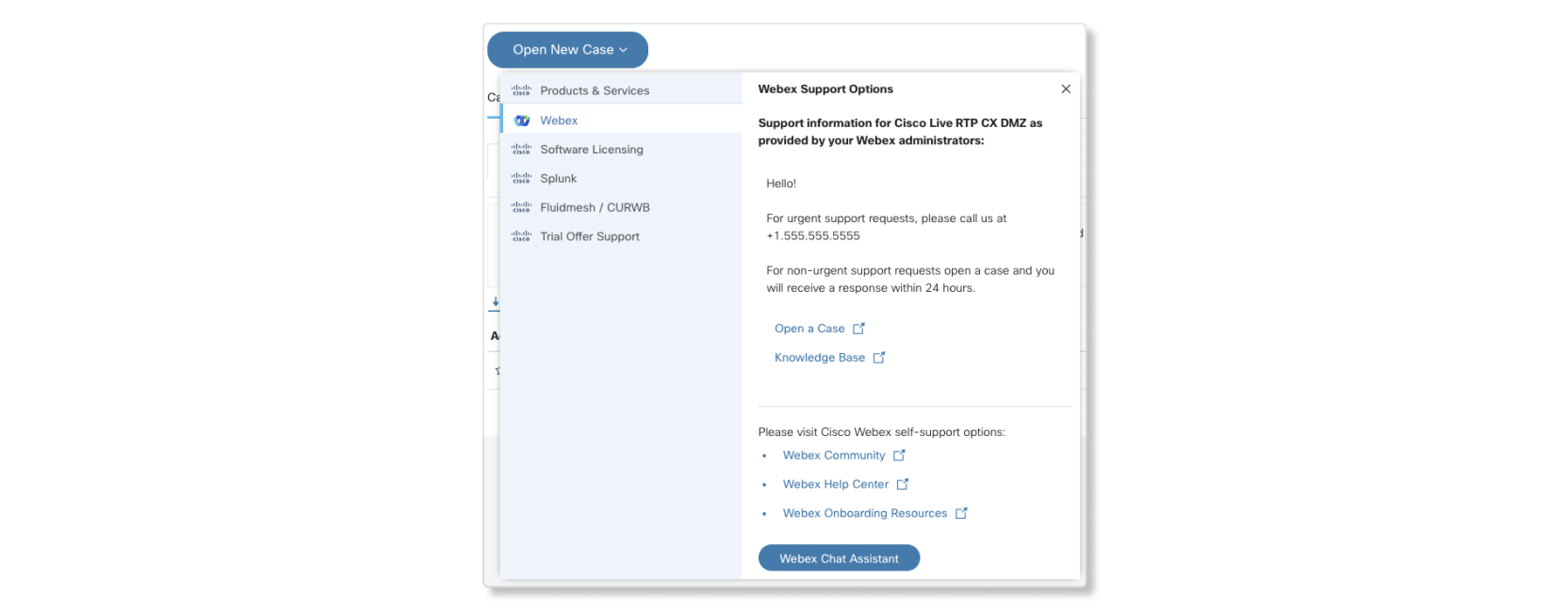
Informacije prikazane u ovom prozoru odgovaraju u Control Hubu kako slijedi:
- Detalji informacija o podrš ci — popunjava pojedinosti iz op isa konfiguriranog u podršci i informacijama o podršci.
- Otvori slučaj — O tvara URL kontaktne podrške konfiguriran u informacijama pomoći i podrške.
- Baza znanja — otvara URL stranice pomoći konfiguriran u informacijama pomoći i podrške.
Srodni članci o brendiranju
Sljedeći članci odnose se na konfiguraciju robne marke u ovom članku:
-
Izjava o odricanju odgovornosti poziva u nuž di — Administratori partnera mogu koristiti ovaj članak za konfiguriranje izjave o odricanju odgovornosti za hitni poziv.
-
Dodajte brendiranje tvrtke u Webex — Administratori korisnika mogu koristiti ovaj članak za konfiguriranje brendiranja za vlastite organizacije kupaca. Administrator partnera mora omogućiti ovu opciju za administratora korisnika. U suprotnom, administrator korisnika ne može nadjačati zadane postavke robne marke partnera.


