- Головна
- /
- Стаття

Дякуємо за відгук.


 У цій статті
 Надіслати відгук?
Ви можете змінити вигляд Webex для ваших користувачів, додавши свій логотип та палітру кольорів, а також зв'язавши додаток із ресурсами «дрібного шрифту», довідки та зворотного зв'язку. У вас є можливість дозволити клієнтам перевизначити деякі з цих брендів. Доступні два налаштування брендингу: Ба зова настройка та Розширена настрой ка. Ви можете вибрати тип брендингу, який стосується вашої компанії.
Адміністратори-партнери можуть використовувати розширені налаштування брендингу, щоб налаштувати спосіб пошуку Webex для організацій-клієнтів, якими вони керують. Адміністратори-партнери можуть налаштувати такі налаштування, щоб забезпечити відображення бренду та ідентичності Webex App їхньої компанії:
-
Логотипи компанії
-
Унікальні колірні схеми для світлого або темного режиму
-
Індивідуальні URL-адреси підтримки
За замовчуванням брендинг на рівні партнера застосовується до всіх організацій-клієнтів, якими керує партнер. Партнери також можуть вказати, чи можуть адміністратори клієнтів змінювати свої налаштування для власної організації.
Партнерський центр наразі відображає дві вкладки брендингу: Ба зова настройка та Розширена настрой ка. За замовчуванням вибрано вкладку Основні налаштування. Ви можете налаштувати лише один з варіантів, а не обидва. Ми рекомендуємо розширене налаштування, щоб налаштувати ширший спектр опцій.
Огляд розширеної конфігурації брендингу
Додаткові налаштування брендингу можна застосувати в наступних контекстах, при цьому кожен контекст встановлює брендинг для різних груп користувачів:
-
Лише партнерська організація — застосовується лише до користувачів в партнерській організації (організація під назвою «Моя організація» в Partner Hub).
-
Брендинг на рівні партнера (всі клієнти) — встановлює брендинг за замовчуванням для всіх клієнтів, які успадковують брендинг партнера.
-
Брендинг, визначений партнером (для одного клієнта) — якщо потрібно, встановлює брендинг для одного клієнта. Замінює типові значення рівня партнера.
-
Брендування клієнтів. Адміністратори клієнтів можуть змінити брендинг партнера, лише якщо адміністратор партнера увімкнув цей параметр.
Рекомендований порядок конфігурації
Нижче наведено рекомендований порядок застосування брендингу організаціям-замовникам:
-
Брен@@ динг, визначений партнером (для одного клієнта). Якщо ви хочете визначити унікальні налаштування для однієї організації клієнта, налаштуйте брендинг для цього клієнта, перш ніж встановлювати типові значення на рівні партнер а.
-
Брен@@ динг на рівні партнера (всі клієнти) — Налаштуйте брендинг на рівні партнера, який застосовується як брендинг за замовчуванням для всіх організацій-клієнтів.
-
Брендування клієнтів. Якщо адміністратор партнера ввімкне параметр перевизначення, адміністратори клієнтів можуть застосувати брендинг до власної організації, перекриваючи параметри партнера.
Брендинг для власної організації партнера застосовується окремо від налаштувань для організацій-замовників і не потребує виконання цього порядку.
Налаштування розширеного брендингу
Адміністратори партнерів можуть скористатися цією процедурою для налаштування параметрів розширен ого брендингу, які застосовуються або до організації-клієнтів, якими керує партнер, або до самої партнерської організації.
Зверніть увагу, що брендинг для власної організації партнера (організації під назвою «Моя організація» в Partner Hub) має бути налаштовано окремо від брендингу, який застосовується до організацій-клієнтів, якими керує партнер.
Перш ніж почати
| 1 |
Увійдіть у Партнерський центр і виконайте один із наведених нижче дій залежно від групи, до якої потрібно застосувати налаштування:
|
| 2 |
У розділі Б рендування виберіть вкладку Додат кові налаштування та натисніть Н алаштувати брендинг, щоб налаштувати параметри. За замовчуванням вибрано вкладку Основні налаштування. |
| 3 |
На вкладці «Заг альні» відредагуйте такі параметри:
|
| 4 |
На вклад ці Логотипи додайте логотипи, які потрібно використовувати для світлого та темного режиму. |
| 5 |
На вкладці Кольори введіть шістнадцяткові колірні схеми, які потрібно застосувати для світлого та темного режиму. Ви можете ввести окрему колірну схему для кожного режиму. Зображення відображає спосіб застосування кожного параметра кольору до програми Webex. Ви можете використовувати перемика ч і вкладки для перемикання зображення між світлим режимом і темним режимом на різних платформах (наприклад, Windows, iOS, Android). Докладний підсумок налаштувань див. у розділі Результати брендингу для користувачів. |
| 6 |
На вкладці «Посилання підтримки» введіть персоналізовані URL-адреси, які потрібно використовувати для різних юридичних застережень та забутих паролів. |
| 7 |
На вкладці Від мова від екстрен их викликів налаштуйте параметри для відмови від відповідальності. Щоб дізнатися більше про те, як налаштувати відмову від відповідальності, див. розділ Відмова від екстрених викликів. |
| 8 |
Натисніть О публікувати зміни. Новий брендинг не відразу видно користувачам, організації яких знаходяться в
різних центрах обробки даних, ніж ваша партнерська організація. У центрах обробки даних відбувається щоденне
оновлення, тому поширення брендингу може зайняти до 24 годин для всіх
користувачів.
|
| 9 |
Необов'язковий. Установіть прапорець Дозволити всім клієнтам (цьому клієнту) використовувати власний логотип та колір, якщо ви хочете дозволити адміністраторам клієнтів змінювати ваші налаштування (за замовчуванням не позначено позначку). |
| 10 |
Повторіть процедуру, якщо ви хочете налаштувати розширений брендинг для одного з інших параметрів, описаних на кроці 1. |
-
Ваш логотип додається як до панелі навігації, так і до вікна Про програму Webex на робочому столі. Логотипи не відображаються ні для мобільних, ні для планшетних додатків.
-
Натисніть «Скинути до типового брен ду», щоб повернутися до типових налаштувань брендингу. Для адміністраторів-партнерів, які налаштовують брендинг партнерського рівня для організацій-клієнтів, ця кнопка скидає брендинг до налаштувань Cisco за замовчуванням. Для адміністраторів клієнтів кнопка повертає брендинг до налаштувань брадінгу на рівні партнера.
-
Кнопка «Скинути до типового брен ду» недоступна для адміністраторів-партнерів під час налаштування брендингу, що застосовується до партнерської організації.
-
Брендинг на рівні партнера застосовується лише до організацій-клієнтів, якими керує партнер. Брендінг партнера не застосовується до самої організації-партнера під назвою «Моя організація» в Partner Hub.
-
Якщо повністю вимкнути брендинг клієнтів, адміністратори клієнтів не бачать розділ Брендування в налаштуваннях організації.
-
Webex лише для Cisco BroadWorks. Вклад ка «Кольори» містить додаткові кнопки: Вхід (для порталу активації користувача) та Електронна пош та (для входу в електронну пошту). Однак цей параметр повинен бути включений Cisco TAC або ці налаштування не відображаються.
Правила успадкування клієнтом партнерського брендингу
Як адміністратор-партнер, ви повинні вирішити, чи хочете ви, щоб адміністратори клієнтів могли змінити налаштування брендингу та додавати власні логотипи та кольори. Застосовуються такі умови:
-
За замовчуванням організації-клієнтів успадковують брендинг на рівні партнера як налаштування брендингу за замовчуванням.
-
Після того, як унікальні налаштування брендингу застосовуються до певної організації клієнтів (адміністратором клієнта або адміністратором партнера), відносини розриваються. Будь-які подальші зміни до брендингу партнерського рівня не впливають на налаштування брендингу для організації замовника.
-
Щоб скинути брендинг організації-замовника до стандартних параметрів брендингу на рівні партнера, адміністратор партнера або адміністратор клієнта повинен відкрити додаткові налаштування брендингу для цієї організації клієнта та натис нути кнопку Скинути до стандартного брендингу.
Доступ до налаштувань брендингу для адміністраторів
У наведеній нижче таблиці наведено рівень доступу, який мають адміністратори-партнери та адміністратори організації-клієнтів для редагування або перегляду налаштувань брендингу. Існує три рівні доступу: Редагований, Тільки для читання та Невидимий (неможливо читати або редагувати налаштування).
Для адміністраторів організацій-клієнтів доступ до редагування залежить від того, чи надає адміністратор-партнер цій організації замовника можливість перевизначити брендинг партнера. Наступні параметри визначають, чи увімкнено перевизначення:
-
Дозвольте всім клієнтам використовувати власний логотип і колір — налаштовано адміністратором партнера в налаштуваннях брендингу на рівні партнера. Якщо увімкнено, адміністратори клієнтів у всіх організаціях клієнтів, які успадковують типові значення брендингу на рівні партнера, можуть змінити параметри партнера. За замовчуванням цей параметр застосовується до всіх організацій-клієнтів, якими керує партнер, якщо унікальна конфігурація брендингу не застосовується до цієї конкретної організації).
Цей параметр існує окремо для базових та розширених налаштувань. Параметр «Базовий» застосовується лише до організацій-клієнтів, яким призначено Базовий брендинг, тоді як параметр «Додатково» застосовується лише до організацій-клієнтів, яким присвоєно розширене налаштування.
-
Дозволити цьому клієнту використовувати власний логотип та колір. Налаш товано адміністратором партнера в налаштуваннях брендингу для певної організації клієнта. Якщо цей параметр позначено, адміністратори клієнтів цієї організації-замовника можуть перевизначити параметр, визначений партнером.
|
Адміністратор |
Базова настройка (логотип+основний колір) |
Розширена настройка | ||||
|---|---|---|---|---|---|---|
|
Вкладка «Загальні» |
Вкладка логотипу |
Вкладка Кольори |
Посилання підтримки |
Відмова від екстрених викликів | ||
|
Адміністратор партнер а (перегляд власної організації) |
Редагований |
Редагований |
Редагований |
Редагований |
Редагований |
Редагований |
|
Адміністратор партнер а (перегляд організації клієнтів з партнерського порталу) |
Редагований |
Редагований |
Редагований |
Редагований |
Редагований |
Редагований |
|
Адміністратор клієнта (перегляд власної організації, коли перевизначення брендингу увімкнено для цієї організації). |
Редагований |
Редагований |
Редагований |
Редагований |
Тільки для читання |
Тільки для читання |
|
Адміністратор клієнта (перегляд власної організації, коли перевизначення брендингу вимкнено для цієї організації). |
Тільки для читання |
Тільки для читання |
Тільки для читання |
Тільки для читання |
Тільки для читання |
Тільки для читання |
|
Адміні стратор клієнта (коли організація не призначена партнеру) |
Не видно |
Не видно |
Не видно |
Не видно |
Не видно |
Не видно |
Webex лише для Cisco BroadWorks. Налаштування кольорів вікон «Додаткові настройки входу в систему» та «Електронна пош та» доступні, лише якщо їх увімкнено. Cisco TAC Після їх включення доступ адміністратора такий же, як і у вкладці «Ко льори» у наведеній вище таблиці.
Результати брендингу для користувачів
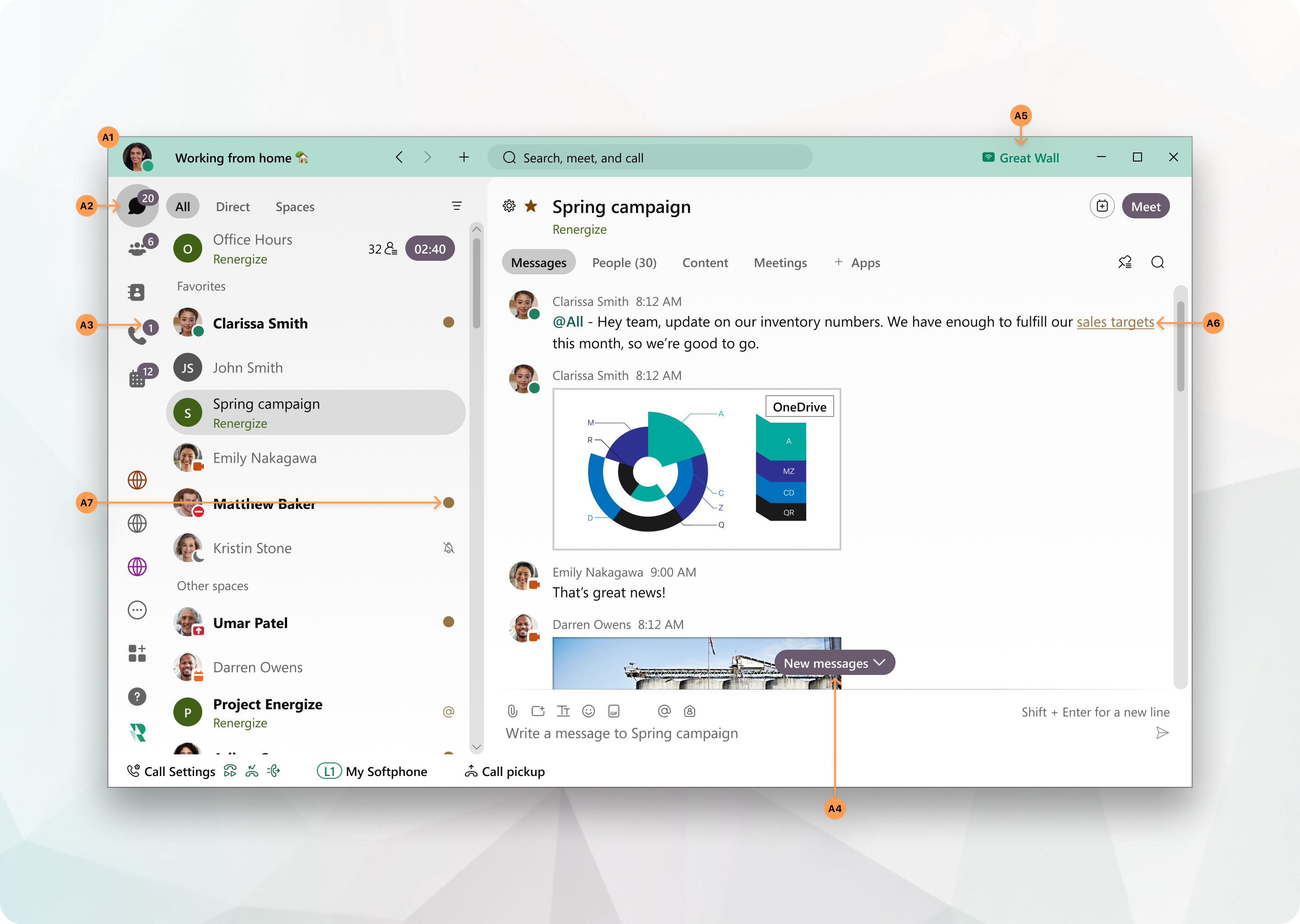
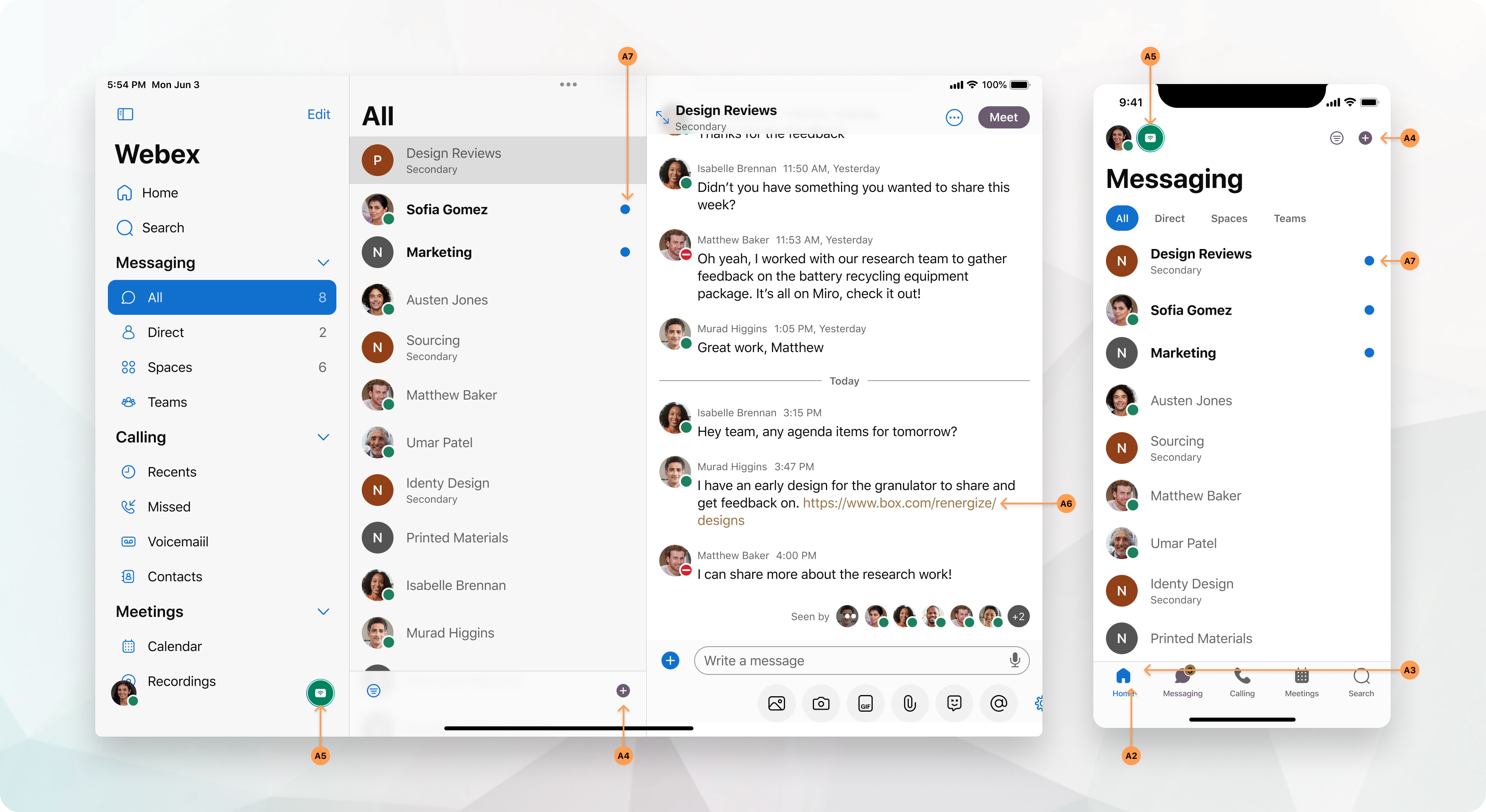
Список елементів керування брендованими партнерами
|
Номер посилання на зображення |
Назва налаштування |
Шляхи до налаштування в центрі партнерів |
|---|---|---|
|
|
Вибір логотипу Цей параметр застосовується лише до Webex на настільних комп'ютерах. Це впливає на сторінку «Про» і рядок меню:
|
Параметри > Брендування > Основні налаштування |
|
|
Користувальницький колір у додатку Webex |
Параметри > Брендування > Основні налаштування |
|
|
Брендинг Ім'я, яке ви вводите, стає частиною назви пропозиції на сторінці «Про програму», напр. «Акме ввімк Cisco Webex нено» |
Параметри > Брендування > Додаткові налаштування > Перегляд брендингу > Загальні |
|
|
Видимість темного режиму Цей перемикач дає користувачам можливість розгортати додаток Webex у темному або світлому режимі (за замовчуванням режим Світло). |
Параметри > Брендування > Додаткові налаштування > Перегляд брендингу > Загальні |
|
|
Логотип світлового режиму Логотип темного режиму |
Параметри > Брендування > Додаткові настройки > Перегляд брендингу > Логотипи |
|
A1 |
Основний колір |
Параметри > Брендування > Додаткові налаштування > Перегляд брендингу > Кольори |
|
A4 |
Кнопки Цей елемент керування застосовується лише до основних кнопок, таких як «Додати» та «Збере гти». Кнопки «Знай ом ство», «Дзвінок» та «Чат» не включені в розширені налаштування. |
Параметри > Брендування > Додаткові налаштування > Перегляд брендингу > Кольори |
|
A2 |
Значки навігації (активні) |
Параметри > Брендування > Додаткові налаштування > Перегляд брендингу > Кольори |
|
A3 |
Навігаційні значки |
Параметри > Брендування > Додаткові налаштування > Перегляд брендингу > Кольори |
|
A5 |
Підключення до пристрою (підключено) |
Параметри > Брендування > Додаткові налаштування > Перегляд брендингу > Кольори |
|
A6 |
Гіперпосилання/Новий банер |
Параметри > Брендування > Додаткові налаштування > Перегляд брендингу > Кольори |
|
A7 |
індикатори |
Параметри > Брендування > Додаткові налаштування > Перегляд брендингу > Кольори |
|
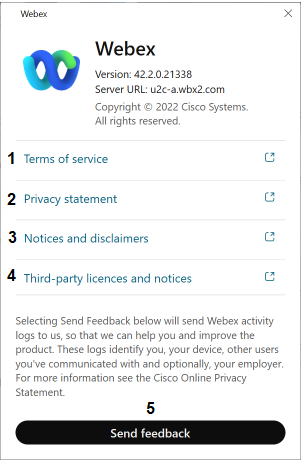
Номер посилання на зображення |
Назва налаштування |
Шляхи до налаштування в центрі партнерів |
|---|---|---|
|
1 |
Умови надання послуг |
Параметри > Брендування > Додаткові налаштування > Перегляд брендингу > Посилання підтримки |
|
2 |
Заява про конфіденційність |
Параметри > Брендування > Додаткові налаштування > Перегляд брендингу > Посилання підтримки |
|
3 |
Повідомлення та застереження |
Параметри > Брендування > Додаткові налаштування > Перегляд брендингу > Посилання підтримки |
|
4 |
Ліцензії та повідомлення третіх сторін | Параметри > Брендування > Додаткові налаштування > Перегляд брендингу > Посилання підтримки |
|
|
Скинути пароль
|
Параметри > Брендування > Додаткові налаштування > Перегляд брендингу > Посилання підтримки |
|
5 |
Надіслати відгук (з вікна «Про нас») Цей параметр також відображається, вибравши на панелі інструментів. |
Параметри організації > Довідка та інформація про підтримку |
|
6 |
(?) значок Цей параметр також відображається за допомогою пункту меню Дов к на панелі інструментів. |
Параметри організації > Довідка та інформація про підтримку |

Конфлікти брендингу
Якщо існує конфлікт брендингу, ми відображаємо лише брендинг Cisco у програмі Webex. Конфлікти з брендингом виникають, коли два партнери, обидва з яких мають створений брендинг, надають неконфліктні послуги одній організації клієнтів. Наприклад, один партнер призначає організаці Webex Calling ю-замовника, а інший партнер призначає послуги Webex для BroadWorks одній організації замовника. Будь-який партнер може відкрити справу TAC, щоб визначити, який брендинг партнера застосовується. Також зауважте, що якщо тільки один з двох партнерів налаштував брендинг, то конфлікту брендингу не існує.
Додати довідку та інформацію про підтримку
Адміністратори-партнери можуть використовувати цю процедуру, щоб призначити інформацію про підтримку своїх клієнтів, яка відображатиметься на їхньому сайті Webex, програмі Webex та інструментах відкриття кейсів TAC.
| 1 |
Увійдіть у Партнер ський центр, а потім виконайте один із наведених нижче параметрів, залежно від того, який набір користувачів використовуватиме ці налаштування:
|
| 2 |
У розділі Довідка та інформація про підтримку ви можете:
|
| 3 |
Введіть наступні дані служби підтримки для вашого клієнта:
Для URL-адреси контактної служби підтримки та URL-адреси сайту довідки можна використовувати лише внутрішні URL-адреси. Для доступу до них користувач повинен бути підключений до мережі Enterprise або підключений через VPN. |
| 4 |
Натисніть Збере гти. |
Налаштування електронної пошти
Логотипи та посилання на підтримку
-
Увійдіть у Партнерський центр. Натисніть на Н алаштування організації.
-
У розділі Б рендування виберіть вкладку Додат кові налаштування та натисніть Н алаштувати брендинг, щоб налаштувати параметри.
-
На вкладці Логотипи налаштуйте логотип для яскравого режиму. (Темний режим не використовується для електронних листів).
-
На вкладці По силання підтримки налаштуйте Умови надання послуг та/або посилання Заява про конфіденцій ність, якщо ви хочете мати власні налаштування.
-
Натисніть кнопку «Опублікувати зміни». Для застосування цих налаштувань може знадобитися деякий час, але ви можете продовжити решту конфігурації. Якщо це вже налаштовано, подальших дій не потрібно.
-
Щоб змінити посилання «Зв'язатися з нами» в електронних листах, перейдіть до розділу Н алаштування інформації про підтримку в налаштуваннях організації та введіть потрібну URL-адресу.
- У розділі Пер соналізовані налаштування електронної пош ти застосуйте такі налаштування до електронних листів:
- Показувати індивідуальний логотип відображає ваш логотип праворуч від логотипу Webex.
- Показ налаштованого посилання довідкового сайту змінює посилання Зв'язатися з нами в електронних листах на URL-адресу, налаштовану раніше.
- Показ налаштованих посилань на юриди чну підтримку оновлює Положення про конфіденційність та/або Умови надання послуг посилання на власні налаштування, налаштовані раніше.
Налаштування електронної пошти
Підпис
Електронні листи Webex містять підпис за замовчуванням: «Дякую, команда Webex». Адміністратор партнера може персоналізувати цей підпис, замінивши «Команду Webex» користувацьким текстом для вступних листів через Налаштування електронної пошти в центрі партнерів Webex.
-
Увійдіть до свого партнерського центру Webex як адміністратор партнера.
-
Перейдіть до Організаційних налашт увань і натисніть Н алаштування електронної пош ти.
-
У розділі Під пис електронної пошти додайте свій власний підпис електронної пошти (напр. Команда Vidcast) у текстовому полі.
-
Натисніть Збере гти.
- Користувацький підпис замінить типовий «Команда Webex» у електронних листах для впровадження (наприклад, «Дякую, команда Vidcast»).
- Обмеження символів: текст підпису обмежений 100 символами.
- Лише звичайний текст: підпис відображається як звичайний текст. Параметри форматування, як-от жирний або курсив, не підтримуються.
- <b>Приклад: Якщо ви увійдете в <b><b>команду Vidcast, вона відображатиметься як команда <b>Vidcast.
- Мовні обмеження: користувацькі підписи не підтримують автоматичний переклад, на відміну від підпису Webex за замовчуванням. Створіть підпис необхідною мовою, якщо електронні листи надсилаються неанглійськими мовами.
Ця функція налаштовується лише партнерами, тобто адміністратори клієнтів не можуть змінювати підписи електронної пошти у Webex Control Hub.
Відповісти
За замовчуванням електронні листи Webex направляють відповіді на поштову скриньку, керовану Webex. Партнери можуть налаштувати адресу «Відповісти на», дозволяючи надсилати відповіді одержувача до вказаної спеціальної поштової скриньки.
Адміністратор партнера може налаштувати цей параметр за допомогою налаштувань електронної пошти в центрі партнерів Webex.
-
Увійдіть до свого партнерського центру Webex як адміністратор партнера.
-
Перейдіть до Організаційних налашт увань і натисніть Н алаштування електронної пош ти.
-
3. У розділі Адреса відповіді на електронну пошту додайте власну адре су відповіді в текстовому полі.
-
Натисніть Збере гти.
- Адреса електронної пошти «Відповісти на» повинна використовувати перевірений домен, пов'язаний з організацією-партнеркою у Webex. Електронні листи з неперевіреними доменами не підтримуються з міркувань безпеки.
- Партнери несуть відповідальність за безпечне управління та моніторинг власної поштової скриньки «Reply-To».
- Цей параметр призначений виключно для партнерів — адміністратори клієнтів не можуть налаштувати власні адреси «Відповісти на», а параметр конфігурації буде недоступний у Webex Control Hub.
Зв'яжіться з нами
Електронні листи Webex містять посилання «Зв'язатися з нами», яке за замовчуванням спрямовує користувачів до довідкового центру Webex. Адміністратори партнерів і клієнтів можуть налаштувати це посилання, щоб вказувати на власні сторінки підтримки, подібно до налаштувань логотипу.
Налаштування посилання «Зв'яжіться з нами»
- Увійдіть до центру партнерів Webex як адміністратор партнера.
- Перейдіть до Налаштування організації > Налаштувати інформацію про підтримку > Сай т довідки та введіть власне посилання підтримки.
- Натисніть Збере гти.
Застосуйте спеціальне посилання «Зв'яжіться з нами» в електронних листах Webex
- У Н алаштуваннях організації перейдіть до Н алаштування електронної пошти.
- Увімкніть перемикач За стосувати користувацьке посилання «Зв'яжіться з нами».
Цей перемикач доступний, лише якщо посилання на сайт довідки вже налаштовано.
- 3. Натисніть Збере гти.
Користувальницьке посилання «Зв'яжіться з нами» тепер відображатиметься в електронних листах про впровадження Webex для керованих клієнтів, замінивши посилання Довідкового центру Webex за замовчуванням.
Дозвольте клієнтам налаштувати посилання «Зв'яжіться з нами»
- У центрі партнерів Webex перейдіть до Додаткових налаштувань брендингу.
- Увімкніть оп цію Дозволити всім клієнтам використовувати власний логотип та колір.
- Збережіть зміни.
Для адміністраторів керованих клієнтів:
- Перейдіть до центру керування Webex > Параме три організації > Інформація про довідку та підтримку > Сай т довідки.
- Введіть спеціальне посилання «Зв'яжіться з нами» та натисніть «З берегти».
- Увімкніть перемикач Показати URL-адресу сайту довідки в налаштуваннях електронної пош ти та натисніть кнопку З берегти.
Конфігурація за підтримки партнерів для конкретних клієнтів
Якщо партнери хочуть увімкнути власні контактні посилання для конкретних організацій-клієнтів:
- Перехресний запуск у центр керування Webex клієнта з Цен тру партнерів.
- Перейдіть до Налаштування організації > Н алаштувати брендинг для Webex.
- Виберіть опцію Дозволити цьому клієнту використовувати власний логотип та колір та зберегти зміни.
Адміністратори клієнтів тепер можуть налаштувати власні власні посилання «Зв'яжіться з нами», які замінять конфігурацію партнерського рівня для відповідних електронних листів Webex.
Ключові міркування
- Партнери повинні налаштувати окремі контактні посилання клієнтів, перш ніж налаштувати брендинг на рівні партнера.
- Зміни в налаштуваннях брендингу можуть зайняти до 8 годин, щоб застосувати в центрах обробки даних.
- Партнери можуть перевіряти специфічні для клієнта конфігурації шляхом перехресного запуску у своєму центрі керування Webex та перевірку сторінки Параме три електронної пошти. Наведіть курсор на значок інформації біля перемикача Показати URL-адресу сайту довід ки, щоб дізнатися більше.
Міркування щодо брендування електронної пошти
- Webex CallingБрендінг електронної пош ти:
- Сповіщення, що надси Webex Calling лаються для голосової пошти (як електронною поштою, так і текстовою поштою), повідомленнями про факс, сповіщення про вхідні дзвінки та о повіщення про екстрені виклики мають новий, модернізований формат. Це забезпечує більш послідовний та фірмовий досвід користувача. Новий формат текстових сповіщень, який включає збільшений розмір вмісту, застосовується як до голосової пошти, так і до сповіщень про факс.
- Факсні повідомлення розміром більше 14 МБ автоматично розділяються та надсилаються між кількома електронними листами. Максимально дозволена тривалість повідомлення голосової пошти скорочується з 10 хвилин до 7 хвилин. Ця зміна призначена для дотримання обмежень розміру, встановлених постачальниками послуг електронної пошти, якими користується Cisco. Це забезпечує дотримання максимальних обмежень розміру повідомлення та полегшує успішну доставку без перевищення встановлених постачальником порогів.
- Якщо ви адміністратор партнера, ваш брендинг за замовчуванням застосовується до всіх керованих організацій клієнтів.
- Якщо ви увімкнули перевизначення брендингу, адміністратори клієнтів можуть встановити власний брендинг, який можна використовувати для Webex Calling електронних листів, що надсилаються користувачам.
- Посилання «Зв'яжіться з нами» та юридичні застереження, встановлені в брендингу, також відображаються в нижньому колонтитулі електронної пош ти.
- Область застосування:
- Налаштування брендингу та електронної пошти застосовуються на рівні партнерської організації та поширюються на клієнтів, якими керує цей партнер.
- Налаштування субпартнерів мають пріоритет, якщо субпартнери керують організаціями клієнтів.
- Управління кількома партнерами:
- Якщо клієнтом керує кілька партнерів, застосовуються налаштування брендингу від партнера, який їх налаштував.
- У випадках конфліктів брендингу (налаштування декількох партнерів) застосовується брендинг за замовчуванням Cisco.
- Рекомендації щодо пріоритету брендин гу:
- Б@@ рендинг, визначений партнером: налаштуйте унікальний брендинг для окремих організацій- клієнтів, перш ніж встановлювати типові значення рівня партнера.
- Брен@@ динг на рівні партнера: Застосовуйте брендинг як типовий для всіх організацій- клієнтів.
- Брендінг клієнтів. Якщо увімкнено, адміністратори клієнтів можуть змінити брендинг партнерів для своєї організації.
- Брендинг для власної організації партнера:
- Брендинг для власної організації партнера («Моя організація») управляється окремо і не відповідає правилам брендингу клієнтів.
- Скинути до стандартного брендингу:
- Для адміністраторів-партнерів, які керують брендингом клієнтів, це скидається до налаштувань за замовчуванням Cisco. o Для адміністраторів клієнтів це повертається до налаштувань брендингу на рівні партнера.
- Ця опція недоступна для брендування власної організації партнера.
- Видимість брендин гу:
- Зміна бренду може зайняти до 24 годин, щоб поширюватися в центрах обробки даних.
- Додаткові міркування:
- Відключення брендингу клієнтів приховує розділ брендингу від адміністраторів клієнтів.
- Брендинг партнерів застосовується лише до керованих клієнтських організацій, а не до власної організації партнера.
Як використовуються параметри довідки та інформації про підтримку
Додаток Webex
Додаток Webex використовує контактну підтримку та URL-адресу сайту довід ки в меню Довідка програми We bex. Як тільки користувач натискає URL-адресу контактної підтримки, журнали з його програми Webex автоматично завантажуються в Центр керування. Журнали можуть бути отримані адміністратором у Центрі керування, перейшовши до розділу Моніторинг > Усунення .
Якщо URL-адресу контакту служби підтримки не налаштовано, користувачам буде показано повідомлення про проблему в меню Довідка замість Надіс лати відгук. Повідомити про проблему попросить їх вибрати область продукту та опис, перш ніж натиснути кнопку «Надіслати».
- Контактна адреса служби підтримки — запускається, коли користувач натискає На діслати відгу к у вікні Про програму або коли користувач вибирає к на панелі інструментів.
- URL-адреса сайту довід ки — запускається, коли користувач натискає кнопку (?) піктограму і вибирає Довідковий центр або коли користувач вибер к на панелі інструментів.
Електронна пошта
У електронних листах, що надсилаються користувачам, параметри довідки та інформації про підтримку гарантують, що клієнти можуть легко отримати доступ до служби підтримки та відповідних ресурсів. Застосовуються такі налаштування:
- URL-адреса контакту зі службою підтримки: Це посилання відображається в нижньому колонтитулі електронної пошти, що дозволяє користувачам зв'язатися безпосередньо з вашою призначеною командою підтримки. Натискання цього посилання може перенаправити користувачів на вашу власну сторінку підтримки, забезпечуючи швидкий доступ до ресурсів усунення несправностей.
- URL-адреса сайту довід ки: це посилання надає користувачам прямий шлях до довідкового центру вашої організації. Це гарантує, що користувачі можуть знайти покрокові посібники, поширені запитання та інші ресурси самодопомоги, адаптовані до їхніх потреб.
- Індивідуальні юридичні посилання: електронні листи відображатимуть Положення про конфіденційність та Умови надання послуг вашої організації, щоб забезпечити дотримання політики вашої компанії та зміцнити довіру користувачів.
- Підпис електронної пош ти: Налаштуйте підписку електронної пошти, щоб відображати бренд вашої компанії, створюючи більш професійний та персоналізований досвід користувача.
- Адреса електронної пошти «Відповідь на адре су»: вкажіть адресу електронної пошти для відповідей клієнтів, щоб переконатися, що відповіді надійдуть до потрібних контактів у вашій організації.
Ці налаштування покращують користувальницький досвід, пропонуючи безперебійний доступ до підтримки та посилюючи брендинг вашої організації у всіх комунікаціях.
Сайт Webex
Сайт Webex використовує URL-адресу контактної підтримки, опис служби підтримки та URL-адресу сайту довідки під параметром підтримки на вашому сайті Webex. Ці налаштування застосовуються до кожного сайту, пов'язаного з вашою організацією Webex. Докладніші відомості див. у розділі Вкажіть контак тну інформацію для адміністратора сайту Webex.
Відкриті інструменти для кейсів TAC
Якщо у вашого клієнта увімкнено параметр Перенаправлення підтримки користувачів, URL- адреса контакту служби підтримки, опис контак ту та URL-адреса сайту довід ки відображаються, коли користувач організації Webex намагається відкрити справу в Менеджері справ підтримки або Webex Chat Assistant. Інформація подається їм після виконання наступних кроків:
- Увійдіть у службу підтримки менеджера спра в.
- Натисніть оп цію Webex.
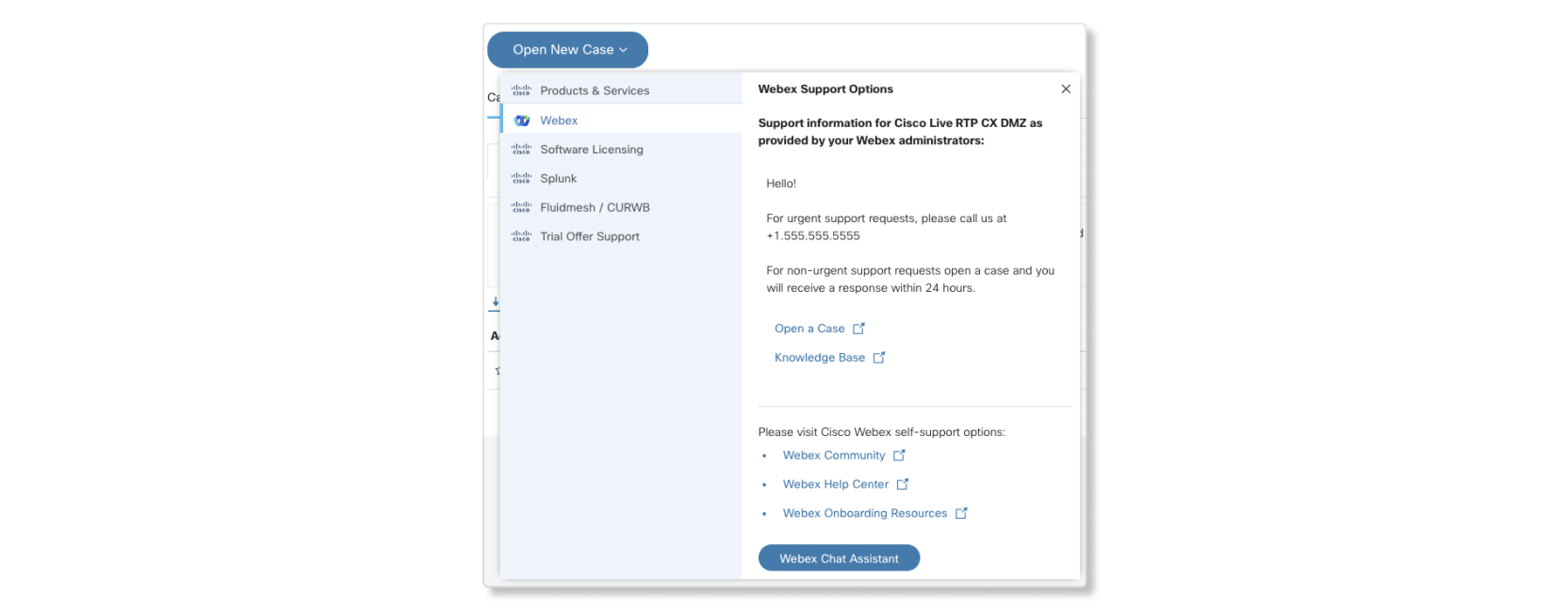
Інформація, представлена в цьому вікні, відповідає в Контрольному центрі наступним чином:
- Інформація про підтримку — заповнює деталі з опису, налаштов аного в довідці та інформації про підтримку.
- Відкритий випадок — відкриває URL-адресу контактної підтримки, налаштовану в довідці та інформації про підтримку.
- База знань — відкриває URL-адресу сайту довідки, налаштовану в довідці та інформації про підтримку.
Пов'язані статті про брендинг
Наступні статті стосуються конфігурації брендингу в цій статті:
-
Відмова від екстрених викликів — Адміністратори партнерів можуть скористатися цією статтею для налаштування відмови від екстрених викликів.
-
Додайте брендинг компанії до Webex. Адміні стратори клієнтів можуть використовувати цю статтю, щоб налаштувати брендинг для власних організацій-клієнтів. Адміністратор партнера повинен увімкнути цю опцію для адміністратора клієнта. В іншому випадку адміністратор замовника не може змінити значення за замовчуванням брендингу партнера.


