
Tak for din feedback.
 Har du feedback?
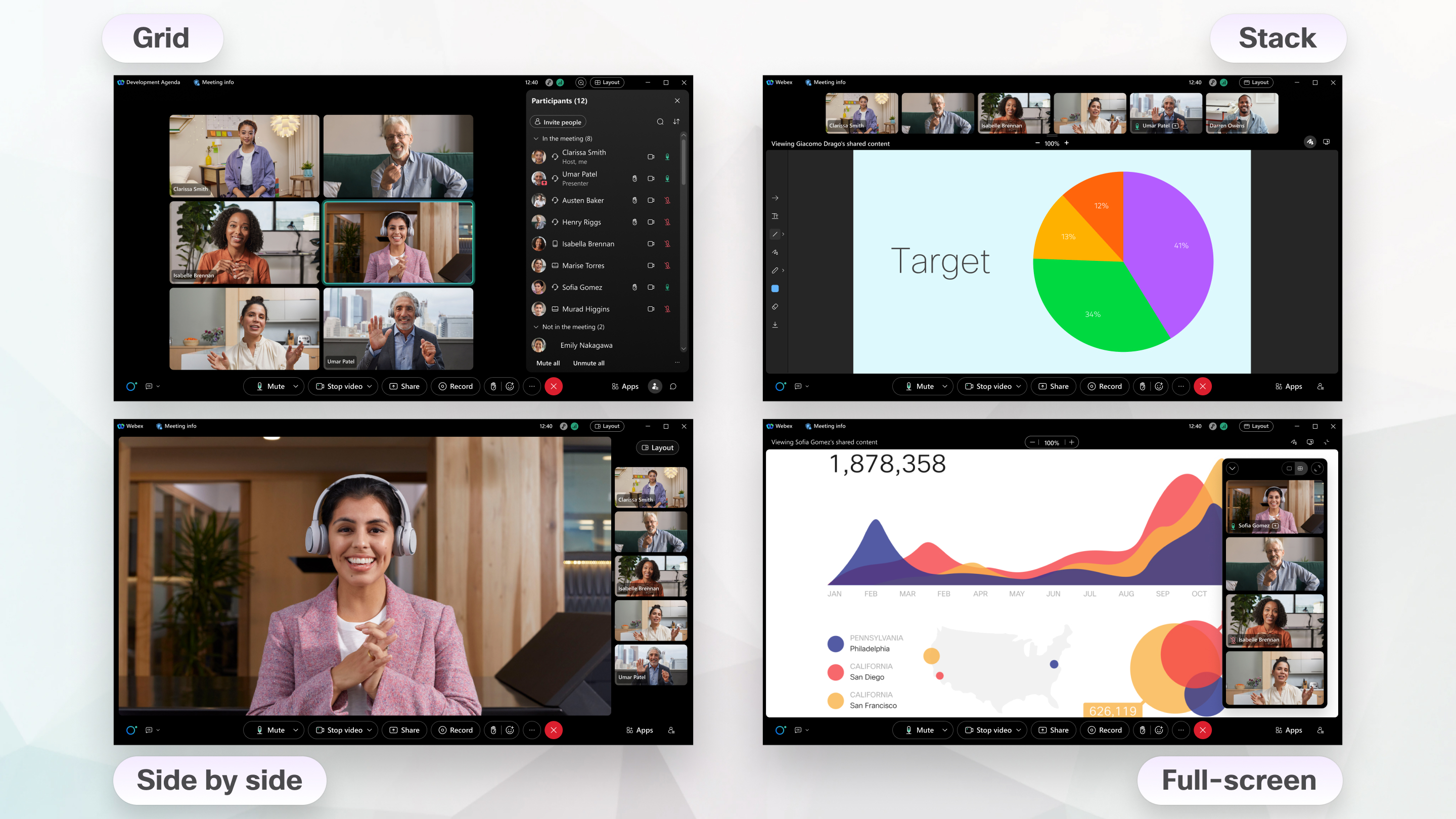
Du kan skifte mellem følgende layout:
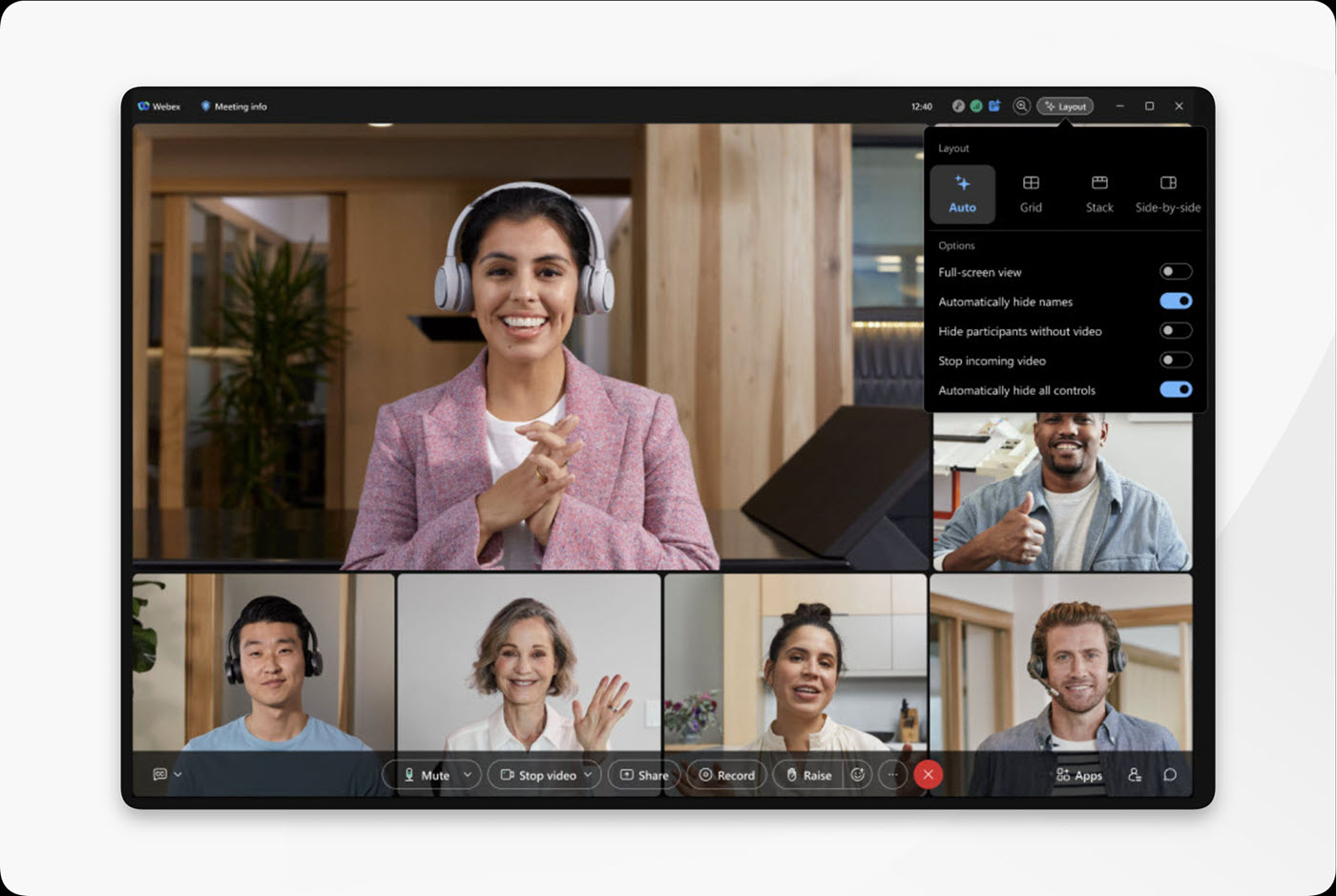
Når du vælger Automatisk layout, justerer Webex automatisk videoen og det delte indhold baseret på størrelsen på dit mø devindue, antallet af deltagere, og om nogen deler indhold. Afhængigt af vinduets form kan Webex skifte mellem Stack- og Side by side-visninger, justere filmstrimlen og give mere plads til enten deltagere eller delt indhold. På større møder vil du se den aktive taler mere fremtrædende, så du lettere kan følge samtalen.
For at hjælpe dig med at holde fokus på mødet forsvinder kontrolelementerne automatisk, indtil du flytter musen hen over appen. Hvis du ønsker, at kontrolelementerne skal forblive synlige, skal du klikke på Layout og slå Skj ul automatisk alle kontrolelementer fra.
Når du vælger Automatisk layout, gemmer Webex din layoutpræference til fremtidige møder.
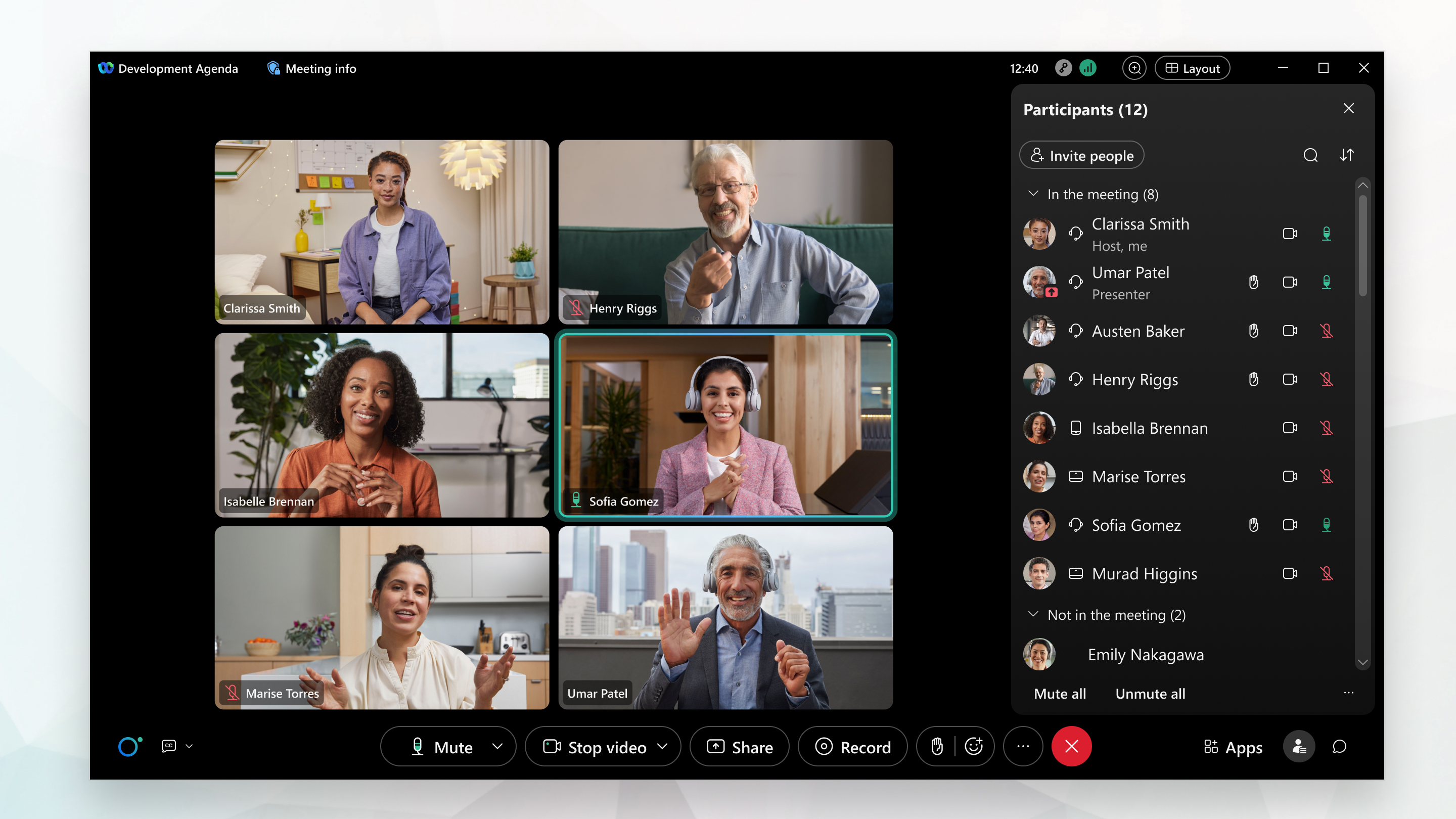
Gitterlayout giver dig mulighed for at se videoen af op til 81 mødedeltagere på hver side. Denne funktion understøttes kun på Mac, Windows og Linux.
Som standard giver gitterlayoutet dig mulighed for at se videoen af op til 25 mødedeltagere i et 5 × 5 gitter. Hvis mødet har mere end 25 deltagere, vises de ekstra deltagere i gitteret, når de taler i mødet.
På skrivebordet kan du muligvis se flere kameravinkler på samme tid fra et konferencelokale. Hvis enhedens kameratilstand er indstillet til Gruppe og højttaler, er der tre eller flere personer i rummet, og en af dem taler, ser du både en oversigt over rummet og et nærbillede af den person, der taler.
Juster antallet af deltagere i gitterlayout for at se flere eller færre deltagere. Når du øger eller mindsker antallet af deltagere, der skal vises, indstiller du det maksimale antal, der kan vises.
Du behøver ikke at være i et møde for at justere det maksimale antal deltagere, der skal vises i gitterlayout. Du kan gøre det når som helst, og ændringen gælder for alle dine fremtidige møder i Webex App. Klik på Inds tillinger  i navigationssidebjælken skal du vælge . Vælg Antal videoer pr. side i gittervisning, og klik derefter på Gem.
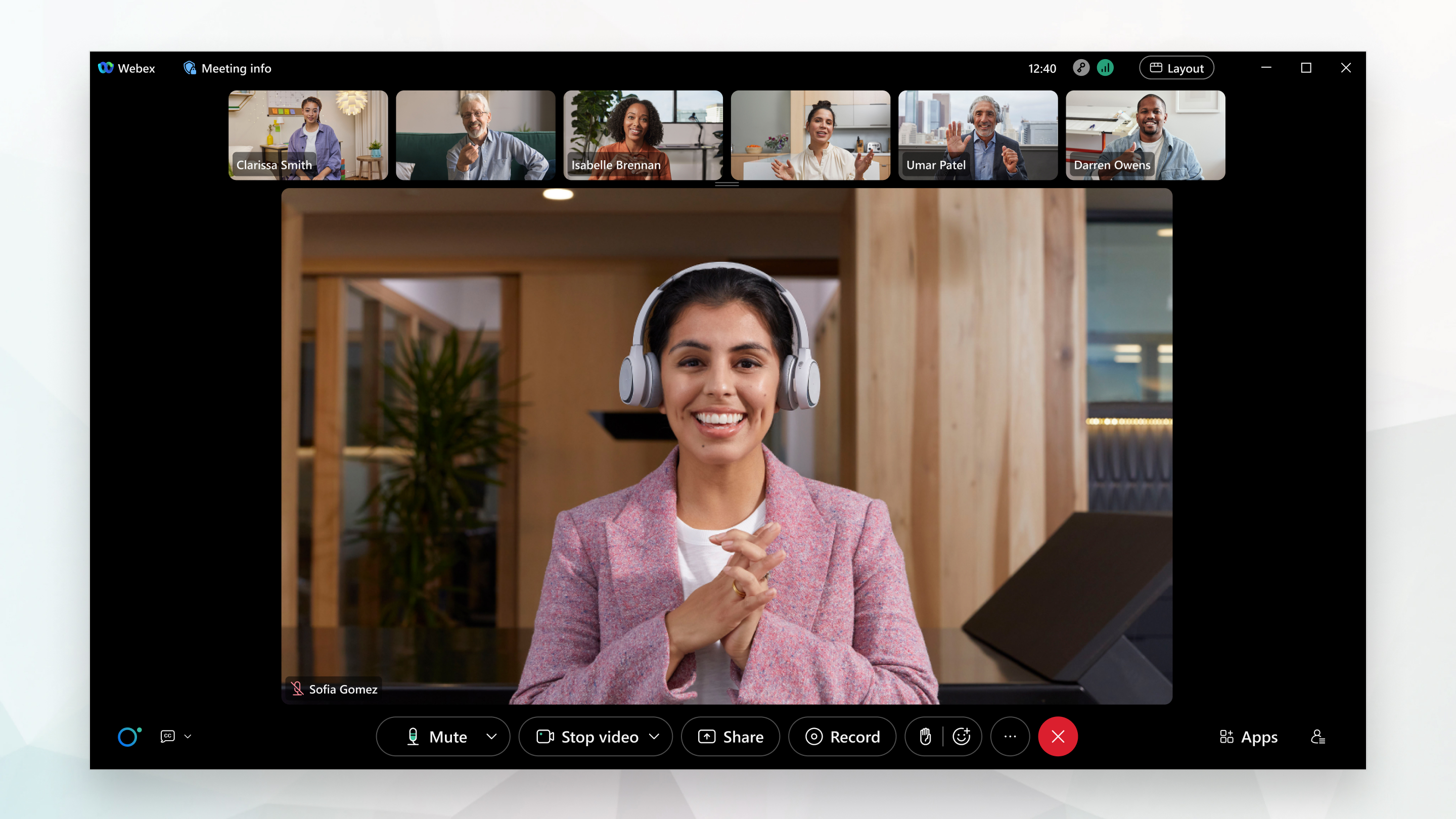
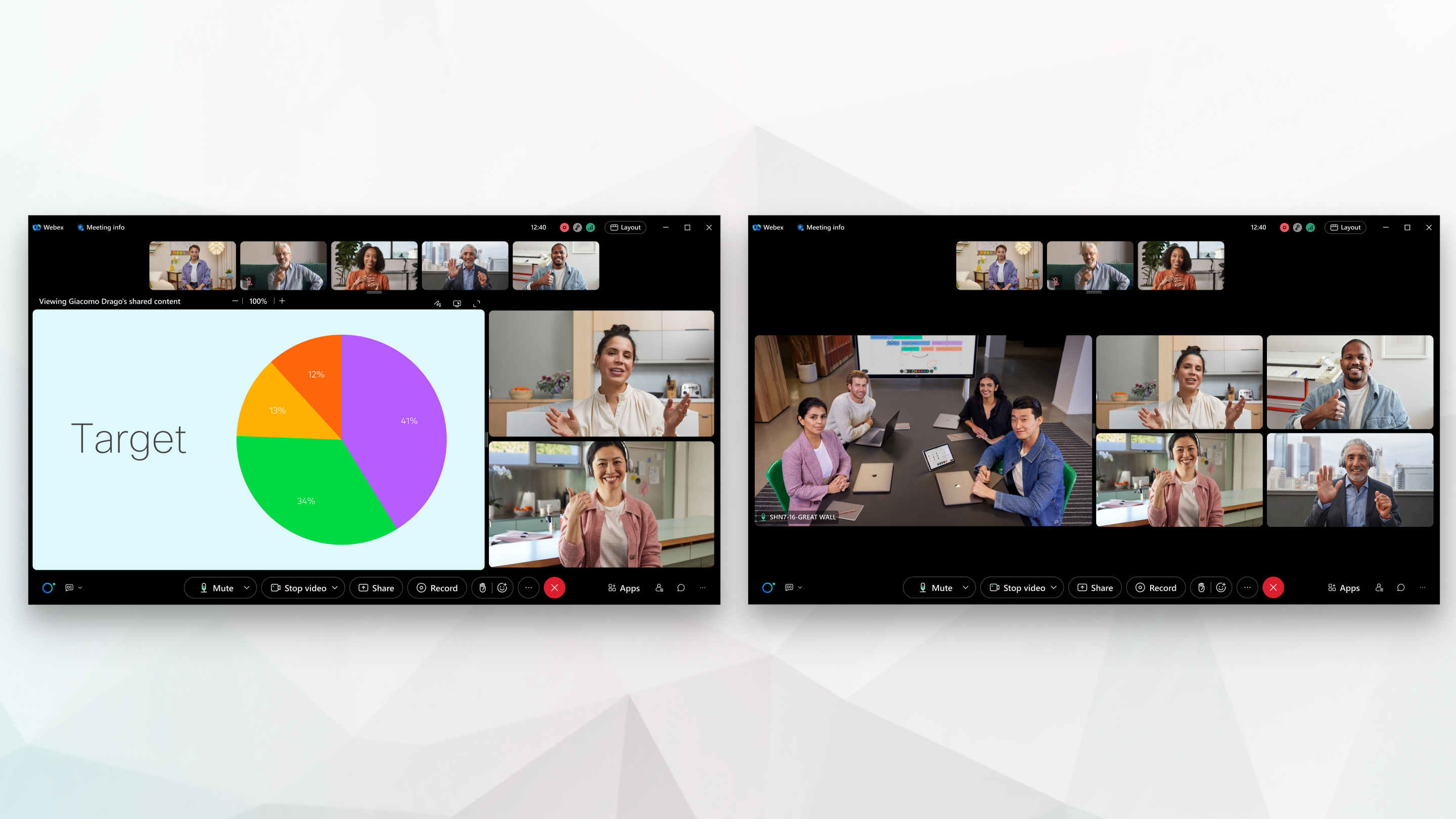
Staklayout viser, hvem der taler i den primære video under videominiaturebillederne af andre deltagere.
Staklayout er tilgængeligt, når der er tre eller flere deltagere i mødet.
Når nogen begynder at dele, skifter fokus til det delte indhold.
Du ved altid, hvem der deler, fordi deres navn vises over indholdet til venstre.
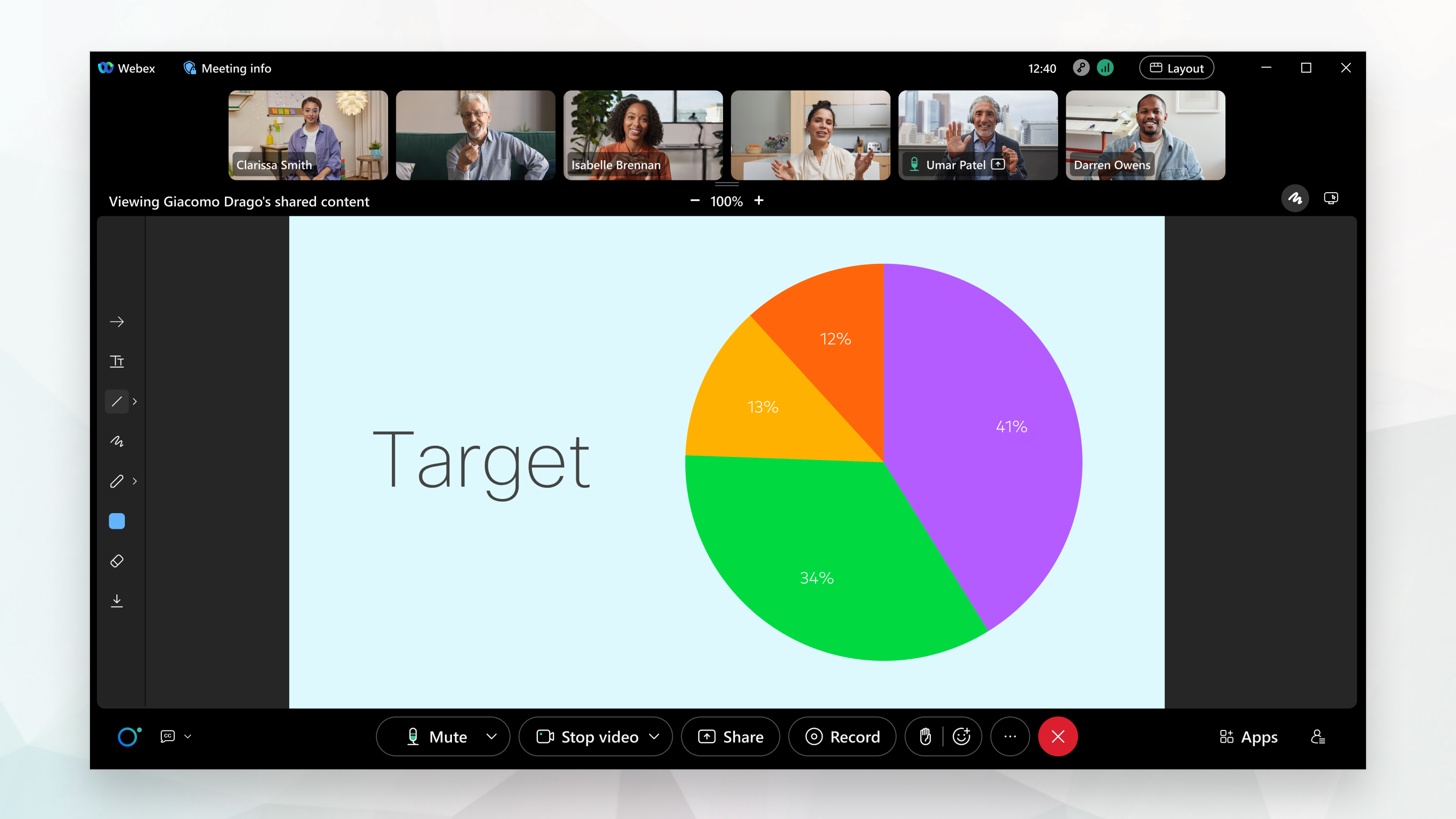
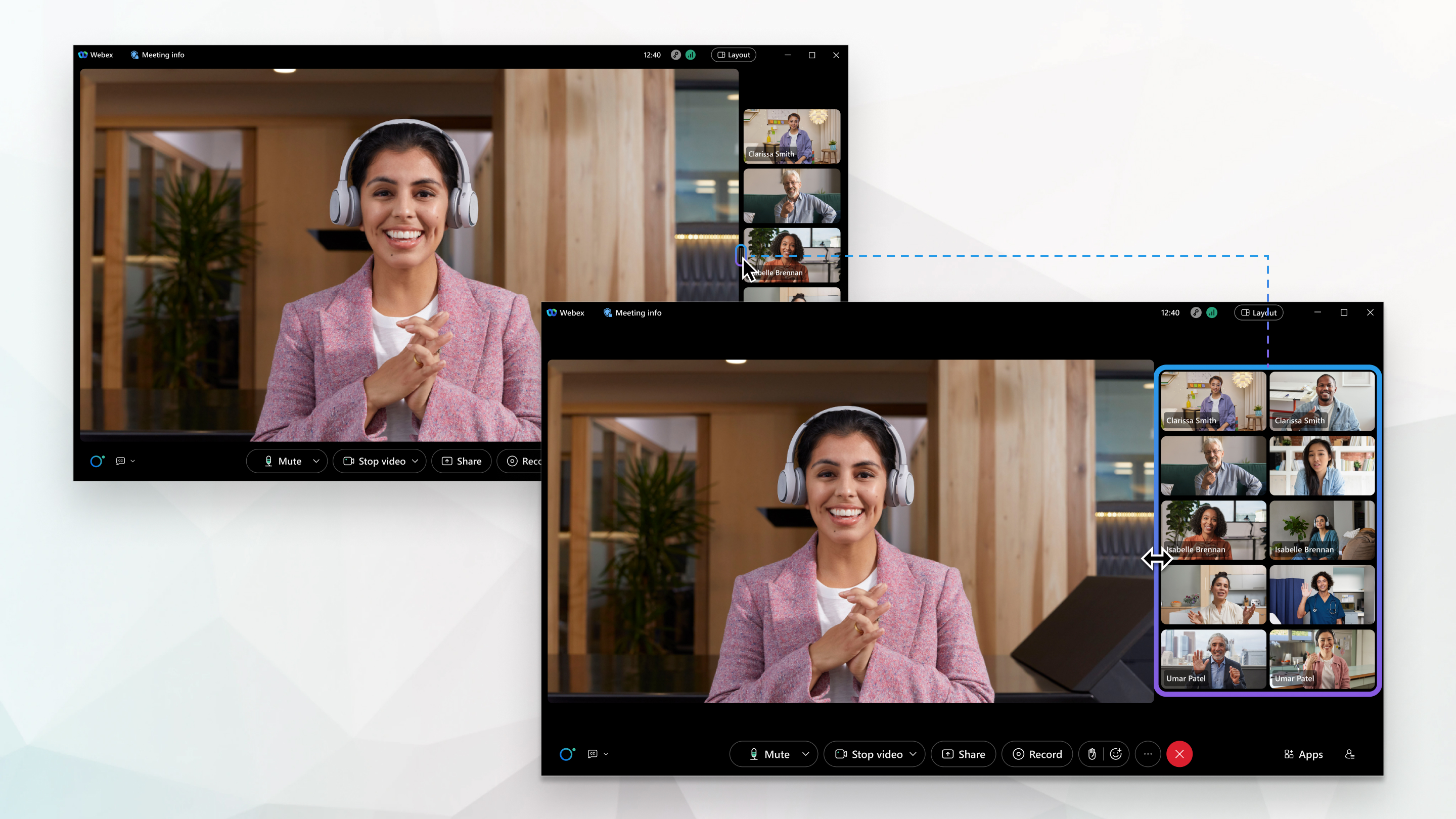
Layout side om side viser, hvem der taler i den primære video ved siden af videominiaturebillederne af andre deltagere.
Side om side layout er tilgængeligt, når der er tre til 25 deltagere i mødet.
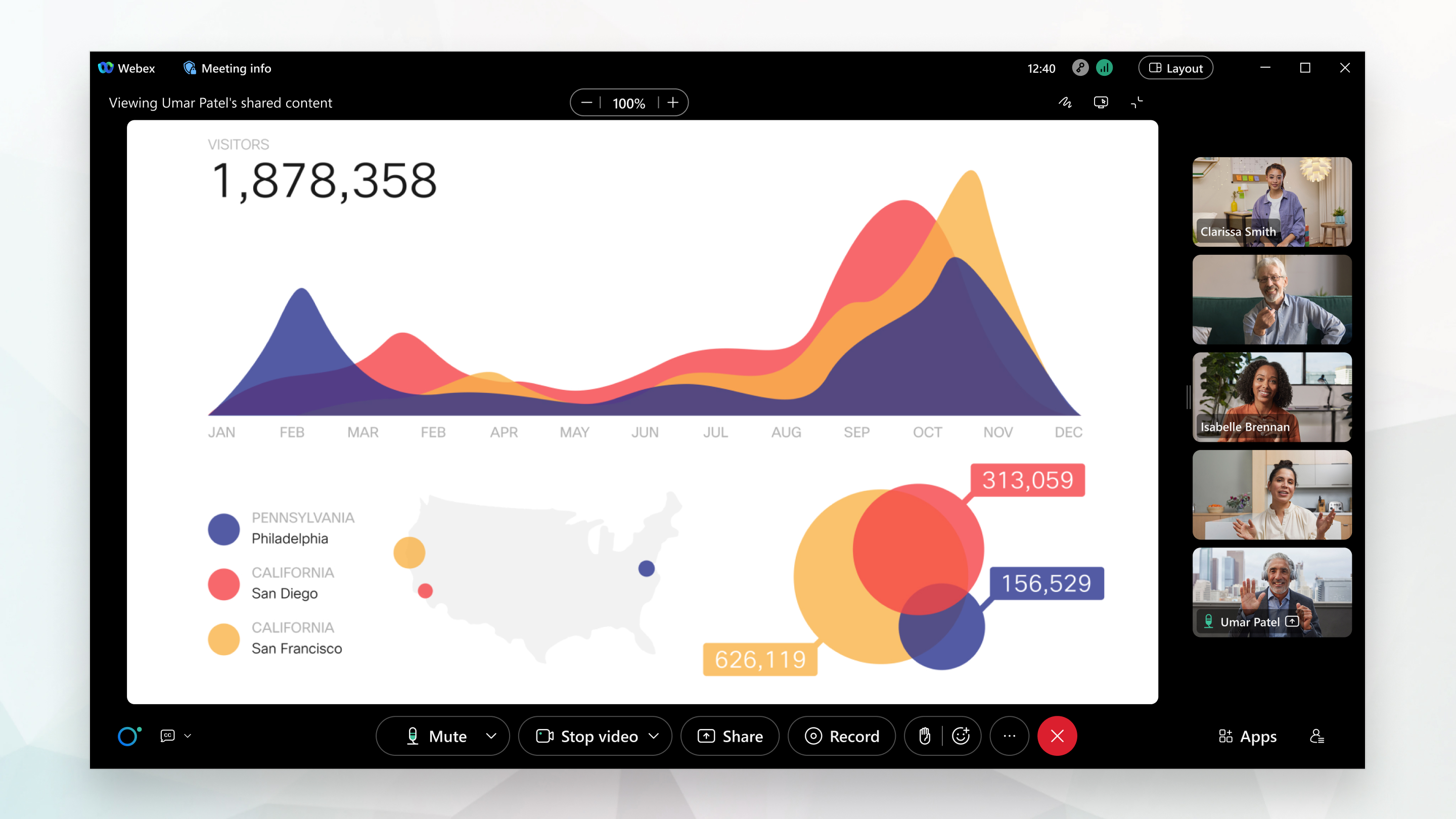
Når nogen begynder at dele, skifter fokus til det delte indhold.
Du ved altid, hvem der deler, fordi deres navn vises over indholdet til venstre.
Du kan bruge fuldskærmvisning med layoutet Grid, Stack eller Side ved side. Fuldskærmvisning skjuler menulinjen øverst i programvinduet.
Når der ikke deles noget indhold, øges størrelsen på den primære video i fuld skærm.
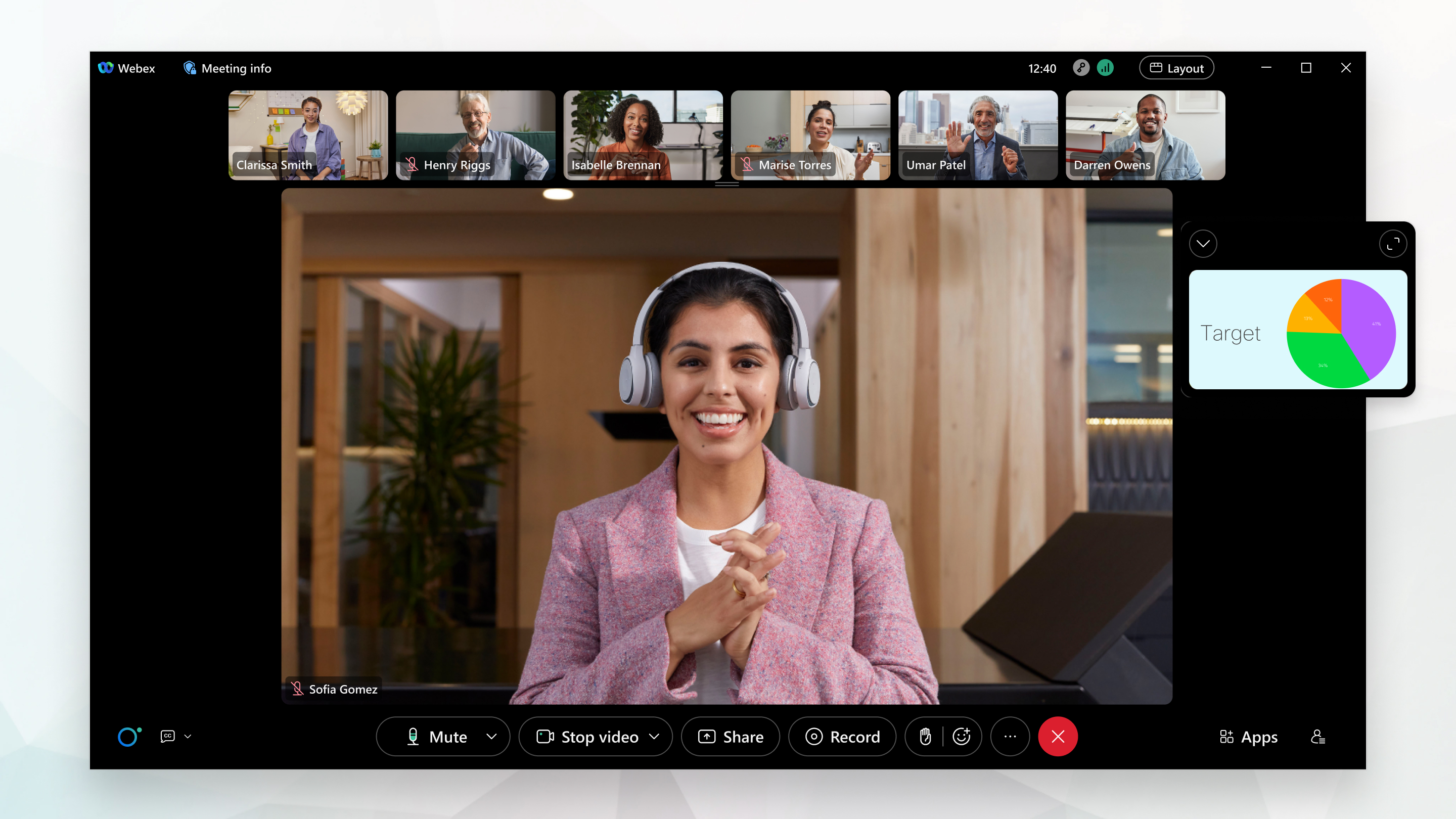
Når nogen deler indhold, øger fuldskærmvisningen størrelsen på det delte indhold, så du kan se det tydeligere.
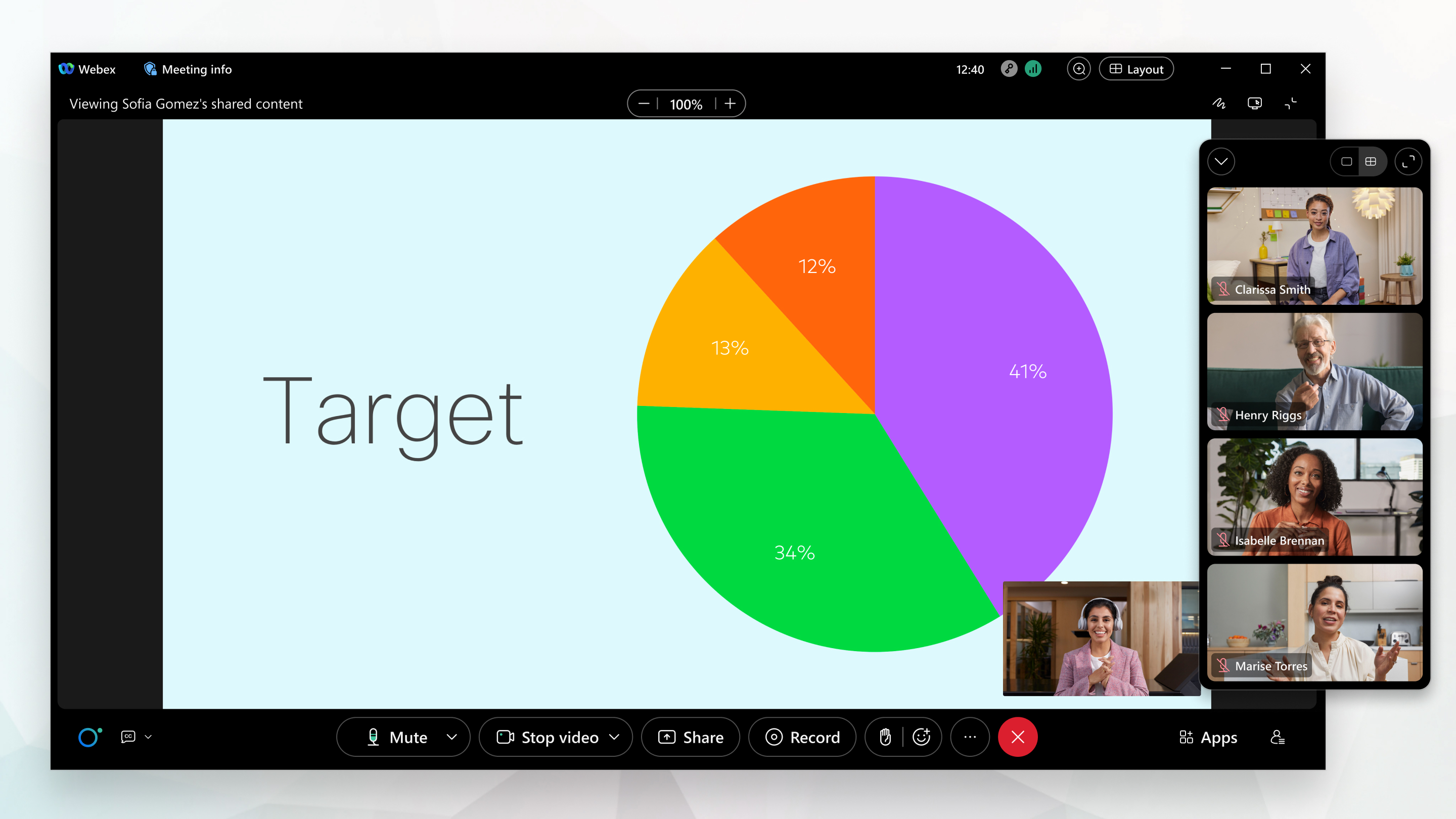
Scenevisning er tilgængelig med layout Stack og Side by side.
Scenen er et område, der kan tilpasses, der giver dig mulighed for at fokusere på indholdet i et møde, der betyder noget for dig. Scenen viser som standard den aktive højttaler eller det delte indhold. Op til seks andre deltagere vises uden for scenen, i filmstripen.
Du kan flytte deltagere til scenen, ændre størrelsen på scenen og omarrangere videoer i scenevisning.
| 1 |
Hvis du vil have Webex til automatisk at vælge det bedste layout til dit møde, skal du klikke på Layout
Når du vælger Auto, forsvinder mødekontrolelementerne automatisk, indtil du flytter musen hen over mødevinduet. Hvis du foretrækker altid at have dem synlige, skal du slå Skj ul automatisk alle kontrolelementer fra. |
| 2 |
Klik på Layout for at skifte til et andet layout Hvis der f.eks. er tre eller flere deltagere i mødet, skal du klikke på Stack for at skifte til Stacklayout. |
| 3 |
Hvis du vil vise flere eller færre videominiaturer i Stack-layout, skal du pege på den nederste kant af panelet Videominaturebilleder og trække i håndtaget til ændring af størrelse I Layout side om side skal du pege på venstre kant af panelet Videominiaturebilleder og trække i håndtaget til ændring af størrelse for at skjule videominiaturebillederne eller se flere videoer. Klik på Vis flere miniaturebilleder af deltagervideoer |
| 4 |
Klik på Layout for at skjule menulinjen øverst i programvinduet på skrivebordet Hvis du bruger Webex Suitemødeplatformen, kan du også ændre denne indstilling, når du ikke deltager i et møde. Klik på Inds tillinger
i navigationssidebjælken skal du vælge , og markere Deltag i møder i fuldskærmvisning.Vi gemmer indstillingen, så den gælder for alle fremtidige møder. |

 for at skjule videominiaturebillederne eller se flere videoer.
 for at få
Du kan skifte mellem følgende layout afhængigt af antallet af deltagere i et møde:
Gitterlayout giver dig mulighed for at se op til seks personer på en iPhone eller Android-telefon, afhængigt af din skærmstørrelse. På en iPad eller Android-tablet kan du se op til 25 deltagere.
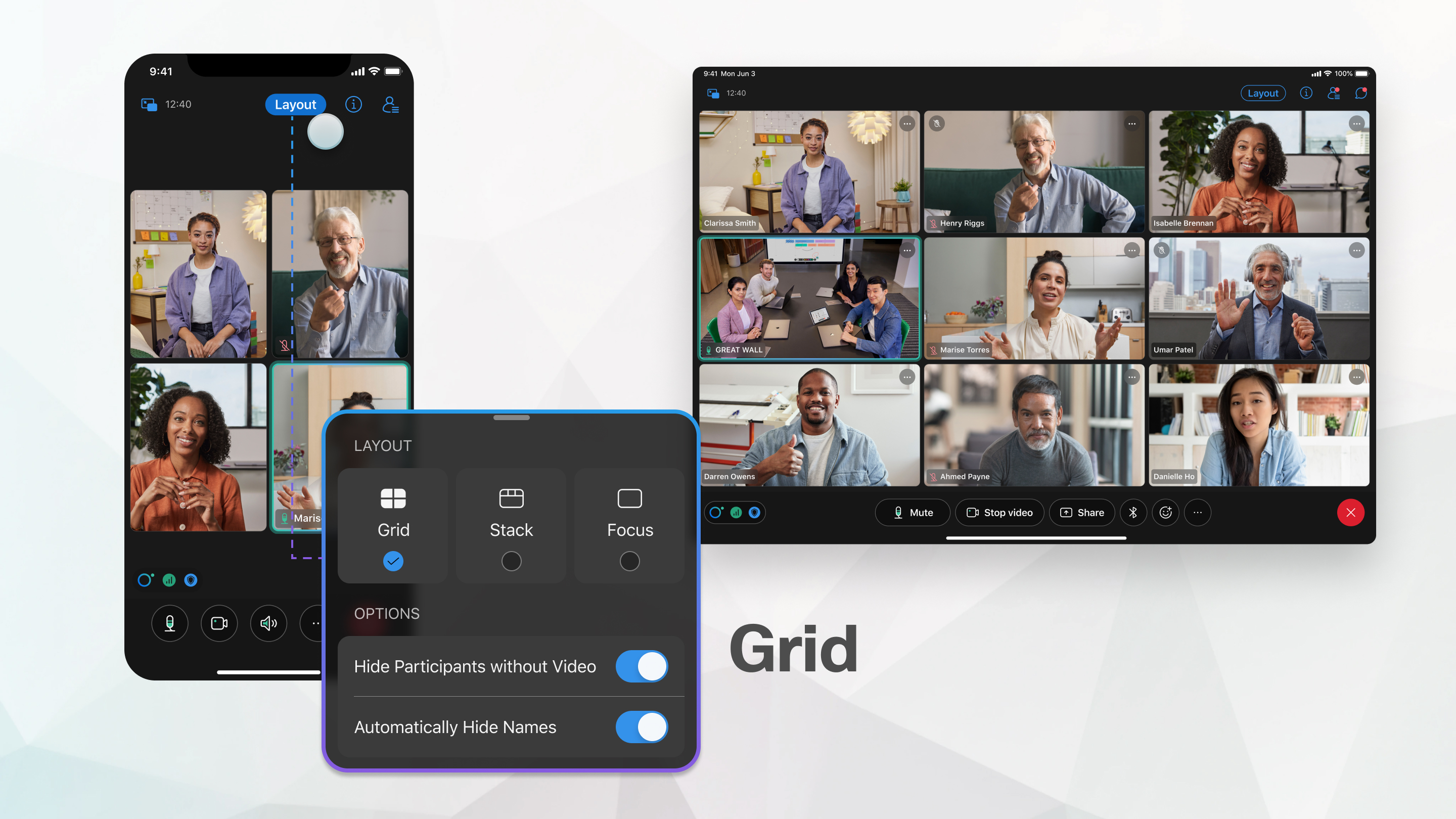
Vi skjuler automatisk den øverste menulinje og mødekontroller efter et par sekunder, så du kan fokusere på deltagerne. Tryk på skærmen for at få vist menulinjen og mødekontrolelementerne.
Fokuslayout viser en fuldskærmsvideo af den, der taler.
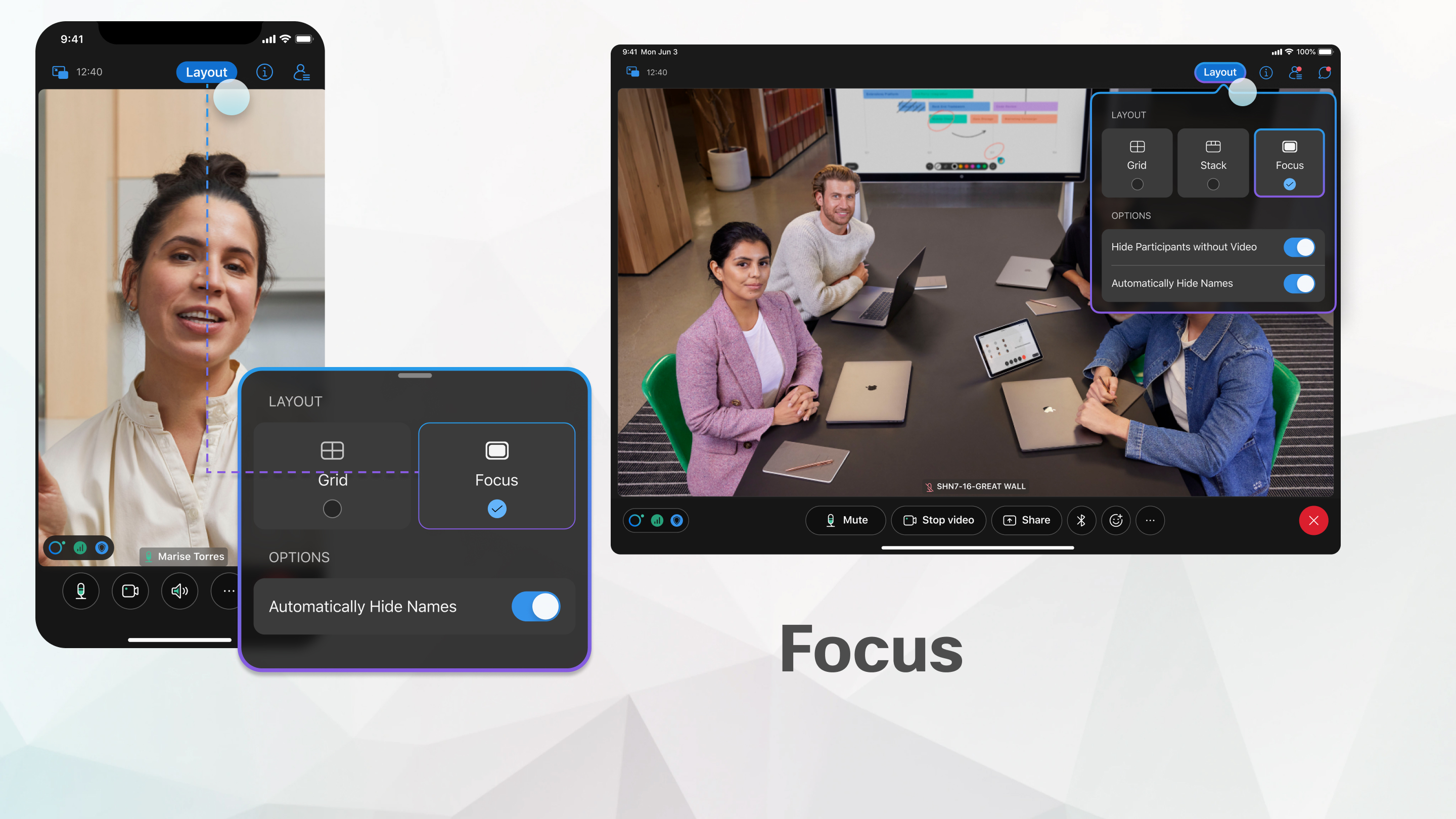
Når nogen deler indhold, viser Focus-layoutet en fuldskærmsvideo af det delte indhold og minimerer den aktive højttaler.
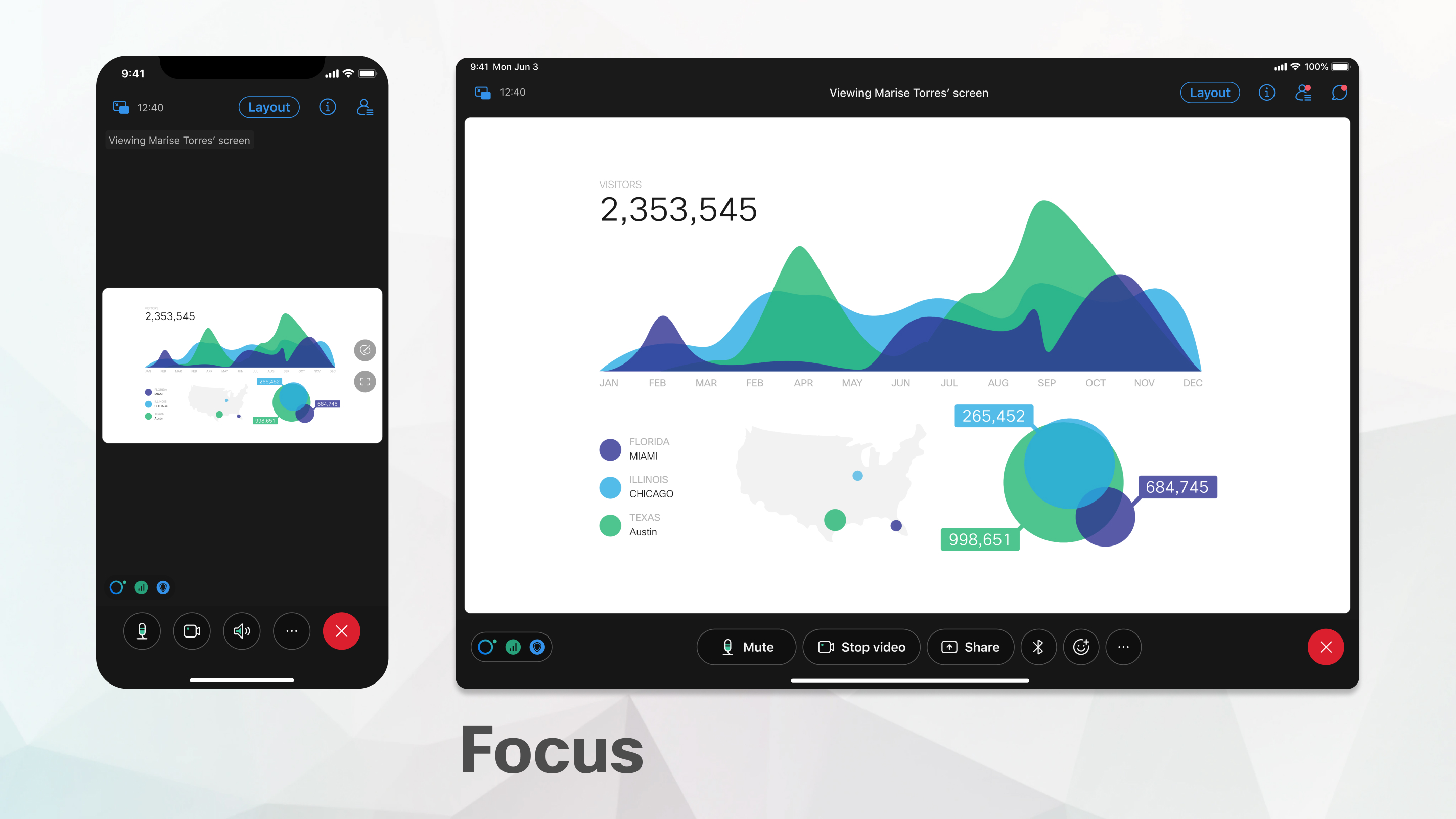
Hvis du vil se mere af det delte indhold, skal du trykke på  for at skjule den aktive højttalervideo.
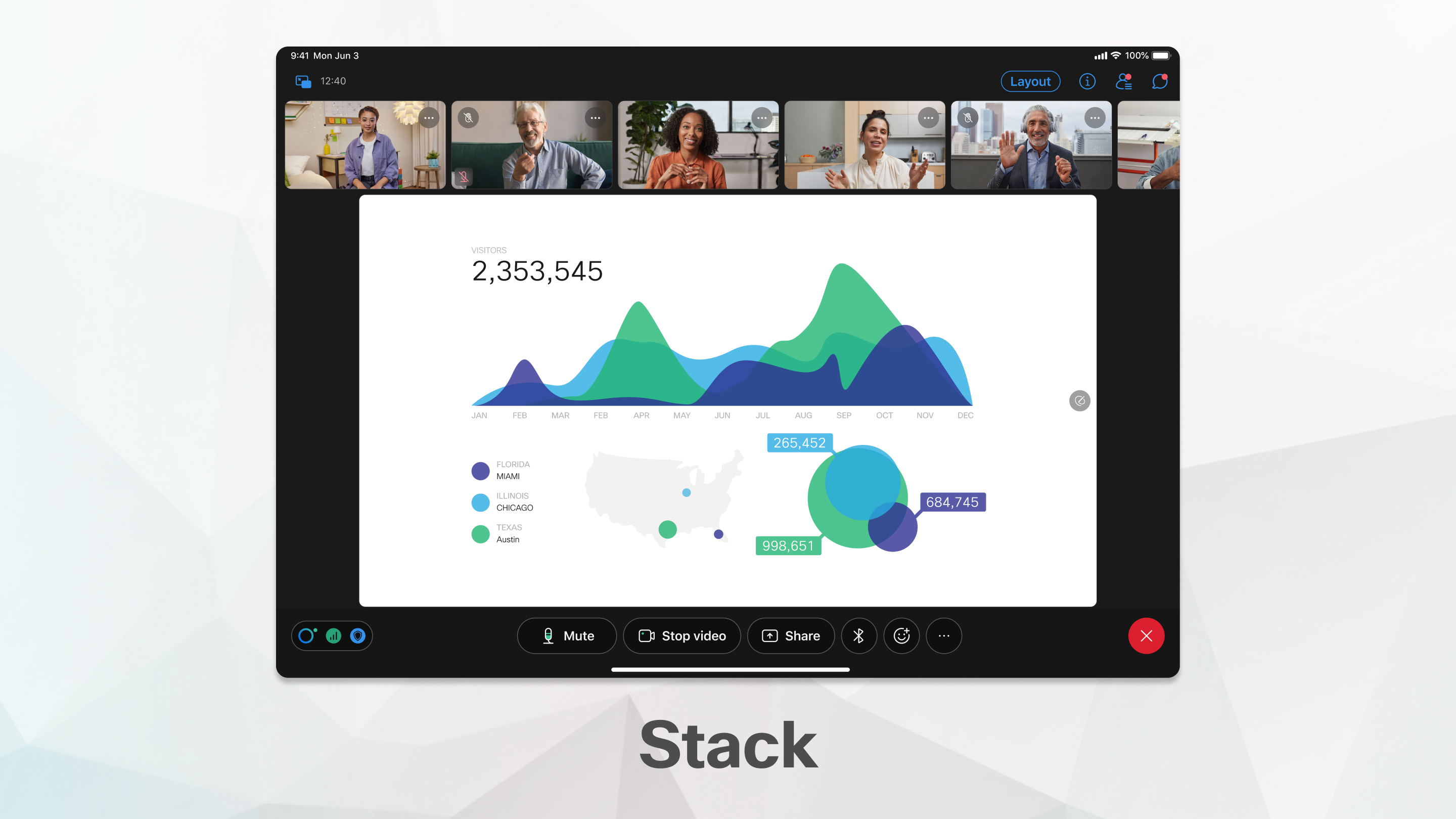
Hvis du deltager i mødet ved hjælp af en iPad eller Android-tablet, kan du vælge Stack-layout. Staklayout viser, hvem der taler i den primære video under miniaturevideoerne fra op til seks andre deltagere.
Staklayout er tilgængeligt, når der er tre eller flere deltagere i mødet.
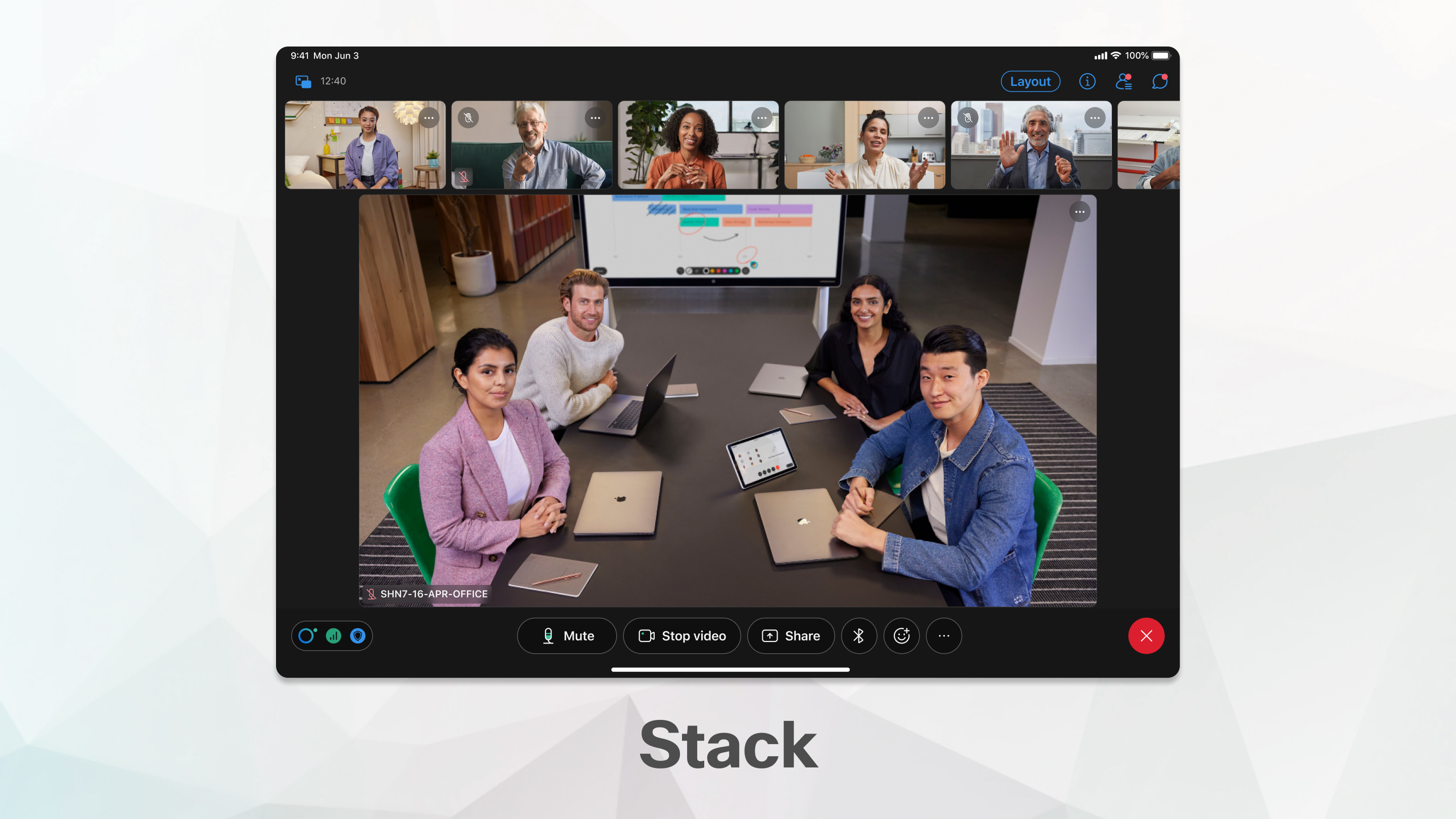
Når nogen begynder at dele, skifter fokus til det delte indhold.
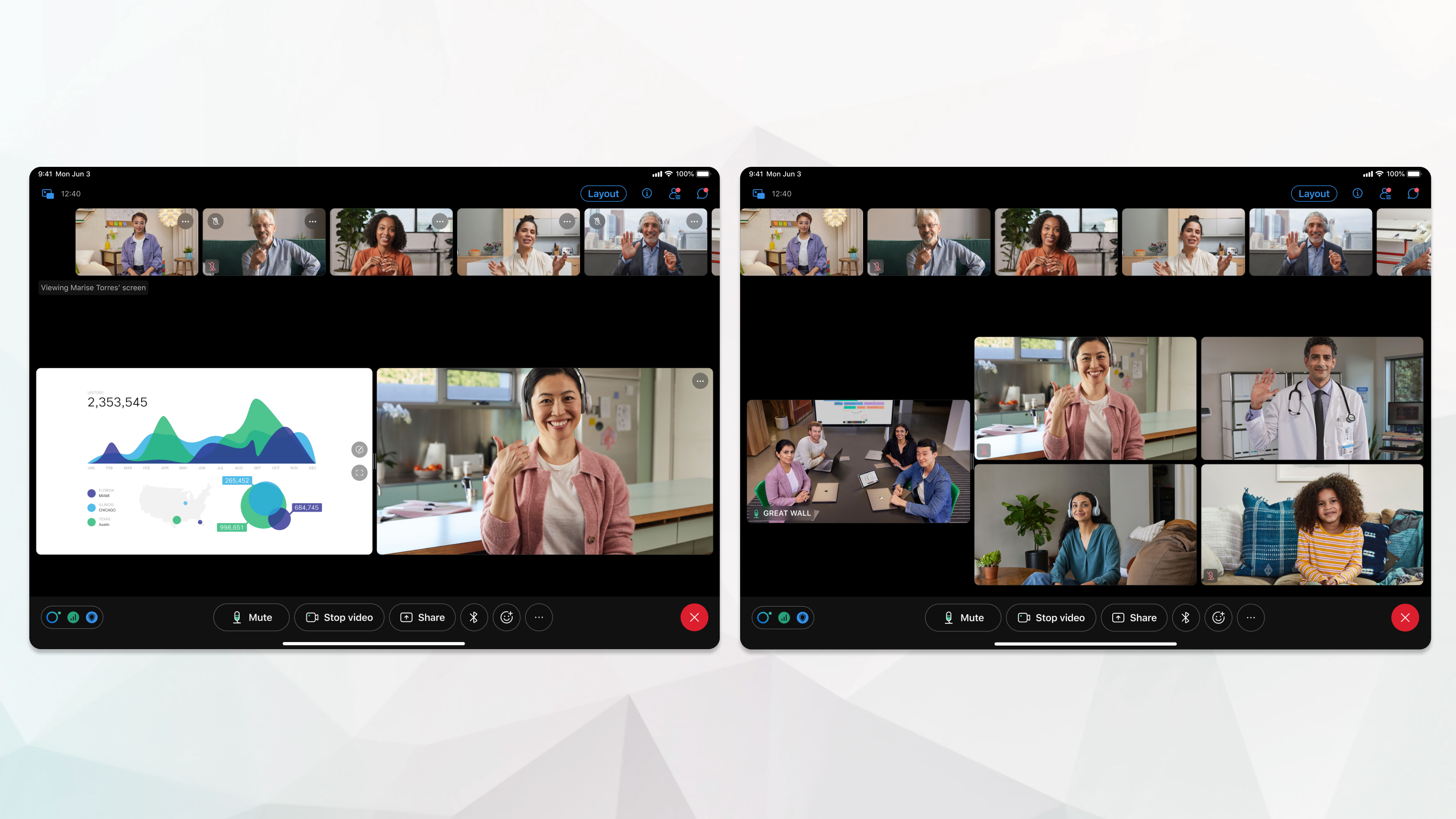
Scenen er tilgængelig med Stack-layout, hvis du deltager i mødet ved hjælp af en iPad eller Android-tablet.
Scenen er et område, der kan tilpasses, der giver dig mulighed for at fokusere på indholdet i et møde, der betyder noget for dig. Scenen viser som standard den aktive højttaler eller det delte indhold. Op til seks andre deltagere vises udenfor i filmstripen.
Du kan flytte deltagere til scenen, ændre størrelsen på scenen og omarrangere videoer i scenevisning.
| 1 |
Tryk på Layout for at skifte til et andet layout Tryk for eksempel på Grid for at skifte til Gitterlayout. |
| 2 |
Hvis du vil skjule menulinjen øverst i programvinduet, når du bruger en tablet, skal du trykke på Layout Du kan også dobbelttrykke for at skifte til Fuld skærm. |


