
תודה על המשוב.
 משוב?
משוב?
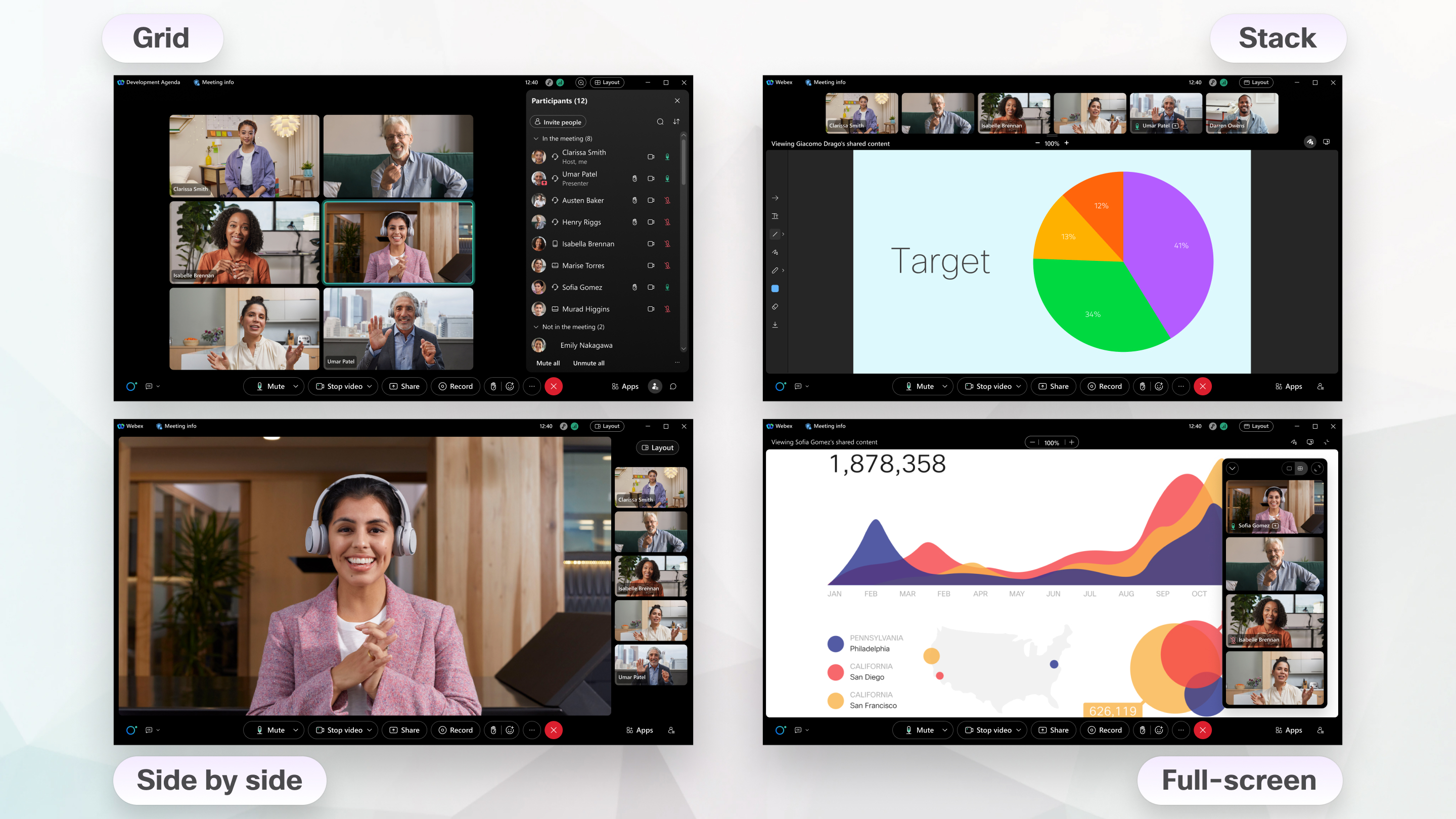
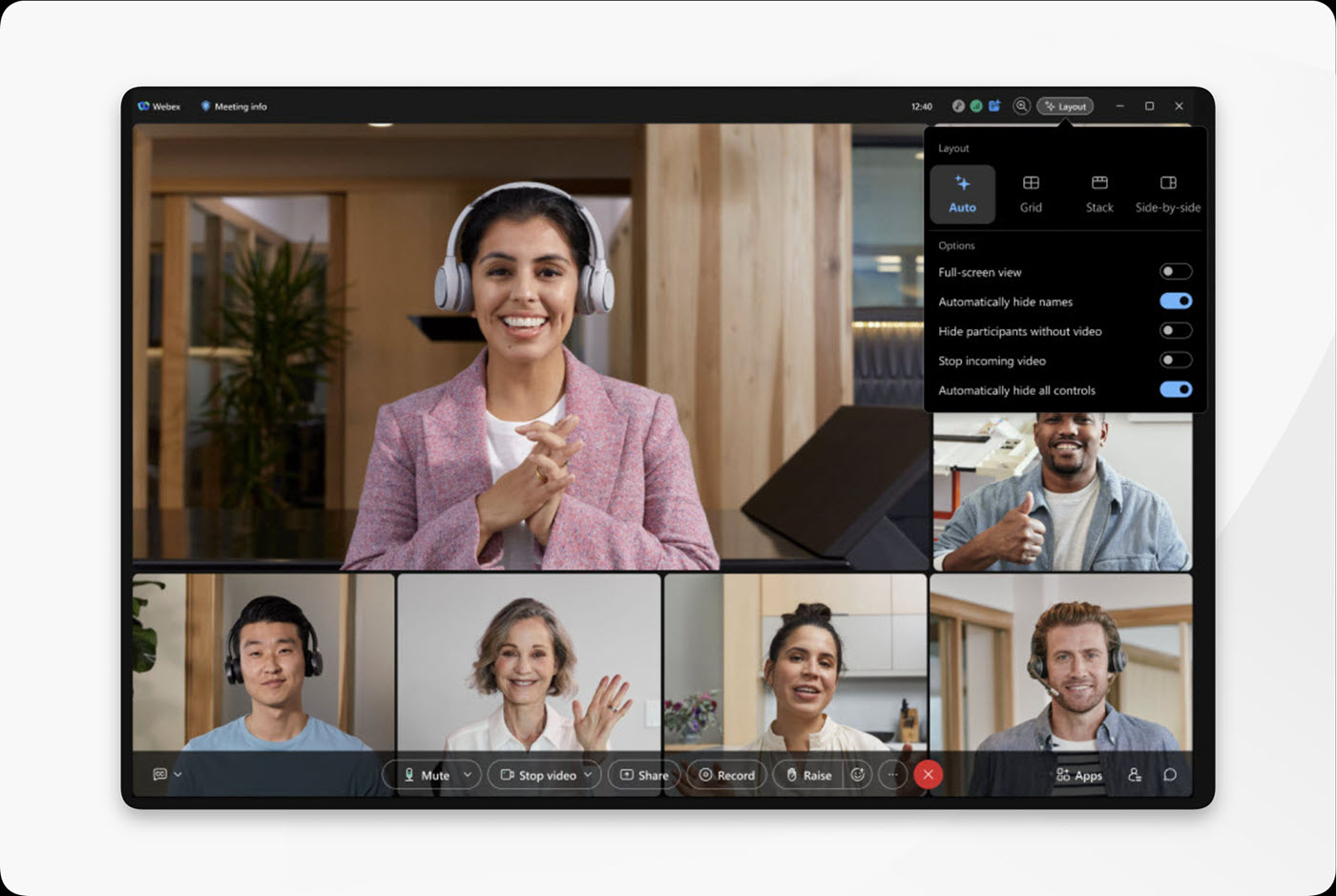
ניתן לעבור בין הפריסות הבאות:
כאשר תבחר פריסה אוטומטית, Webex מתאים באופן אוטומטי את הווידאו ואת התוכן המשותף בהתבסס על גודל חלון הפגישה שלך, מספר המשתתפים והאם מישהו משתף תוכן. בהתאם לצ ורת החלון שלך, Webex עשויה לעבור בין תצוגות Stack ו-Side by Side, להתאים את רצועת הסרט ולתת יותר מקום למשתתפים או לתוכן משותף. בפגישות גדולות יותר, תראה את הדובר הפעיל בצורה בול טת יותר, כך שתוכל לעקוב אחר השיחה ביתר קלות.
כדי לעזור לך להישאר ממוקד בפגישה, הפקדים נמוגים אוטומטית עד שתזיז את העכבר מעל האפליקציה. אם ברצונך שהפקדים יישארו גלויים, לחץ על פריסה וכ בה את האפשרות להסתיר את כל הפקדים באופן אוטומטי.
כאשר תבחר פריסה אוטומטית, Webex שומר את העדפת הפריסה שלך לפגישות עתידיות.
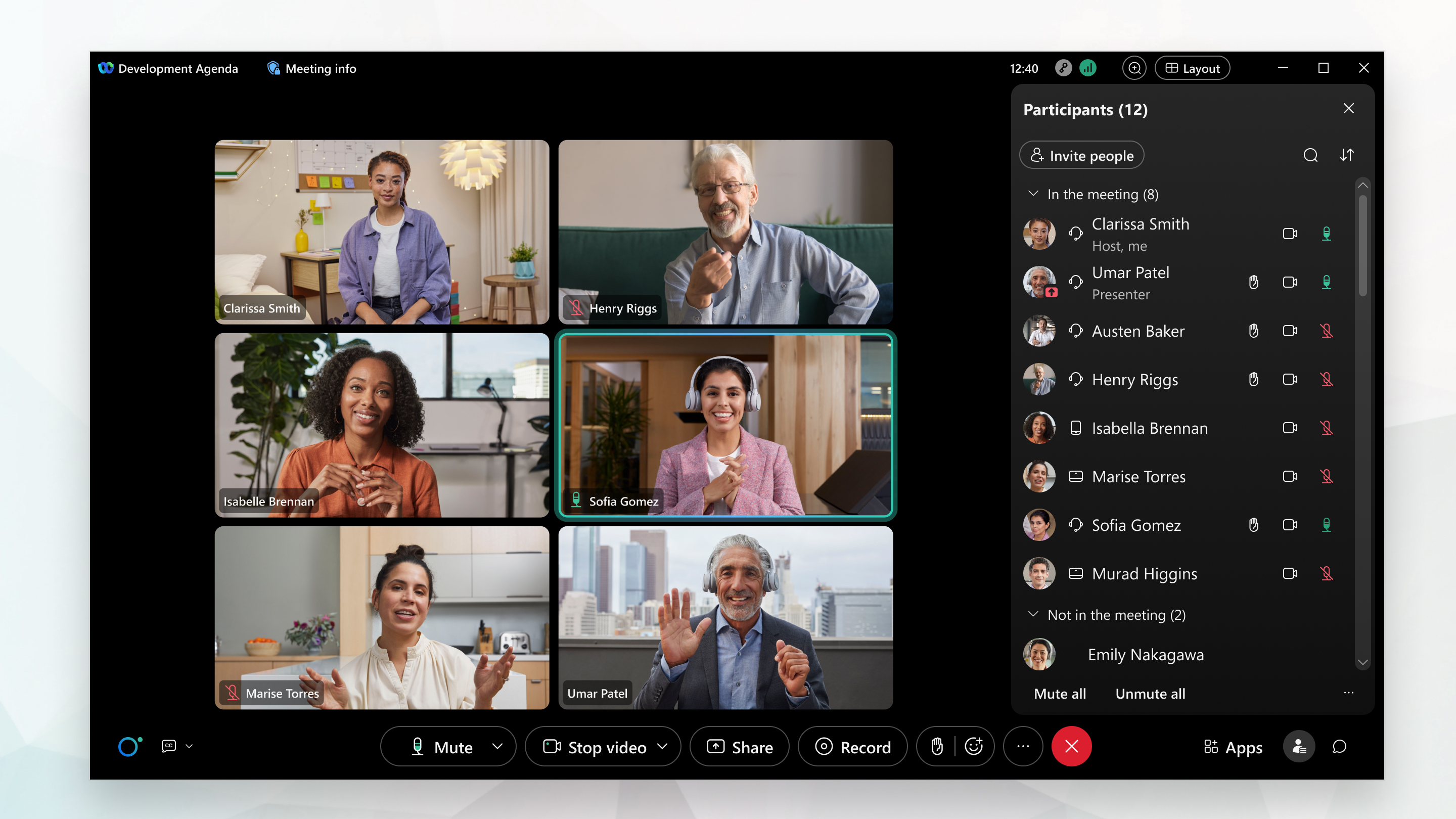
פריסת רשת מאפשרת לך לראות את הסרטון של עד 81 משתתפי פגישה בכל עמוד. תכונה זו נתמכת רק ב- Mac, Windows ו- Linux.
כברירת מחדל, פריסת הרשת מאפשרת לך לראות את הסרטון של עד 25 משתתפי פגישה ברשת 5 × 5. אם בפגישה יש יותר מ -25 משתתפים, המשתתפים הנוספים מופיעים ברשת כאשר הם מדברים בפגישה.
בשולחן העבודה, ייתכן שתוכל לראות זוויות מצלמה מרובות בו זמנית מחדר ישיבות. אם מצב המצלמה של המכשיר מוגדר לקבוצה ור מקול, ישנם שלושה אנשים או יותר בחדר, ואחד מהם מדבר, אתה רואה גם סקירה כללית של החדר וגם תקריב של האדם המדבר.
התאם את מספר המשתתפים בפריסת הרשת כדי לראות יותר או פחות משתתפים. כאשר אתה מגדיל או מקטין את מספר המשתתפים שיוצגו, אתה מגדיר את המספר המרבי שיכול להופיע.
אינך צריך להיות בפגישה כדי להתאים את המספר המרבי של המשתתפים שיוצגו בפריסת רשת. אתה יכול לעשות זאת בכל עת והשינוי חל על כל הפגישות העתידיות שלך באפליקציית Webex. לחץ על הגדרות  בסרגל הצד של הניווט, בחר . בחר את מספר הסרטונים לדף בתצוגת רשת ולאחר מכן לחץ על ש מור.
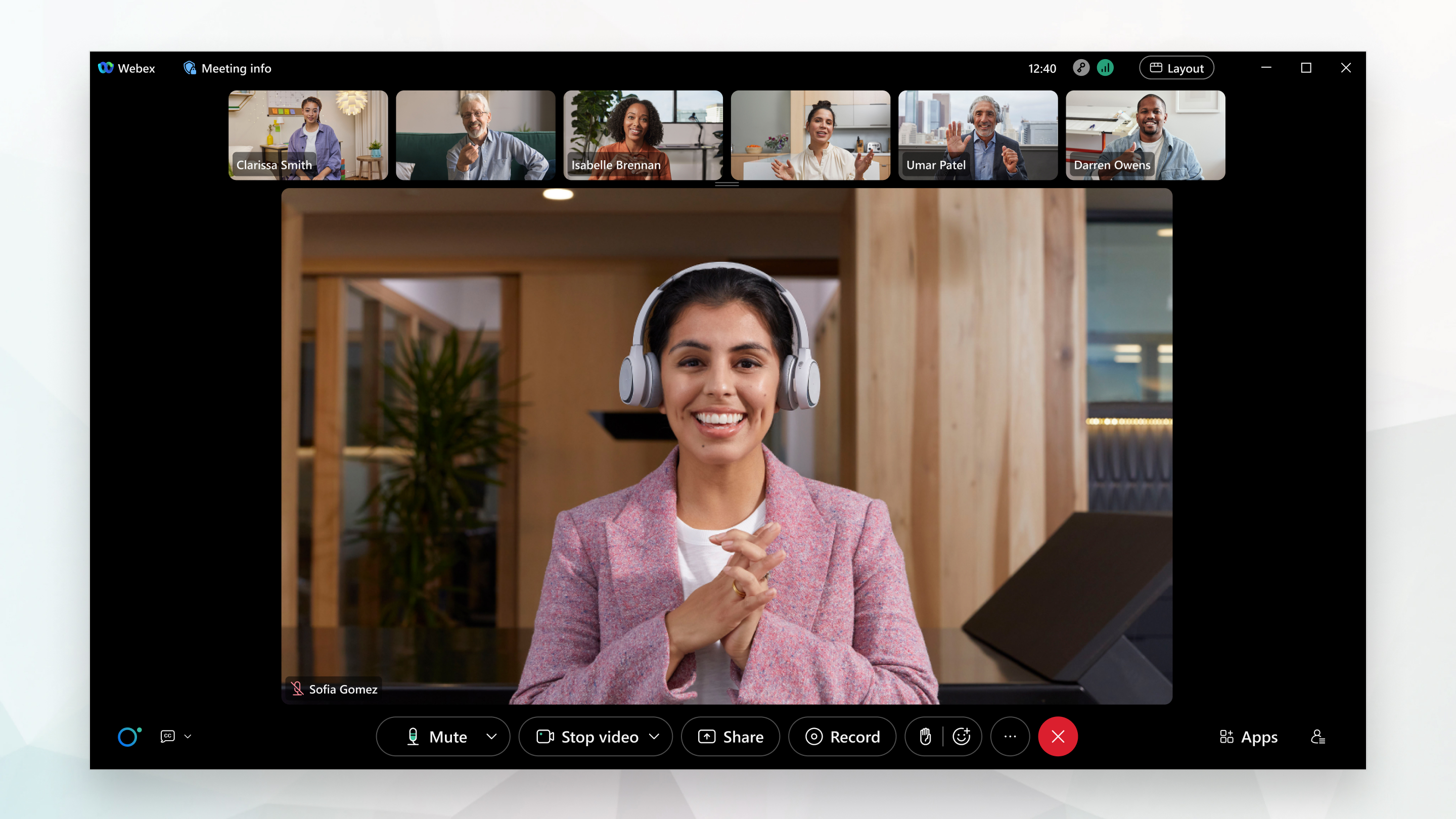
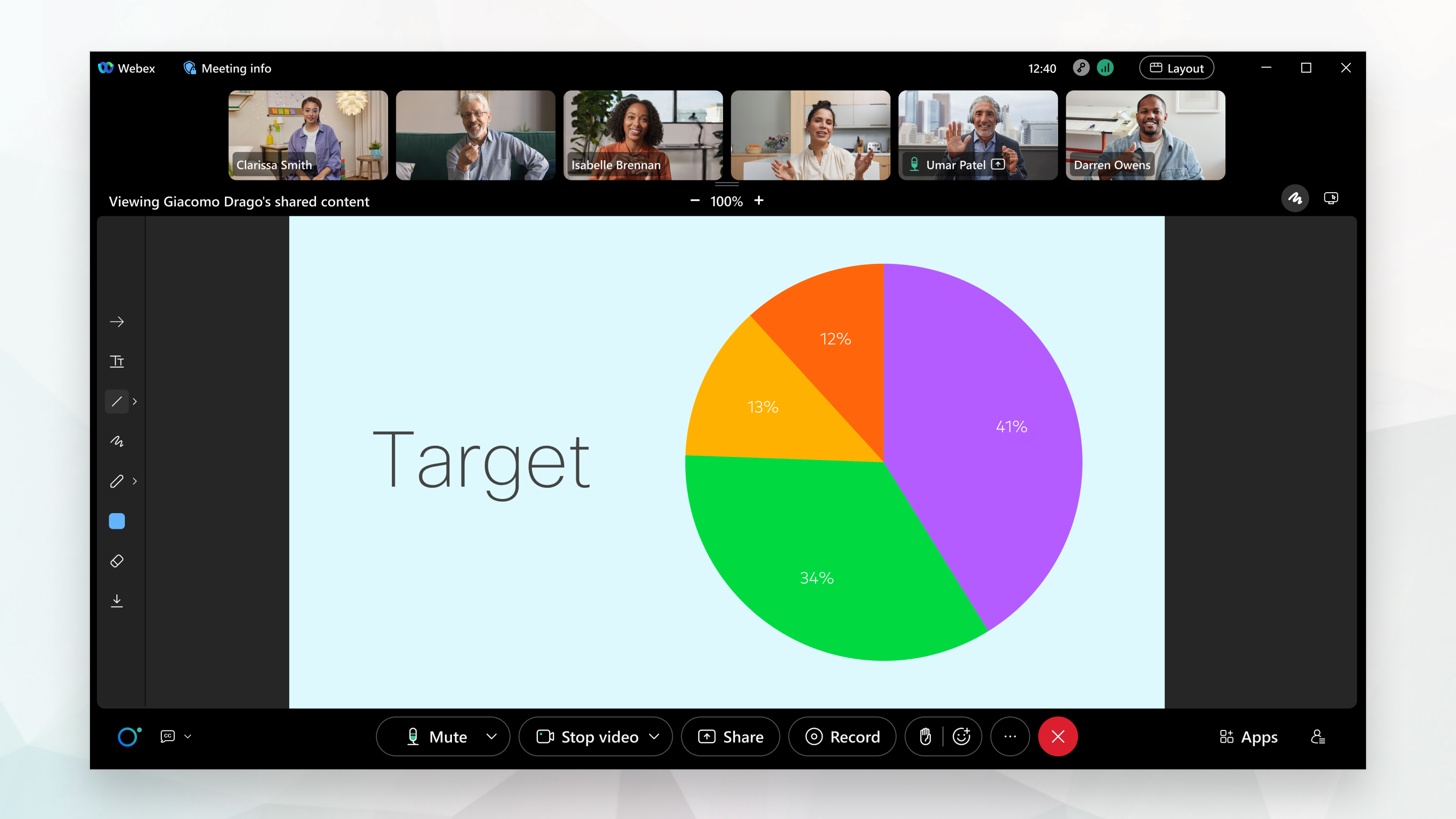
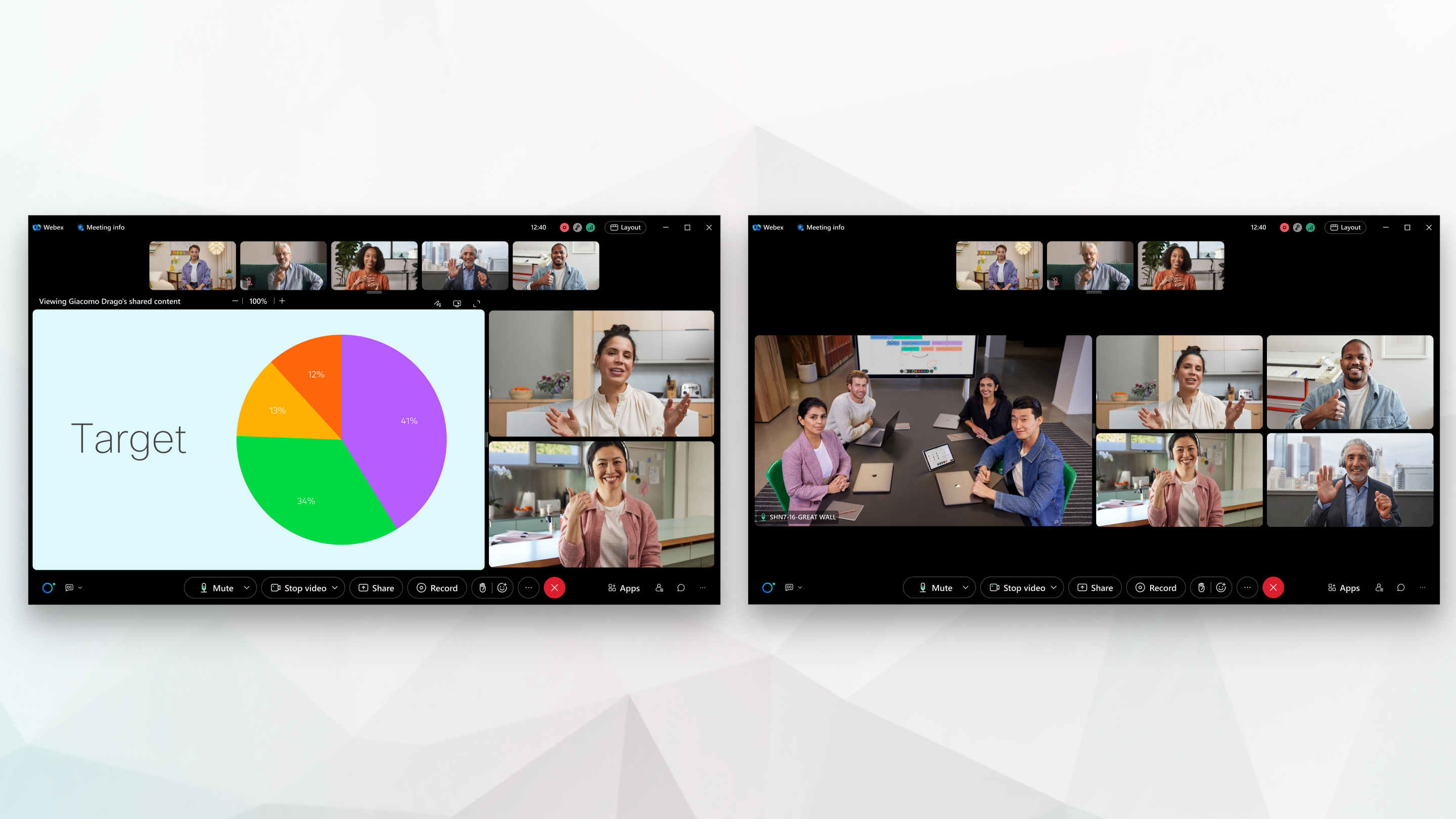
פריסת הערימה מציגה את מי שמדבר בסרטון הראשי מתחת לתמונות הממוזערות של הווידאו של משתתפים אחרים.
פריסת הערימה זמינה כאשר ישנם שלושה משתתפים או יותר בפגישה.
כאשר מישהו מתחיל לשתף, המיקוד עובר לתוכן המשותף.
אתה תמיד יודע מי משתף כי השם שלהם מופיע מעל התוכן, בצד שמאל.
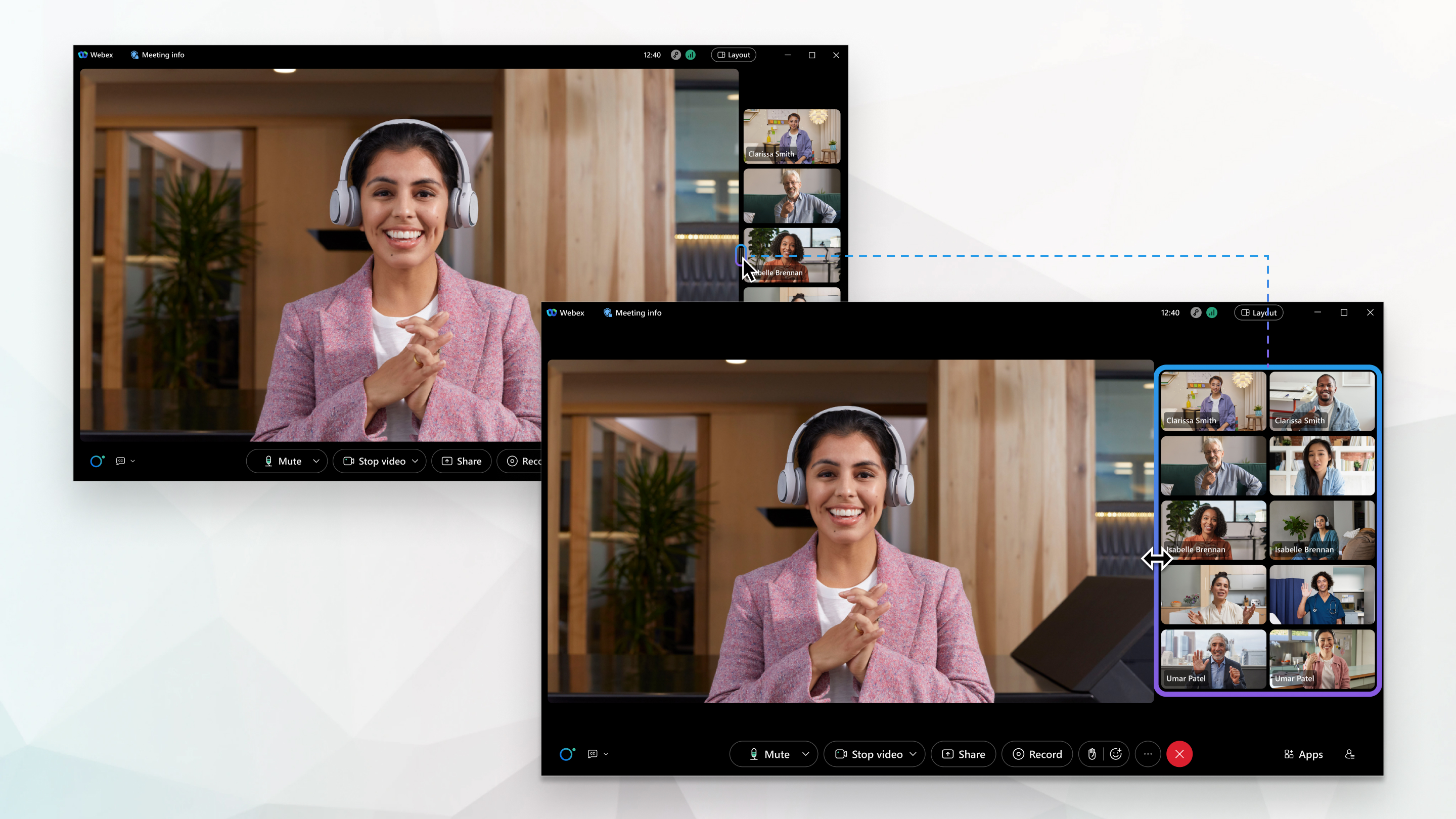
פריסה זו לצד זו מציגה את מי שמדבר בסרטון הראשי לצד תמונות הסרטון הממוזערות של משתתפים אחרים.
פריסה זו לצד זו זמינה כאשר ישנם שלושה עד 25 משתתפים בפגישה.
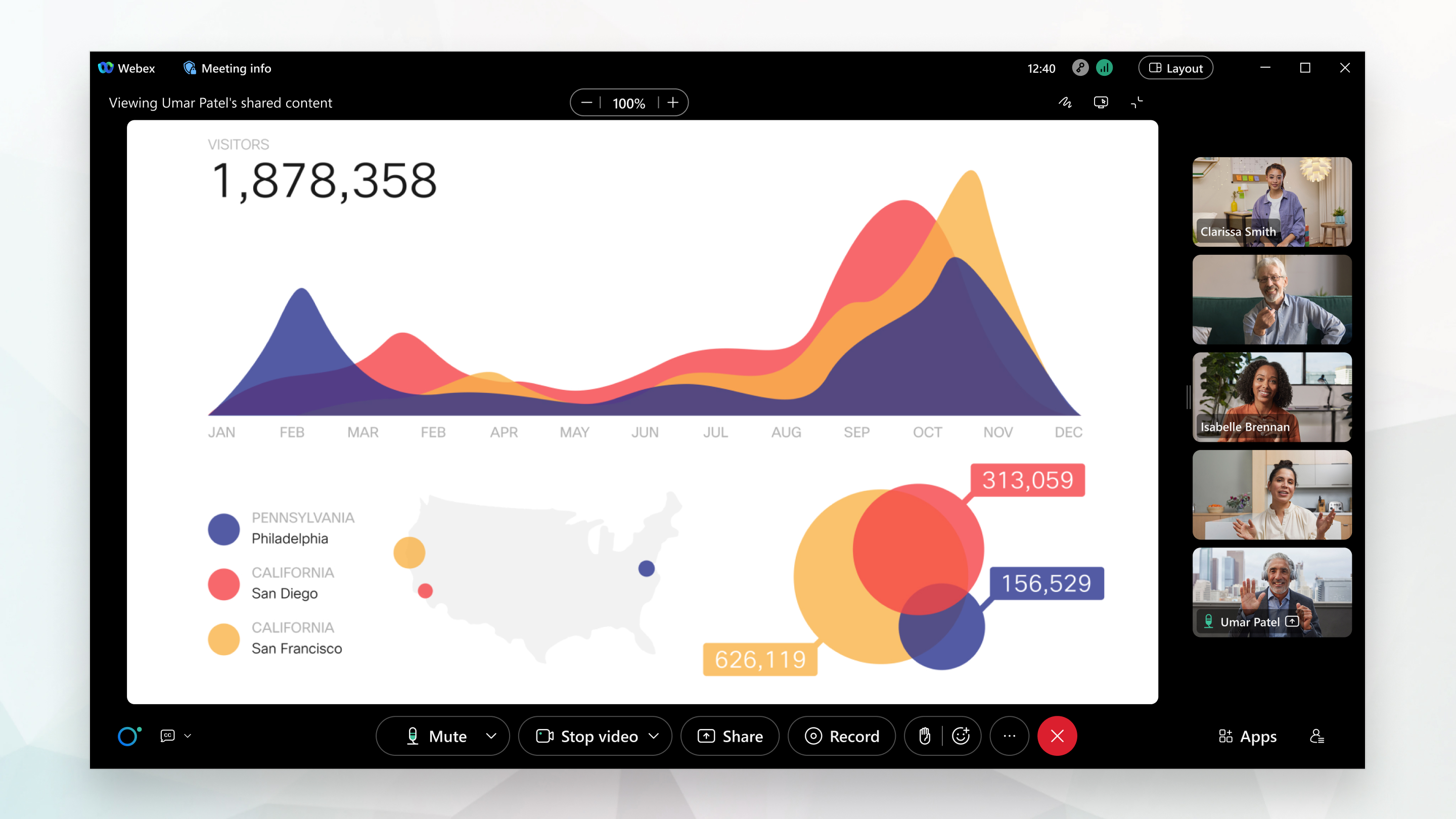
כאשר מישהו מתחיל לשתף, המיקוד עובר לתוכן המשותף.
אתה תמיד יודע מי משתף כי השם שלהם מופיע מעל התוכן, בצד שמאל.
ניתן להשתמש בתצוגת מסך מלא עם הפריסה Grid, Stack או Side by Side. תצוגת מסך מלא מסתירה את שורת התפריטים בחלק העליון של חלון היישום.
כאשר אין תוכן משותף, תצוגת מסך מלא מגדילה את גודל הסרטון הראשי.
כאשר מישהו משתף תוכן, תצוגת מסך מלא מגדילה את גודל התוכן המשותף כך שתוכל לראות אותו בצורה ברורה יותר.
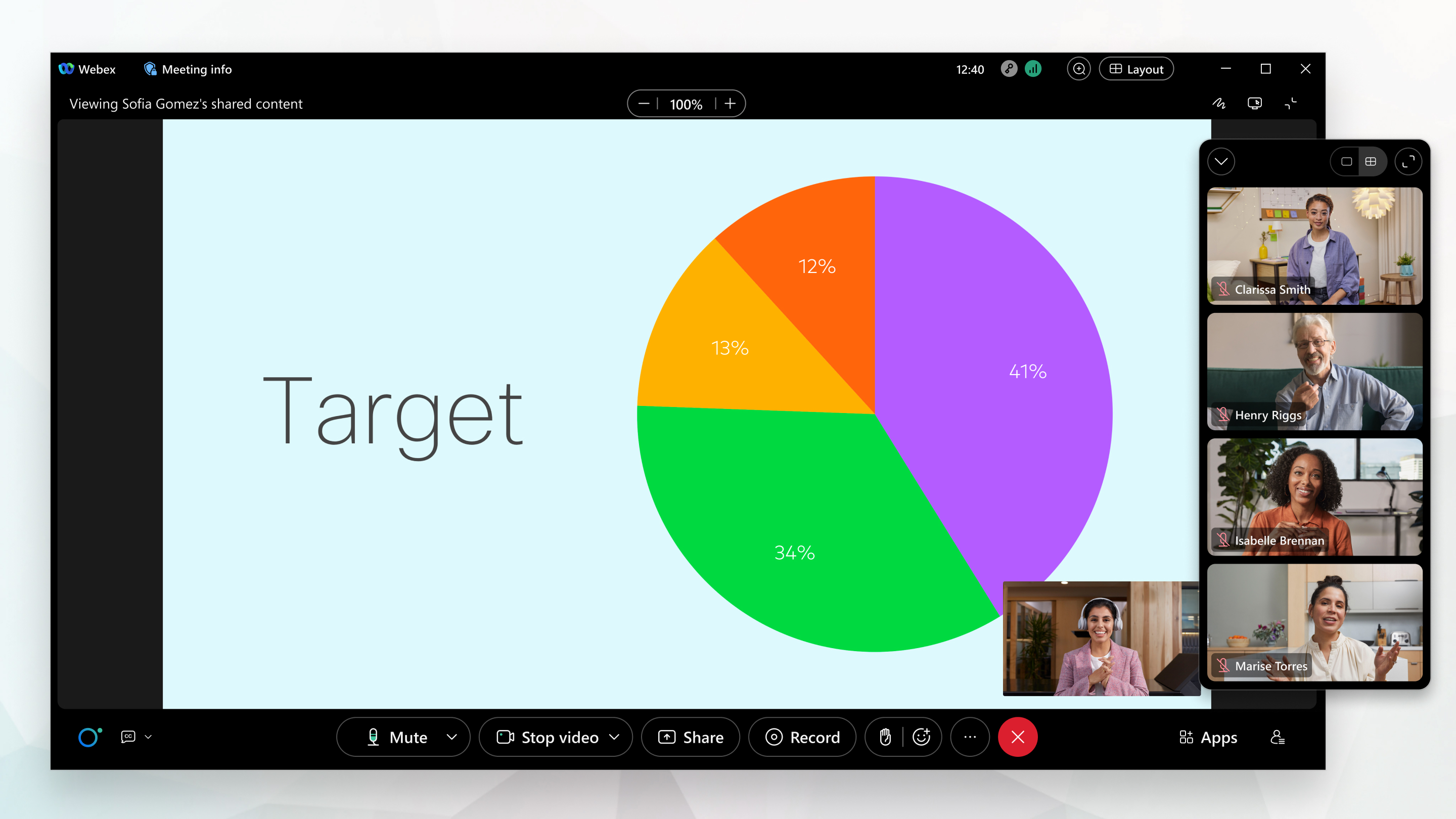
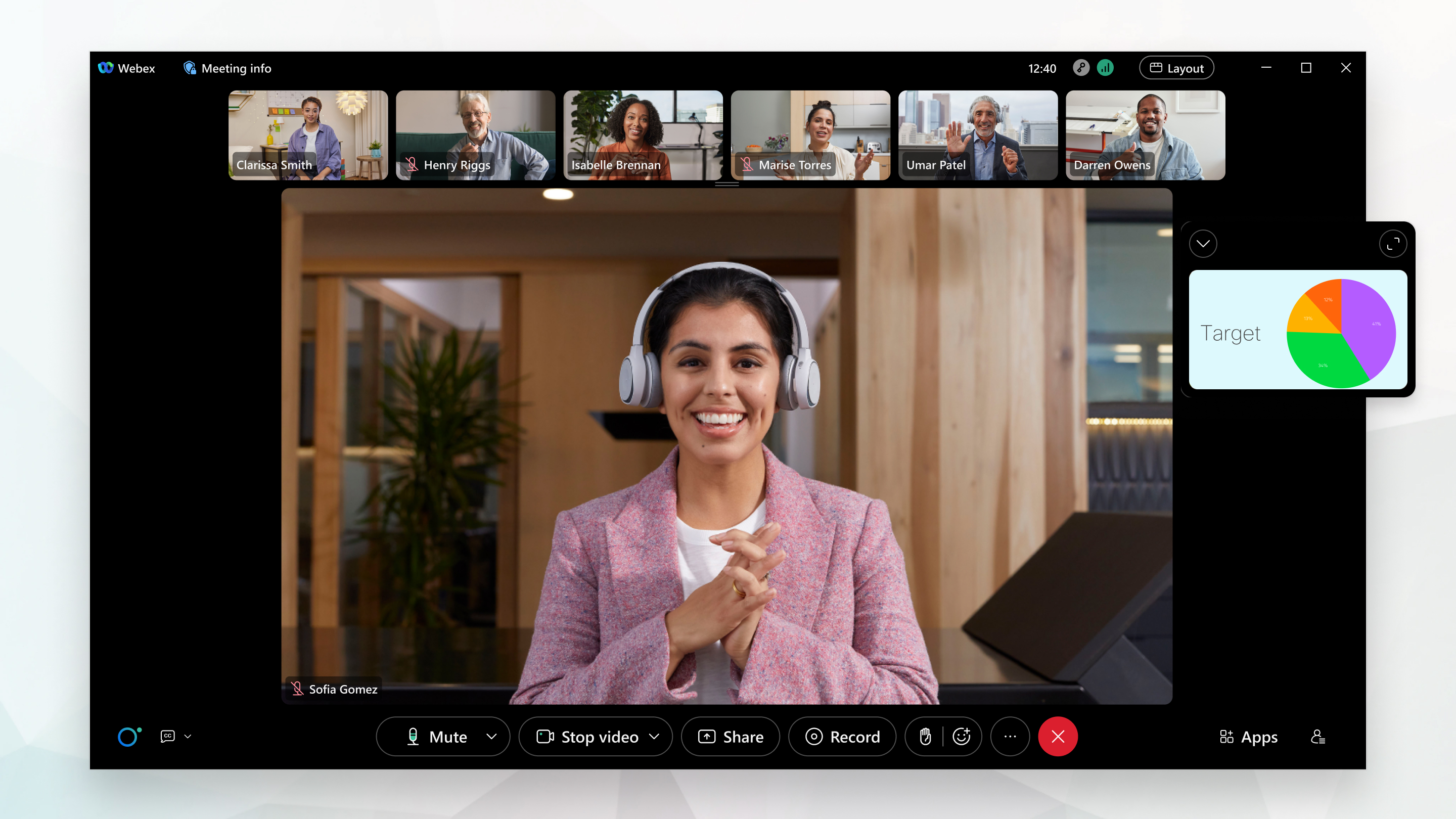
תצוגת במה זמינה עם פריסות Stack ו- Side by Side.
הבמה היא אזור הניתן להתאמה אישית המאפשר לך להתמקד בתוכן בפגישה שחשובה לך. כברירת מחדל, הבמה מציגה את הדובר הפעיל או התוכן המשותף. עד שישה משתתפים נוספים מופיעים מחוץ לבמה, ברצועת הסרט.
ניתן להעביר משתתפים לבמה, לשנות את גודל הבמה ולס דר מחדש קטעי וידאו בתצוגת הבמה.
| 1 |
אם ברצונך ש- Webex יבחר את הפריסה הטובה ביותר לפגישה שלך באופן אוטומטי, לחץ על פריסה
כאשר תבחר באפש רות אוטומטי, פקדי הפגישה נעלמים באופן אוטומטי עד שתזיז את העכבר מעל חלון הפגישה. אם אתה מעדיף שי היו תמיד גלויים, כבה את האפשרות להס תיר את כל הפקדים באופן אוטומטי. |
| 2 |
כדי לעבור לפריסה אחרת, לחץ על פריסה לדוגמה, כאשר יש שלושה משתתפים או יותר בפגישה, לחץ על Stack כדי לעבור לפריסת Stack. |
| 3 |
כדי להציג יותר או פחות תמונות ממוזערות של סרטונים בפריסת Stack, הצביע על הקצה התחתון של החלונית 'תמונות ממוזערות הווידאו וגרור את ידית שינוי הגודל בפריסה זו לצד זו, הצבע על הקצה השמאלי של חלונית התמונות הממוזערות של הווידאו וגרור את ידית שינוי הגודל כדי לצמצם את התמונות הממוזערות של הווידאו או לראות סרטונים נוספים. לחץ על הצג תמונות ממוזערות של סרטוני משתתפים נוספים כדי להציג את |
| 4 |
כדי להסתיר את שורת התפריטים בחלק העליון של חלון היישום בשולחן העבודה, לחץ על פריסה אם אתה משתמש בפ Webex Suiteלטפורמת הפגישות, תוכל לשנות אפשרות זו גם כאשר אינך בפגישה. לחץ על הגדרות
בס רגל הצד של הניווט, בחר וסמן הצ טרף לפגישות בתצוגת מסך מלא.אנו שומרים את ההגדרה כך שהיא חלה על כל הפגישות העתידיות. |

 כדי לצמצם את התמונות הממוזערות של הווידאו או לראות סרטונים נוספים.
 החלונית 'תמונות ממוזערות של הווידאו כשהיא מכווצת.
ניתן לעבור בין הפריסות הבאות, בהתאם למספר המשתתפים בפגישה:
פריסת הרשת מאפשרת לך לראות עד שישה אנשים בטלפון iPhone או Android, בהתאם לגודל המסך שלך. בטאבלט אייפד או אנדרואיד תוכלו לראות עד 25 משתתפים.
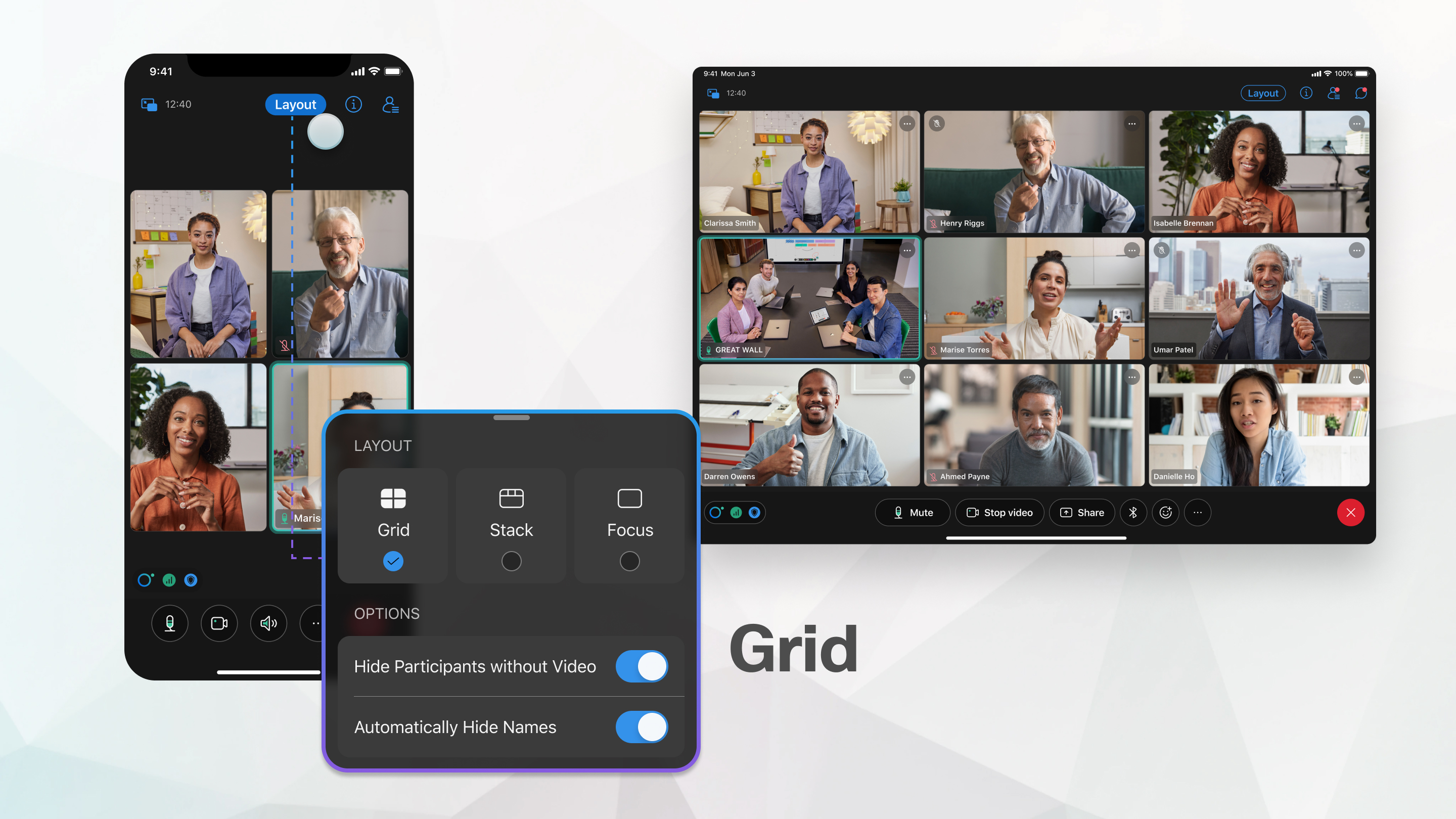
אנו מסתירים אוטומטית את שורת התפריטים העליונה ואת פקדי הפגישות לאחר מספר שניות, כך שתוכל להתמקד במשתתפים. להצגת שורת התפריטים ופקדי הפגישה, הקש על המסך.
פריסת המיקוד מציגה סרטון מסך מלא של מי שמדבר.
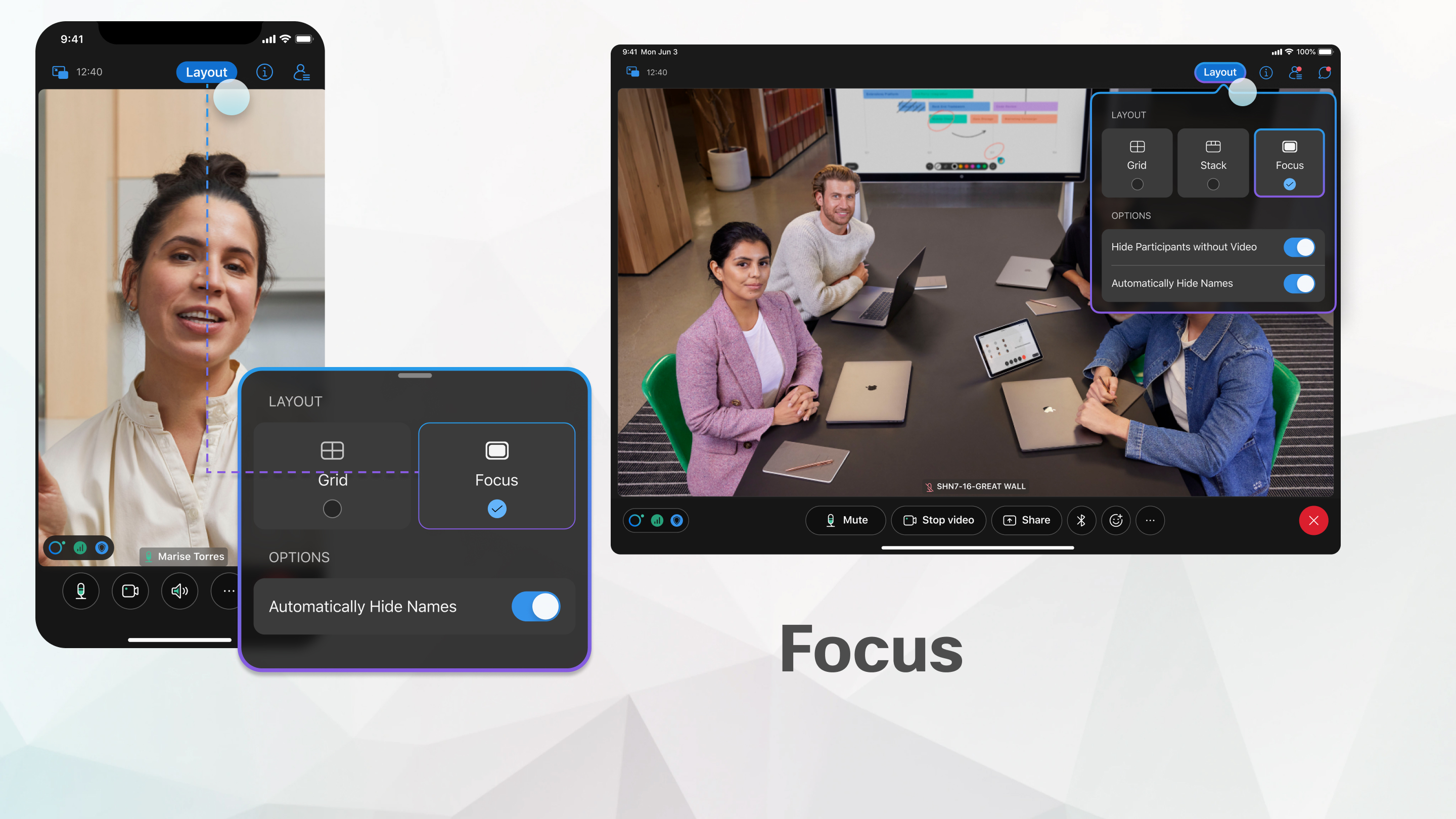
כאשר מישהו משתף תוכן, פריסת פוקוס מציגה סרטון מסך מלא של התוכן המשותף וממזערת את הרמקול הפעיל.
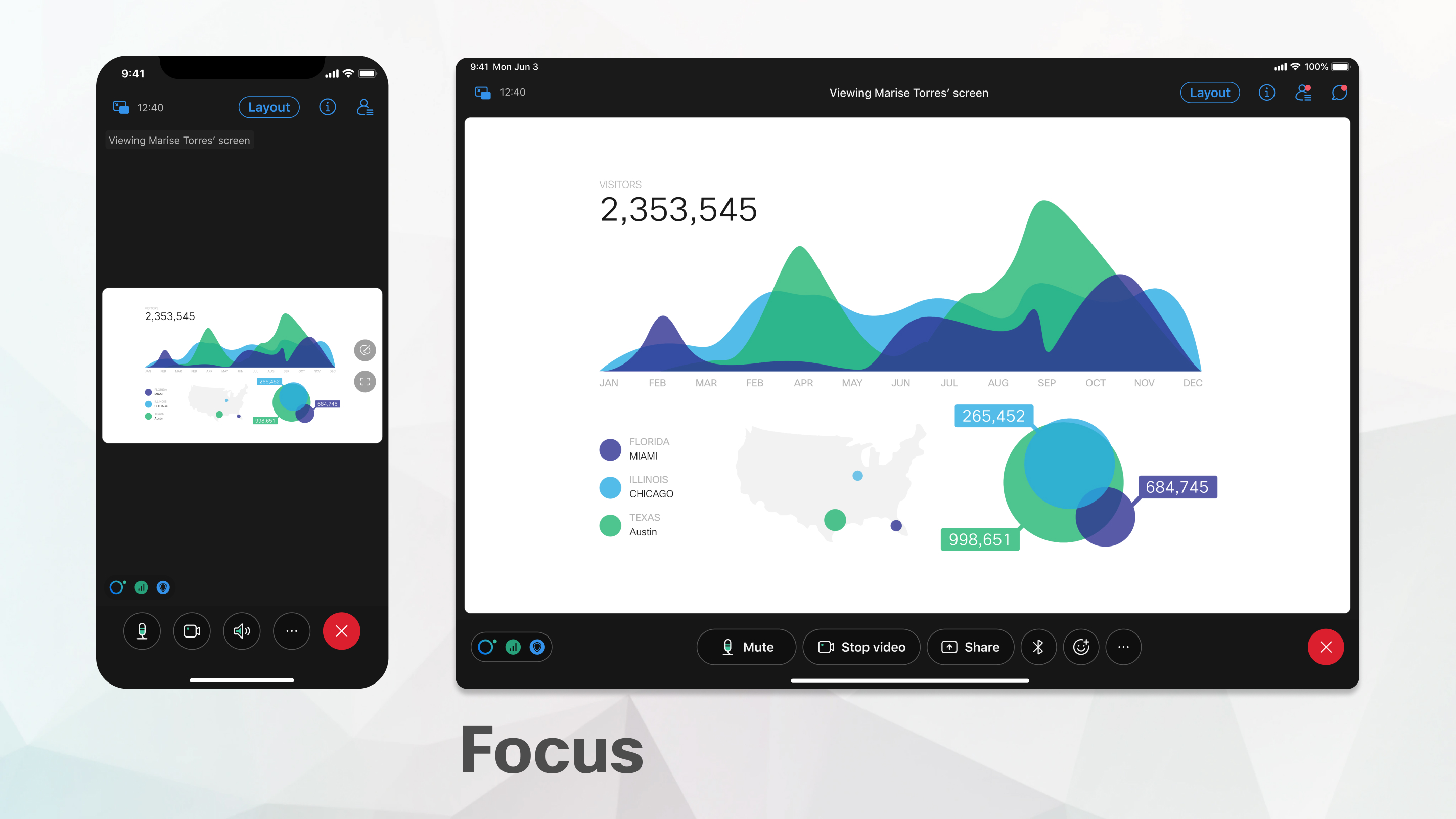
כדי לראות יותר מהתוכן המשותף, הקש  כדי לצמצם את הסרטון של הרמקול הפעיל.
אם אתה מצטרף לפגישה שלך באמצעות טאבלט iPad או Android, תוכל לבחור פריסת ערימה. פריסת הערימה מציגה את מי שמדבר בסרטון הראשי מתחת לסרטוני התמונות הממוזערות של עד שישה משתתפים אחרים.
פריסת הערימה זמינה כאשר ישנם שלושה משתתפים או יותר בפגישה.
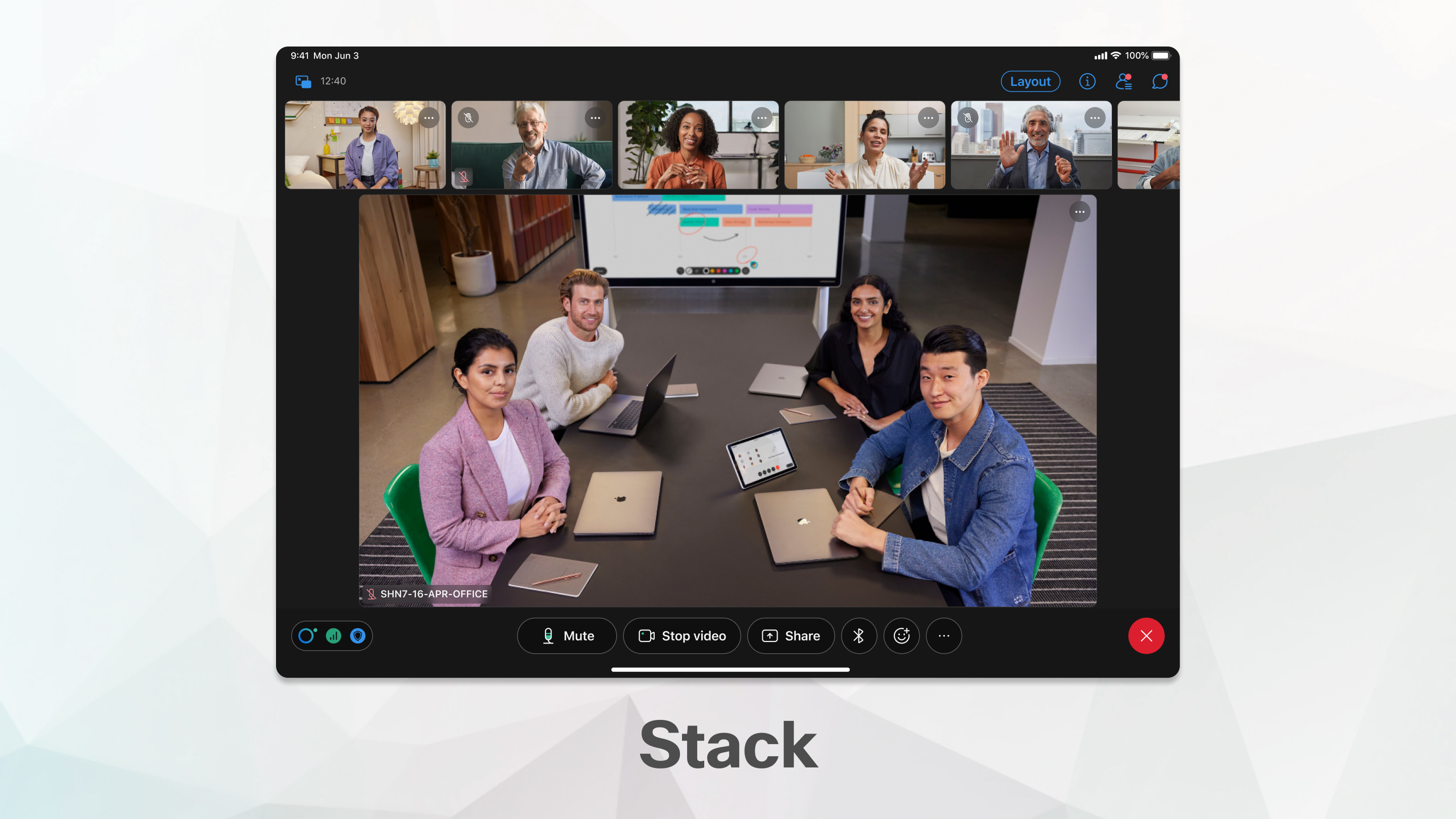
כאשר מישהו מתחיל לשתף, המיקוד עובר לתוכן המשותף.
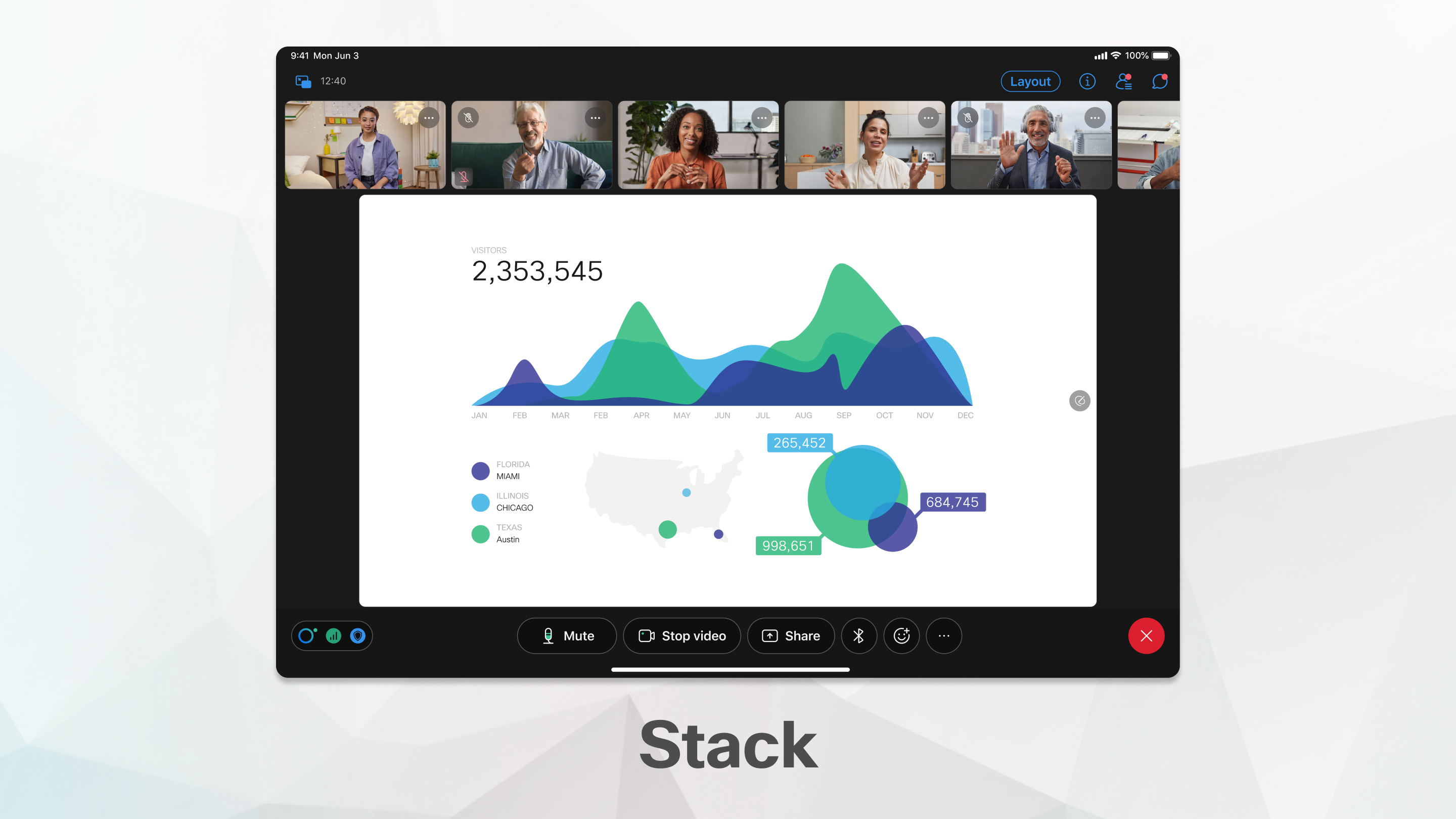
הבמה זמינה עם פריסת Stack אם אתה מצטרף לפגישה שלך באמצעות iPad או טאבלט Android.
הבמה היא אזור הניתן להתאמה אישית המאפשר לך להתמקד בתוכן בפגישה שחשובה לך. כברירת מחדל, הבמה מציגה את הדובר הפעיל או התוכן המשותף. עד שישה משתתפים נוספים מופיעים בחוץ ברצועת הסרט.
ניתן להעביר משתתפים לבמה, לשנות את גודל הבמה ולס דר מחדש קטעי וידאו בתצוגת הבמה.
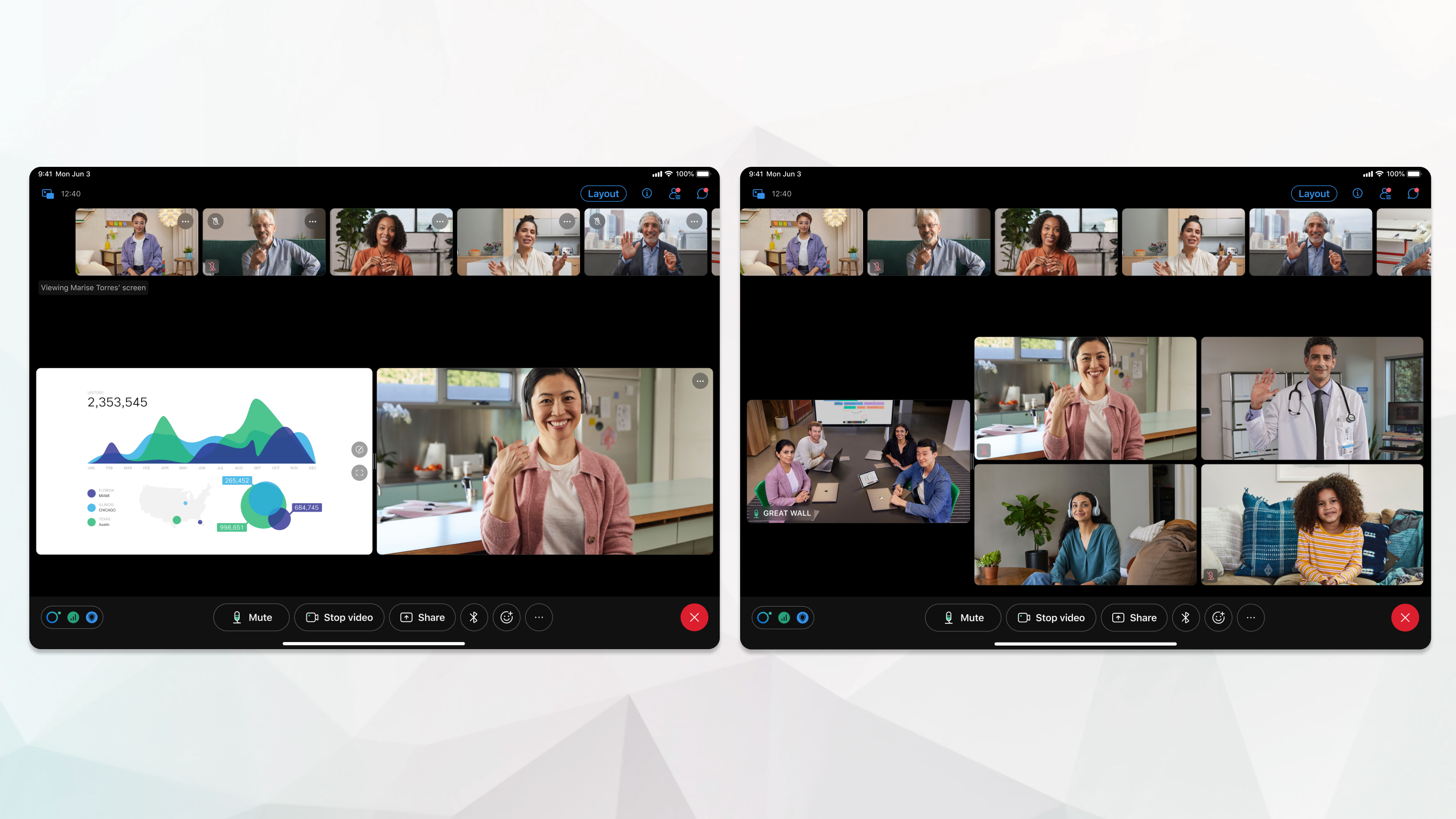
| 1 |
כדי לעבור לפריסה אחרת, הקש על פריסה לדוגמה, הקש על רשת כדי לעבור לפריסת רשת. |
| 2 |
כדי להסתיר את שורת התפריטים בחלק העליון של חלון היישום בעת שימוש בטאבלט, הקש על פריסה ניתן גם להקיש פעמיים כדי לעבור למסך מלא. |


