
Danke für Ihr Feedback.
 Feedback?
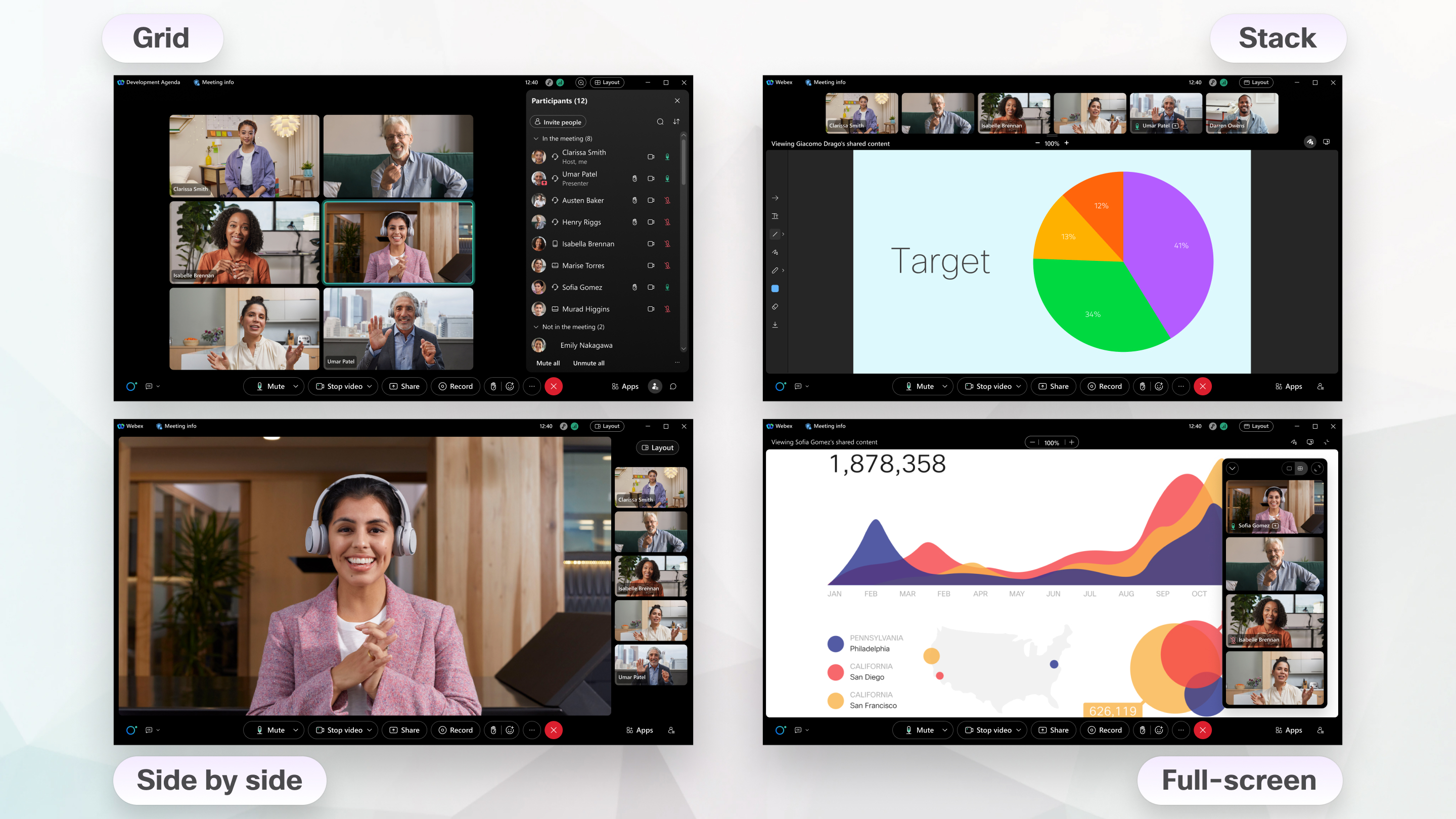
Sie können zwischen den folgenden Layouts wechseln:
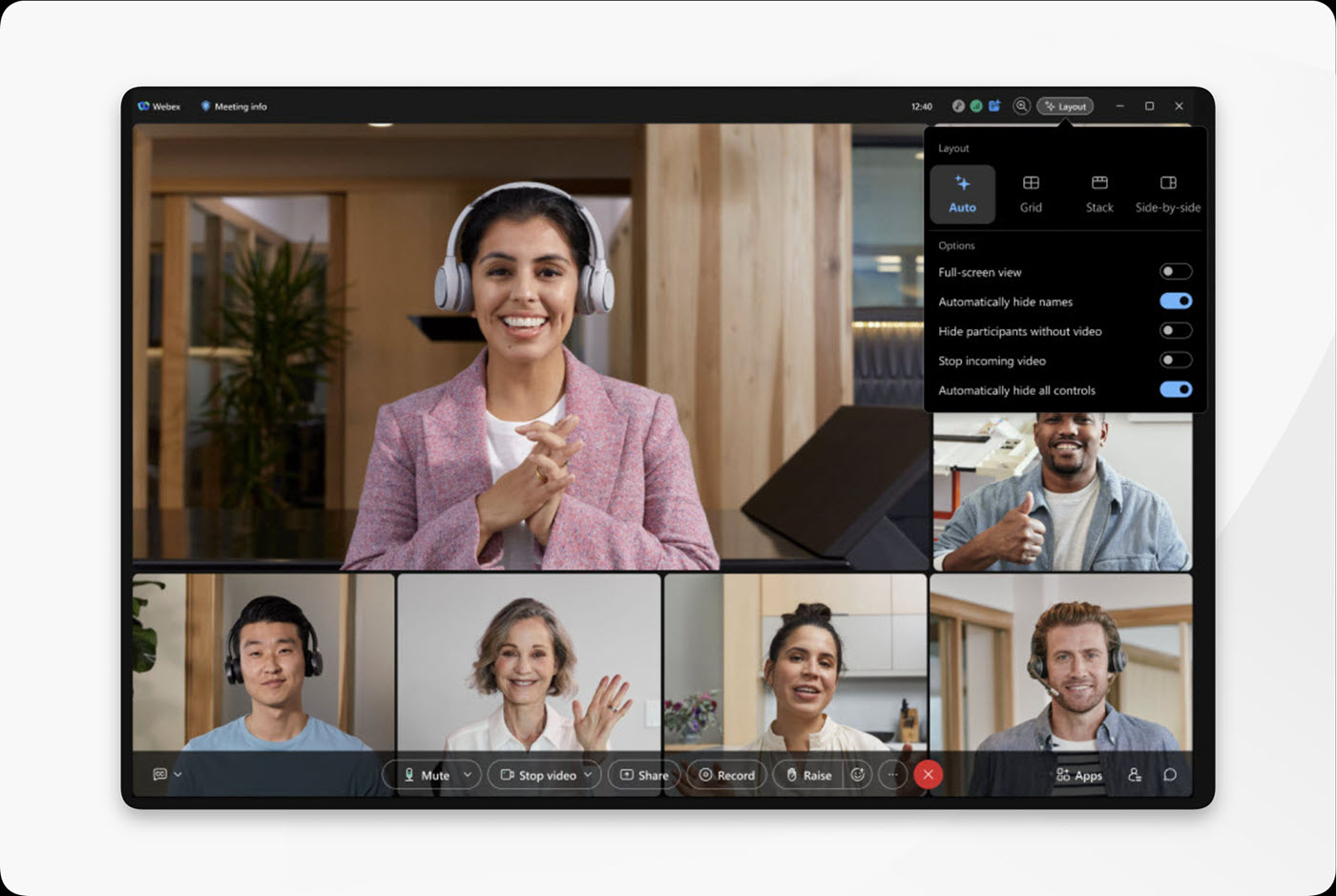
Wenn Sie Automatisches Layout wählen, passt Webex das Video und die geteilten Inhalte automatisch an die Größe Ihres Besprechungsfensters, die Anzahl der Teilnehmer und daran an, ob jemand Inhalte teilt. Abhängig von der Form Ihres Fensters kann Webex zwischen den Ansichten Stapel und Seite an Seite wechseln, den Filmstreifen anpassen und entweder Teilnehmern oder geteilten Inhalten mehr Platz geben. In größeren Besprechungen sehen Sie den aktiven Sprecher stärker in den Vordergrund, sodass Sie die Konversation leichter verfolgen können.
Damit Sie sich auf das Meeting konzentrieren können, werden die Steuerelemente automatisch ausgeblendet, bis Sie Ihre Maus über die App bewegen. Wenn Sie möchten, dass die Steuerelemente sichtbar bleiben, klicken Sie auf Layout und deaktivieren Sie Automatisch alle Steuerelemente ausblenden.
Wenn Sie Automatisches Layout wählen, speichert Webex Ihre Layout-Präferenz für zukünftige Besprechungen.
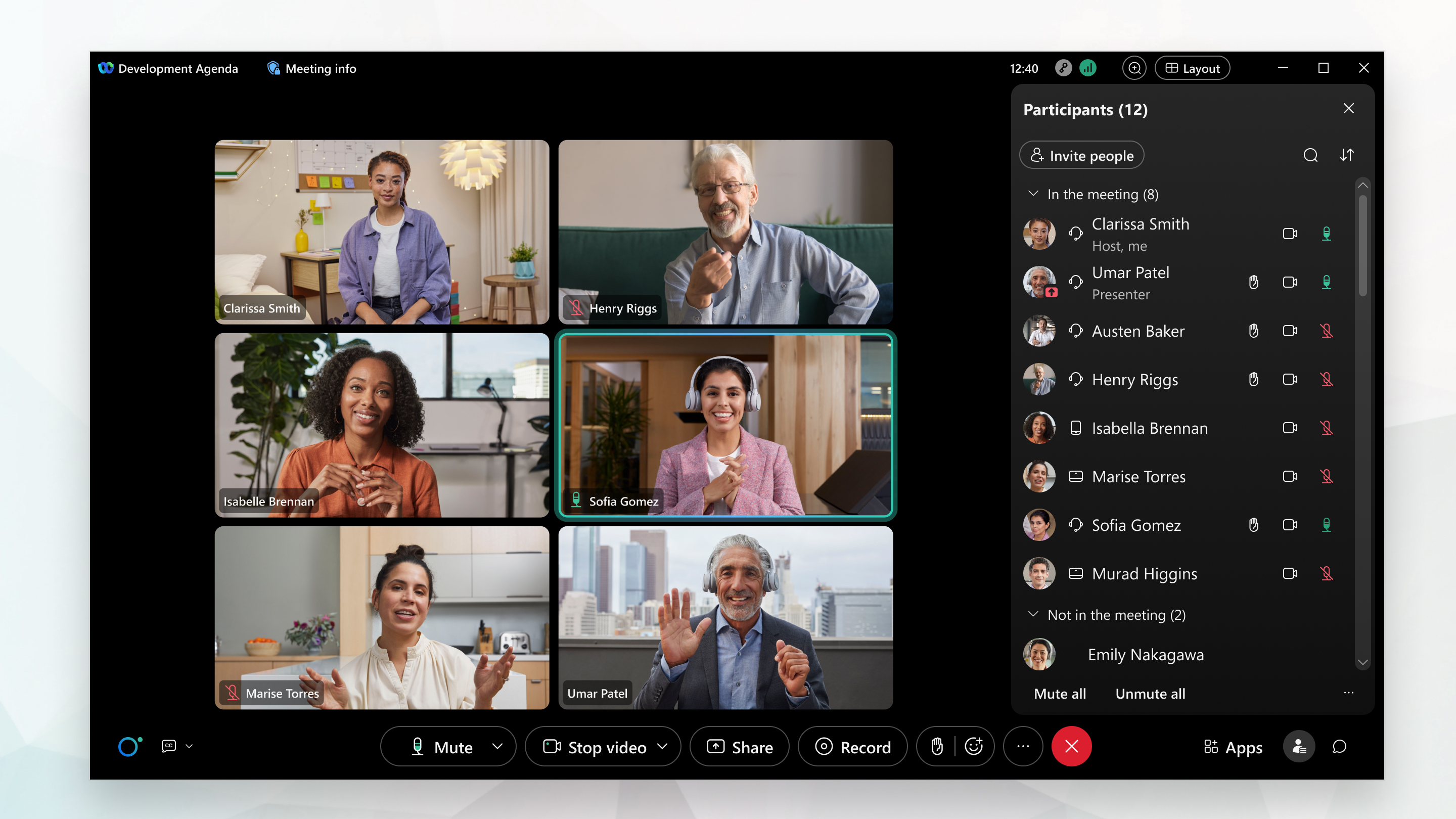
Das Rasterlayout ermöglicht es Ihnen, das Video von bis zu 81 Besprechungsteilnehmern auf jeder Seite zu sehen. Diese Funktion wird nur auf Mac, Windows und Linux unterstützt.
Standardmäßig ermöglicht Ihnen das Rasterlayout, das Video von bis zu 25 Besprechungsteilnehmern in einem 5×5-Raster zu sehen. Wenn das Meeting mehr als 25 Teilnehmer hat, werden die zusätzlichen Teilnehmer in der Tabelle angezeigt, wenn sie in der Besprechung sprechen.
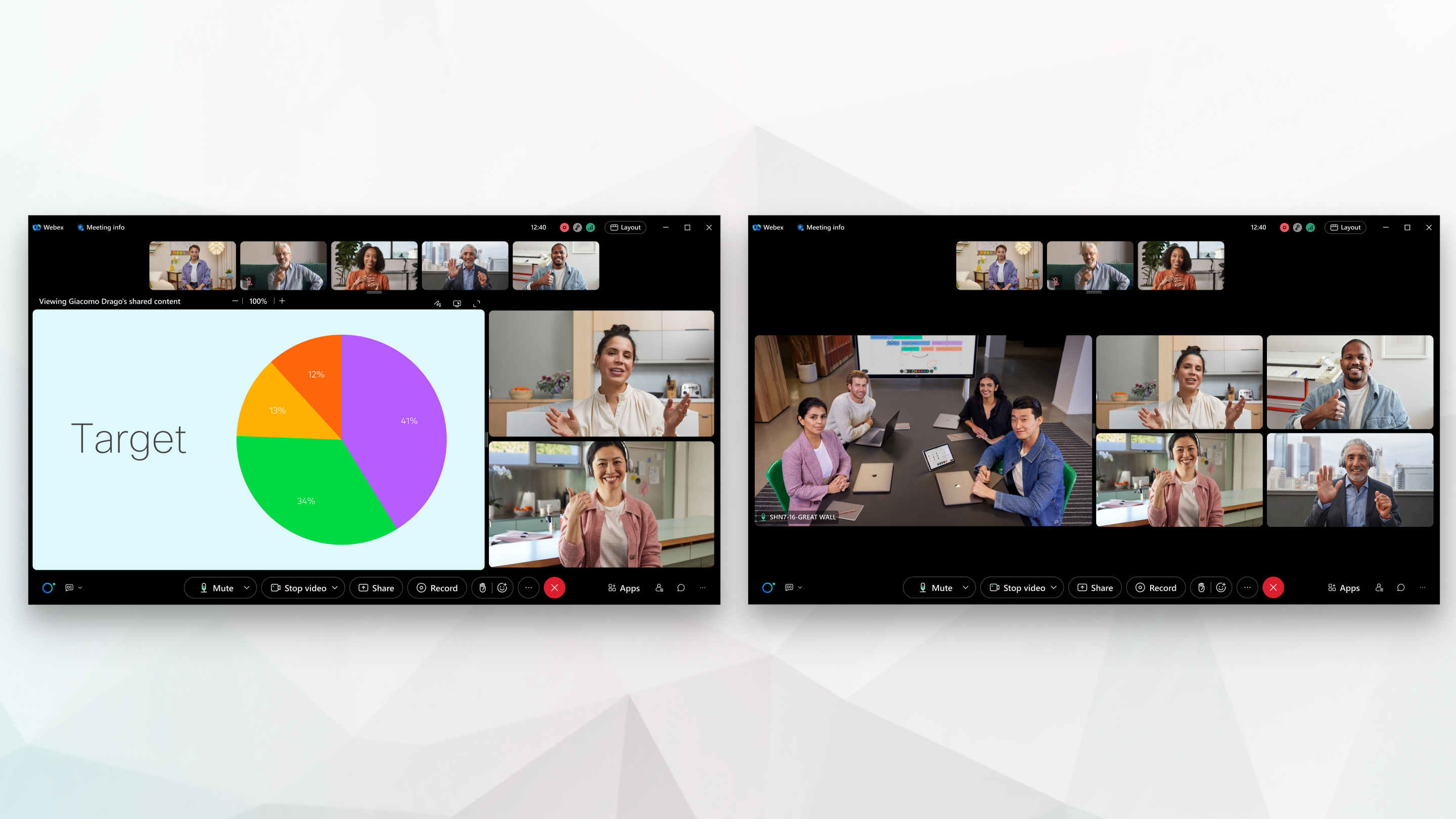
Auf dem Desktop können Sie möglicherweise mehrere Kamerawinkel gleichzeitig von einem Konferenzraum aus betrachten. Wenn der Kameramodus des Geräts auf Gruppe und Lautsprecher eingestellt ist, sind drei oder mehr Personen im Raum und eine von ihnen spricht, sehen Sie sowohl eine Übersicht über den Raum als auch eine Nahaufnahme der sprechenden Person.
Passen Sie die Anzahl der Teilnehmer im Rasterlayout an, um mehr oder weniger Teilnehmer zu sehen. Wenn Sie die Anzahl der anzuzeigenden Teilnehmer erhöhen oder verringern, legen Sie die maximale Anzahl fest, die angezeigt werden kann.
Sie müssen sich nicht in einer Besprechung befinden, um die maximale Anzahl der im Rasterlayout anzuzeigenden Teilnehmer anzupassen. Sie können das jederzeit tun und die Änderung gilt für alle Ihre zukünftigen Meetings in der Webex-App. Klicken Sie in der Navigationsleiste auf Einstellungen  Wählen Sie in der Navigationsleiste aus. Wählen Sie die Anzahl der Videos pro Seite in der Rasteransicht und klicken Sie dann auf Speichern.
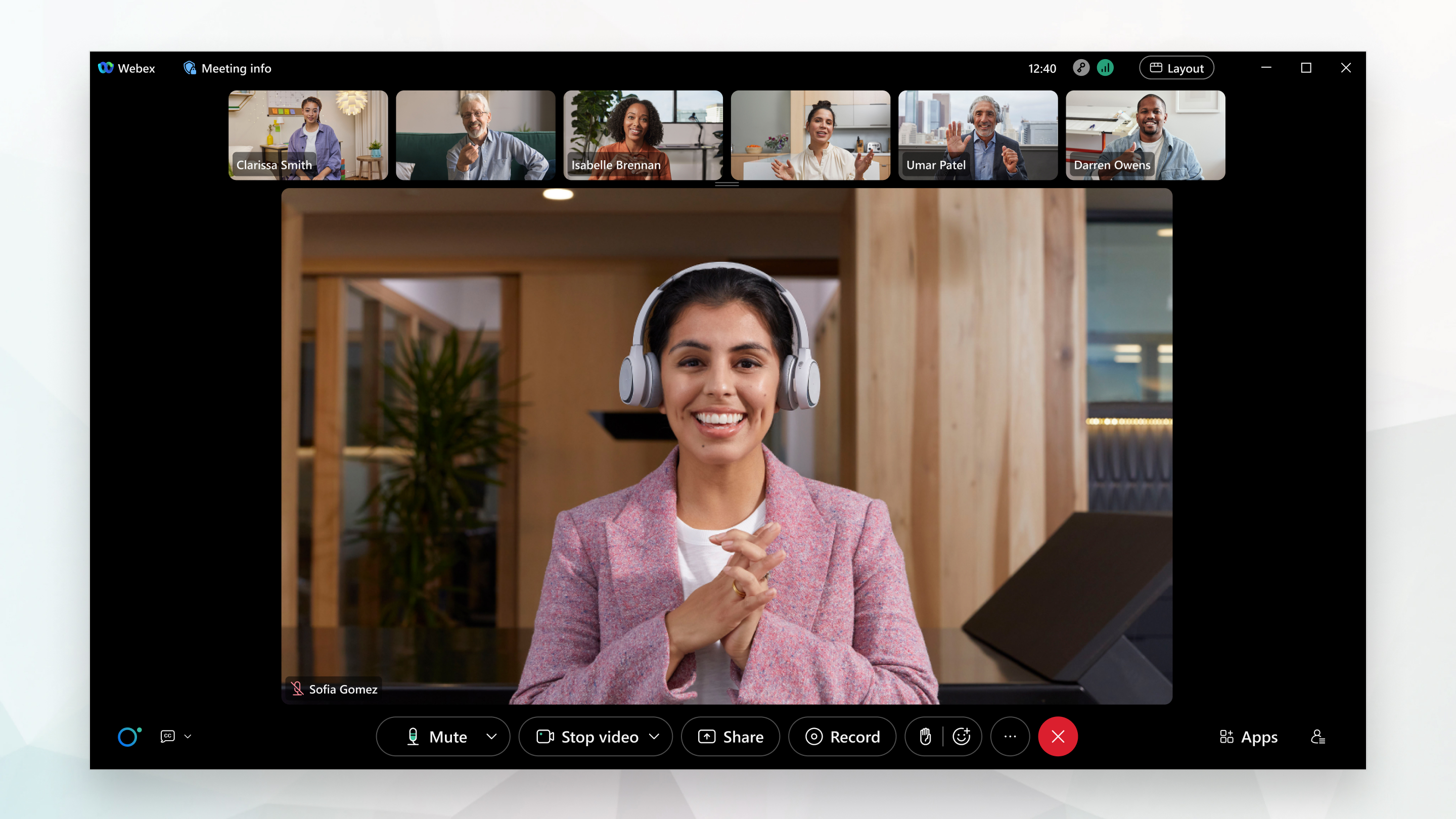
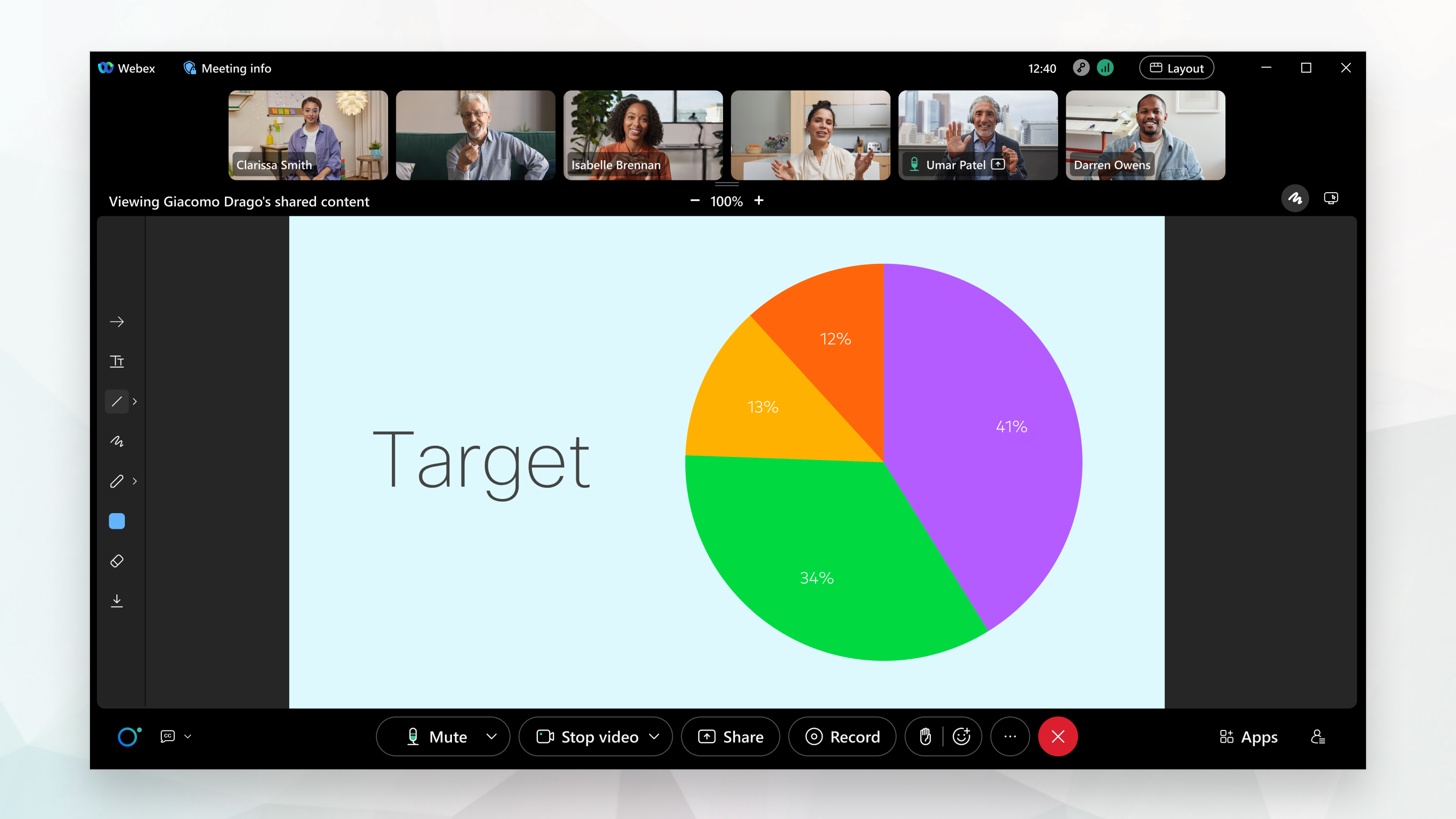
Das Stapel-Layout zeigt, wer im Hauptvideo spricht, unter den Video-Thumbnails anderer Teilnehmer.
Das Stack-Layout ist verfügbar, wenn drei oder mehr Teilnehmer an der Besprechung teilnehmen.
Wenn jemand anfängt zu teilen, verlagert sich der Fokus auf die geteilten Inhalte.
Sie wissen immer, wer etwas teilt, weil sein Name über dem Inhalt auf der linken Seite steht.
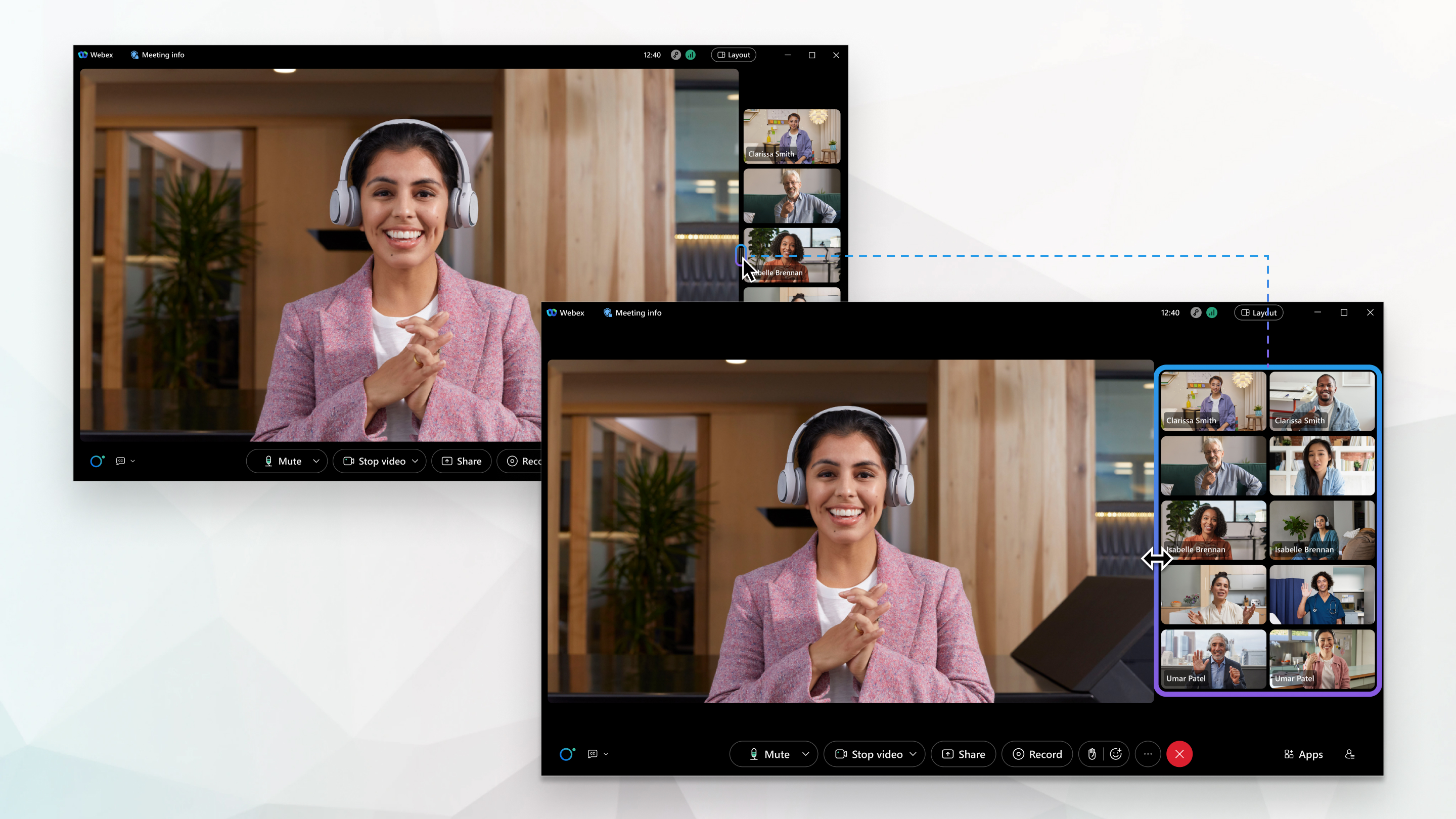
Das Nebeneinander-Layout zeigt, wer im Hauptvideo spricht, neben den Video-Thumbnails der anderen Teilnehmer.
Das Nebeneinander-an-Side-Layout ist verfügbar, wenn drei bis 25 Teilnehmer an der Besprechung teilnehmen.
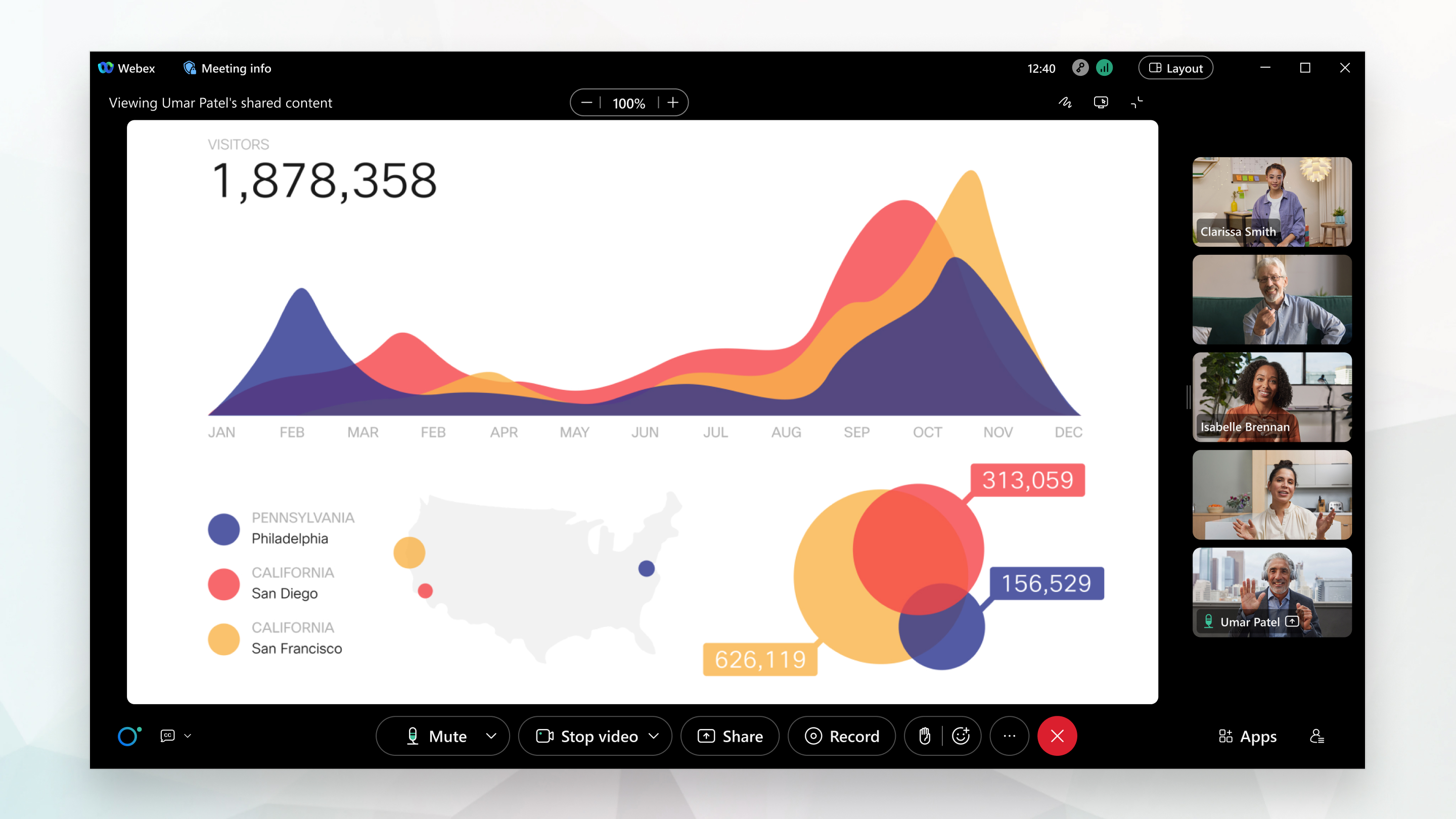
Wenn jemand anfängt zu teilen, verlagert sich der Fokus auf die geteilten Inhalte.
Sie wissen immer, wer etwas teilt, weil sein Name über dem Inhalt auf der linken Seite steht.
Sie können die Vollbildansicht mit dem Raster-, Stapel- oder Nebeneinander-Layout verwenden. In der Vollbildansicht wird die Menüleiste oben im Anwendungsfenster ausgeblendet.
Wenn kein Inhalt geteilt wird, vergrößert sich bei der Vollbildansicht das Hauptvideo.
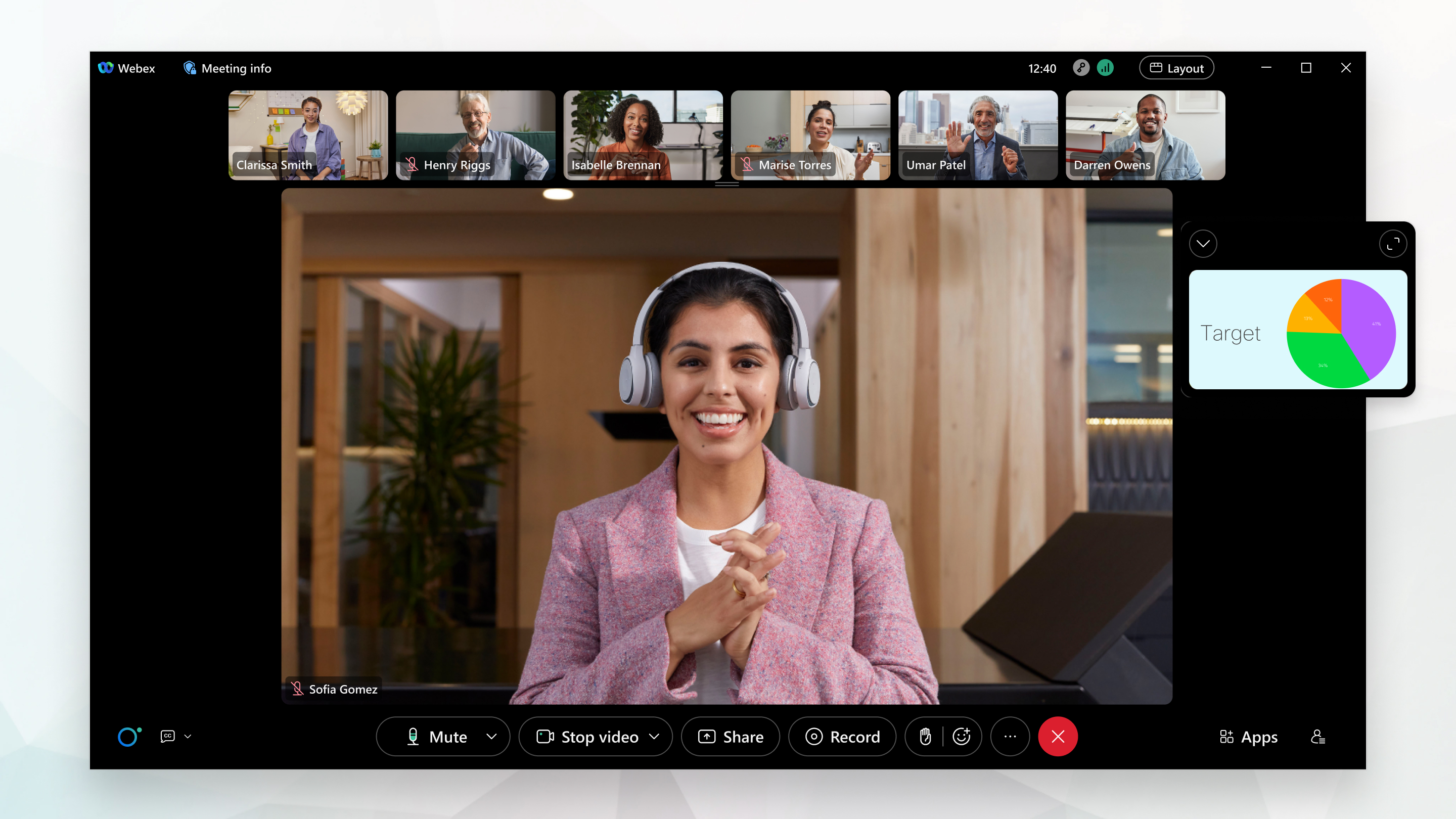
Wenn jemand Inhalte teilt, vergrößert die Vollbildansicht die geteilten Inhalte, sodass Sie sie klarer sehen können.
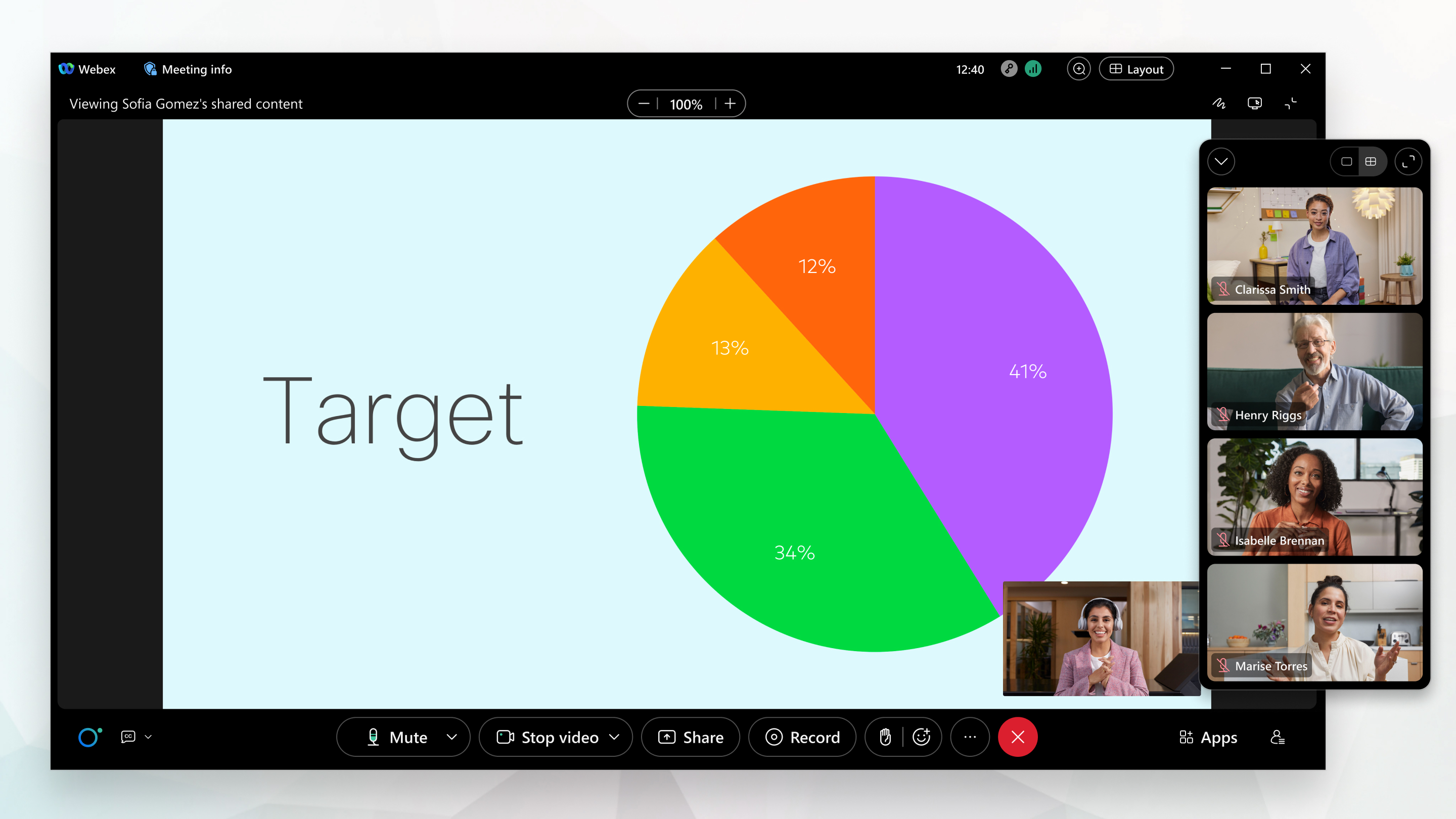
Die Bühnenansicht ist mit den Layouts Stapel und Seite an Seite verfügbar.
Die Bühne ist ein anpassbarer Bereich, in dem Sie sich auf die Inhalte einer Besprechung konzentrieren können, die für Sie wichtig sind. Standardmäßig wird auf der Bühne der Inhalt aktiver Sprecher geteilte Inhalte angezeigt. Bis zu sechs weitere Teilnehmer treten außerhalb der Bühne auf, im Filmstreifen.
Sie können Teilnehmer auf die Bühne verschieben, die Größe der Bühne ändern und Videos in der Bühnenansicht neu anordnen.
| 1 |
Wenn Sie möchten, dass Webex automatisch das beste Layout für Ihr Meeting auswählt, klicken Sie auf Layout
Wenn Sie Auto wählen, werden die Meeting-Steuerelemente automatisch ausgeblendet, bis Sie Ihre Maus über das Besprechungsfenster bewegen. Wenn Sie es vorziehen, sie immer sichtbar zu haben, schalten Sie Automatisch alle Steuerelemente ausblenden ein. |
| 2 |
Um zu einem anderen Layout zu wechseln, klicken Sie auf Layout Wenn zum Beispiel drei oder mehr Teilnehmer an der Besprechung teilnehmen, klicken Sie auf Stapel, um zum Stack-Layout zu wechseln. |
| 3 |
Um mehr oder weniger Video-Thumbnails im Stapel-Layout anzuzeigen, zeigen Sie auf den unteren Rand des Fensters mit den Video-Miniaturansichten und ziehen Sie den Ziehpunkt zum Ändern der Größe Zeigen Sie im Side-by-Side-Layout auf den linken Rand des Fensters mit den Video-Miniaturansichten und ziehen Sie den Ziehpunkt zur Größenänderung, um die Video-Thumbnails zu reduzieren oder mehr Videos anzusehen. Klicken Sie auf Mehr Teilnehmer-Video-Thumbnails anzeigen |
| 4 |
Um die Menüleiste oben im Anwendungsfenster auf dem Desktop auszublenden, klicken Sie auf Layout Wenn Sie die Webex Suite-Meeting-Plattformverwenden, können Sie diese Option auch ändern, wenn Sie nicht an einem Meeting teilnehmen. Klicken Sie in der Navigationsleiste auf Einstellungen
Wählen Sie in der Navigationsleiste aus und aktivieren Sie An Besprechungen in der Vollbildansicht teilnehmen.Wir speichern die Einstellung, damit sie für alle zukünftigen Besprechungen gilt. |

 um die Video-Thumbnails zu reduzieren oder mehr Videos anzusehen.
 , um das Fenster mit den Video-Miniaturansichten anzuzeigen, wenn es ausgeklappt ist.
Sie können je nach Anzahl der Teilnehmer einer Besprechung zwischen den folgenden Layouts wechseln:
Das Rasterlayout ermöglicht es Ihnen, bis zu sechs Personen auf einem iPhone oder Android-Telefon zu sehen, abhängig von Ihrer Bildschirmgröße. Auf einem iPad oder Android-Tablet können Sie bis zu 25 Teilnehmer sehen.
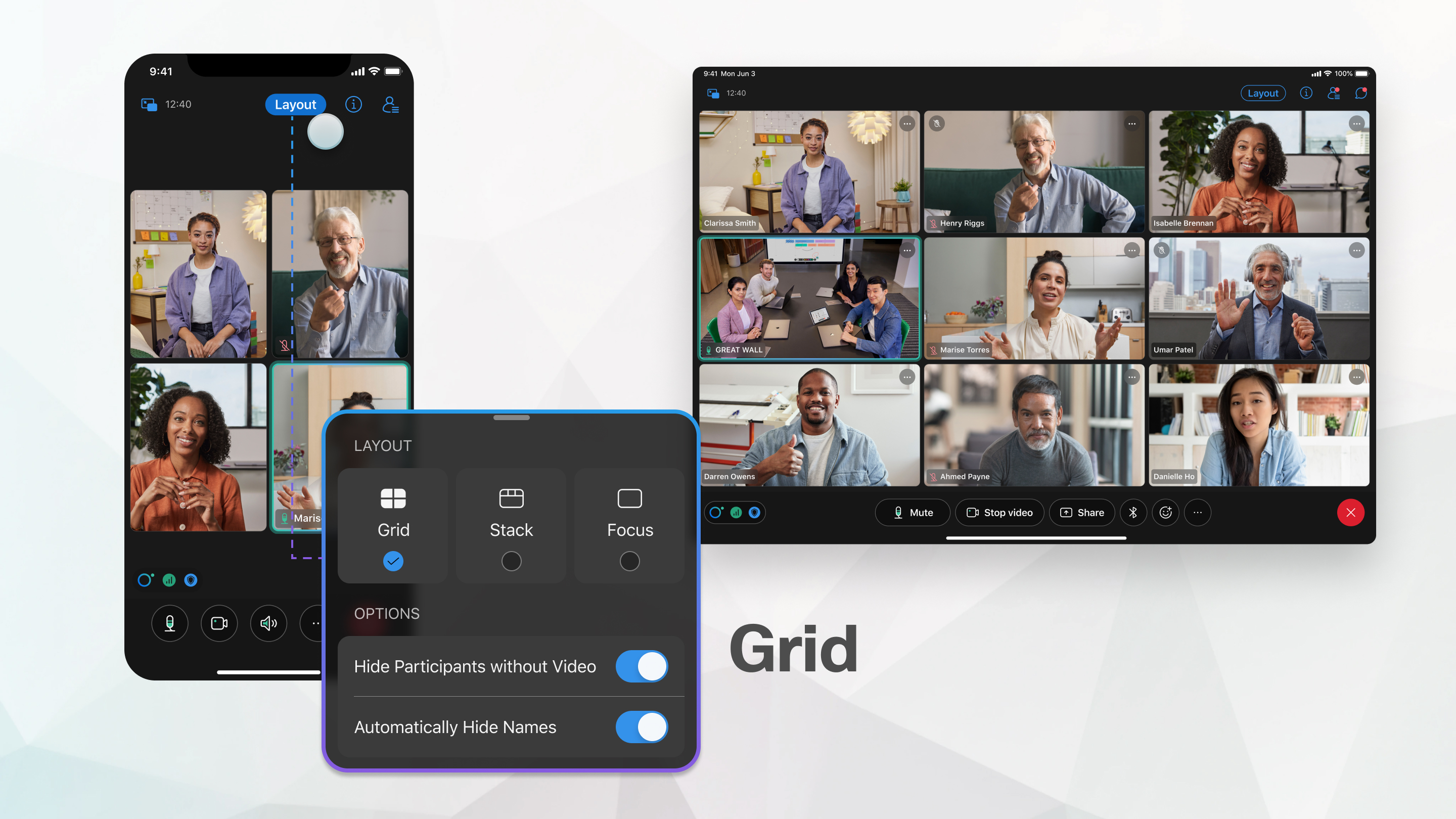
Wir blenden die obere Menüleiste und die Besprechungssteuerung nach ein paar Sekunden automatisch aus, sodass Sie sich auf die Teilnehmer konzentrieren können. Um die Menüleiste und die Besprechungssteuerung einzublenden, tippen Sie auf den Bildschirm.
Das Fokus-Layout zeigt ein Video im Vollbildmodus von demjenigen an, der gerade spricht.
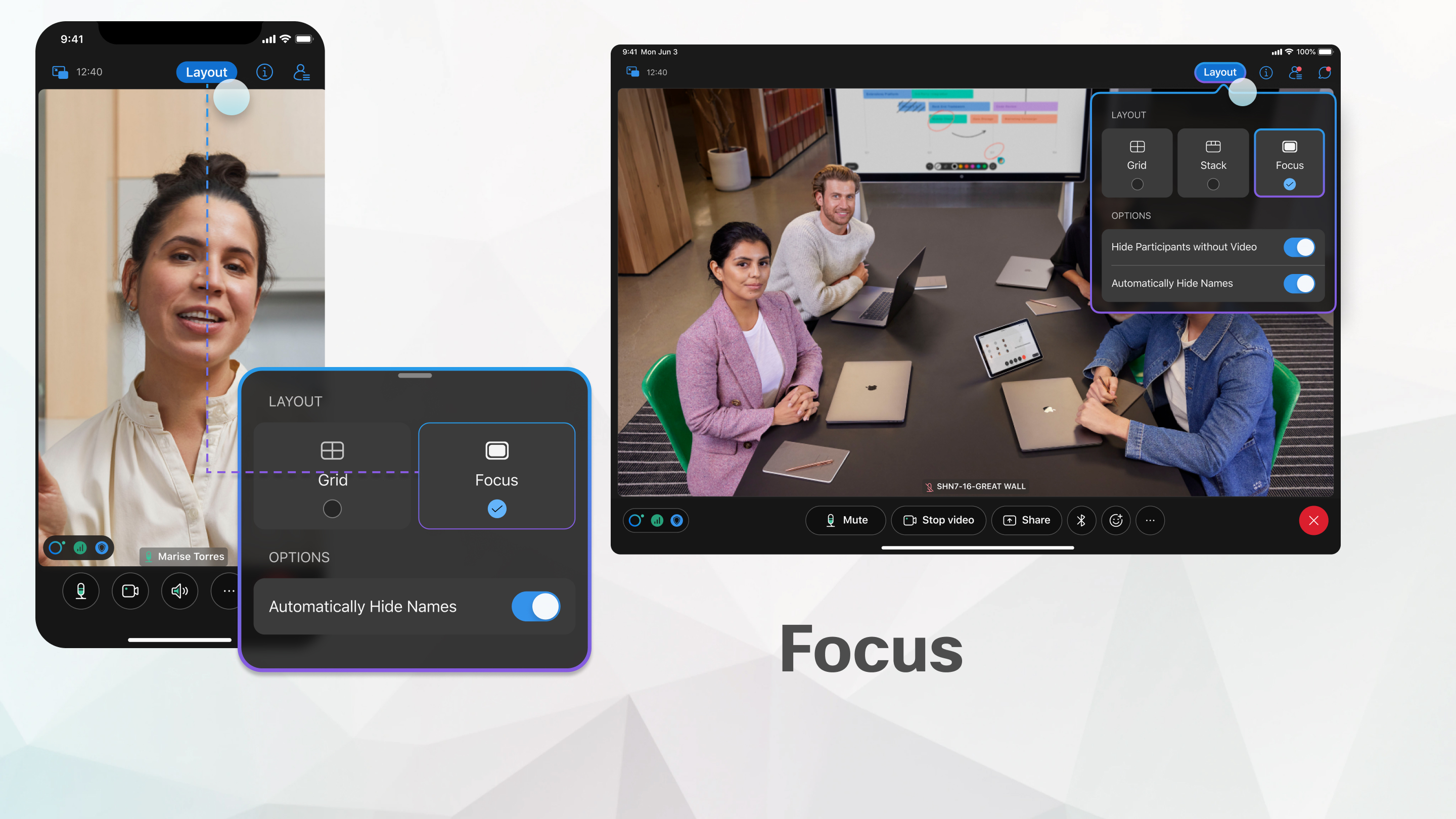
Wenn jemand Inhalte teilt, zeigt das Focus-Layout ein Video des geteilten Inhalts im Vollbildmodus an und minimiert die Anzahl der aktiven Sprecher.
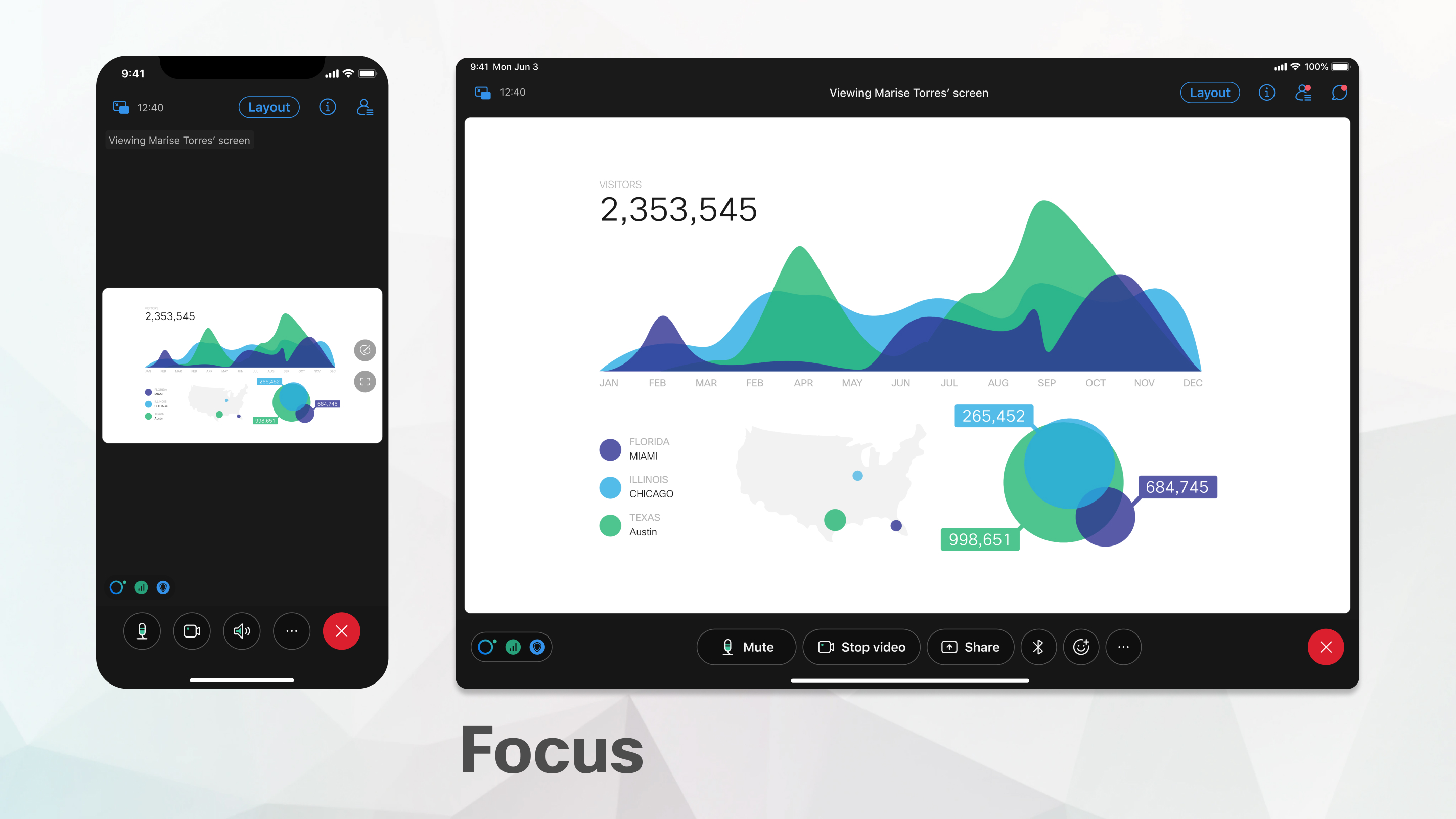
Um mehr von den geteilten Inhalten zu sehen, tippen Sie,  um das Video des aktiven Sprechers auszublenden.
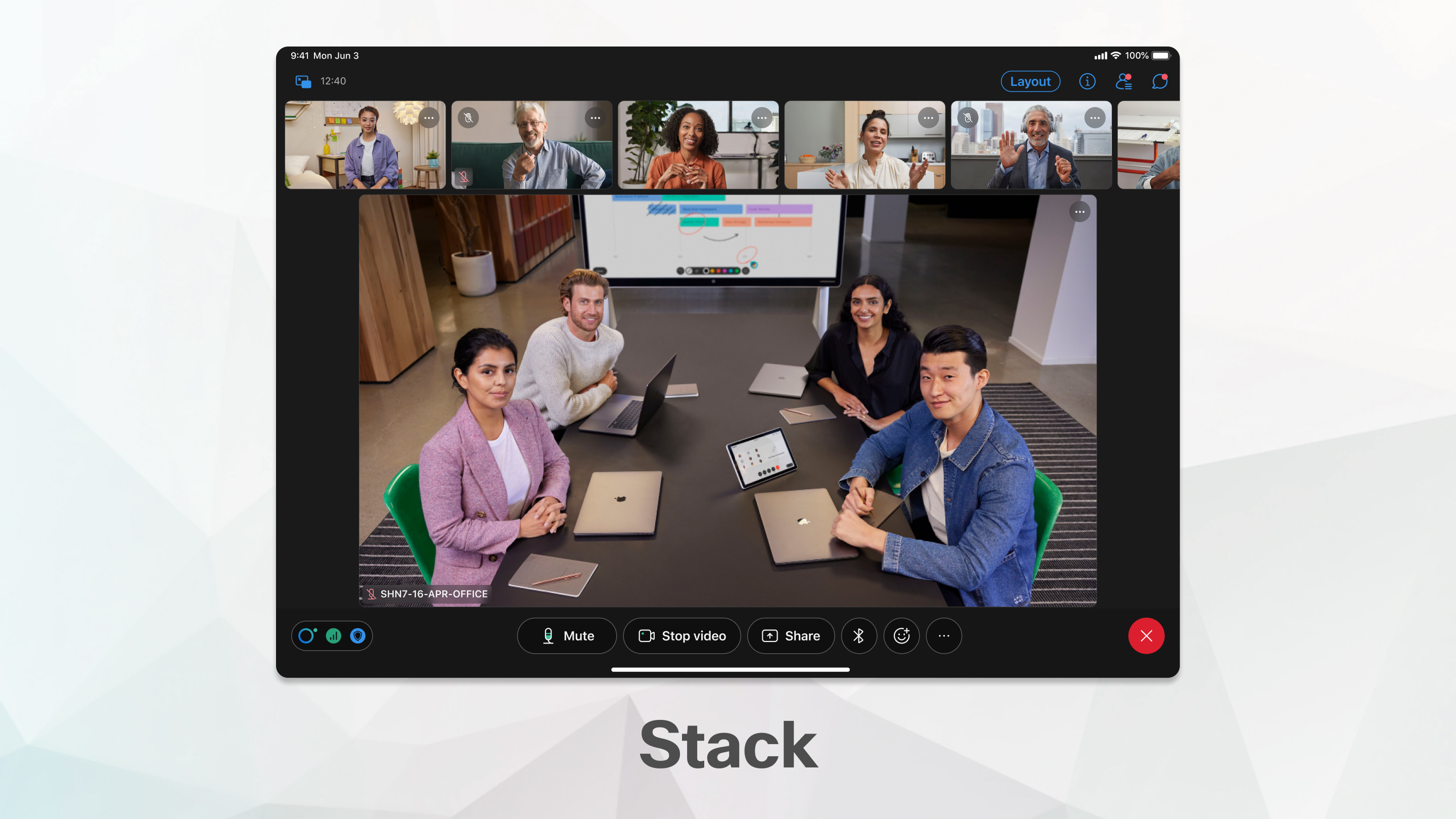
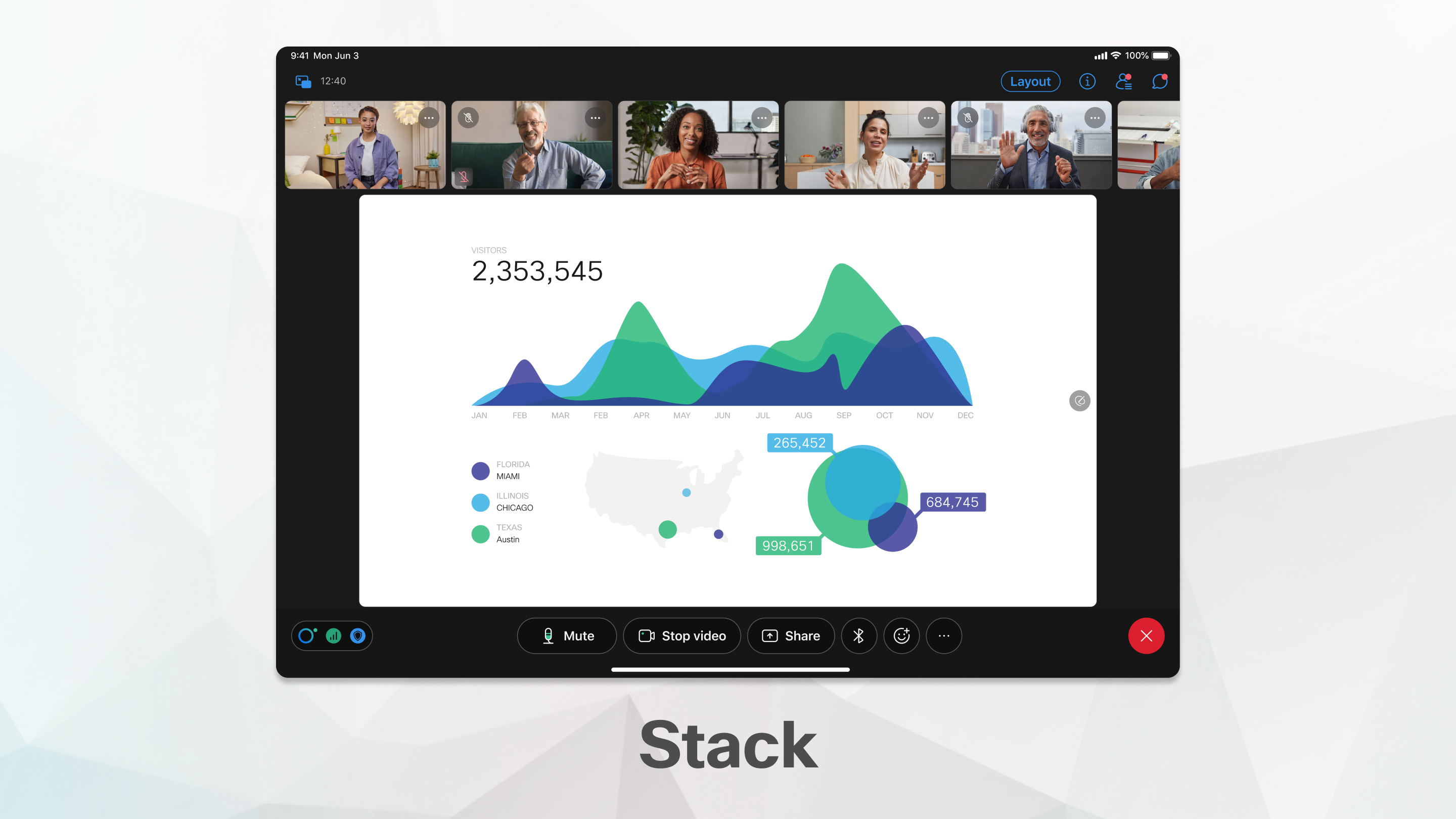
Wenn Sie mit einem iPad oder Android-Tablet an Ihrem Meeting teilnehmen, können Sie das Stack-Layout wählen. Das Stapel-Layout zeigt, wer im Hauptvideo spricht, unter den Miniaturvideos von bis zu sechs anderen Teilnehmern.
Das Stack-Layout ist verfügbar, wenn drei oder mehr Teilnehmer an der Besprechung teilnehmen.
Wenn jemand anfängt zu teilen, verlagert sich der Fokus auf die geteilten Inhalte.
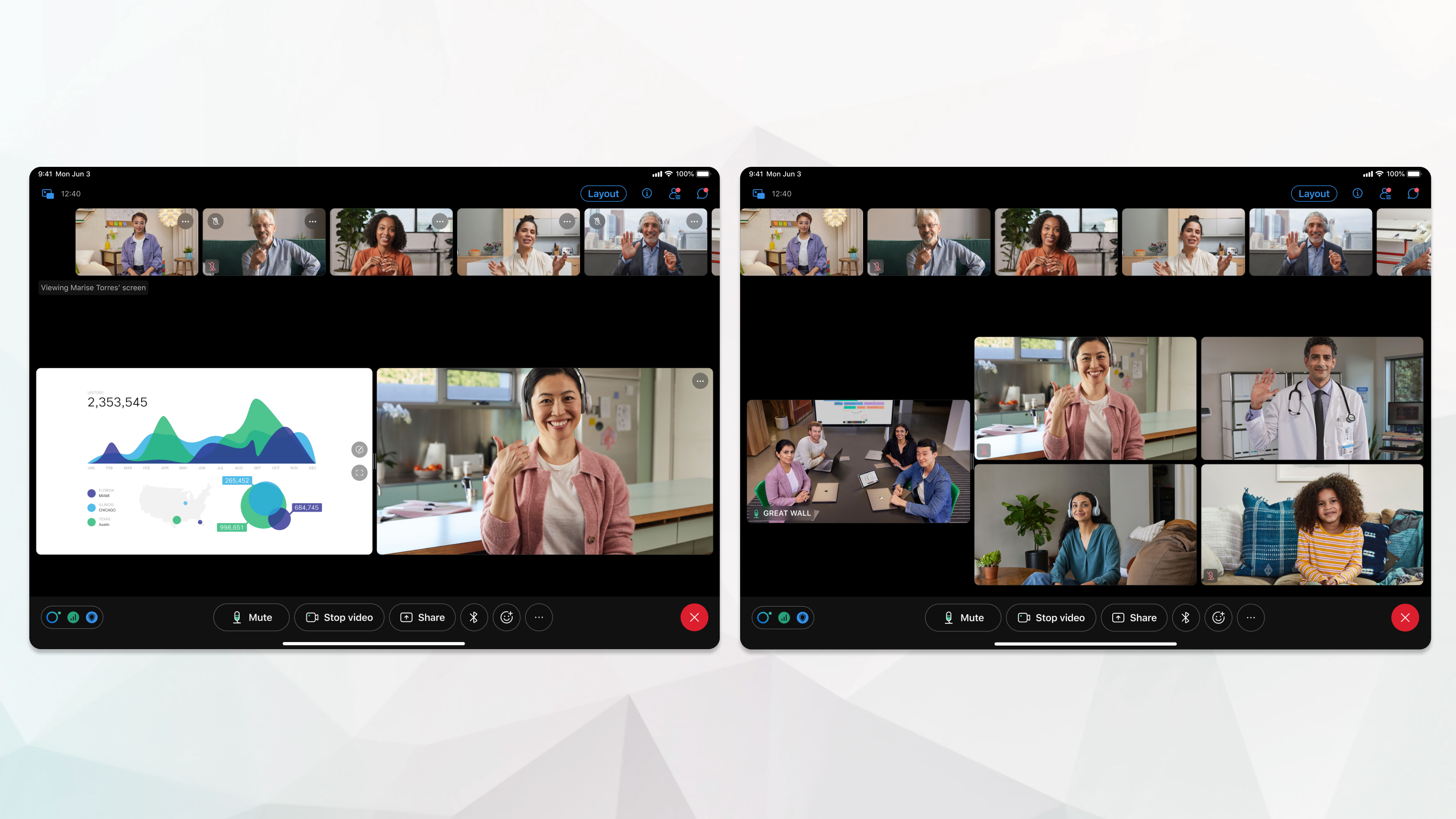
Die Bühne ist mit Stack-Layout verfügbar, wenn Sie mit einem iPad oder Android-Tablet an Ihrem Meeting teilnehmen.
Die Bühne ist ein anpassbarer Bereich, in dem Sie sich auf die Inhalte einer Besprechung konzentrieren können, die für Sie wichtig sind. Standardmäßig wird auf der Bühne der Inhalt aktiver Sprecher geteilte Inhalte angezeigt. Bis zu sechs weitere Teilnehmer erscheinen außerhalb des Filmstreifens.
Sie können Teilnehmer auf die Bühne verschieben, die Größe der Bühne ändern und Videos in der Bühnenansicht neu anordnen.
| 1 |
Um zu einem anderen Layout zu wechseln, tippen Sie auf Layout Tippen Sie zum Beispiel auf Raster, um zum Raster-Layout zu wechseln. |
| 2 |
Um die Menüleiste oben im Anwendungsfenster auszublenden, wenn Sie ein Tablet verwenden, tippen Sie auf Layout Sie können auch zweimal tippen, um zum Vollbildmodus zu wechseln. |


