
Hvala na povratnim informacijama.
 Želite li poslati povratne informacije?
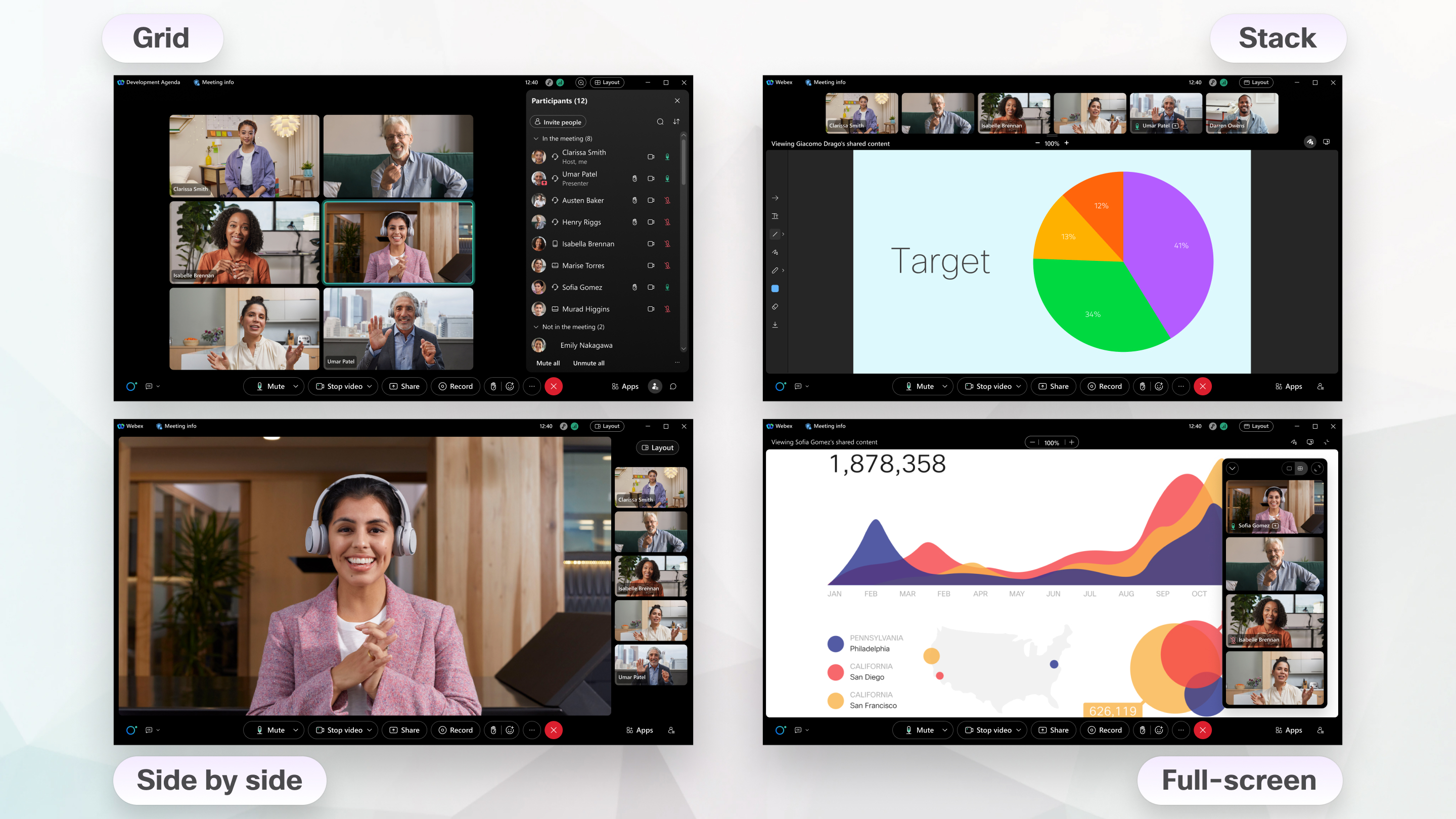
Možete se prebacivati između sljedećih izgleda:
Kada odaberete Automat ski izgled, Webex automatski prilagođava videozapis i dijeljeni sadržaj na temelju veličine prozora vašeg sastanka, broja sudionika i dijeli li netko sadržaj. Ovisno o obliku prozora, Webex se može prebacivati između prikaza Stack i Side by side, prilagoditi filmsku traku i dati više prostora sudionicima ili zajedničkom sadržaju. Na većim sastancima vidjet ćete aktivnog govornika istaknutije kako biste lakše pratili razgovor.
Kako bi vam pomoglo da ostanete usredotočeni na sastanak, kontrole automatski nestaju dok mi š ne pomaknete preko aplikacije. Ako želite da kontrole ostanu vidljive, kliknite Iz gled i isključite Automatski sakrij sve kontrole.
Kada odaberete Automat ski raspored, Webex sprema vaše postavke izgleda za buduće sastanke.

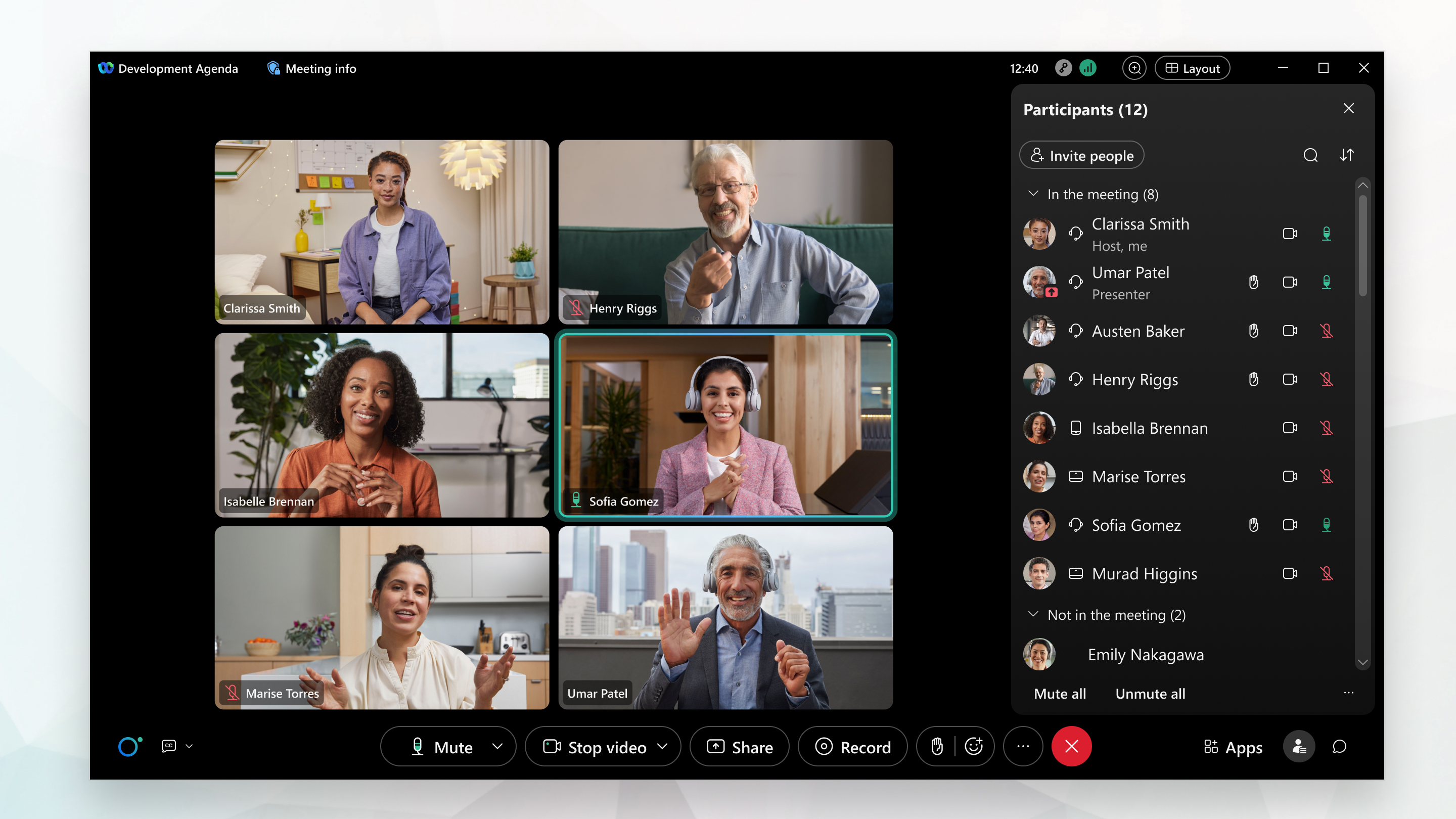
Izgled mreže omogućuje vam da vidite videozapis do 81 sudionika sastanka na svakoj stranici. Ova je značajka podržana samo na Macu, Windowsima i Linuxu.
Prema zadanim postavkama, raspored mreže omogućuje vam da vidite videozapis do 25 sudionika sastanka u mreži 5 × 5. Ako sastanak ima više od 25 sudionika, dodatni sudionici prikazuju se u mreži kada govore na sastanku.
Na radnoj površini možda ćete moći vidjeti više kutova kamere u isto vrijeme iz konferencijske sobe. Ako je način rada kamere uređaja postavljen na Grupa i zvučnik, u sobi su tri ili više osoba, a jedna od njih govori, vidjet ćete i pregled sobe i izbliza osobe koja govori.
Prilagodite broj sudionika u rasporedu mreže da biste vidjeli više ili manje sudionika. Kada povećate ili smanjite broj sudionika koji će se prikazati, postavljate maksimalni broj koji se može pojaviti.
Ne morate biti na sastanku da biste prilagodili maksimalni broj sudionika koji će se prikazati u rasporedu mreže. To možete učiniti bilo kada, a promjena se odnosi na sve vaše buduće sastanke u Webex aplikaciji. Kliknite Postavke  na navigacijskoj traci odaberite Sast . Odaberite Broj videozapisa po stranici u prikazu mreže, a zatim kliknite S premi.
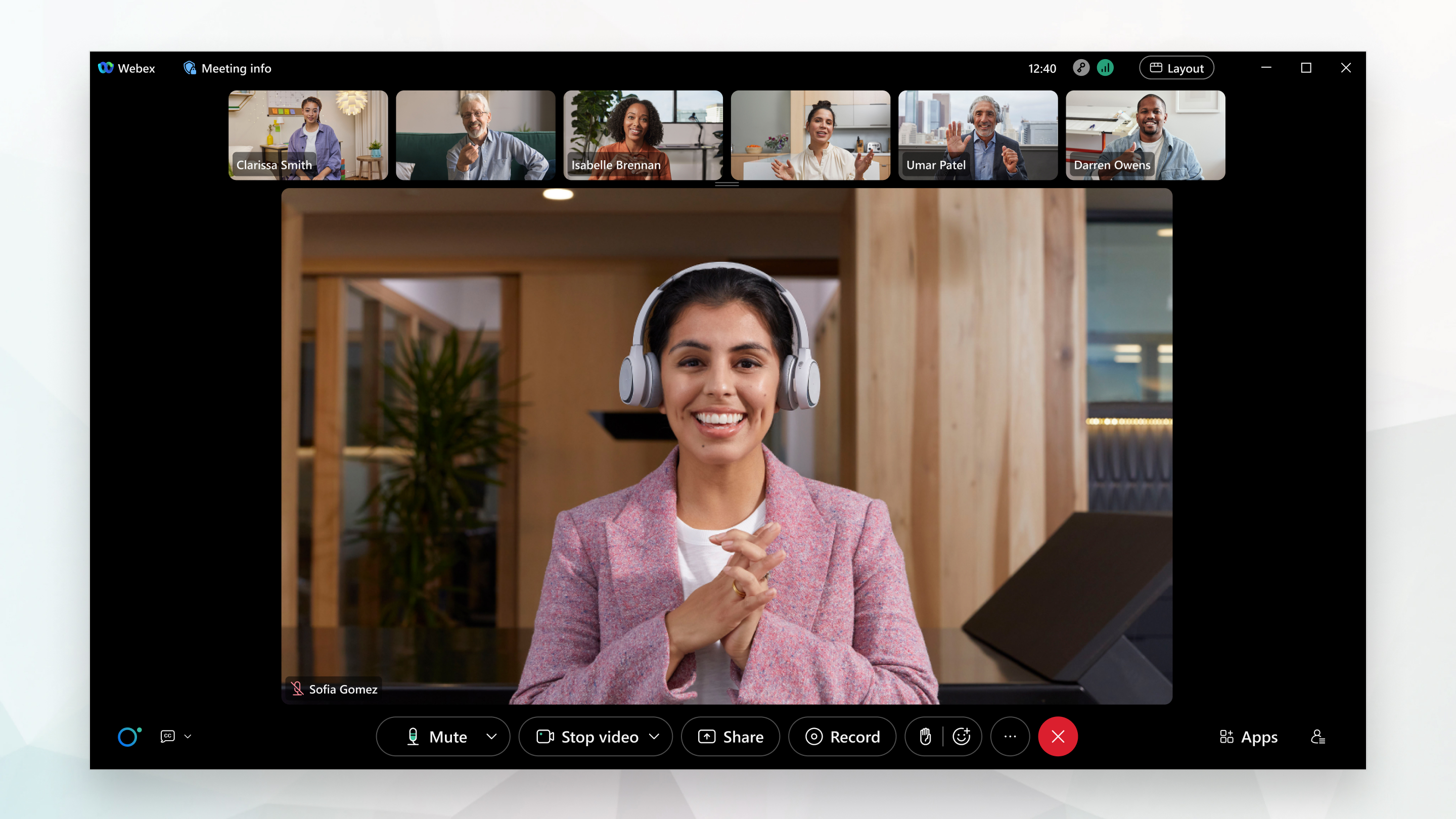
Izgled steka prikazuje tko govori u primarnom videu ispod sličica videozapisa drugih sudionika.
Izgled steka dostupan je kada na sastanku ima tri ili više sudionika.
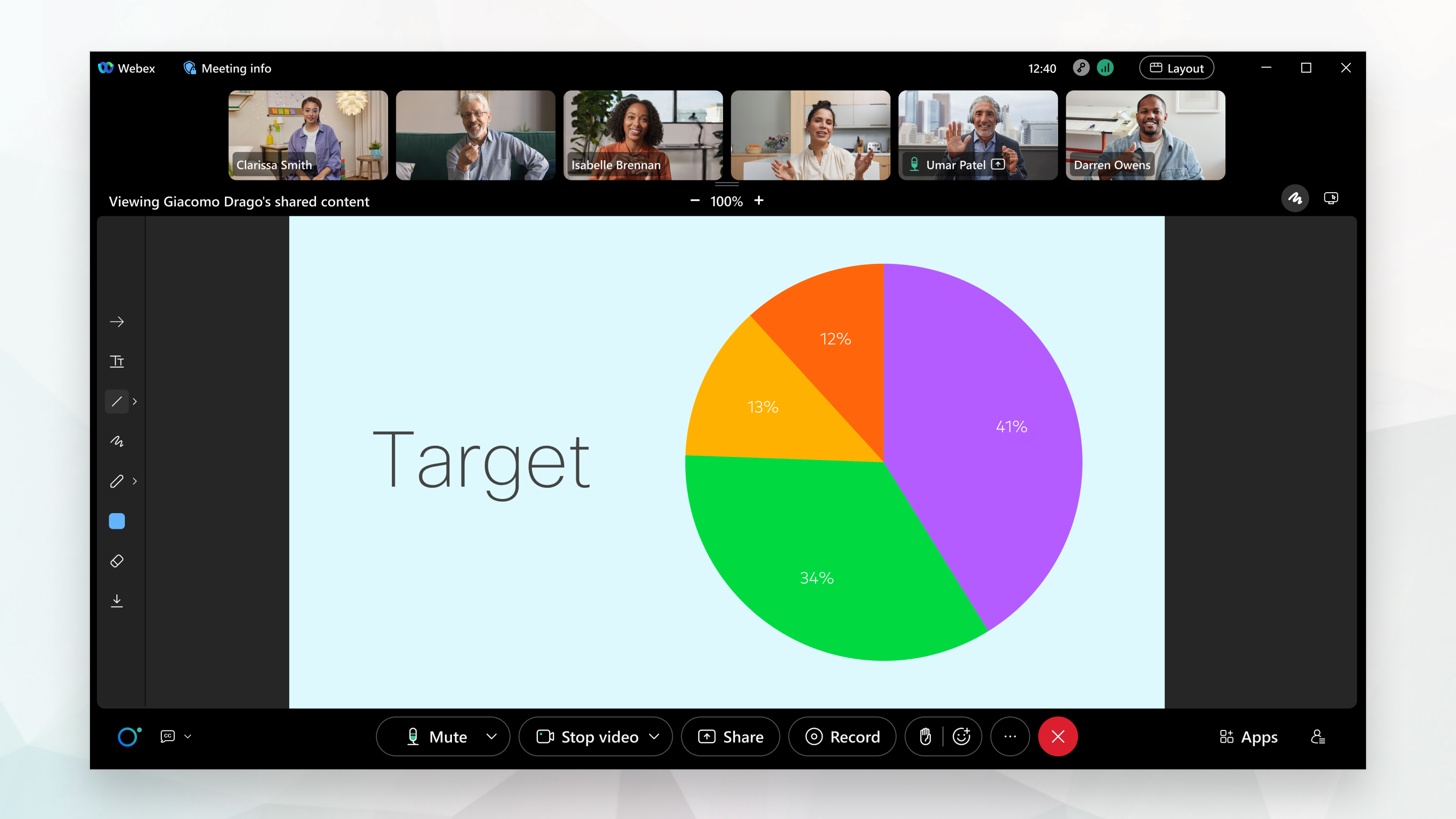
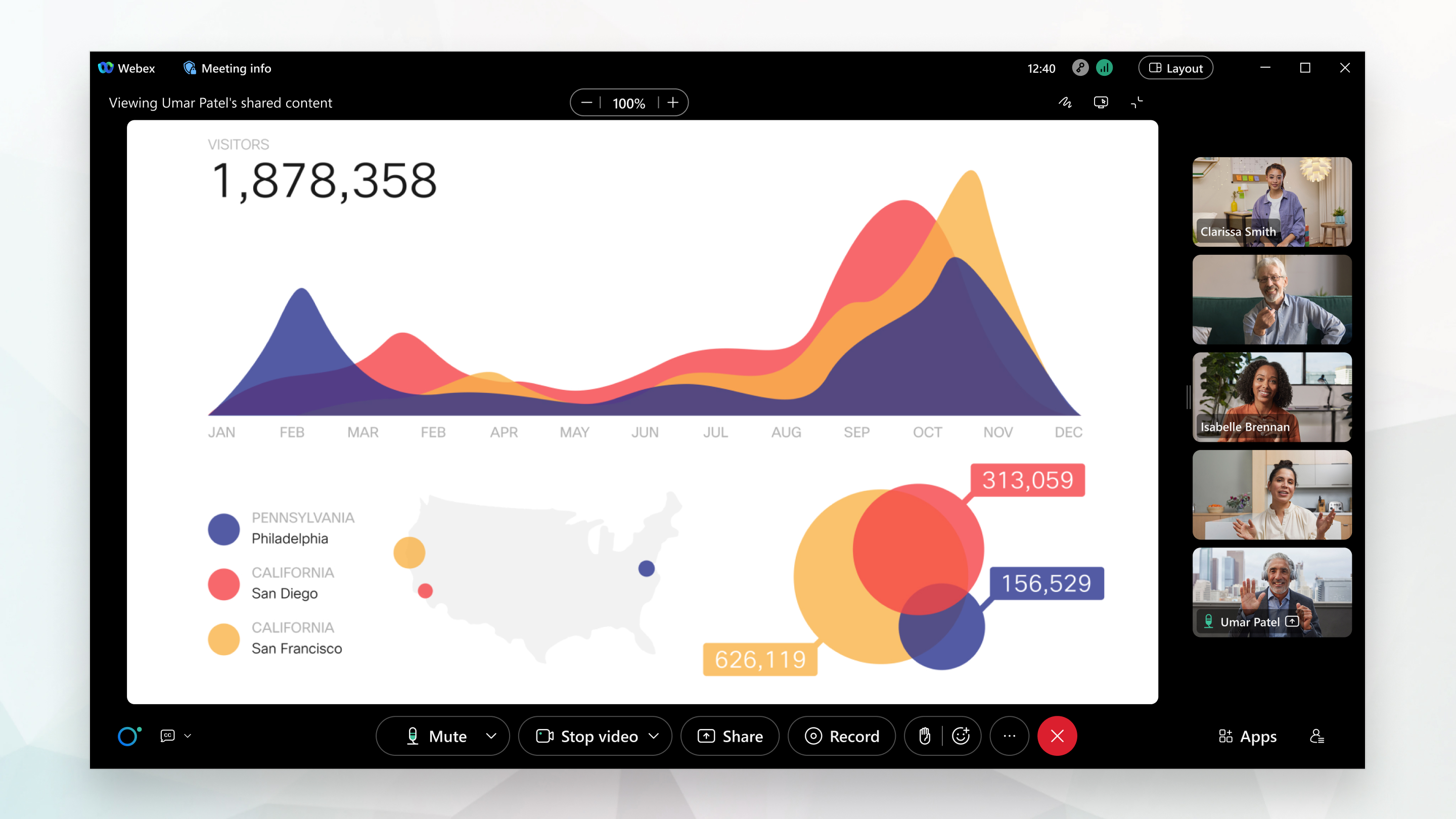
Kad netko počne dijeliti, fokus se prebacuje na zajednički sadržaj.
Uvijek znate tko dijeli jer se njihovo ime prikazuje iznad sadržaja, s lijeve strane.
Raspored pored drugog prikazuje tko govori u primarnom videu pored sličica videozapisa drugih sudionika.
Raspored pored drugog dostupan je kada na sastanku ima tri do 25 sudionika.
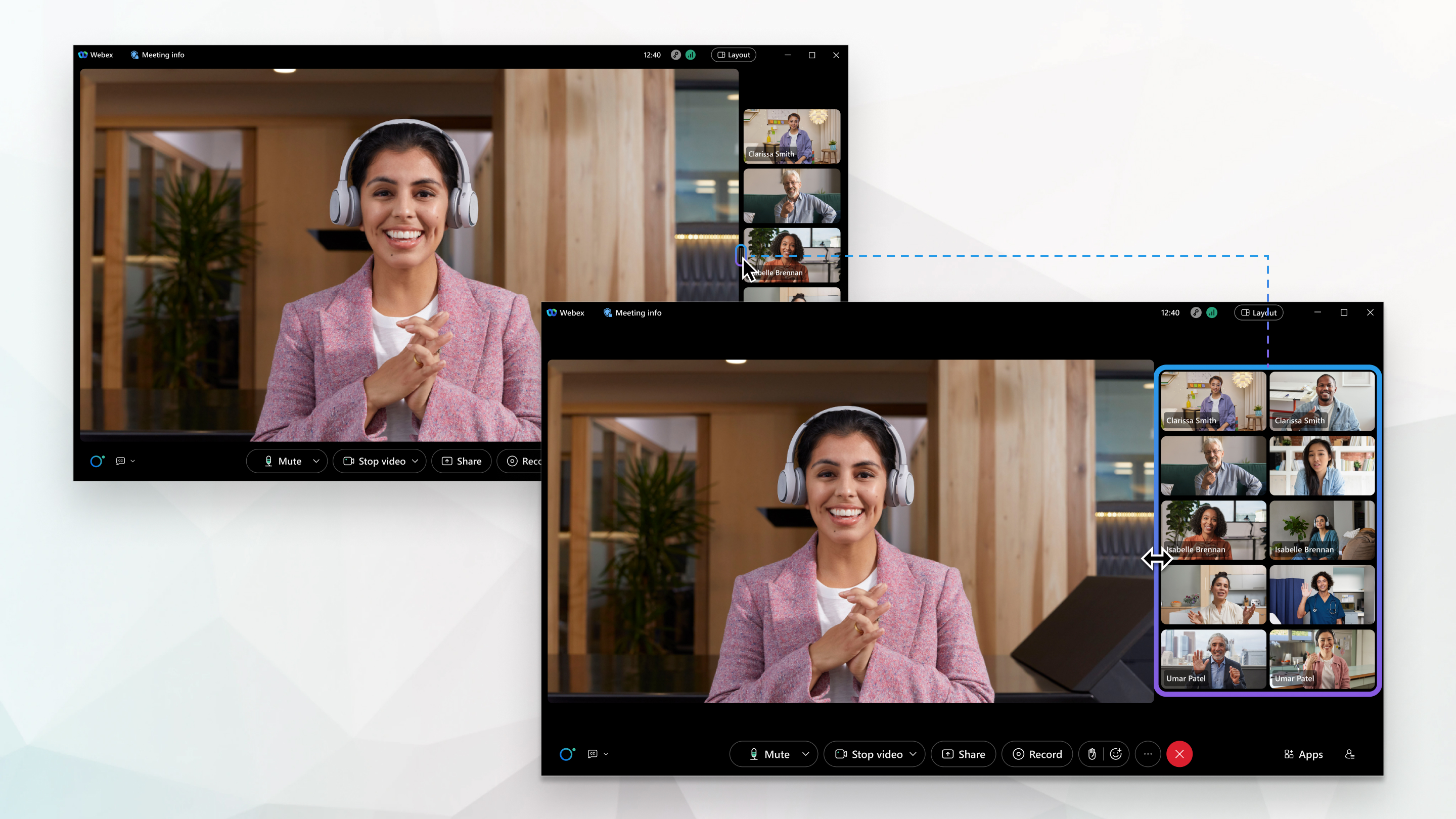
Kad netko počne dijeliti, fokus se prebacuje na zajednički sadržaj.
Uvijek znate tko dijeli jer se njihovo ime prikazuje iznad sadržaja, s lijeve strane.
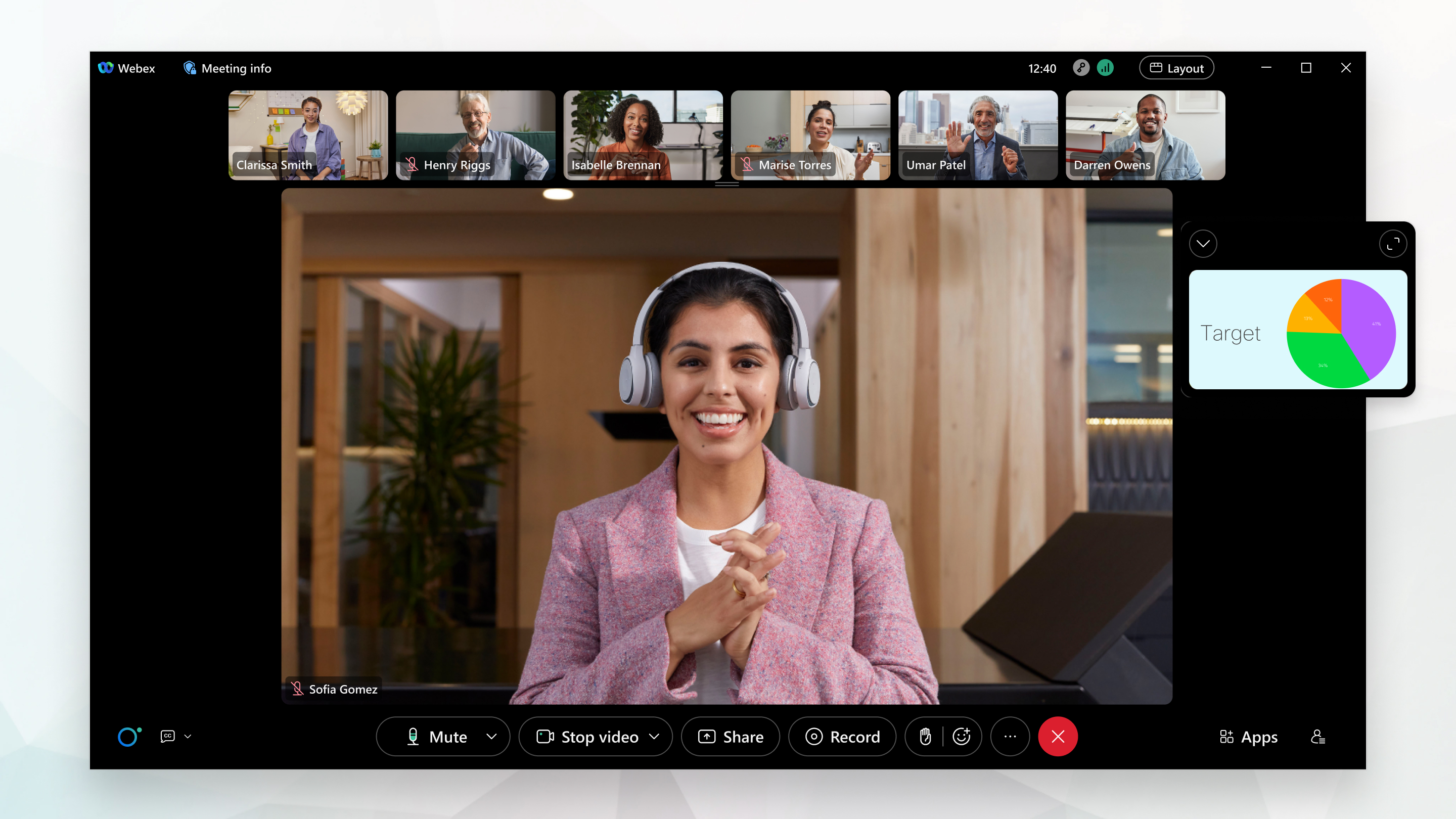
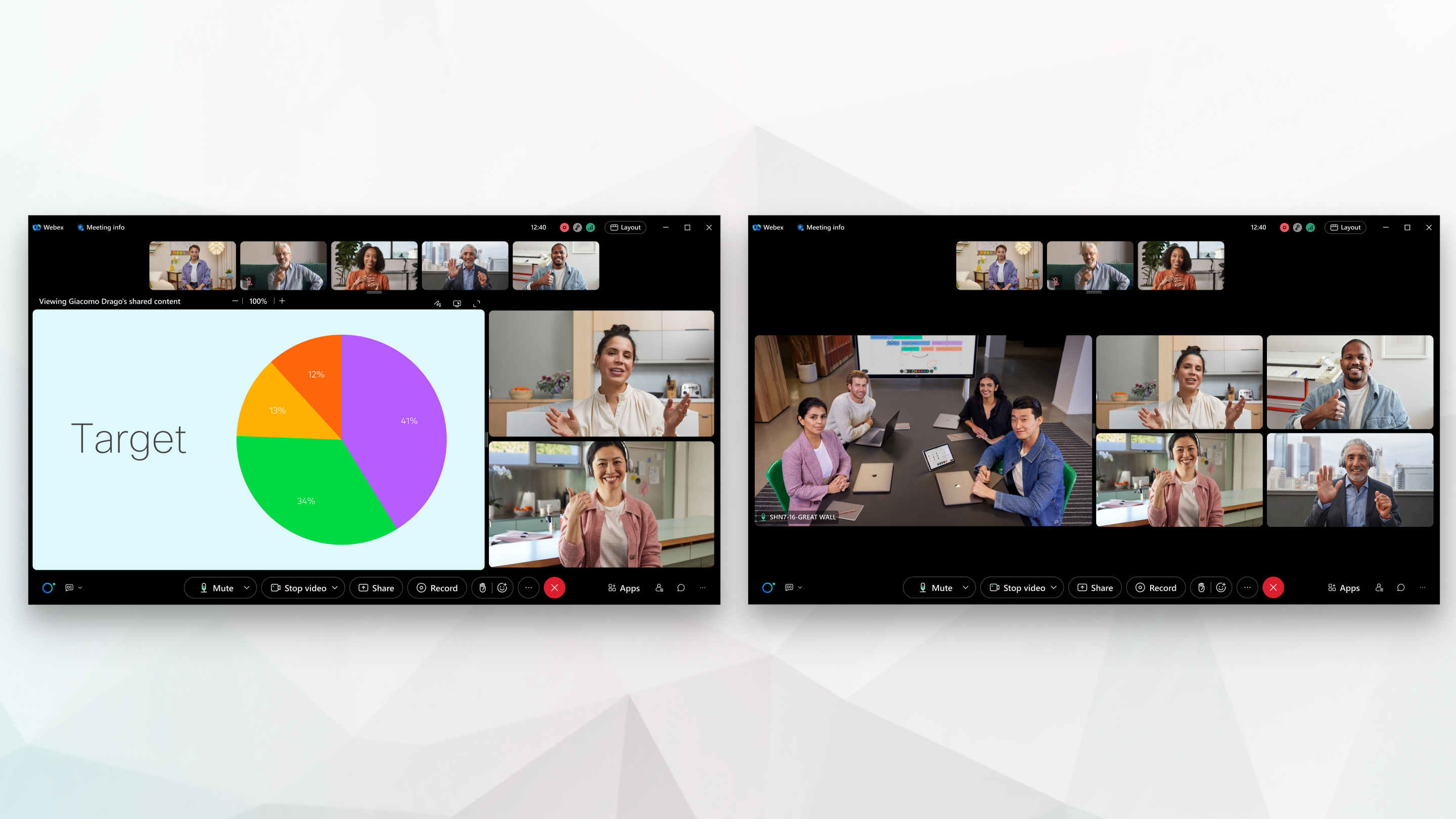
Prikaz preko cijelog zaslona možete koristiti s mrežom, slagom ili rasporedom pored drugog. Prikaz preko cijelog zaslona skriva traku izbornika na vrhu prozora aplikacije.
Kada se sadržaj ne dijeli, prikaz preko cijelog zaslona povećava veličinu primarnog videozapisa.
Kada netko dijeli sadržaj, prikaz preko cijelog zaslona povećava veličinu dijeljenog sadržaja tako da ga možete jasnije vidjeti.
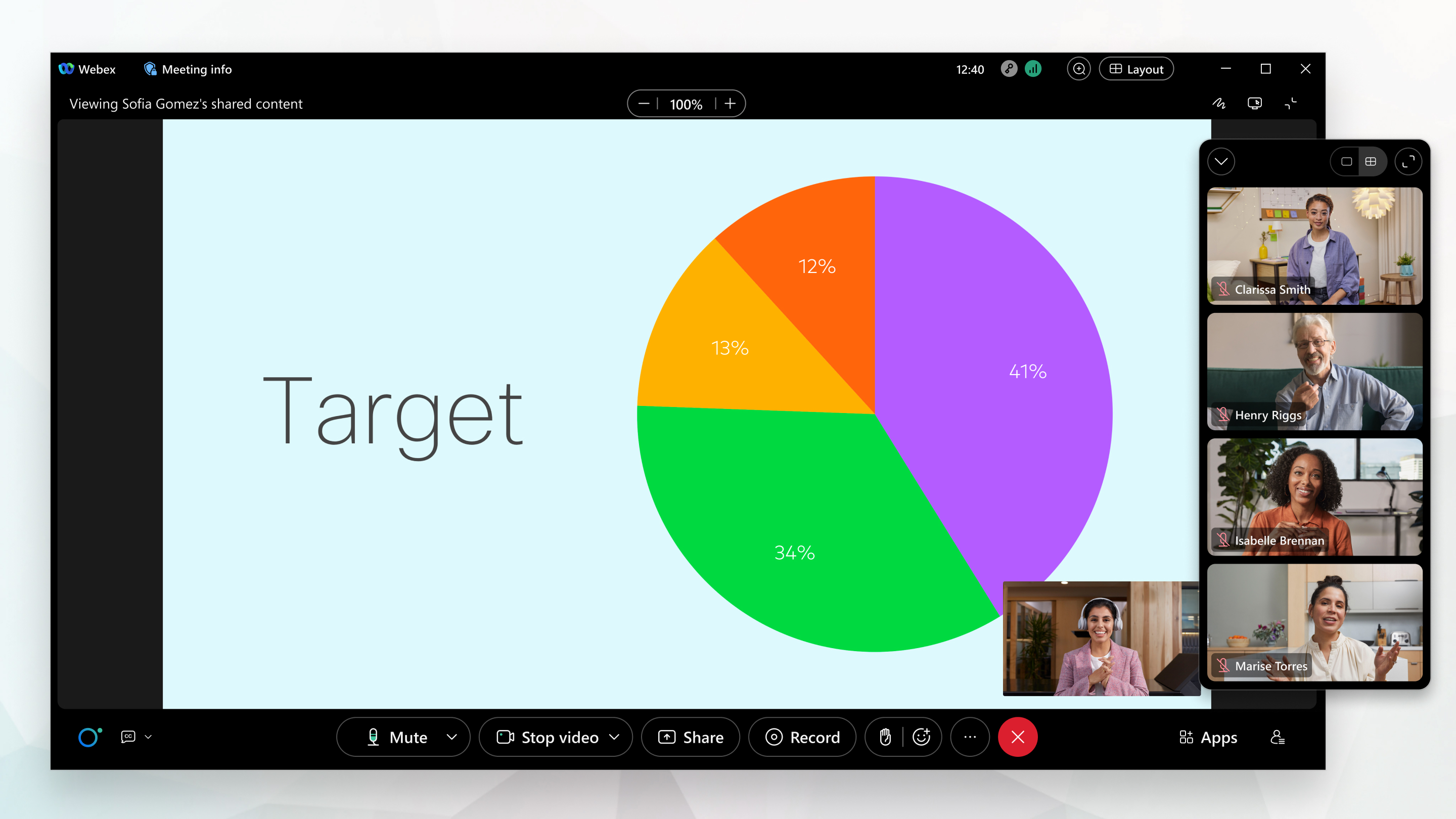
Prikaz pozornice dostupan je s rasporedom Stack i Side by side.
Faza je prilagodljivo područje koje vam omogućuje da se usredotočite na sadržaj na sastanku koji vam je važan. Prema zadanim postavkama, pozornica prikazuje aktivni zvučnik ili zajednički sadržaj. Do šest drugih sudionika pojavljuje se izvan pozornice, u filmskoj traci.
Sudion ike možete premjestiti na pozor nicu, promijeniti veličinu pozornice i preurediti videozapise u prikazu pozornice.
| 1 |
Ako želite da Webex automatski odabere najbolji izgled za vaš sastanak, kliknite Izgled
Kada odaberete Automatski, kontrole sastanka automatski nestaju sve dok ne pomaknete miš preko prozora sastanka. Ako želite da ih uvijek budu vidljivi, isključite Automatski sakrij sve kontrole. |
| 2 |
Da biste se prebacili na drugi izgled, kliknite Iz gled Na primjer, kada na sastanku ima tri ili više su dionika, kliknite Skladanje da biste se prebacili na izgled Stack. |
| 3 |
Da biste prikazali više ili manje sličica videozapisa u rasporedu Stack, pokažite na donji rub ploče s sličicama videozapisa i povucite ručicu za promjenu veličine U odjeljku Raspored pored drugog usmjerite na lijevi rub ploče s sličicama videozapisa i povucite ručicu za promjenu veličine da biste srušili sličice videozapisa ili vidjeli više videozapisa. Kliknite Prikaži više sličica videozapisa sudionika |
| 4 |
Da biste sakrili traku izbornika na vrhu prozora aplikacije na radnoj površini, kliknite Iz gled Ako koristite platformu za Webex Suite sast anke, tu opciju možete promijeniti i kada niste na sastanku. Kliknite Postavke
na navigacijskoj trac i odaberite Sast ite Pridruži se sastancima u prikazu preko cijelog zaslona.Postavku spremamo tako da se primjenjuje na sve buduće sastanke. |

 da biste sažali sličice videozapisa ili vidjeli više videozapisa.
 da biste prikazali ploču sličica videozapisa kada se sruši.
Možete se prebacivati između sljedećih izgleda, ovisno o broju sudionika sastanka:
Izgled mreže omogućuje vam da vidite do šest osoba na iPhoneu ili Android telefonu, ovisno o veličini zaslona. Na iPadu ili Android tabletu možete vidjeti do 25 sudionika.
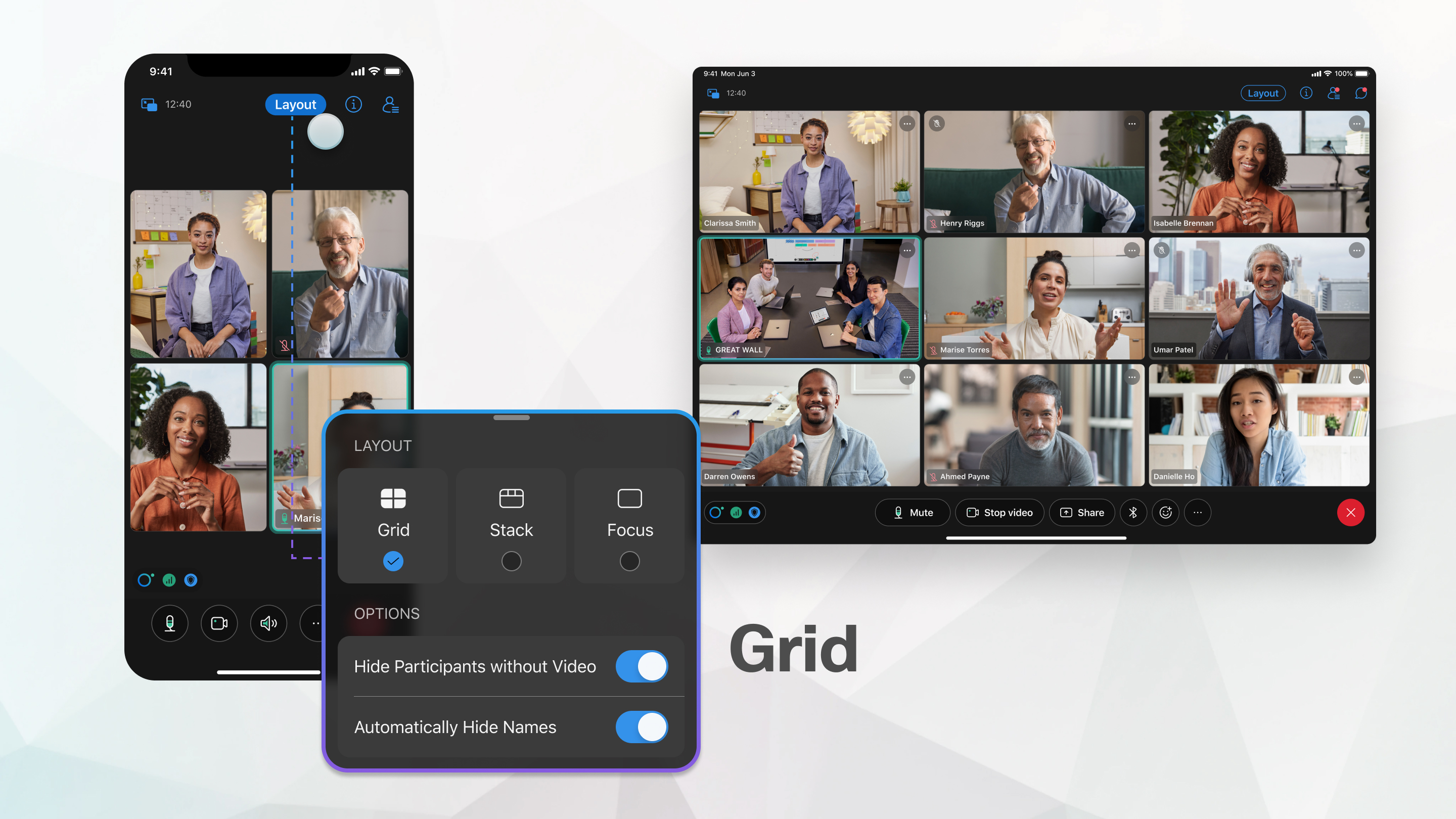
Automatski sakrivamo gornju traku izbornika i kontrole sastanaka nakon nekoliko sekundi kako biste se mogli usredotočiti na sudionike. Da biste prikazali traku izbornika i kontrole sastanaka, dodirnite zaslon.
Izgled fokusa prikazuje videozapis preko cijelog zaslona onoga tko govori.
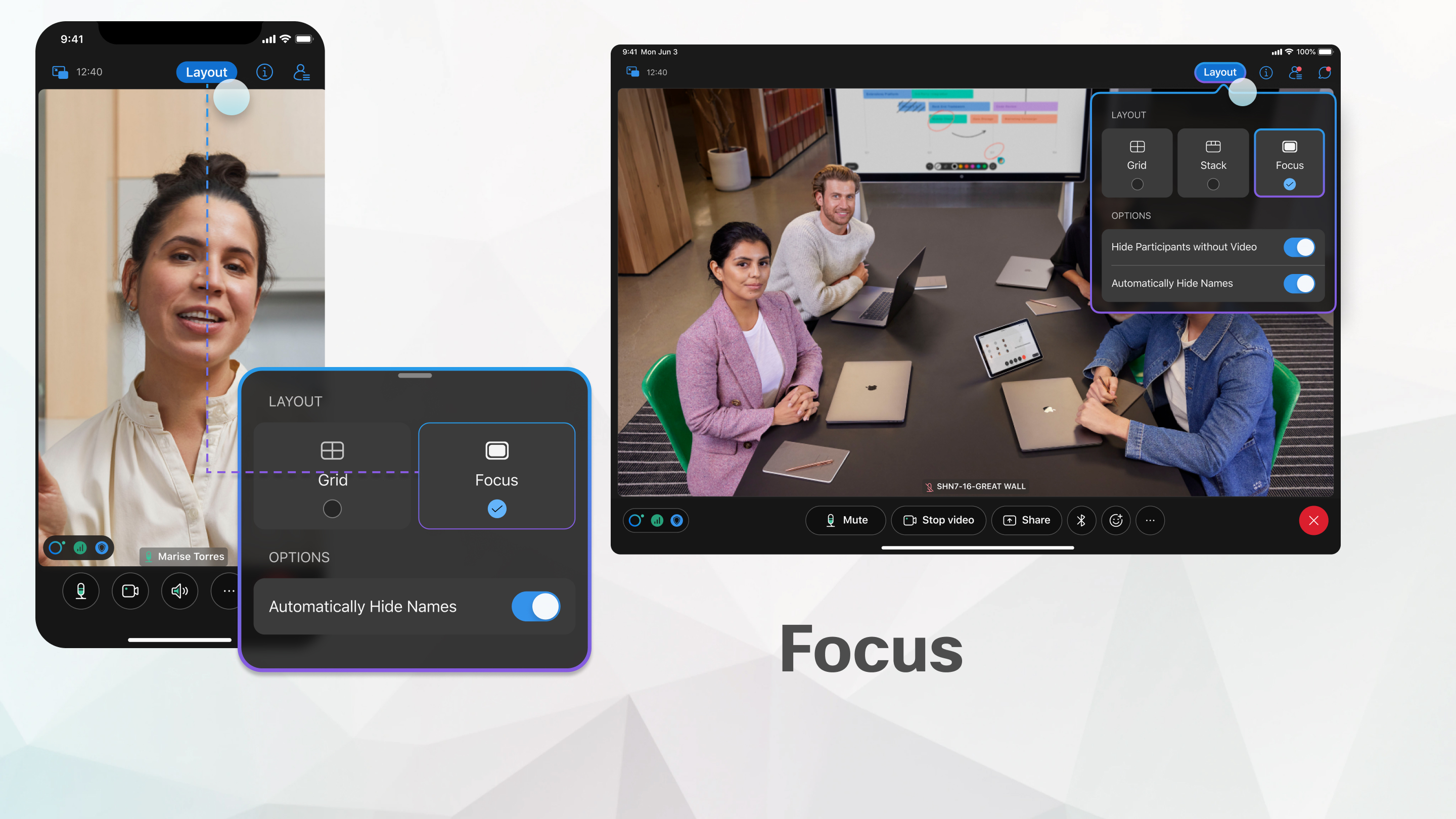
Kada netko dijeli sadržaj, Focus layout prikazuje videozapis dijeljenog sadržaja na cijelom zaslonu i minimizira aktivni zvučnik.
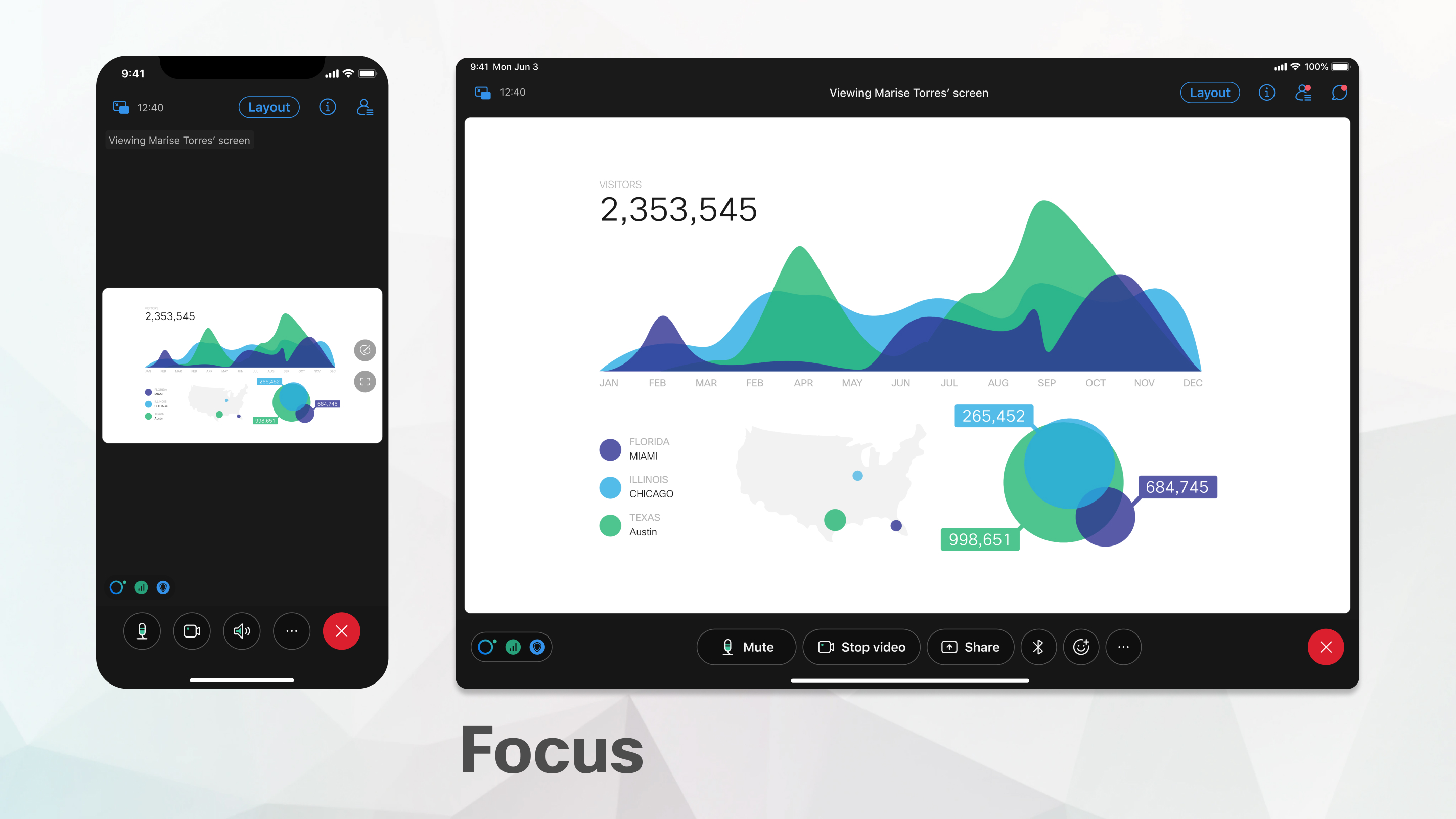
Da biste vidjeli više dijeljenog sadržaja, dodirnite  da biste sažali videozapis aktivnog zvučnika.
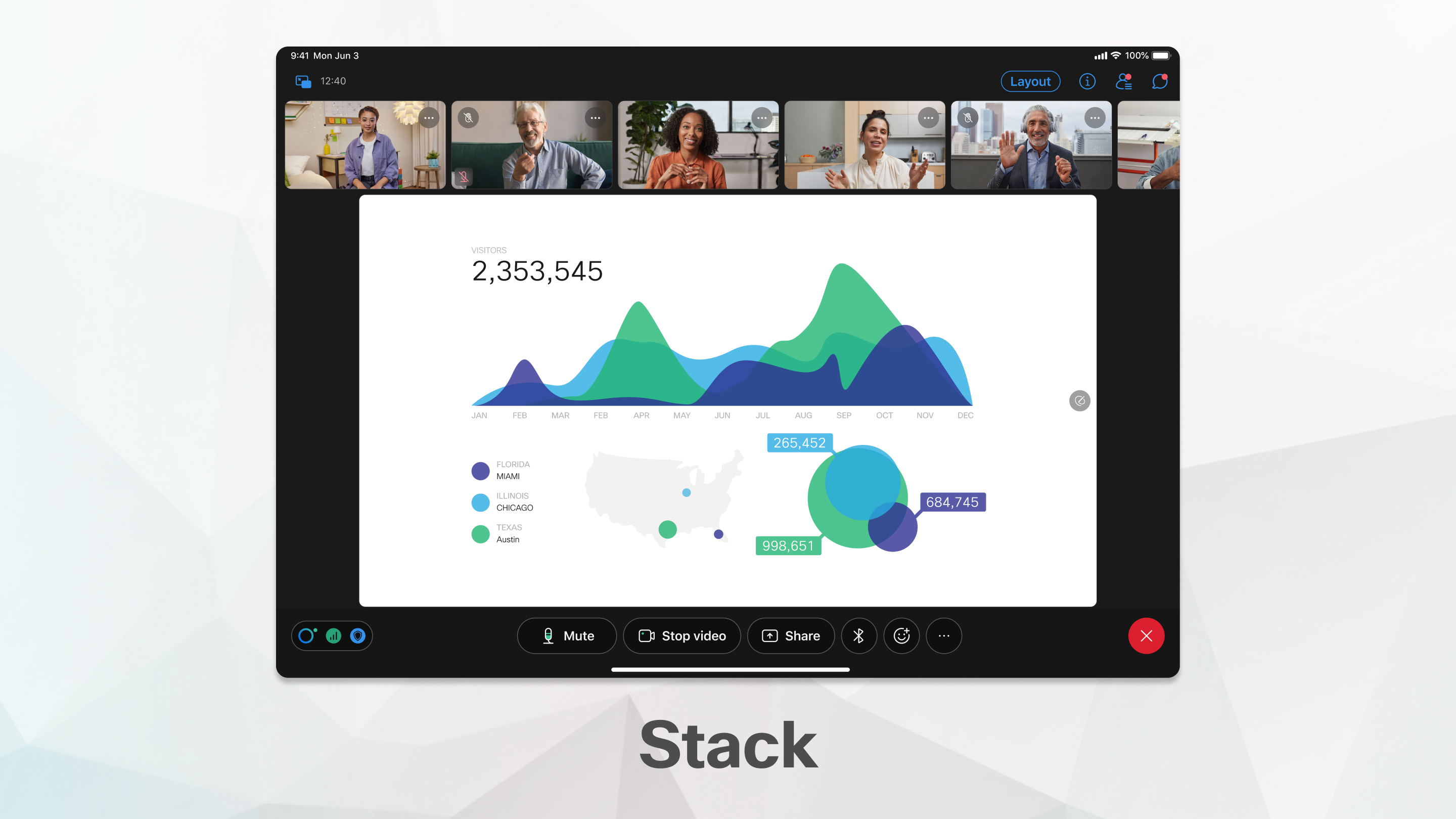
Ako se sastanku pridružite pomoću iPada ili Android tableta, možete odabrati Stack layout. Izgled steka prikazuje tko govori u primarnom videozapisu ispod minijatura do šest drugih sudionika.
Izgled steka dostupan je kada na sastanku ima tri ili više sudionika.
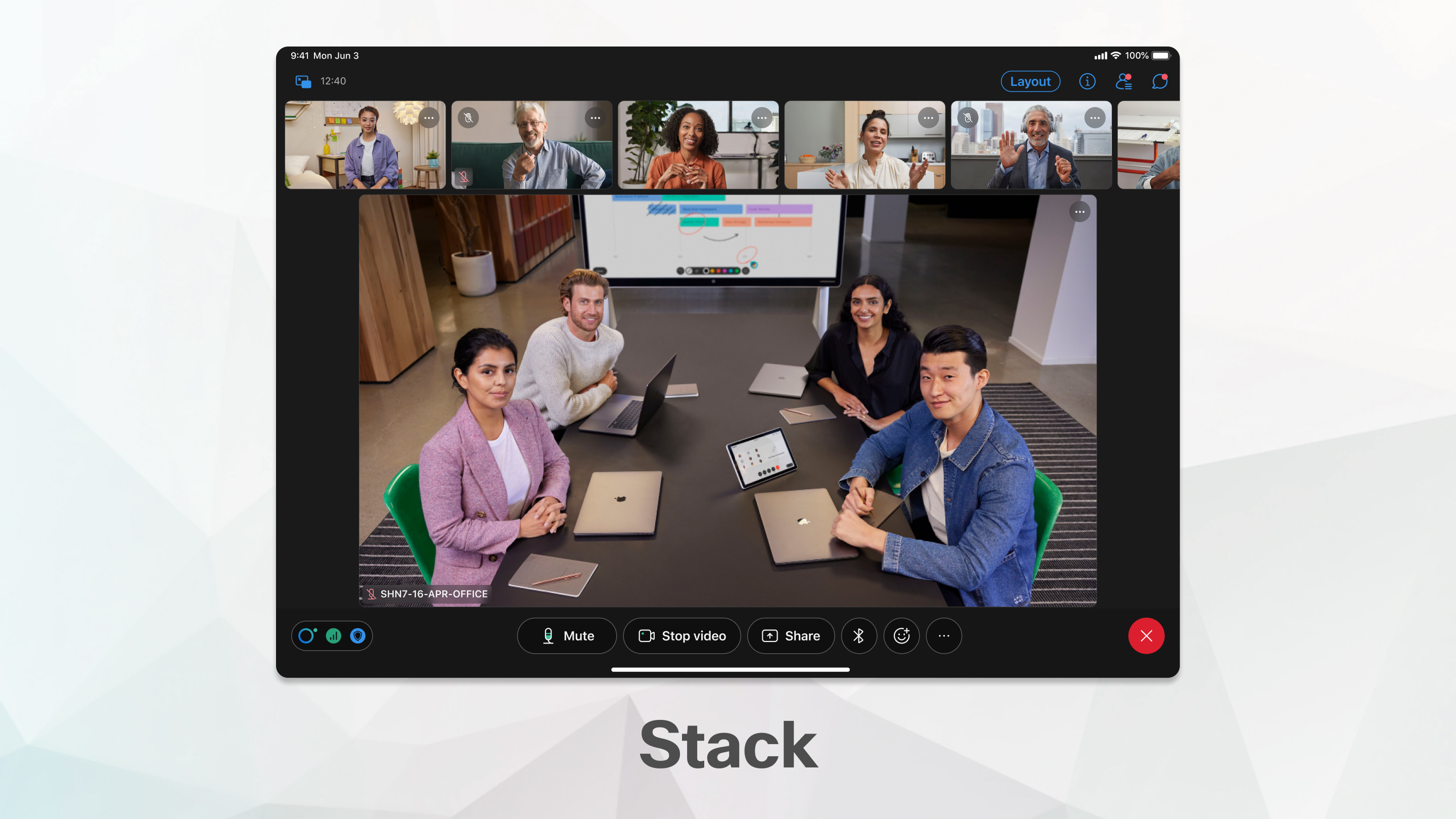
Kad netko počne dijeliti, fokus se prebacuje na zajednički sadržaj.
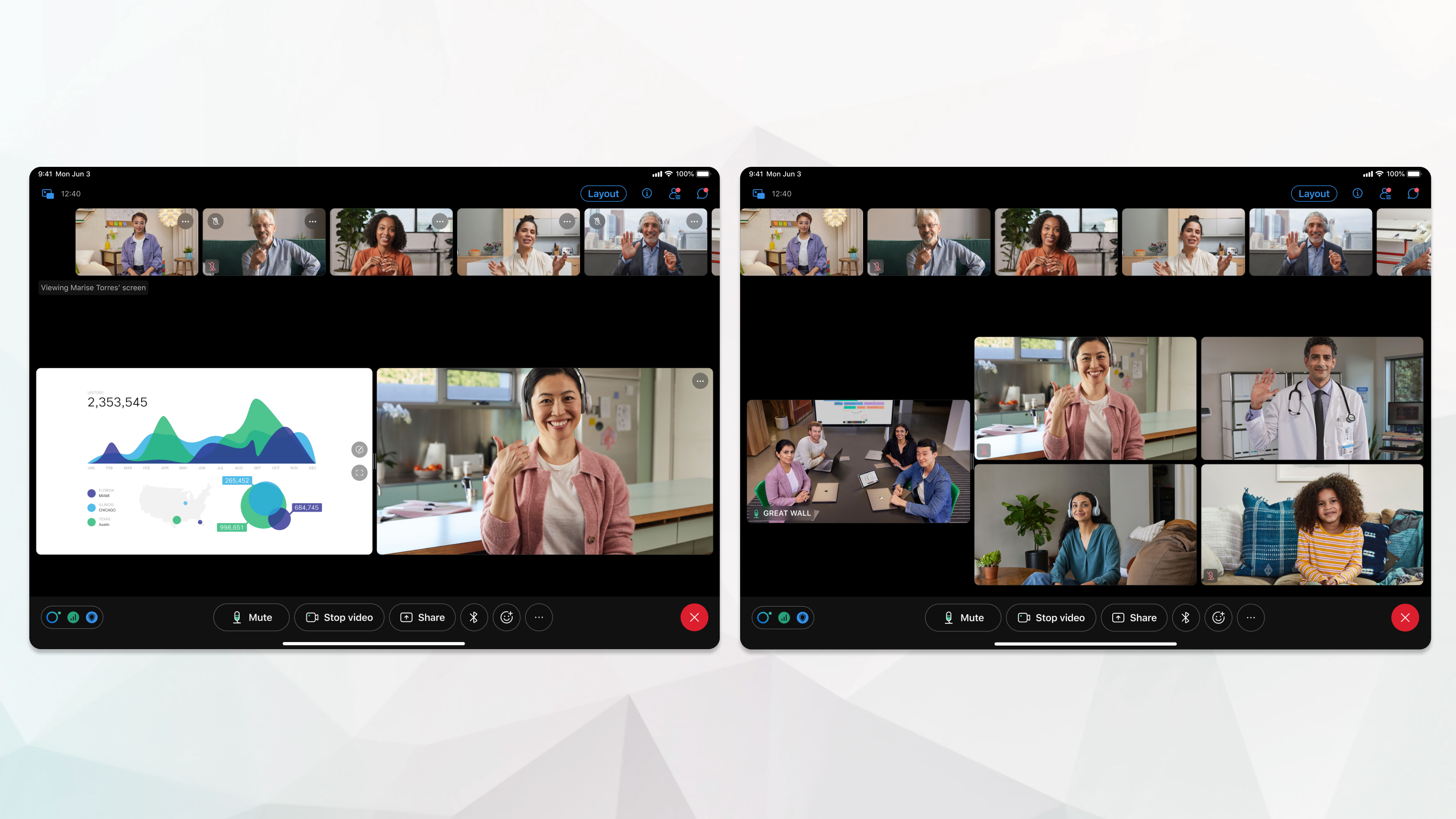
Pozornica je dostupna s rasporedom Stack ako se sastanku pridružite pomoću iPada ili Android tableta.
Faza je prilagodljivo područje koje vam omogućuje da se usredotočite na sadržaj na sastanku koji vam je važan. Prema zadanim postavkama, pozornica prikazuje aktivni zvučnik ili zajednički sadržaj. Do šest drugih sudionika pojavljuje se vani u filmskoj traci.
Sudion ike možete premjestiti na pozor nicu, promijeniti veličinu pozornice i preurediti videozapise u prikazu pozornice.
| 1 |
Da biste se prebacili na drugi izgled, dodirnite Iz gled Na primjer, dodirnite Mre ža da biste se prebacili na Izgled mreže. |
| 2 |
Da biste sakrili traku izbornika na vrhu prozora aplikacije kada koristite tablet, dodirnite Iz gled Također možete dvaput dodirnuti da biste se prebacili na cijeli zaslon. |


