
感謝您的意見回饋。
 意見回饋?
意見回饋? 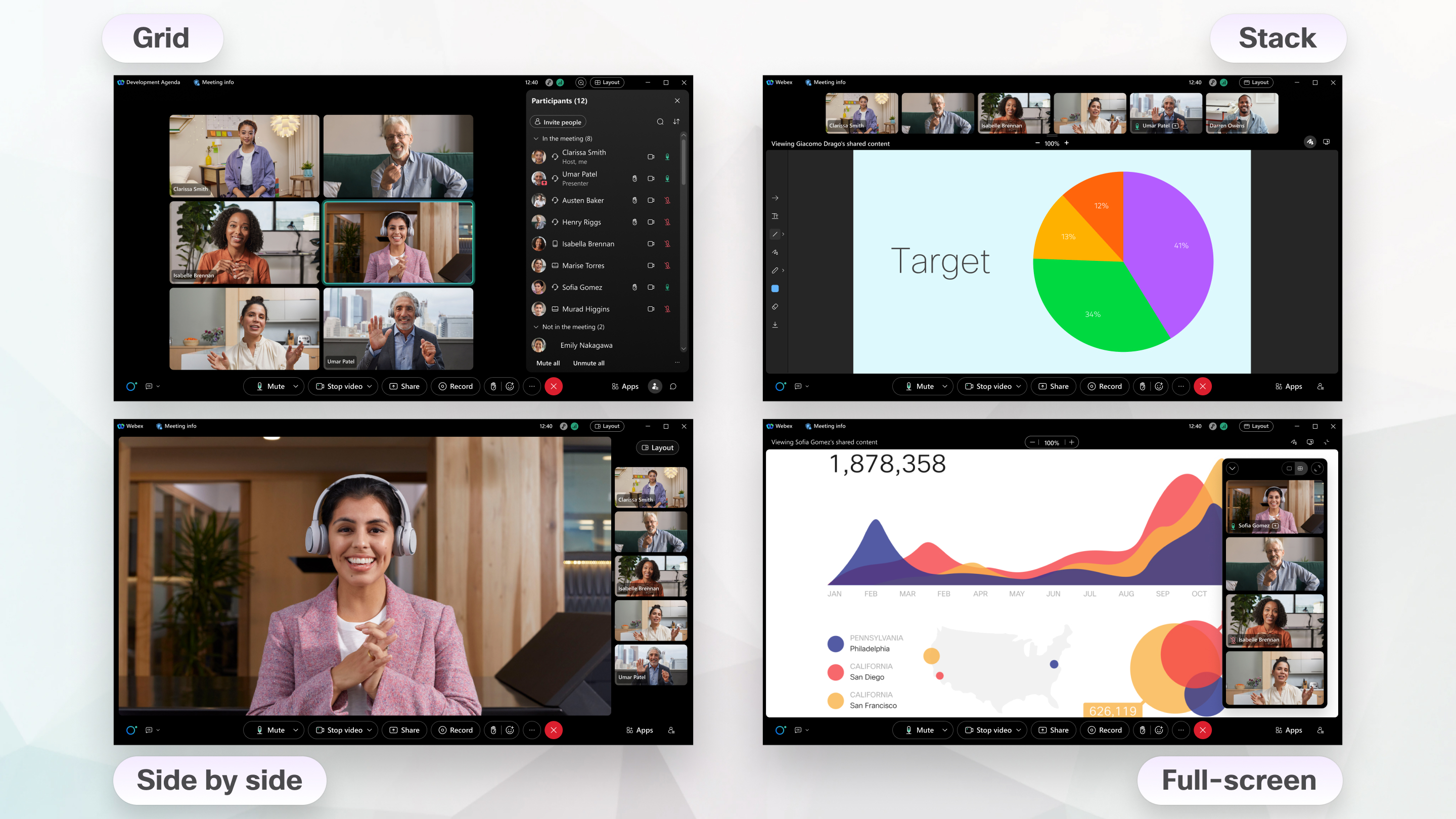
您可以切換以下佈局:
當您選擇 自動 佈局時,Webex 會根據會議視窗的大小、參與者人數以及是否有人正在分享內容,自動調整影片和分享內容。根據視窗形狀,Webex 可能會在堆疊視圖和並排視圖之間切換,調整膠片顯示,並為參與者或共享內容提供更多空間。在大型會議中,發言者會更加顯眼,以便您更容易跟上談話內容。
為了幫助您專注於會議,控制項會自動淡出,直到您將滑鼠移到應用程式上。如果您希望控制項保持可見,請點選 佈局 並關閉 自動隱藏所有控制項。
當您選擇 自動 佈局時,Webex 會儲存您的佈局偏好,以便在以後的會議中使用。
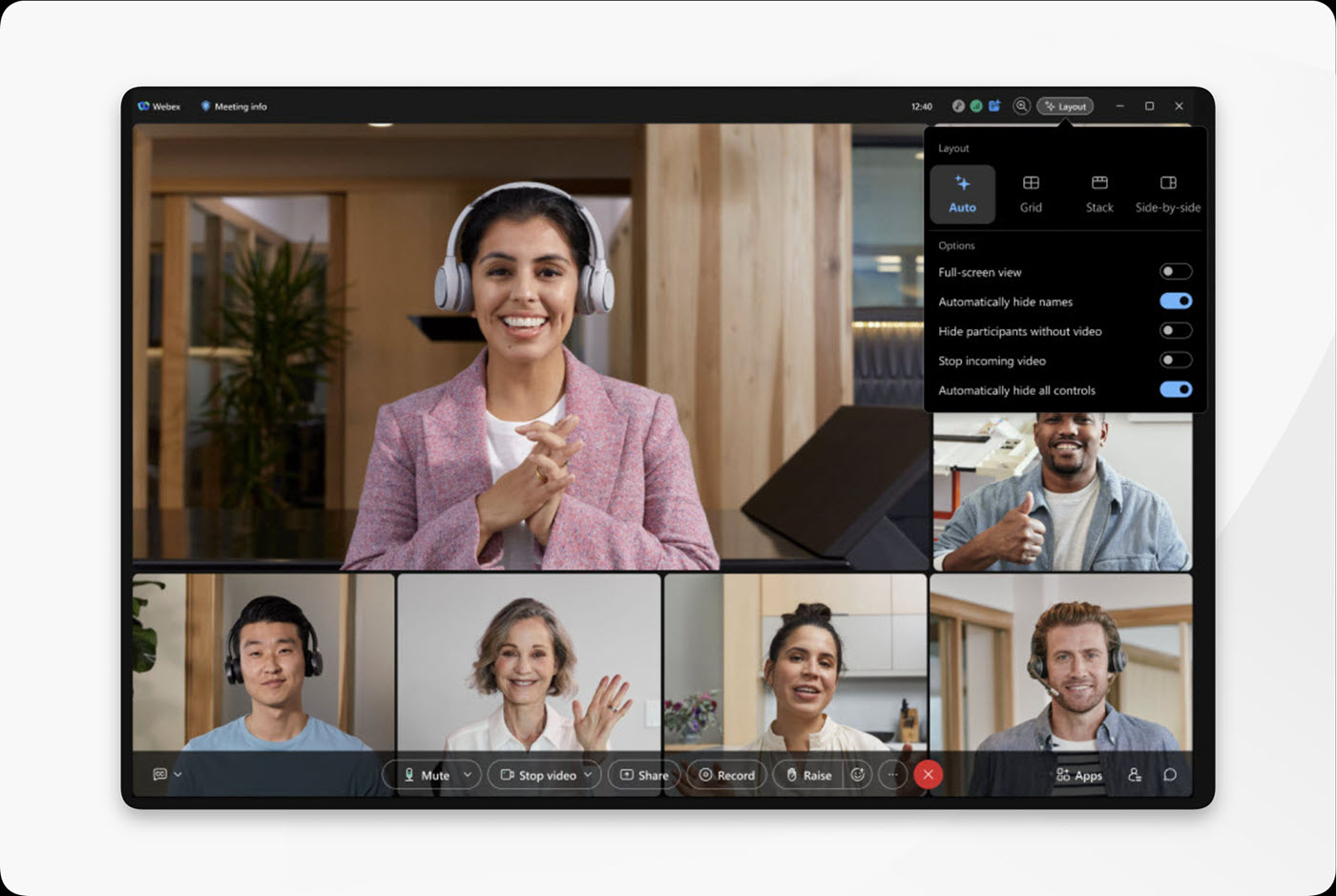
網格佈局可讓您在每頁上查看多達 81 位會議參與者的影片。此功能僅支援 Mac、Windows 和 Linux 系統。
預設情況下,網格佈局可讓您在 5 × 5 的網格中查看最多 25 位會議參與者的影片。如果會議有 25 個以上的參加者,則其他參加者在會議中發言時會顯示在網格中。
在桌上型電腦上,您可以同時看到會議室的多個攝影機角度。如果設備的 相機模式設定為 群組 &如果房間裡有三個人或更多人,而其中一人正在說話,則可以看到房間的全景和說話者的特寫鏡頭。
調整網格佈局中的參與者數量 以顯示更多或更少的參與者。當您增加或減少要顯示的參與者人數時,您可以設定可顯示的最大人數。
您無需參加會議即可調整網格佈局中顯示的最大參與者人數。您可以隨時進行更改,更改將應用於您在 Webex App 中未來的所有會議。點選導覽側邊欄上的 設定  ,選擇 。選擇網格視圖中 每頁的影片數,然後 按一下儲存。
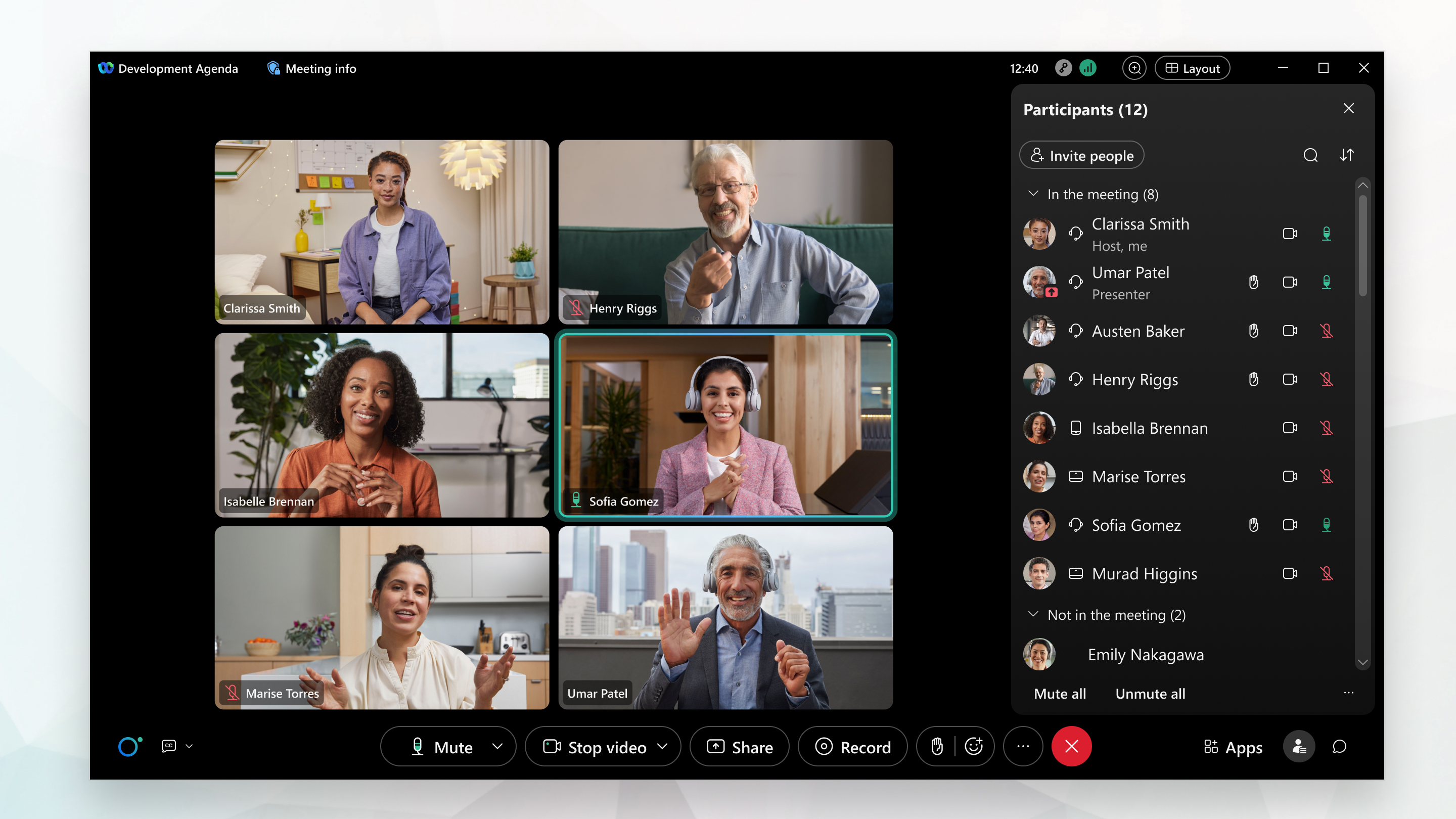
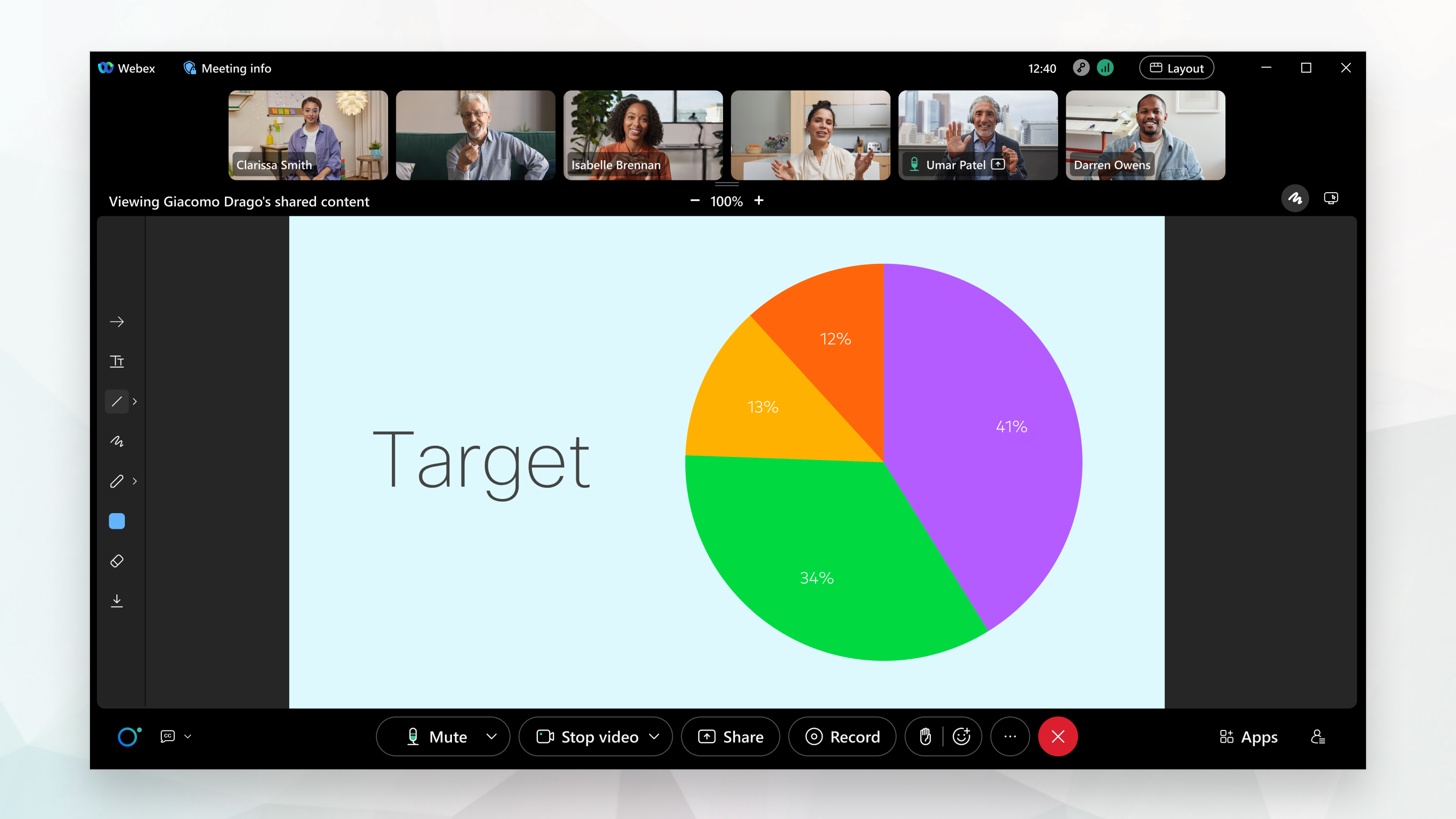
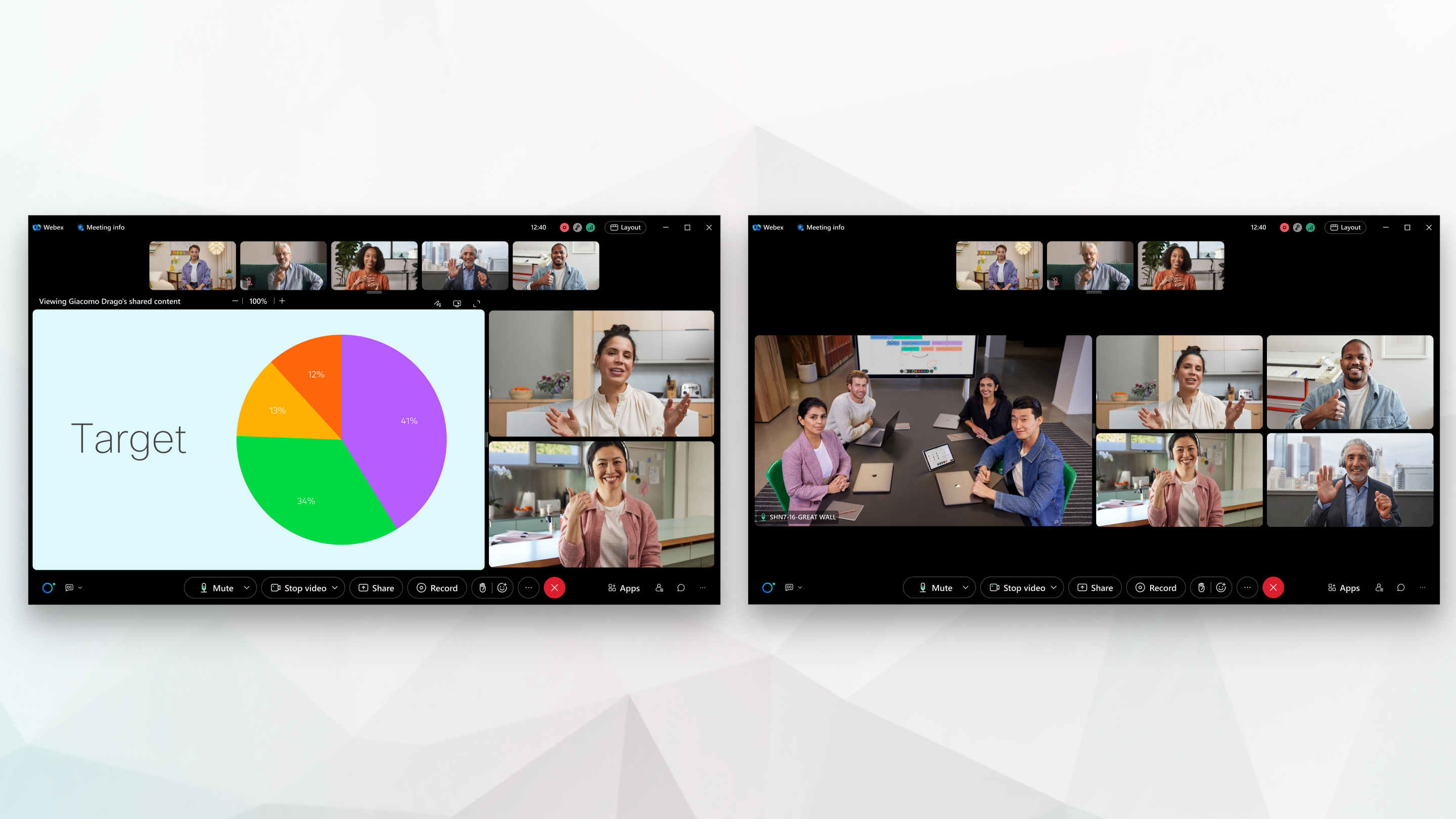
堆疊版面配置會在其他參加者的視訊縮圖下方的主要視訊中顯示發言人。
當會議有三個或更多參加者時,可以使用版面配置。
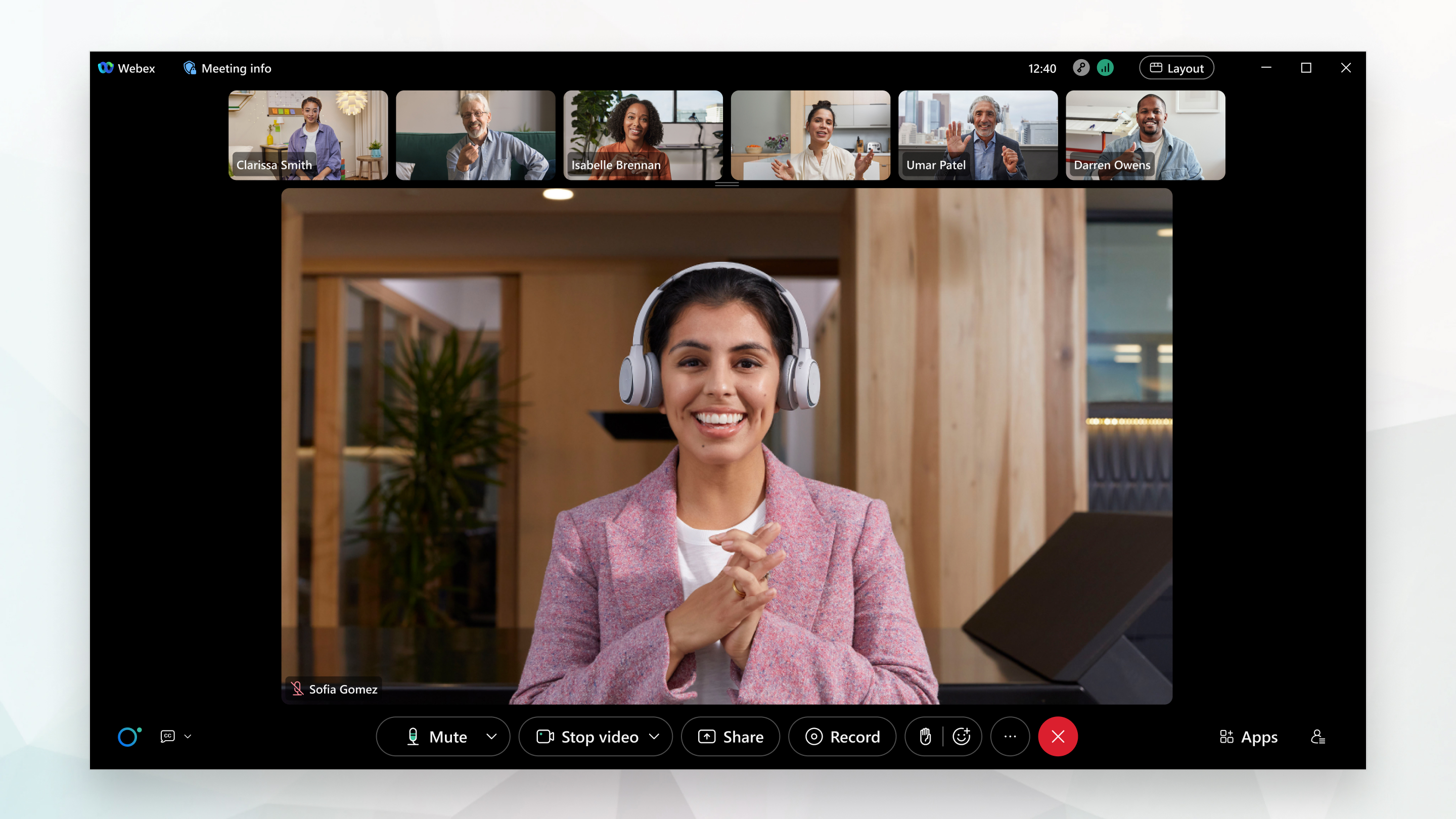
如果有人開始共用,則焦點會移到共用內容。
您一律會得知哪些人員正在共用,因為他們的姓名會顯示在內容上方的左側。
並排版面配置會在其他參加者的視訊縮圖旁邊的主要視訊中顯示發言人。
當會議有 3 到 25 個參加者時,可以使用並排版面配置。
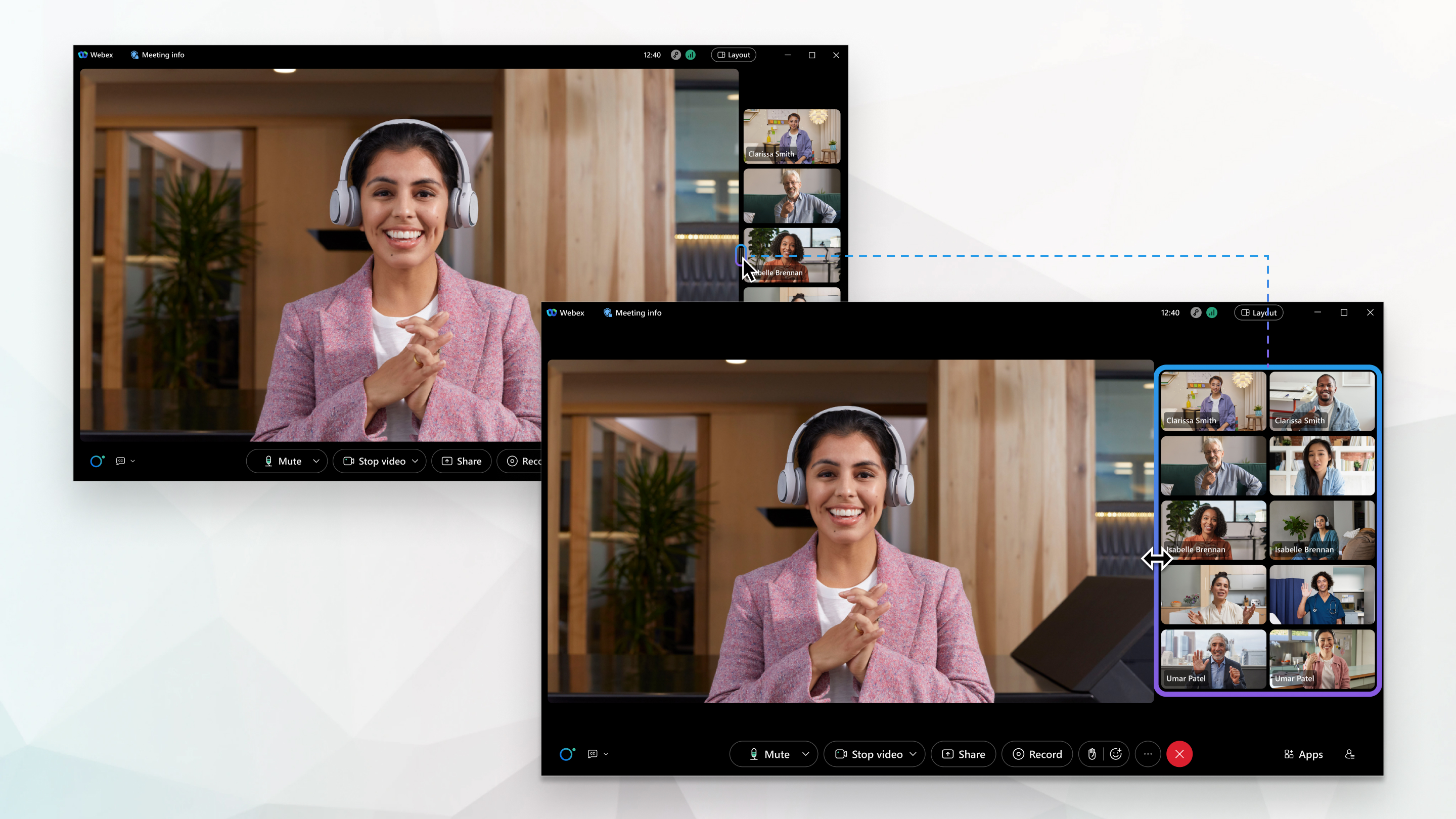
如果有人開始共用,則焦點會移到共用內容。
您一律會得知哪些人員正在共用,因為他們的姓名會顯示在內容上方的左側。
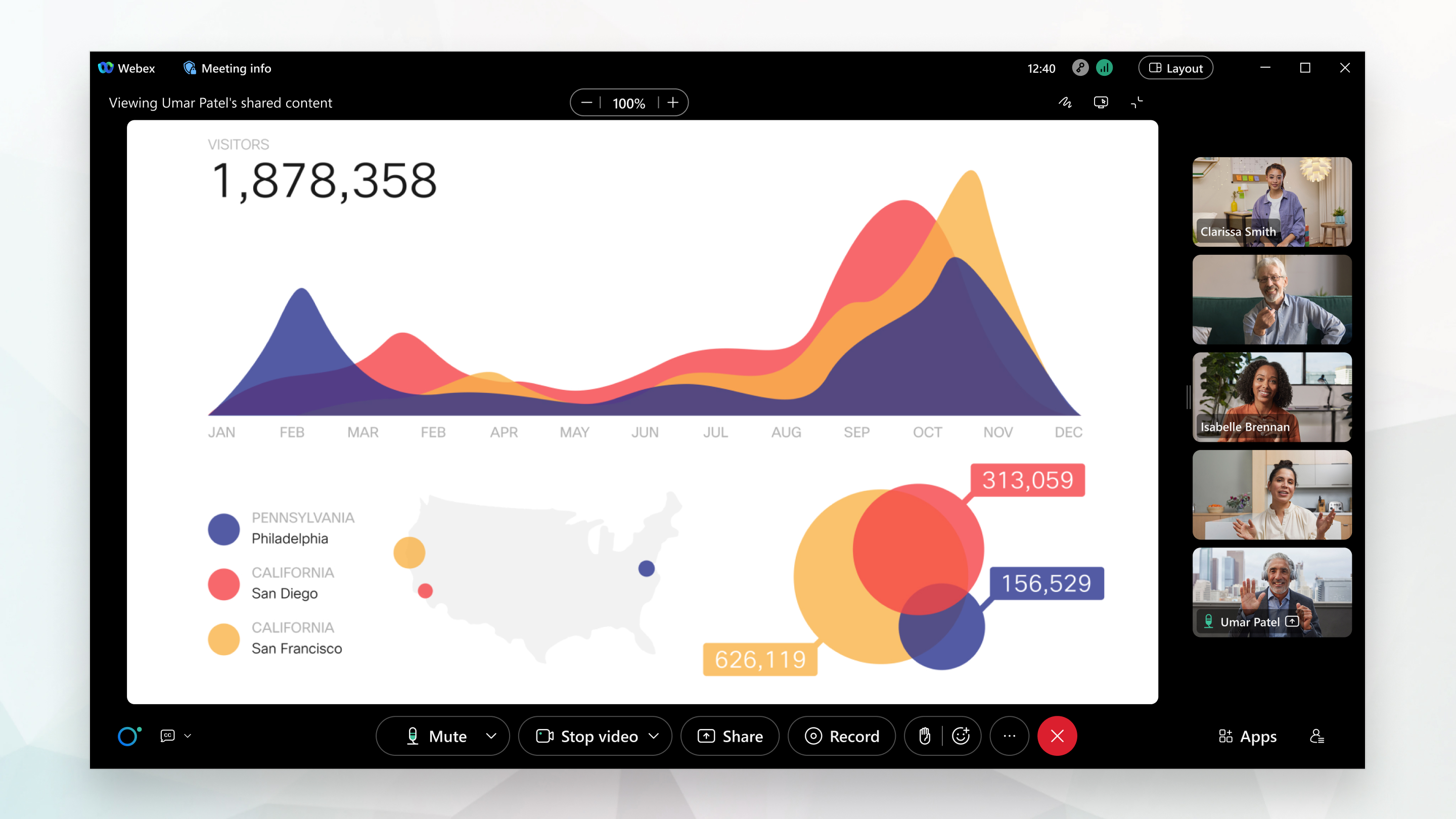
全螢幕檢視可使用網格、堆疊或並排版面配置。全螢幕檢視畫面會隱藏應用程式視窗最上面的功能表列。
未共用任何內容時,全螢幕檢視畫面會使主要視訊變大。
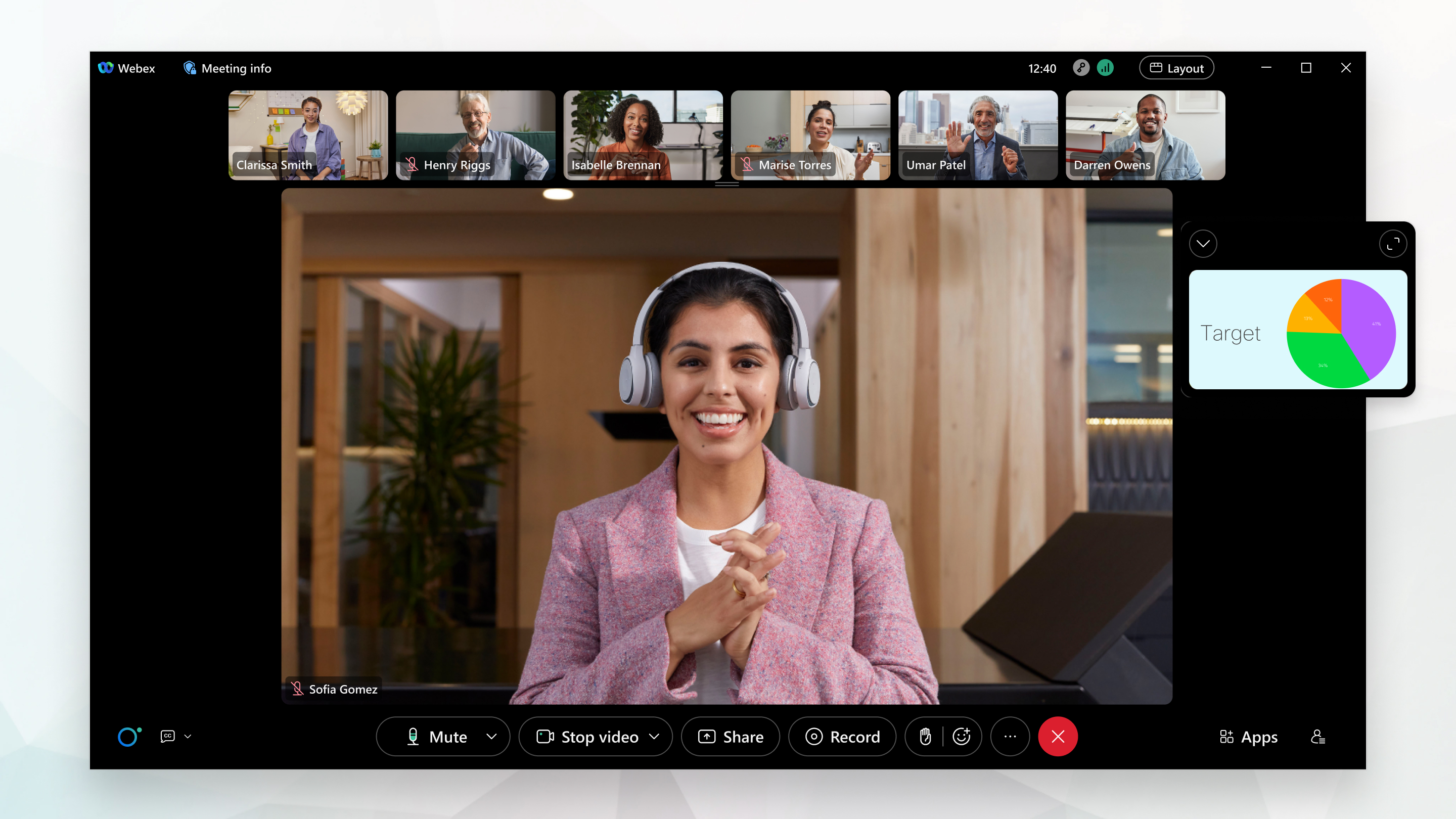
當有人共用內容時,全螢幕檢視畫面會使共用內容變大,以便您可更清楚地看到共用內容。
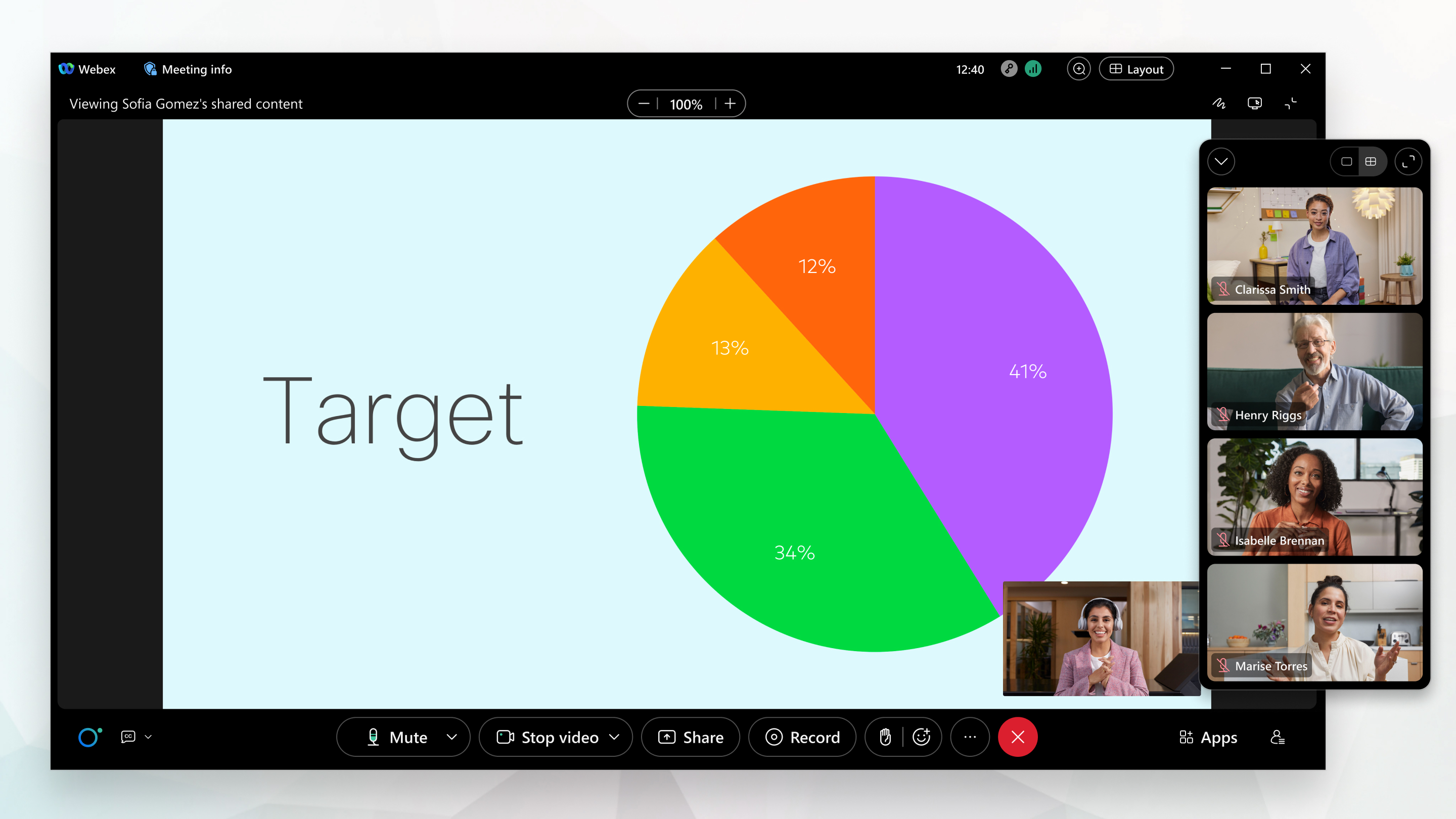
階段視圖提供堆疊和並排佈局。
階段是一個可自訂的區域,允許您專注于會議內容(對於您很重要)。依預設,舞台會顯示目前發言人或共用內容。在電影膠捲中,最多其他六個參與者出現在台外。
您可以將參與者 移至階段,調整 階段大小,以及重新 排列階段視圖中的視視。
| 1 |
如果您希望 Webex 自動選擇最適合您會議的佈局,請點選 佈局 當您選擇 自動時,會議控制項會自動淡出,直到您將滑鼠移到會議視窗上。如果您希望始終顯示這些控件,請將 自動隱藏所有控件 關閉。 |
| 2 |
若要切換到不同的佈局,請點選 佈局 例如,當會議中有三個以上參加者時,按一下堆疊以切換至堆疊版面配置。 |
| 3 |
若要在堆疊版面配置中顯示更多或更少視訊縮圖,請指向視訊縮圖面板的下邊緣並拖曳調整大小控點 在並排版面配置中,指向視訊縮圖面板的左邊緣,然後拖曳調整大小控點以收合視訊縮圖或查看更多視訊。 按一下 顯示更多參與者視視縮圖 |
| 4 |
若要隱藏桌面應用程式視窗頂部的功能表欄,請按一下 佈局 我們會保存此設置,使其應用於所有未來的會議。 |

 以收合視訊縮圖或查看更多視訊。
 以顯示其被合併的視像縮圖面板。
您可根據會議的參加者人數,在以下版面配置間切換:
網格版面配置可讓您在 iPhone 或 Android 電話上最多看到六個人,具體取決於您的螢幕大小。在 iPad 或 Android 平板電腦上,您最多可以看到 25 個參加者。
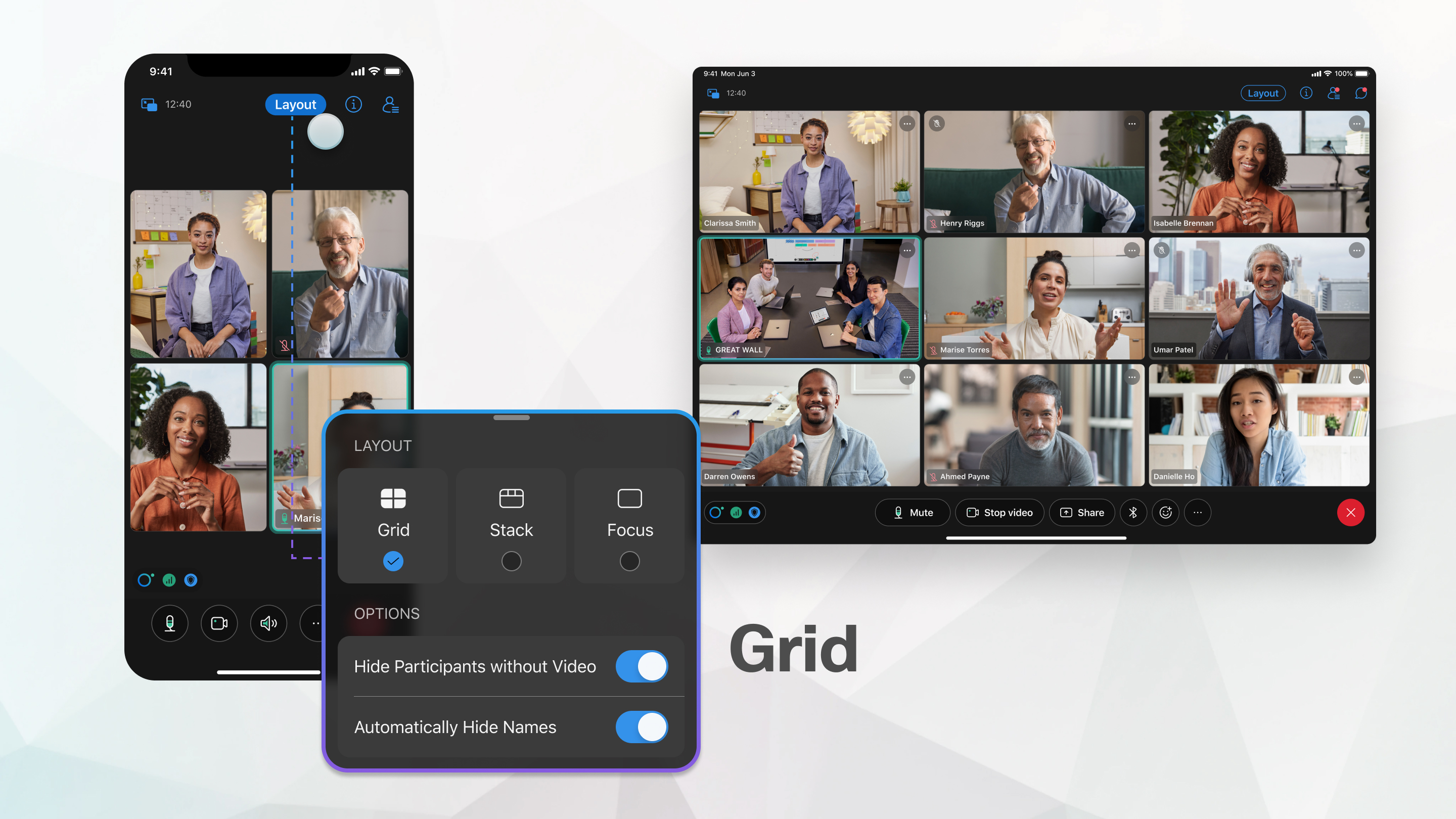
幾秒後,我們會自動隱藏頂端功能表列和會議控制項,這樣您便可以專注於參加者。若要顯示功能表列和會議控制項,請點選螢幕。
焦點版面配置顯示正在發言的人員的全螢幕視訊。
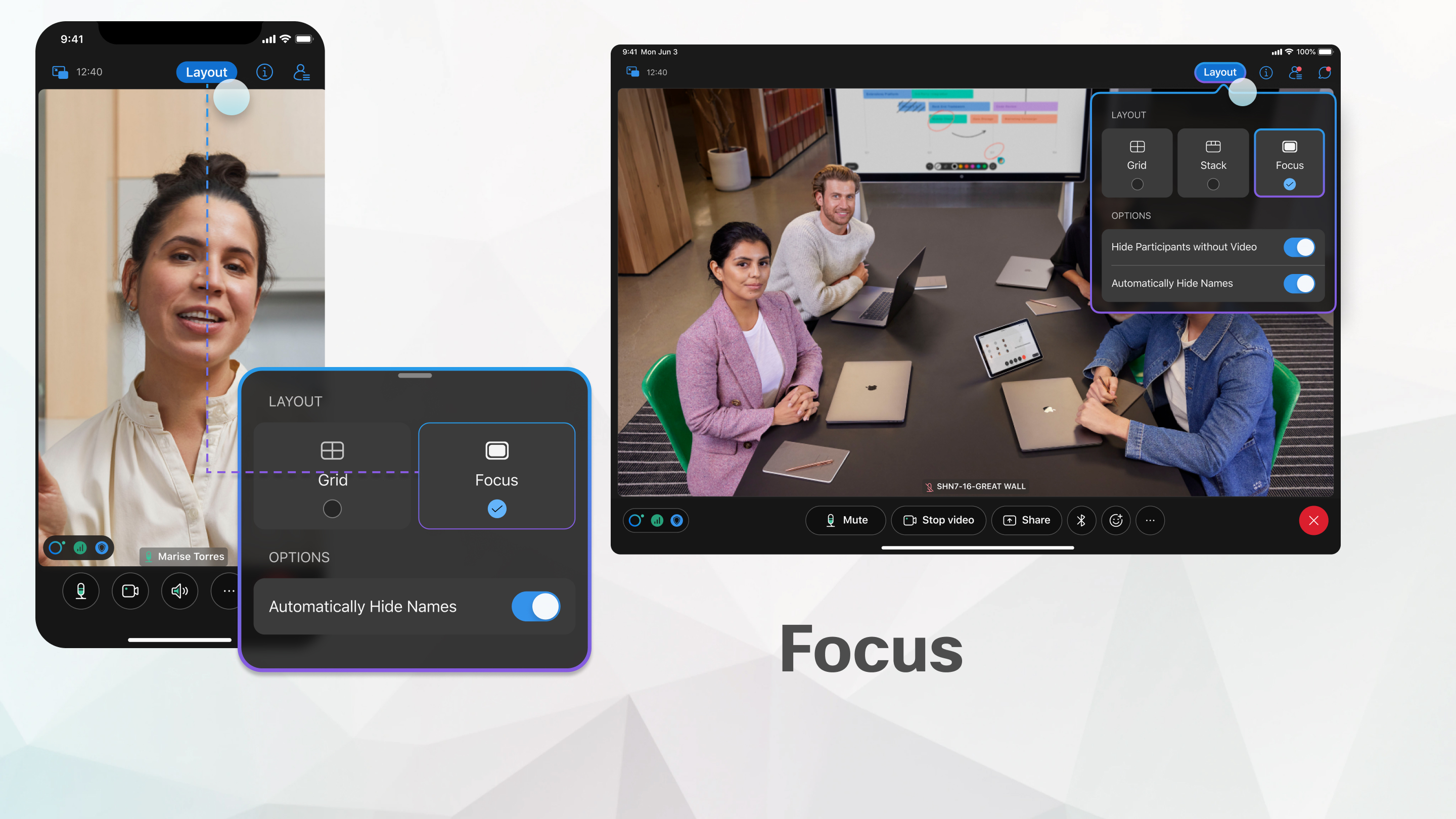
當某人共用內容時,焦點版面配置會顯示共用內容的全螢幕視訊,並將目前發言人最小化。
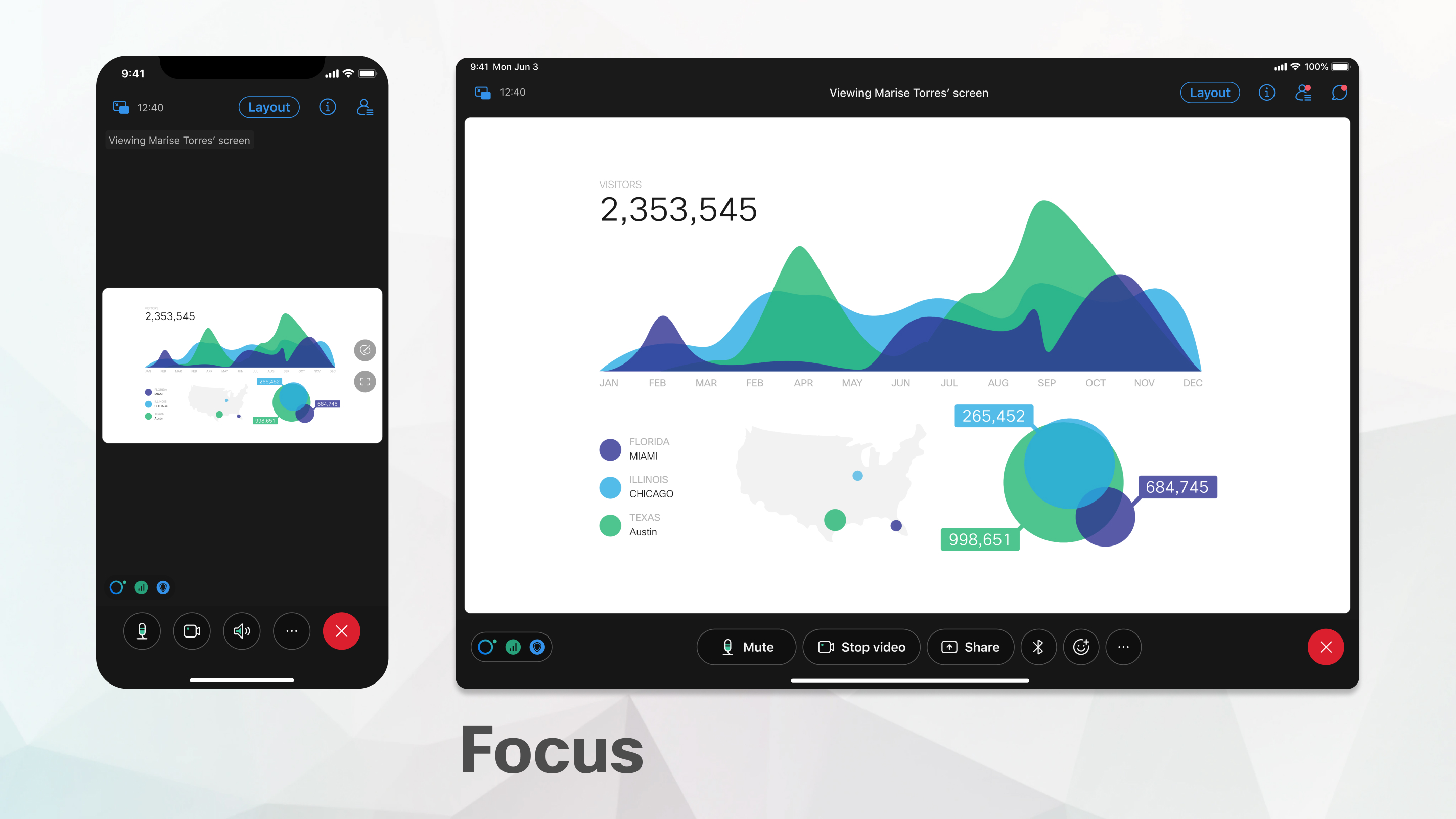
若要查看更多共用內容,請點選  來收合目前發言人的視訊。
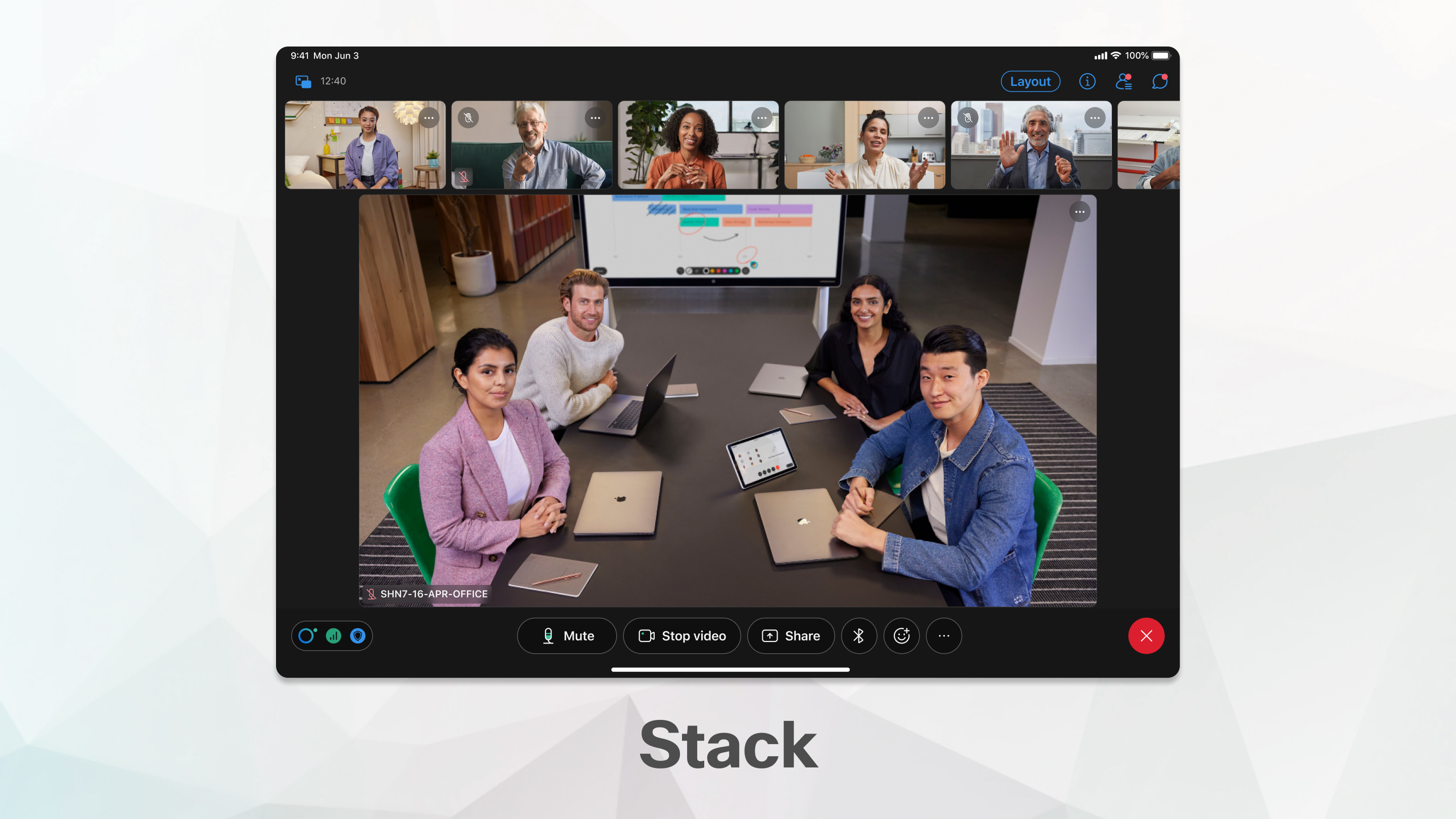
如果您使用 iPad 或 Android 平板電腦加入會議,您可以選擇堆疊版面配置。堆疊版面配置會在縮圖影像下方的主要視訊中顯示正在發言的任何人員,最多可顯示六名其他會議參加者的縮圖影像。
當會議有三個或更多參加者時,可以使用版面配置。
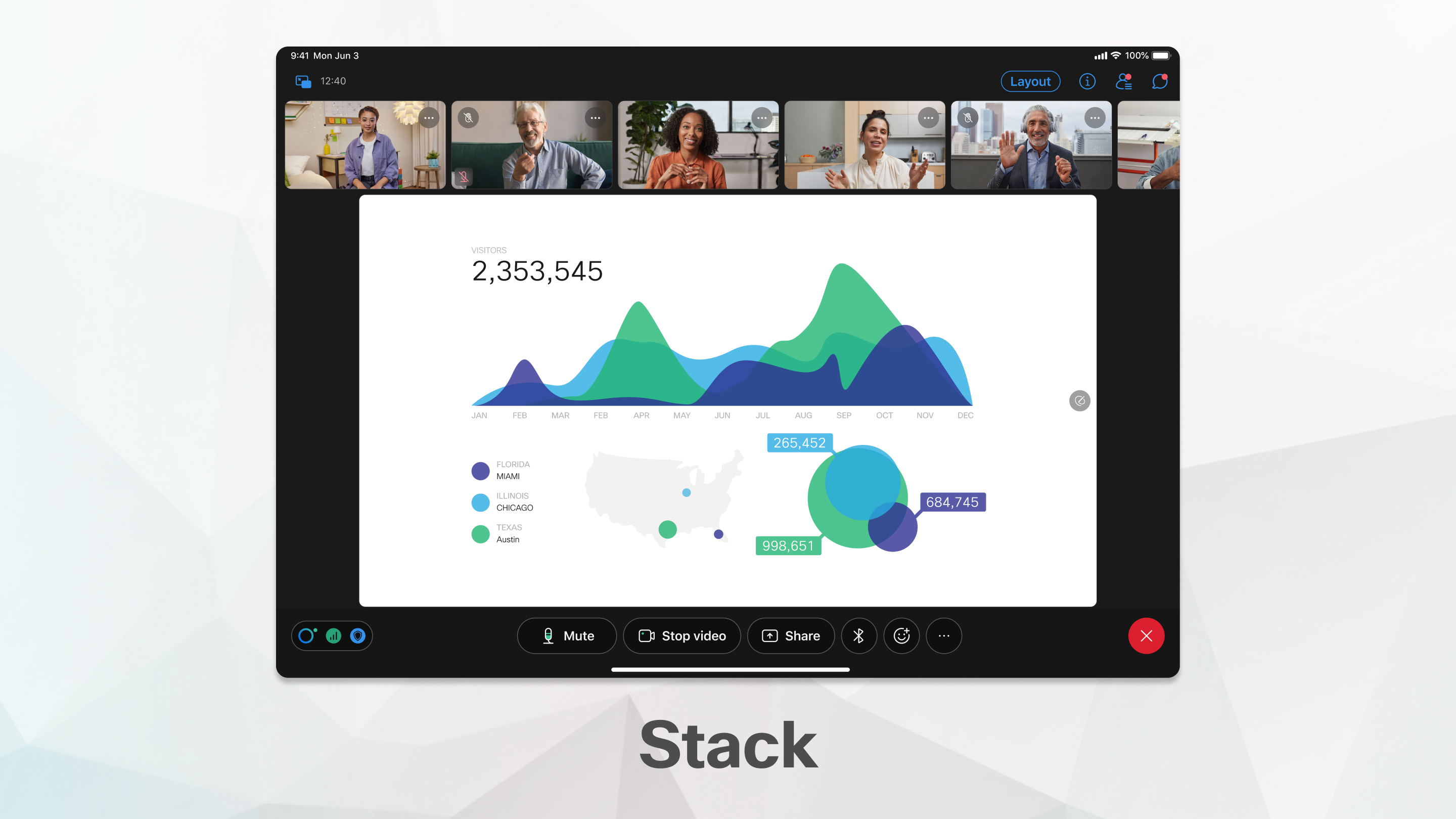
如果有人開始共用,則焦點會移到共用內容。
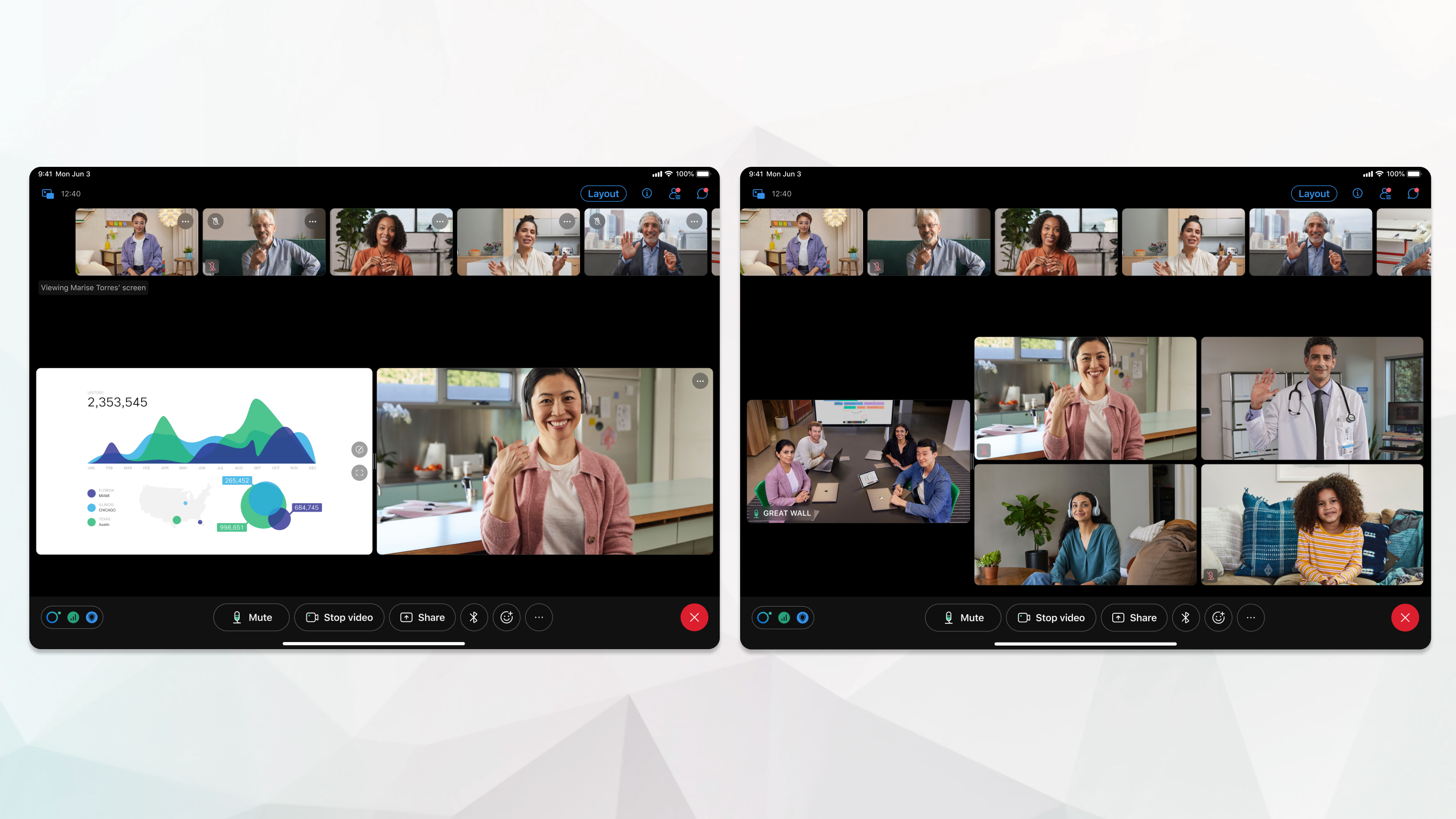
如果您使用 iPad 或 Android 平板電腦加入會議,可以使用堆疊佈局階段。
階段是一個可自訂的區域,允許您專注于會議內容(對於您很重要)。依預設,舞台會顯示目前發言人或共用內容。最多六個其他參加者出現在電影膠片的外面。
您可以將參與者 移至階段,調整 階段大小,以及重新 排列階段視圖中的視視。
| 1 |
若要切換到不同的佈局,請點選 佈局 例如,點選網格以切換至網格版面配置。 |
| 2 |
使用平板電腦時,若要隱藏應用程式視窗頂部的選單欄,請點選 佈局 您也可以點選兩下以切換至全螢幕。 |


