
Hartelijk dank voor uw feedback
 Feedback?
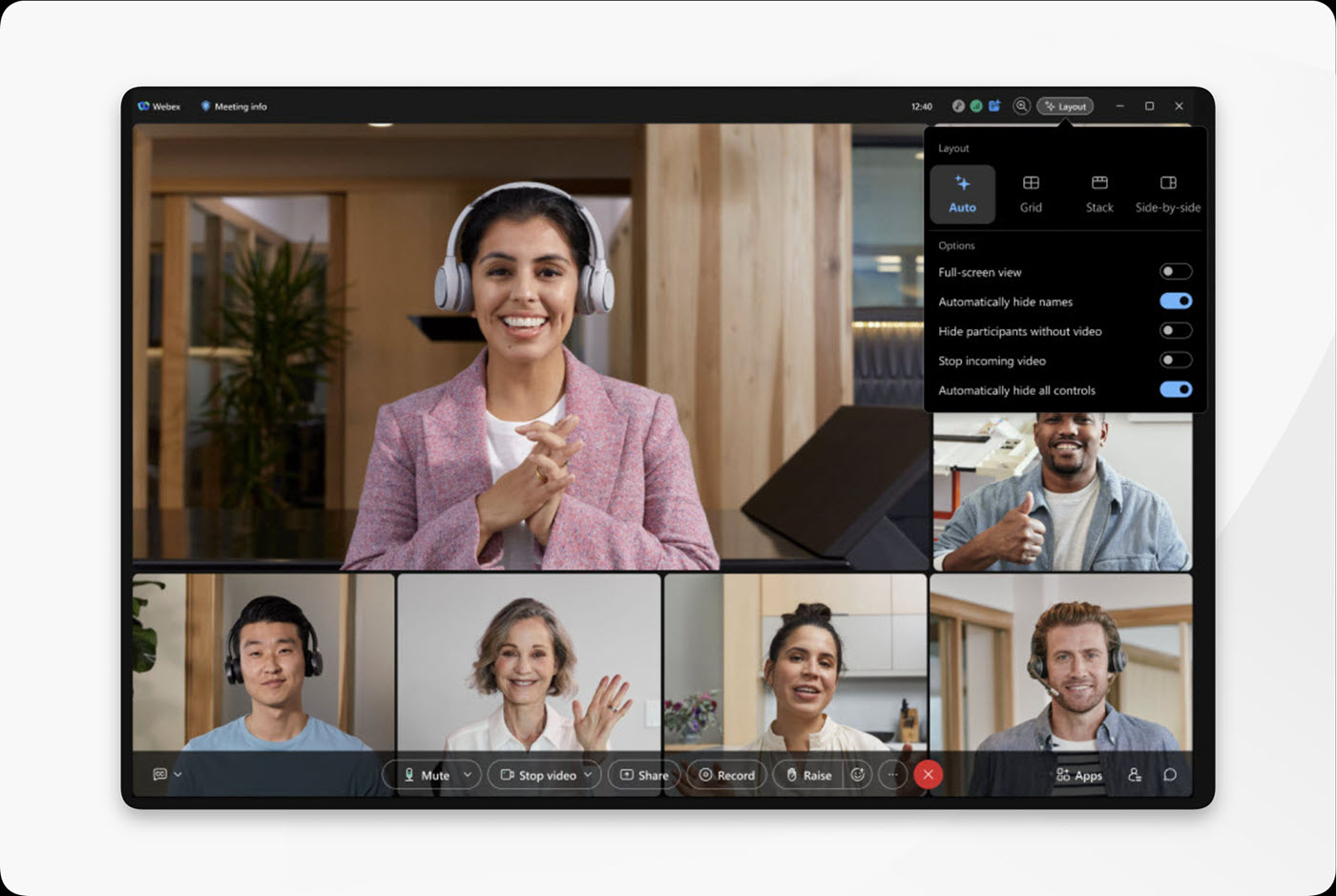
U kunt tussen de volgende indelingen schakelen:
Wanneer u kiest voor Automatische indeling, past Webex automatisch de video en gedeelde inhoud aan op basis van de grootte van uw vergadervenster, het aantal deelnemers en of iemand inhoud deelt. Afhankelijk van de vorm van uw venster kan Webex schakelen tussen de weergave Stack en Side by Side, de filmstrip aanpassen en meer ruimte geven aan deelnemers of gedeelde inhoud. Tijdens grotere vergaderingen zult u de actieve spreker prominenter zien, zodat u het gesprek gemakkelijker kunt volgen.
Om u te helpen gefocust te blijven op de vergadering, worden de bedieningselementen automatisch uitgeschakeld totdat u uw muis over de app beweegt. Als u wilt dat de bedieningselementen zichtbaar blijven, klikt u op Indeling en schakelt u Alle bedieningselementen automatisch verbergen uit.
Wanneer u kiest voor Automatische indeling, slaat Webex uw indelingsvoorkeur op voor toekomstige vergaderingen.
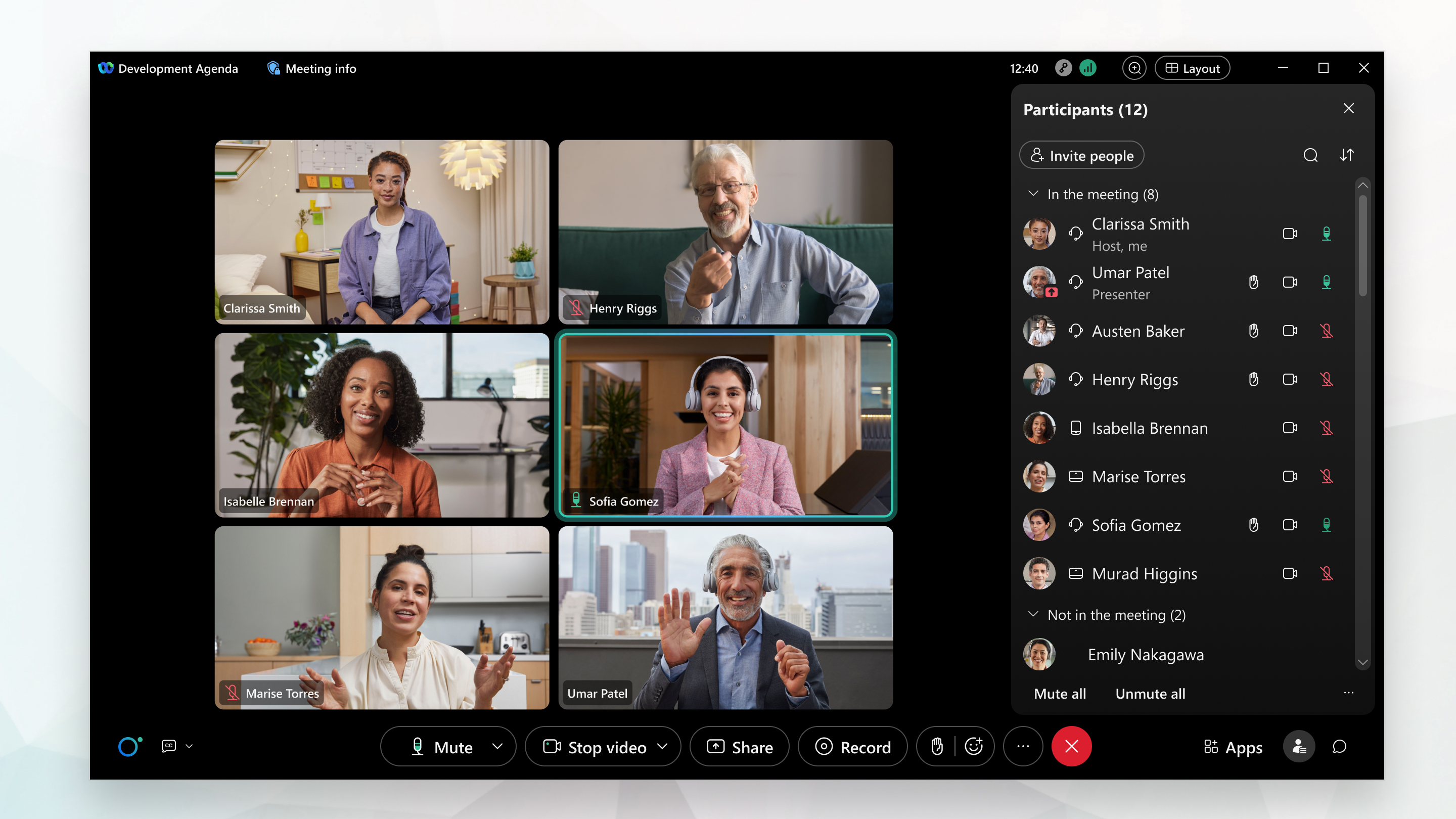
Met de rasterindeling kunt u op elke pagina de video bekijken van maximaal 81 deelnemers aan de vergadering. Deze functie wordt alleen ondersteund op Mac, Windows en Linux.
In de rasterindeling kunt u standaard de video bekijken van maximaal 25 deelnemers aan de vergadering in een raster van 5 × 5. Als de vergadering meer dan 25 deelnemers heeft, worden de extra deelnemers in het rooster weergegeven wanneer ze tijdens de vergadering spreken.
Op een desktop kunt u mogelijk meerdere camerahoeken tegelijk zien vanuit een vergaderruimte. Als de cameramodus van het apparaat is ingesteld op Groep en luidspreker, zijn er drie of meer mensen in de kamer, en een van hen spreekt, ziet u zowel een overzicht van de kamer als een close-up van de persoon die spreekt.
Pas het aantal deelnemers aan in de rasterindeling om meer of minder deelnemers te zien. Wanneer u het aantal deelnemers voor een show verhoogt of verlaagt, stelt u het maximumaantal in dat mag verschijnen.
U hoeft niet aan een vergadering deel te nemen om het maximum aantal deelnemers aan te passen zodat het in de rasterindeling wordt weergegeven. U kunt dit op elk gewenst moment doen en de wijziging is van toepassing op al uw toekomstige vergaderingen in de Webex App. Klik op Instellingen  op de navigatiekolom selecteert u . Kies het aantal video's per pagina in de rasterweergave en klik vervolgens op Opslaan.
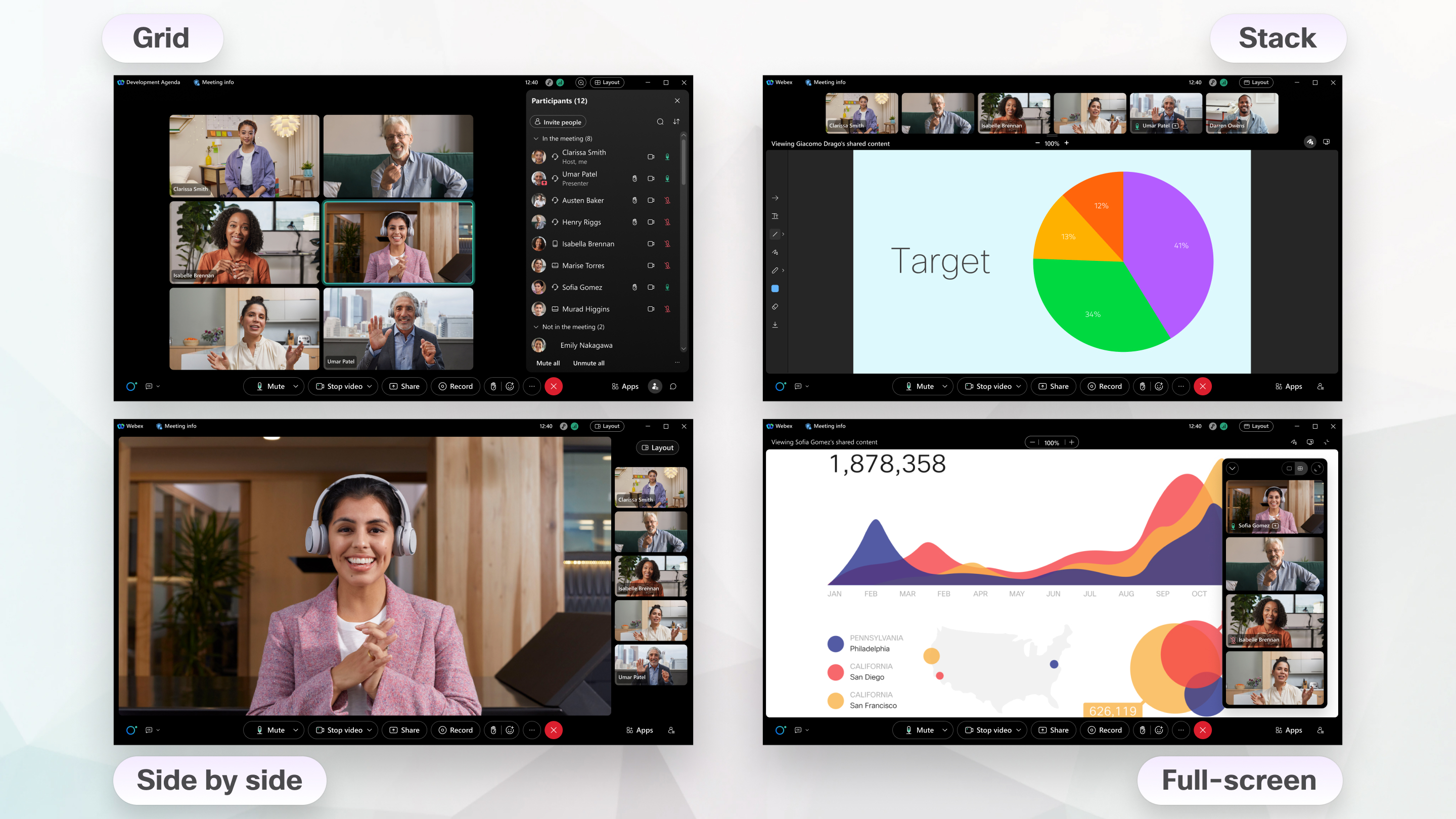
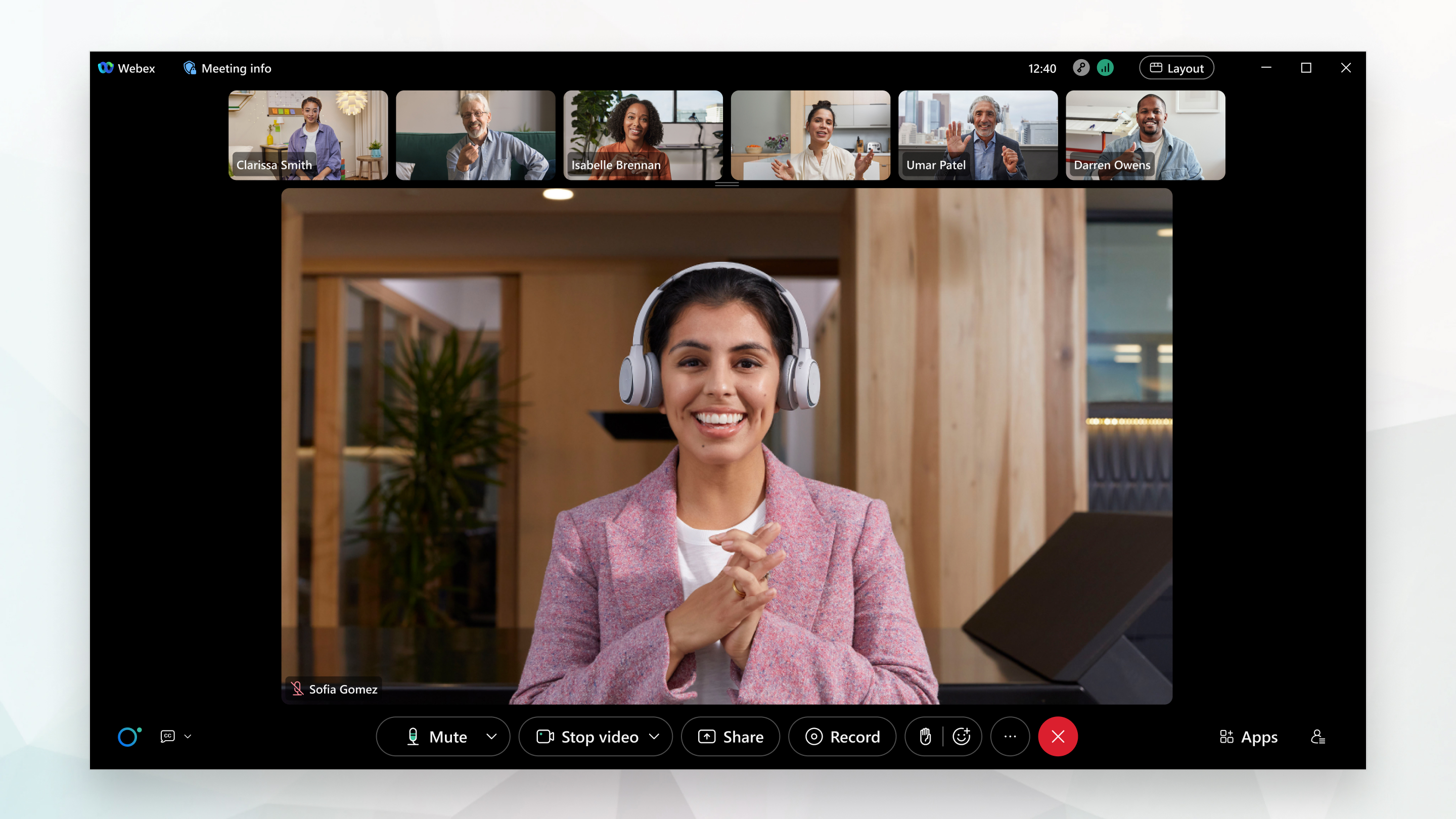
De stapelindeling toont wie aan het woord is in de primaire video onder de videominiaturen van andere deelnemers.
De stapelindeling is beschikbaar wanneer er drie of meer deelnemers aan de vergadering zijn.
Wanneer iemand begint te delen, verschuift de focus naar de gedeelde inhoud.
U weet altijd wie iets deelt, omdat hun naam links boven de inhoud staat.
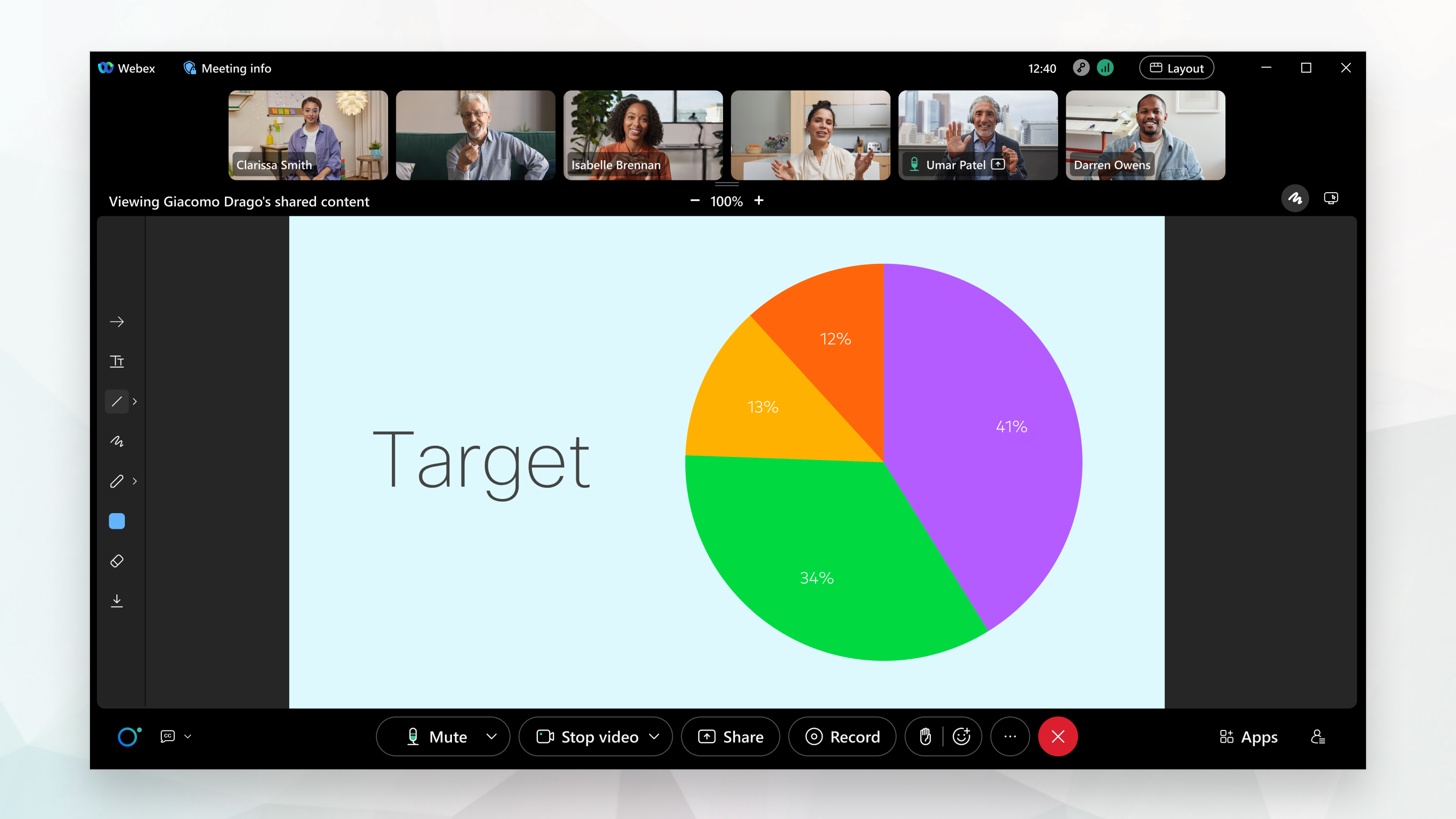
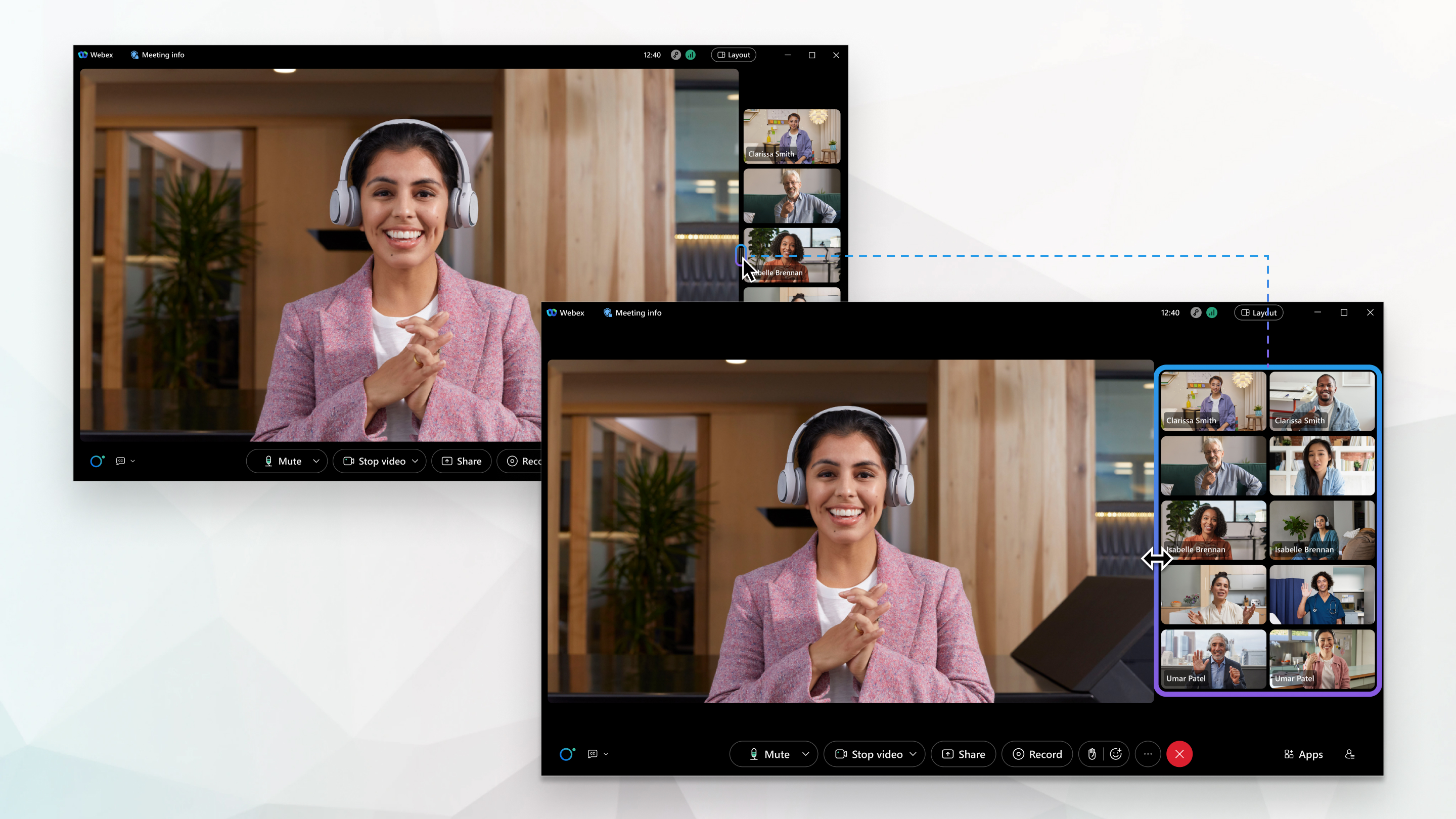
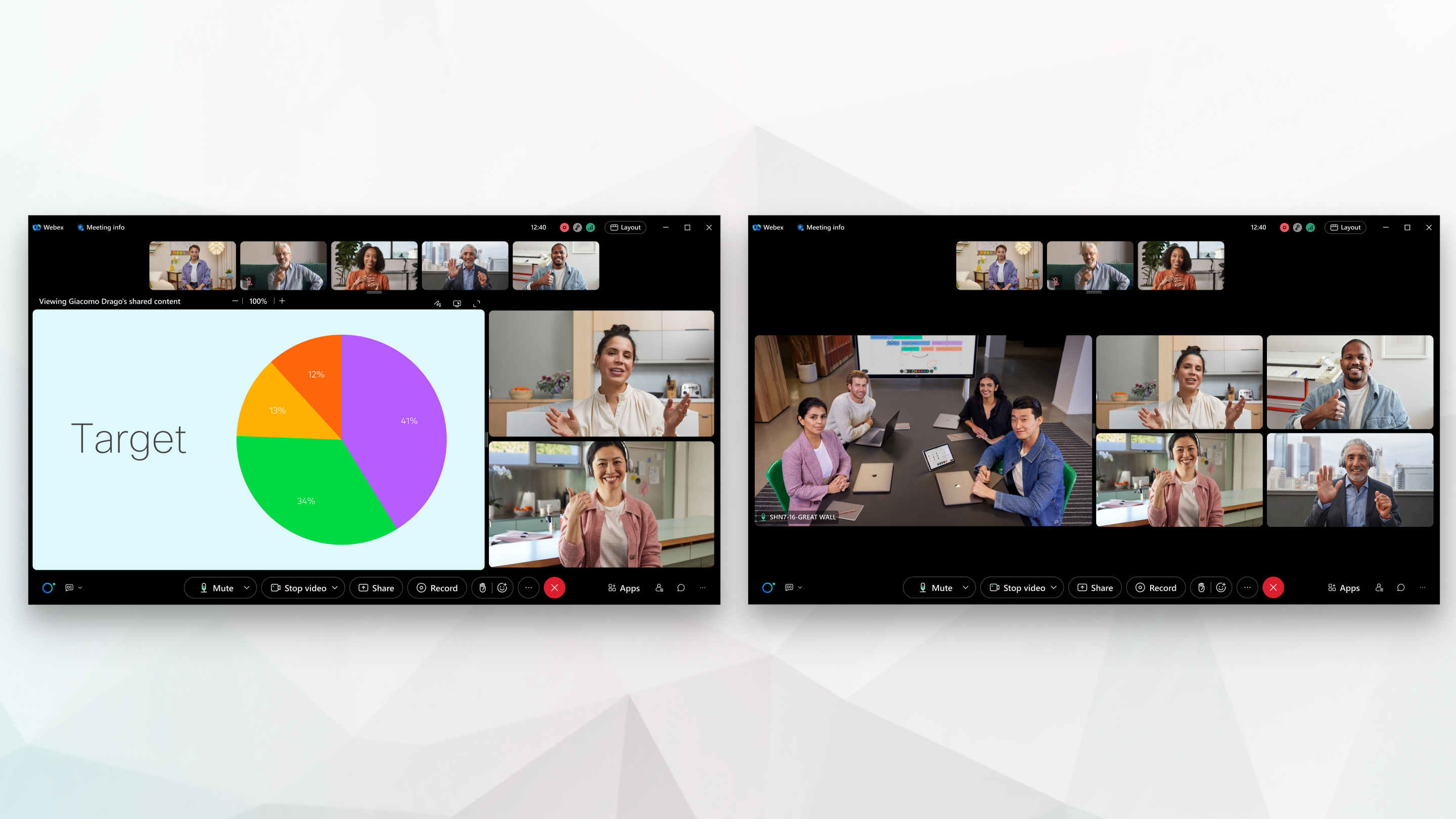
De indeling naast elkaar toont degene die aan het woord is in de primaire video, naast de videominiaturen van andere deelnemers.
De indeling naast elkaar is beschikbaar als er drie tot 25 deelnemers aan de vergadering zijn.
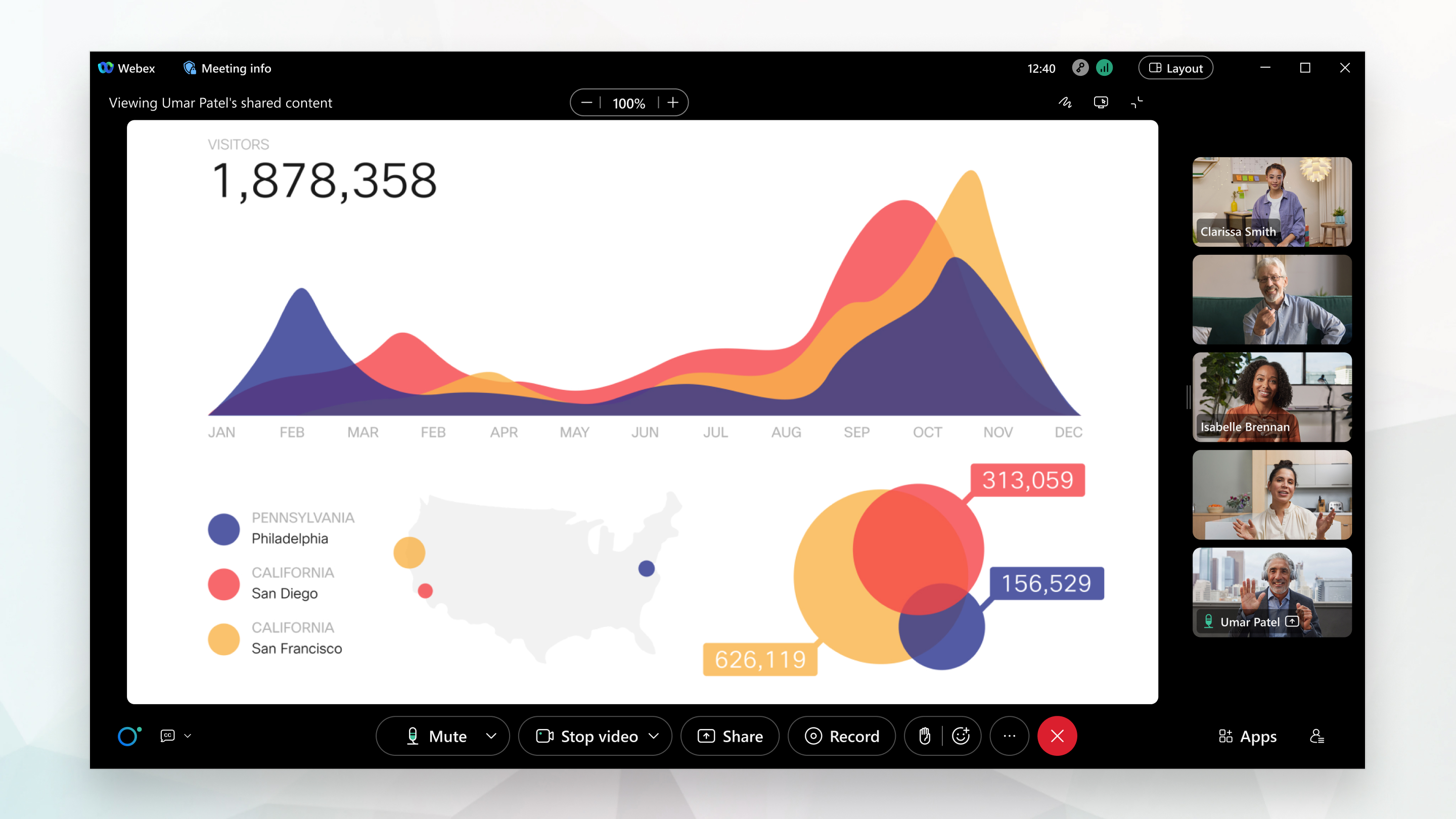
Wanneer iemand begint te delen, verschuift de focus naar de gedeelde inhoud.
U weet altijd wie iets deelt, omdat hun naam links boven de inhoud staat.
U kunt de weergave Volledig scherm gebruiken met de indeling Grid, Stack of Side by Side. In de weergave Volledig scherm wordt de menubalk boven in het toepassingsvenster verborgen.
Als er geen inhoud wordt gedeeld, vergroot de weergave op volledig scherm de grootte van de primaire video.
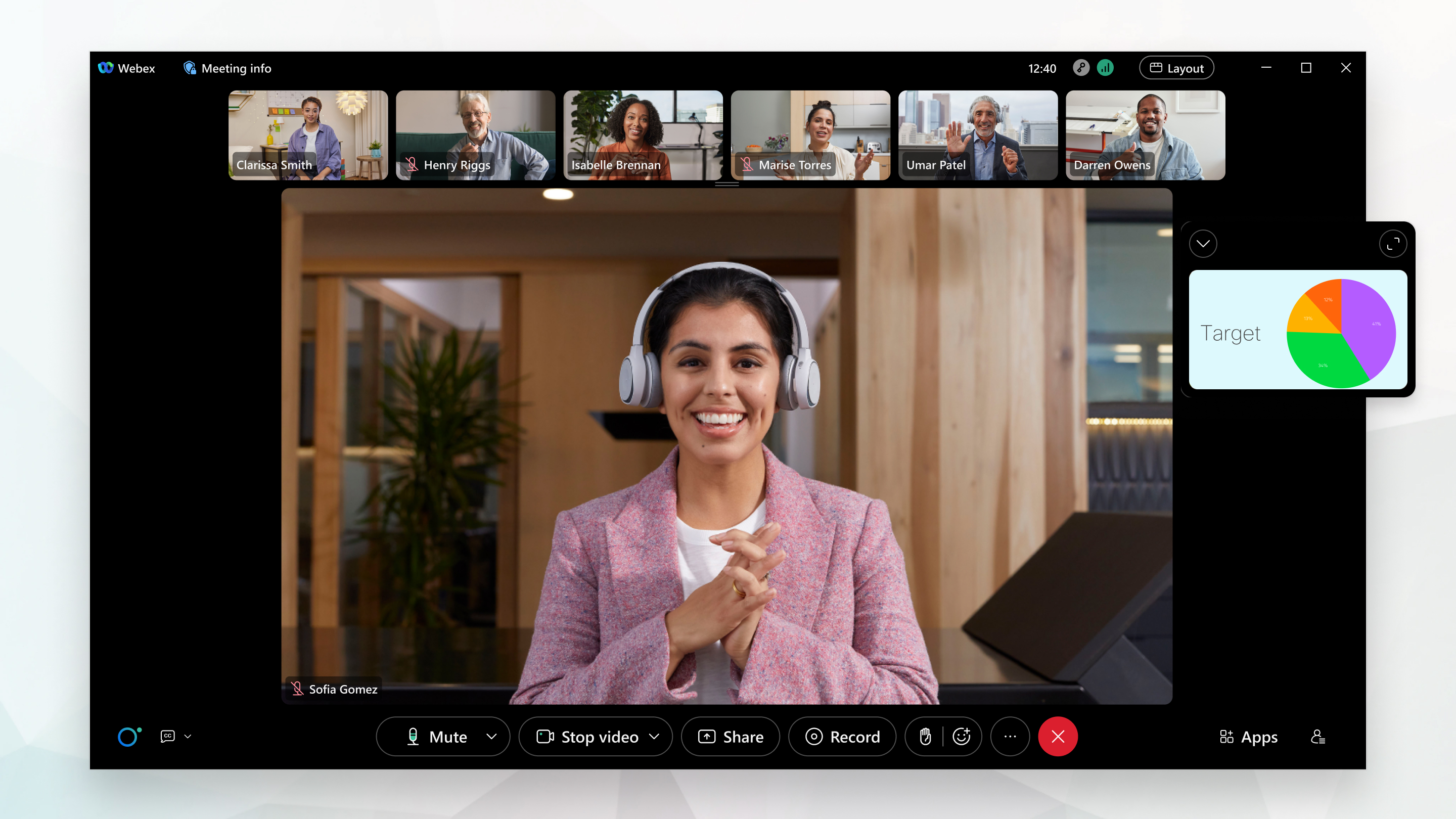
Wanneer iemand inhoud deelt, vergroot de weergave op volledig scherm de grootte van de gedeelde inhoud, zodat u deze duidelijker kunt zien.
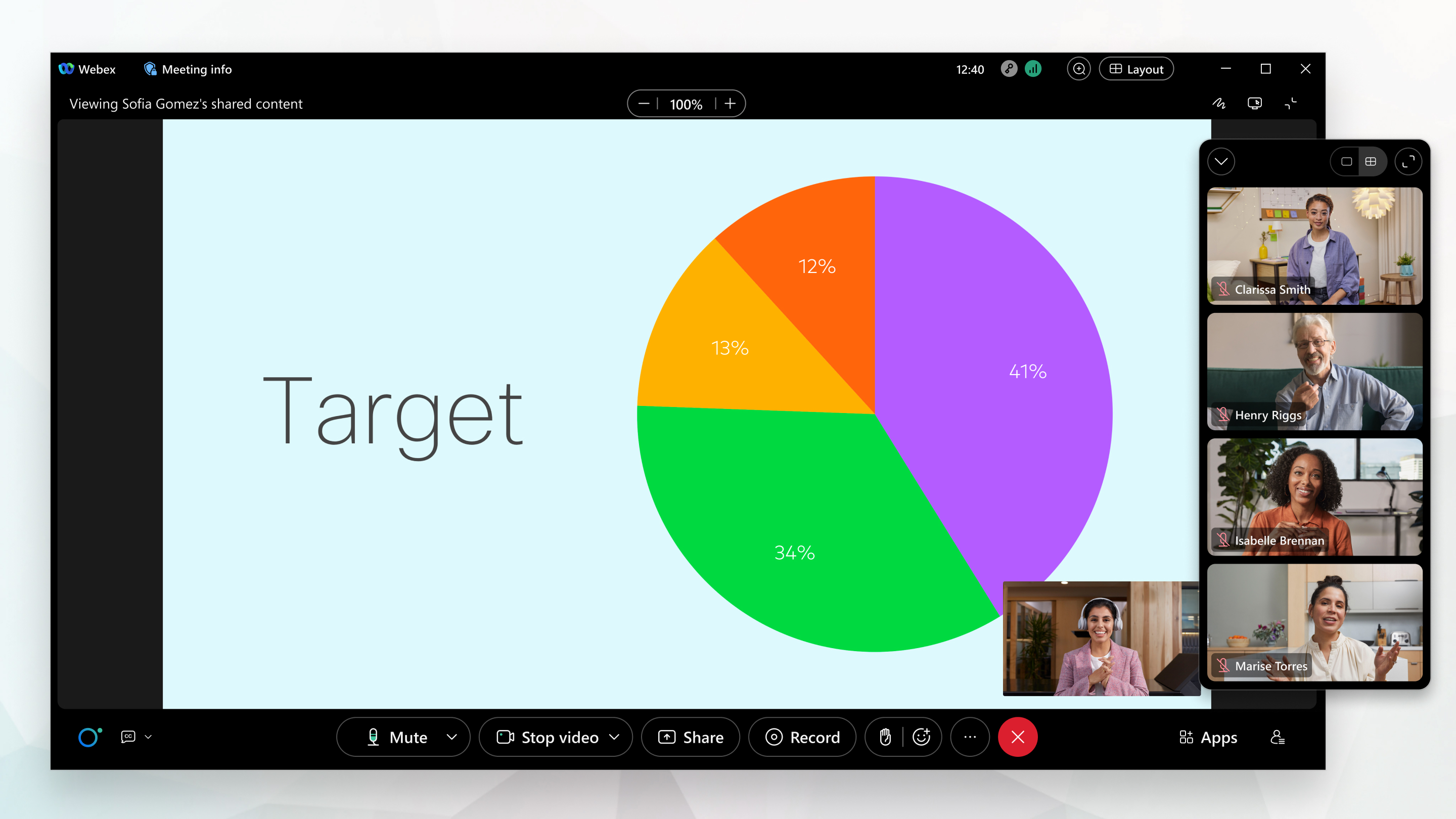
De podiumweergave is beschikbaar met de indelingen Stack en Side by Side.
Het podium is een aanpasbare ruimte waar u zich kunt concentreren op de inhoud van een vergadering die belangrijk voor u is. Op het podium wordt standaard de actieve spreker of de gedeelde inhoud weergegeven. Tot zes andere deelnemers verschijnen buiten het podium, in de filmstrip.
In de podiumweergave kunt u deelnemers naar het podium verplaatsen, het formaat van het podium wijzigen en de video's opnieuw rangschikken.
| 1 |
Als u wilt dat Webex automatisch de beste indeling voor uw vergadering kiest, klikt u op Indeling
Als u voor Auto kiest, verdwijnen de bedieningselementen voor de vergadering automatisch totdat u uw muis over het vergadervenster beweegt. Als u ze liever altijd zichtbaar wilt hebben, schakel dan Alle bedieningselementen automatisch verbergen uit. |
| 2 |
Om over te schakelen naar een andere indeling, klikt u op Indeling Als er bijvoorbeeld drie of meer deelnemers aan de vergadering zijn, klikt u op Stapel om over te schakelen naar de stapelindeling. |
| 3 |
Als u meer of minder videominiaturen wilt weergeven in de stapelindeling, wijst u naar de onderkant van het paneel met de videominiaturen en sleept u de handgreep voor het wijzigen van het formaat Wijs in de zij-aan-zij-indeling naar de linkerrand van het paneel met de miniaturen van de video en sleep de handgreep voor het wijzigen van de grootte om de videominiaturen samen te vouwen of om meer video's te bekijken. Klik op Meer videominiaturen van deelnemers weergeven |
| 4 |
Om de menubalk boven in het toepassingsvenster op het bureaublad te verbergen, klikt u op Indeling Als u het Webex Suitevergaderplatform gebruikt, kunt u deze optie ook wijzigen wanneer u niet deelneemt aan een vergadering. Klik op Instellingen
op de navigatiekolom selecteert u en vinkt u Deelnemen aan vergaderingen op volledig scherm aan.We slaan de instelling op zodat deze van toepassing is op alle toekomstige vergaderingen. |

 om de miniaturen van de video samen te vouwen of meer video's te bekijken.
 om het paneel met videominiaturen weer te geven wanneer het is samengevouwen.
U kunt schakelen tussen de volgende indelingen, afhankelijk van het aantal deelnemers aan een vergadering:
Met de rasterindeling kunt u tot zes personen zien op een iPhone of Android-telefoon, afhankelijk van uw schermgrootte. Op een iPad of Android-tablet kunt u maximaal 25 deelnemers zien.
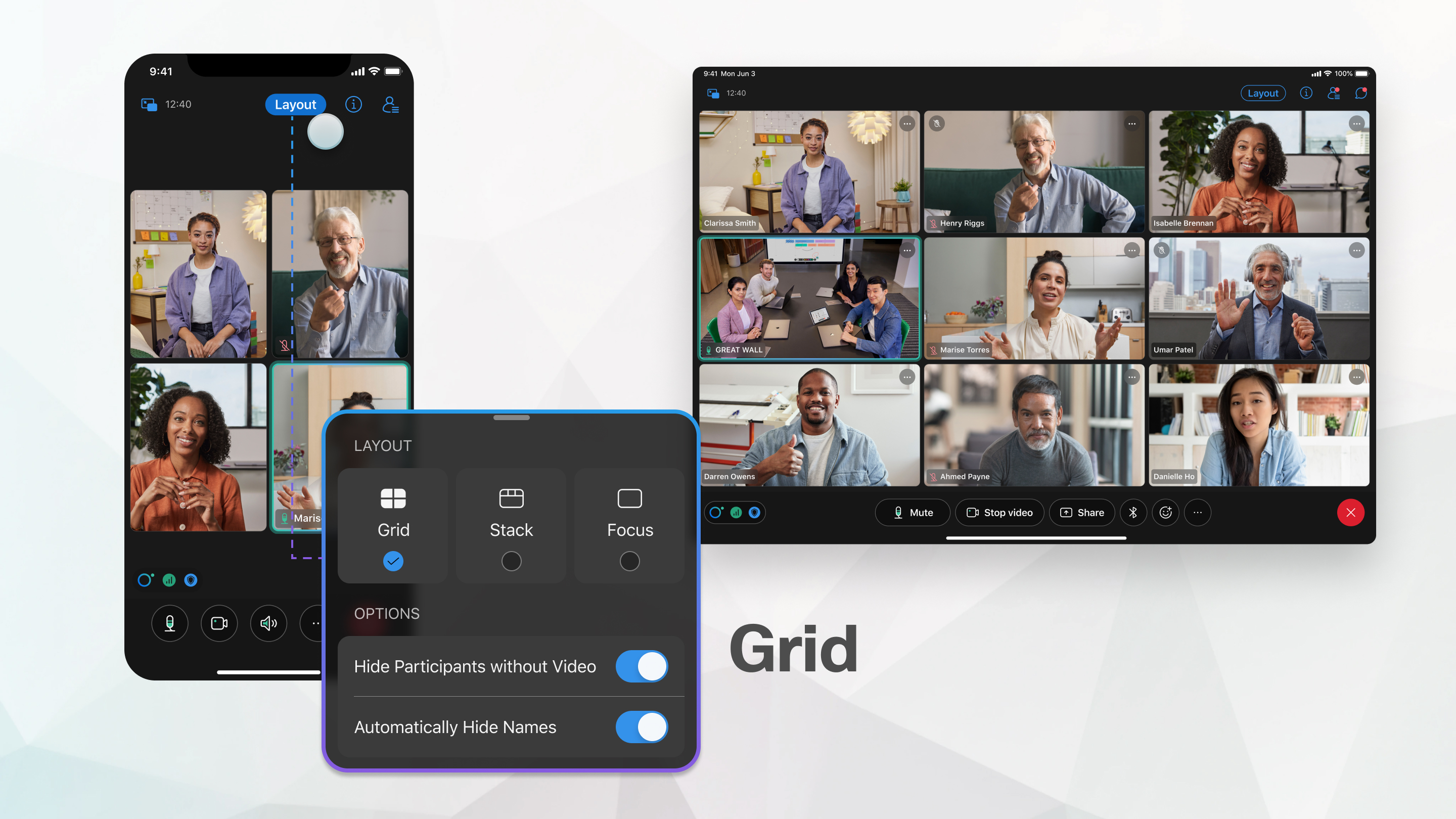
Na enkele seconden verbergen we automatisch de menubalk bovenaan en de bedieningselementen van de vergadering, zodat u zich kunt concentreren op de deelnemers. Tik op het scherm om de menubalk en de bedieningselementen voor vergaderingen weer te geven.
Focus Layout toont een video op volledig scherm van degene die aan het woord is.
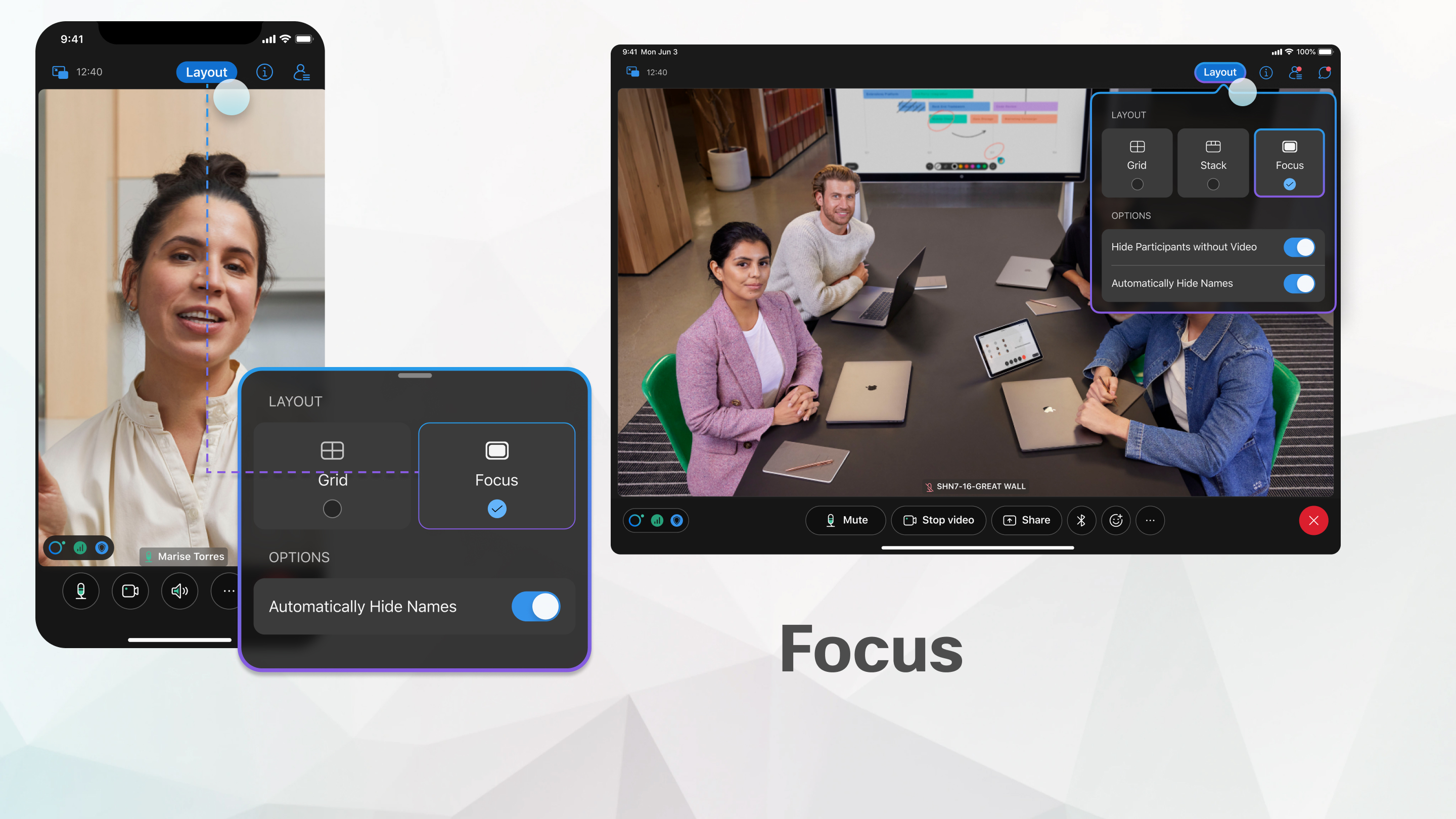
Wanneer iemand inhoud deelt, geeft Focus Layout een video op volledig scherm weer van de gedeelde inhoud en wordt het aantal actieve luidsprekers geminimaliseerd.
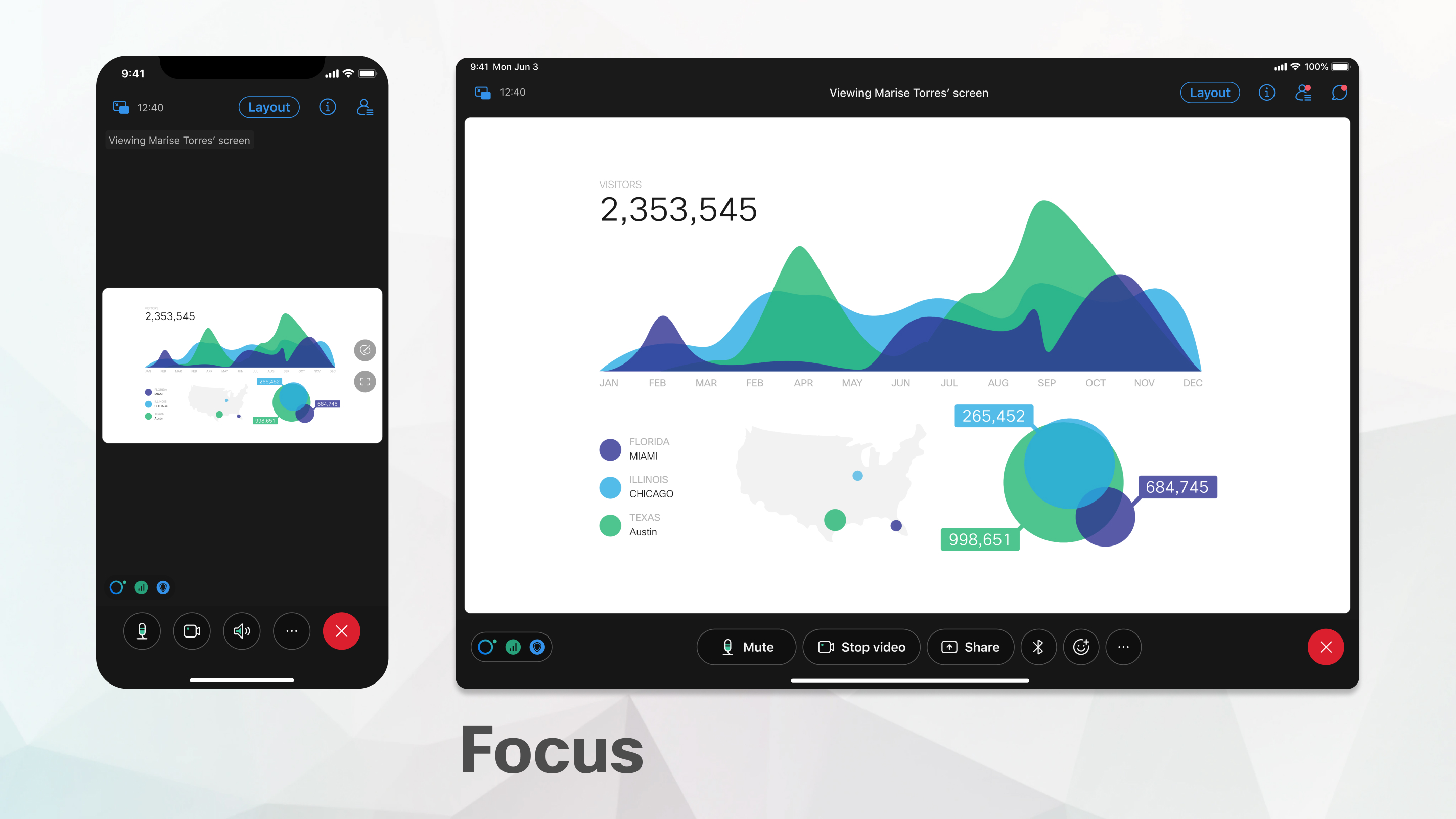
Als u meer van de gedeelde inhoud wilt zien, tikt u  om de video van de actieve spreker samen te vouwen.
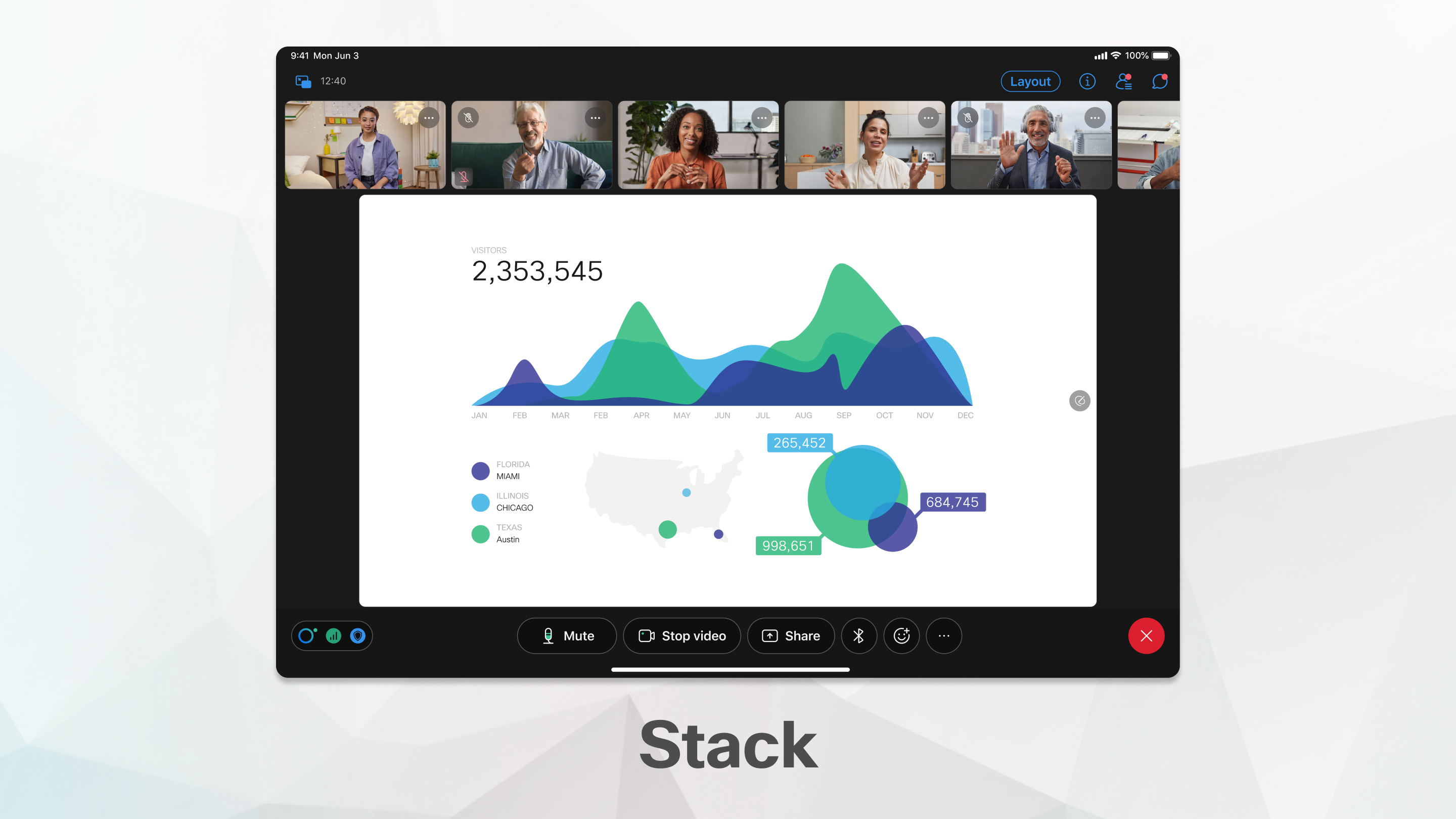
Als u met een iPad of Android-tablet aan uw vergadering deelneemt, kunt u de indeling Stack kiezen. De stapelindeling toont degene die aan het woord is in de primaire video onder de miniatuurvideo's van maximaal zes andere deelnemers.
De stapelindeling is beschikbaar wanneer er drie of meer deelnemers aan de vergadering zijn.
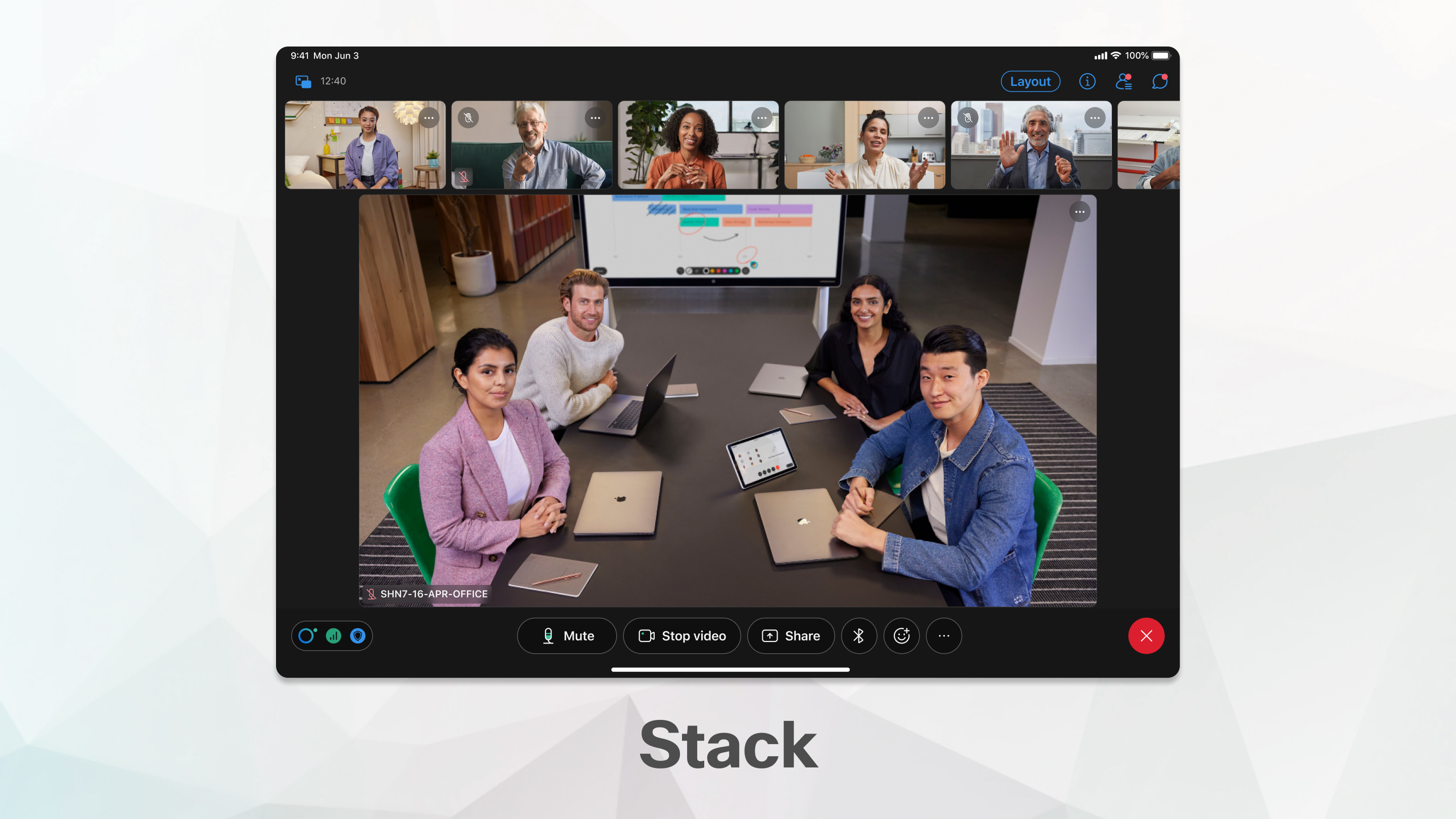
Wanneer iemand begint te delen, verschuift de focus naar de gedeelde inhoud.
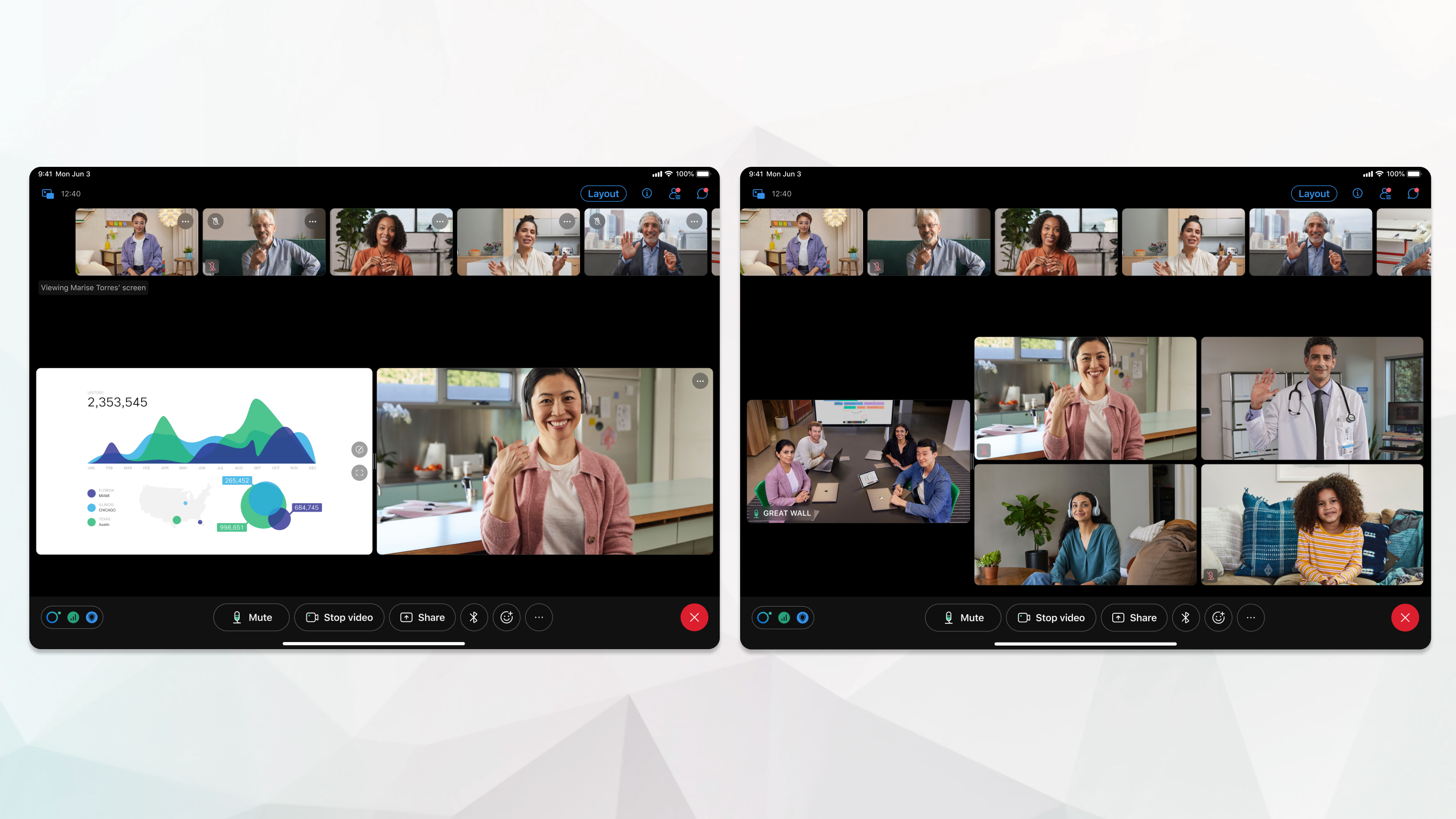
De stage is beschikbaar met Stack-indeling als u met een iPad of Android-tablet aan uw vergadering deelneemt.
Het podium is een aanpasbare ruimte waar u zich kunt concentreren op de inhoud van een vergadering die belangrijk voor u is. Op het podium wordt standaard de actieve spreker of de gedeelde inhoud weergegeven. Tot zes andere deelnemers verschijnen buiten in de filmstrip.
In de podiumweergave kunt u deelnemers naar het podium verplaatsen, het formaat van het podium wijzigen en de video's opnieuw rangschikken.
| 1 |
Om naar een andere indeling over te schakelen, tikt u op Indeling Tik bijvoorbeeld op Raster om over te schakelen naar de rasterindeling. |
| 2 |
Als u de menubalk boven in het toepassingsvenster wilt verbergen wanneer u een tablet gebruikt, tikt u op Indeling U kunt ook dubbeltikken om over te schakelen naar Volledig scherm. |


