
Obrigado pelos seus comentários.
 Comentários?
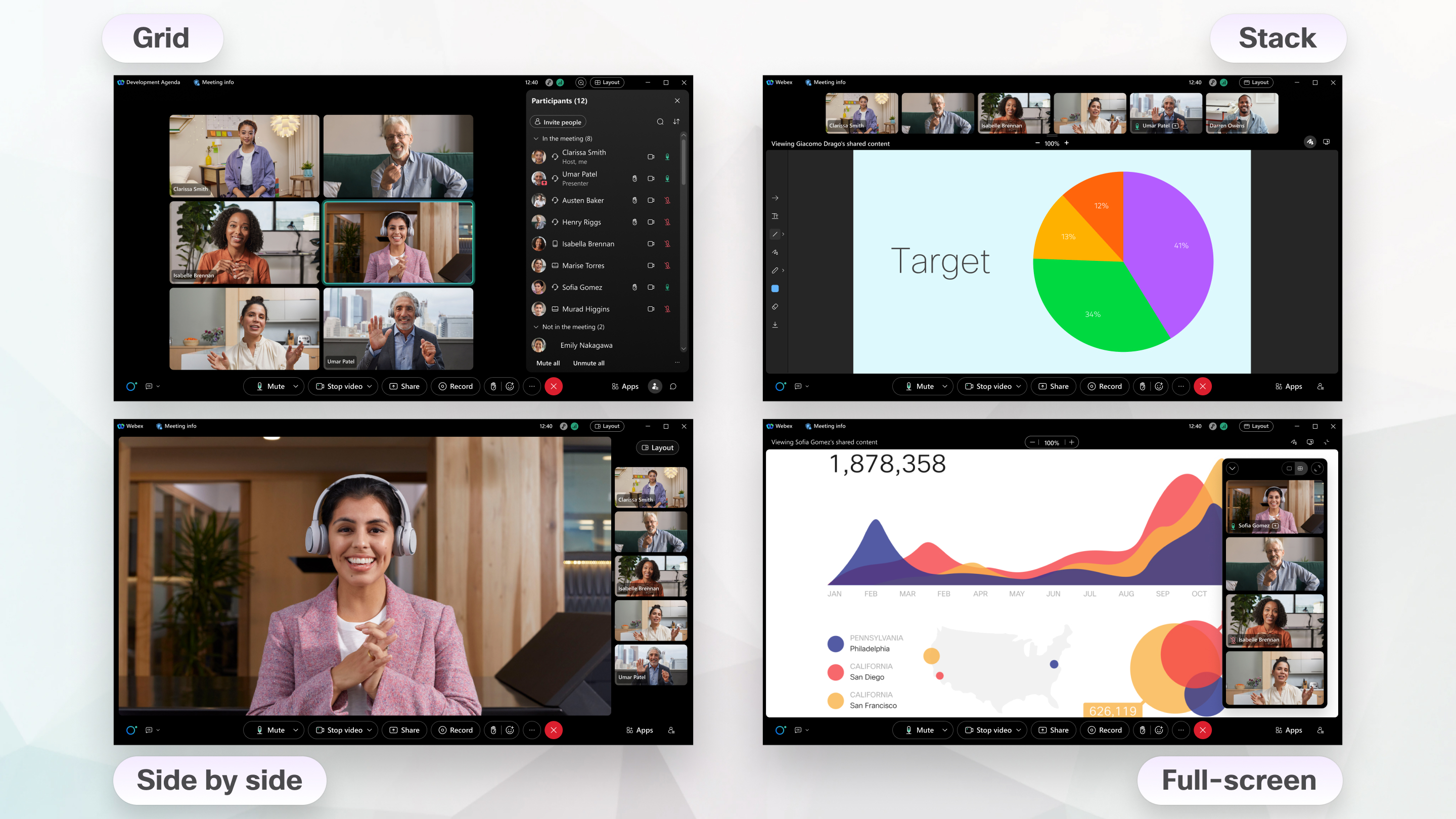
Você pode alternar entre os seguintes layouts:
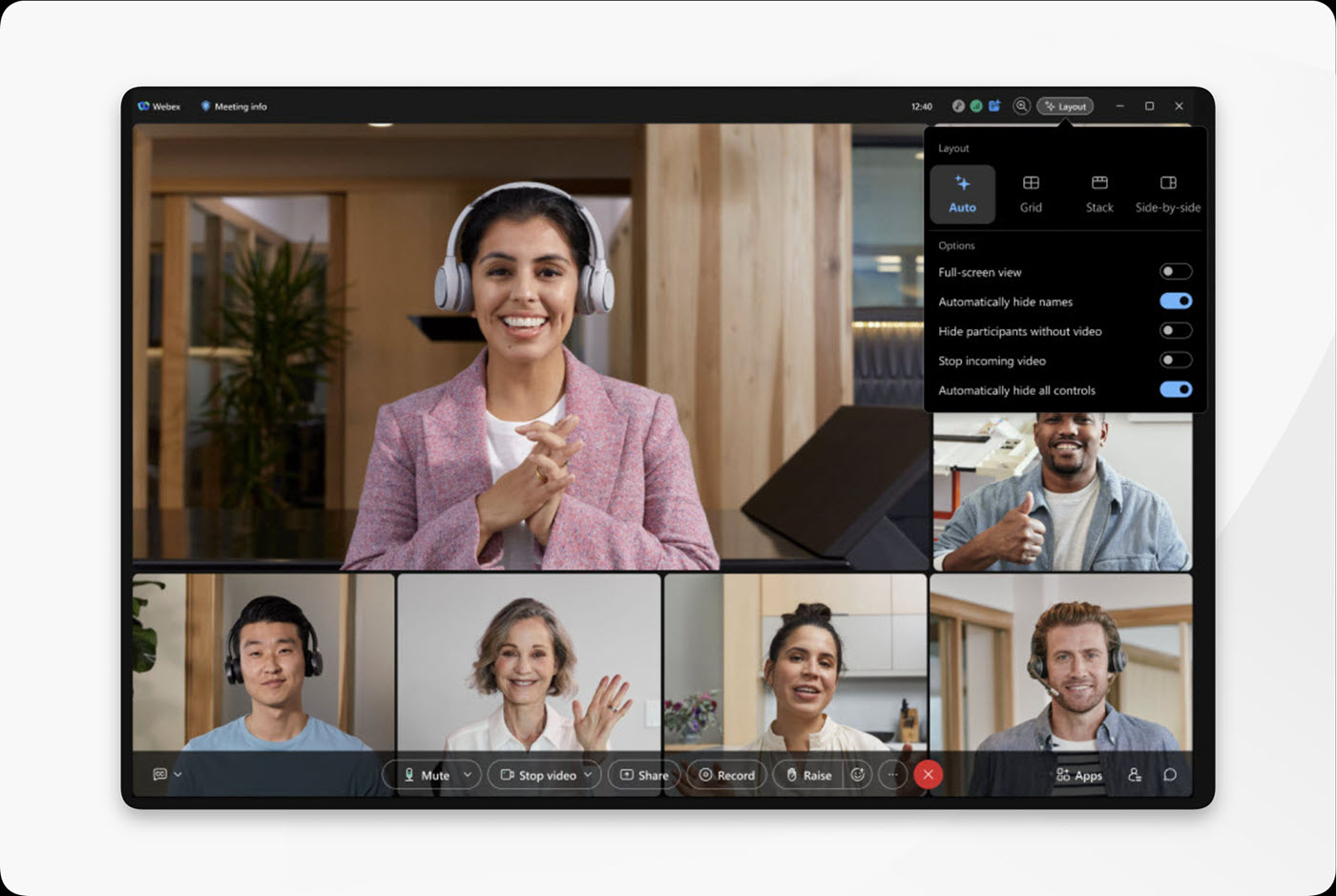
Quando você escolhe o layout automático, o Webex ajusta automaticamente o vídeo e o conteúdo compartilhado com base no tamanho da janela da reunião, no número de participantes e se alguém está compartilhando conteúdo. Dependendo do formato da sua janela, o Webex pode alternar entre as visualizações Stack e Side by Side, ajustar a faixa de filme e dar mais espaço aos participantes ou ao conteúdo compartilhado. Em reuniões maiores, você verá o orador ativo com mais destaque para poder acompanhar a conversa com mais facilidade.
Para ajudar você a manter o foco na reunião, os controles desaparecem automaticamente até você passar o mouse sobre o aplicativo. Se quiser que os controles permaneçam visíveis, clique em Layout e desative Ocultar automaticamente todos os controles.
Quando você escolhe o layout automático, o Webex salva sua preferência de layout para futuras reuniões.
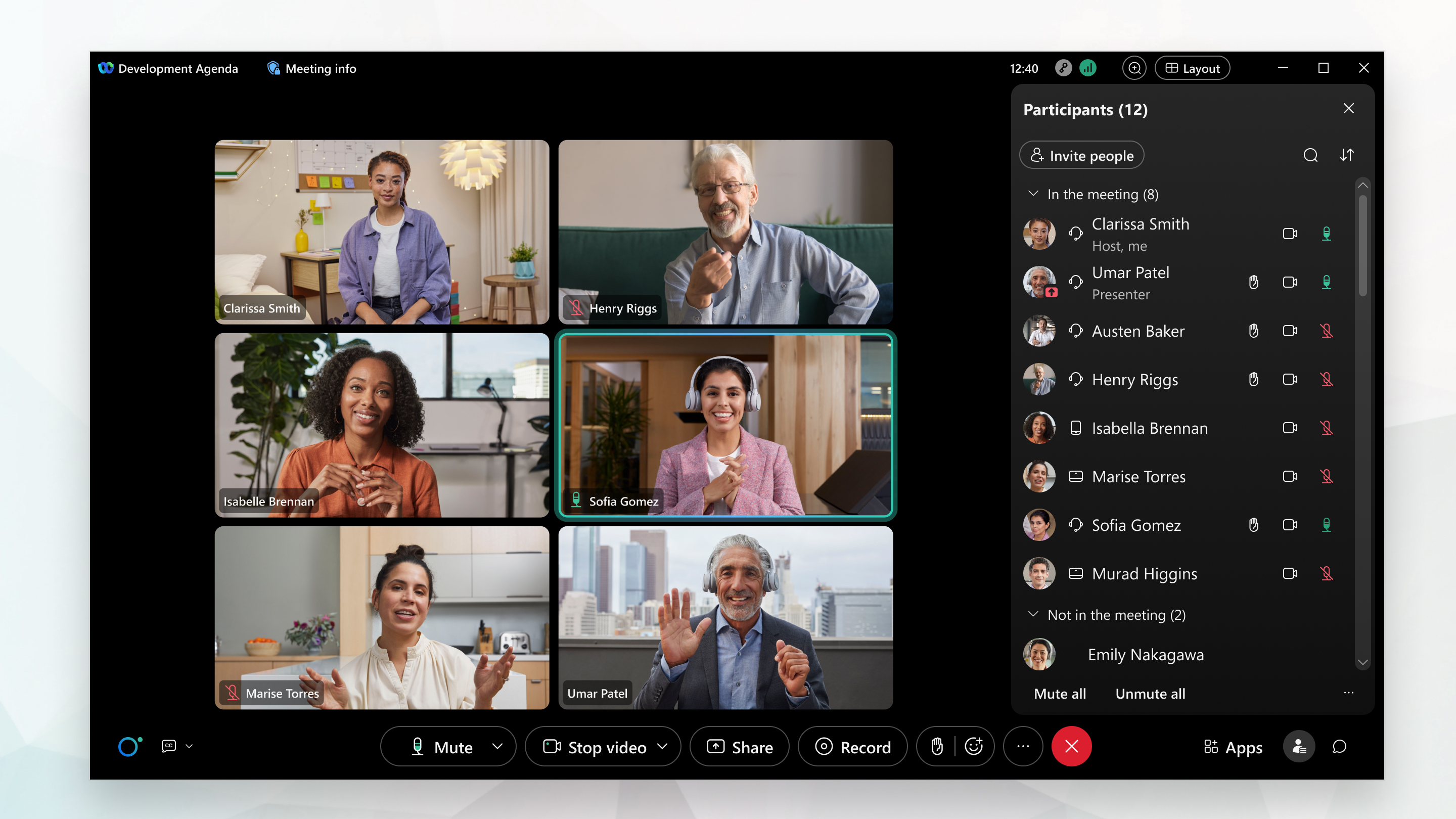
O layout de grade permite que você veja o vídeo de até 81 participantes da reunião em cada página. Esse recurso é suportado somente em Mac, Windows e Linux.
Por padrão, o layout da grade permite que você veja o vídeo de até 25 participantes da reunião em uma grade 5 × 5. Se a reunião tiver mais de 25 participantes, os participantes adicionais aparecerão na grade quando falarem na reunião.
No desktop, você pode ver vários ângulos de câmera ao mesmo tempo em uma sala de conferência. Se o modo de câmera do dispositivo estiver definido como Grupo e alto-falante, houver três ou mais pessoas na sala e uma delas estiver falando, você verá uma visão geral da sala e um close-up da pessoa falando.
Ajuste o número de participantes no layout da grade para ver mais ou menos participantes. Ao aumentar ou diminuir o número de participantes a serem exibidos, você define o número máximo que pode aparecer.
Você não precisa estar em uma reunião para ajustar o número máximo de participantes a serem exibidos no layout da grade. Você pode fazer isso a qualquer momento e a alteração se aplica a todas as suas futuras reuniões no aplicativo Webex. Clique em Configurações  na barra lateral de navegação, selecione . Escolha o Número de vídeos por página na visualização em grade e clique em Salvar.
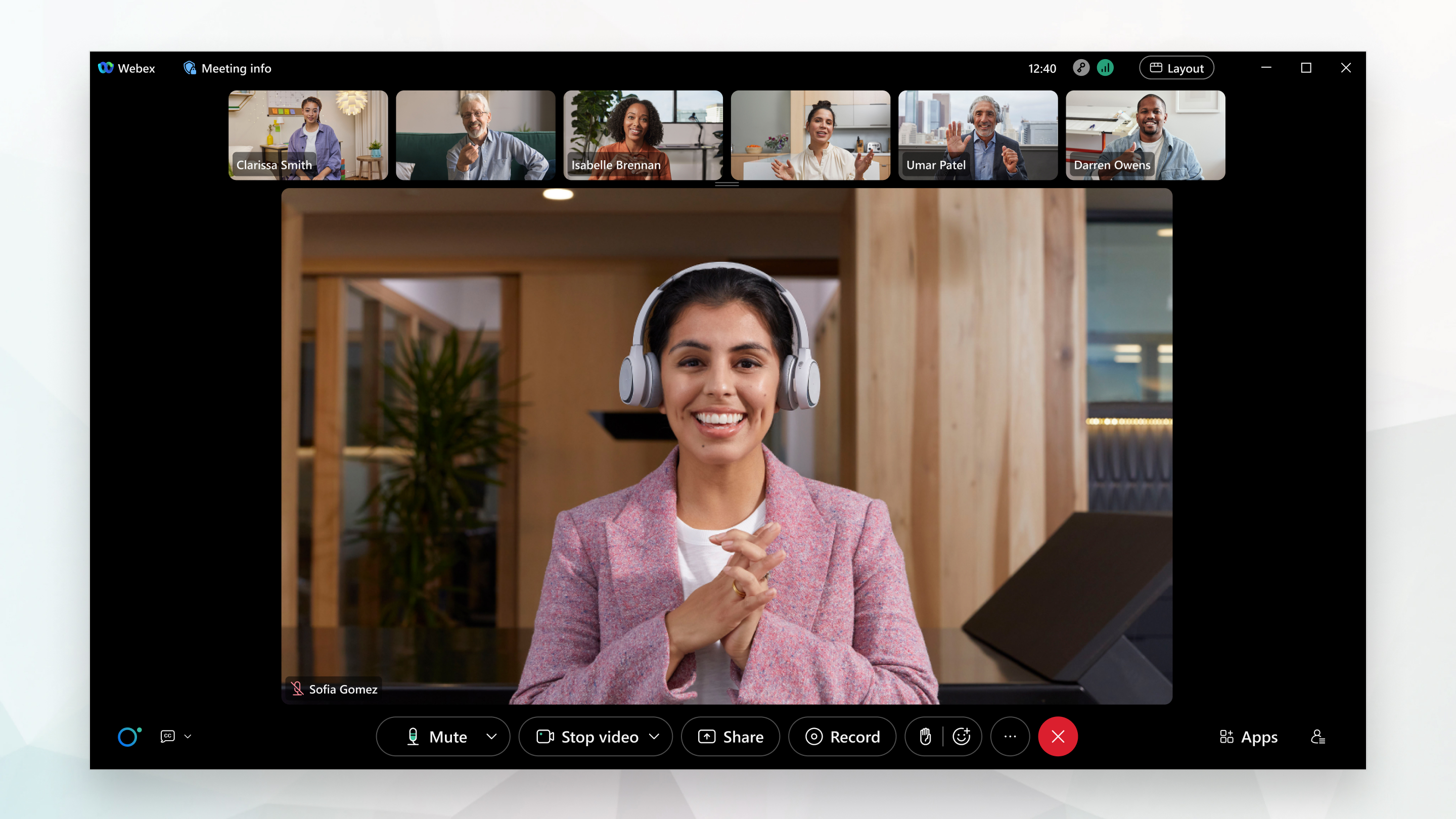
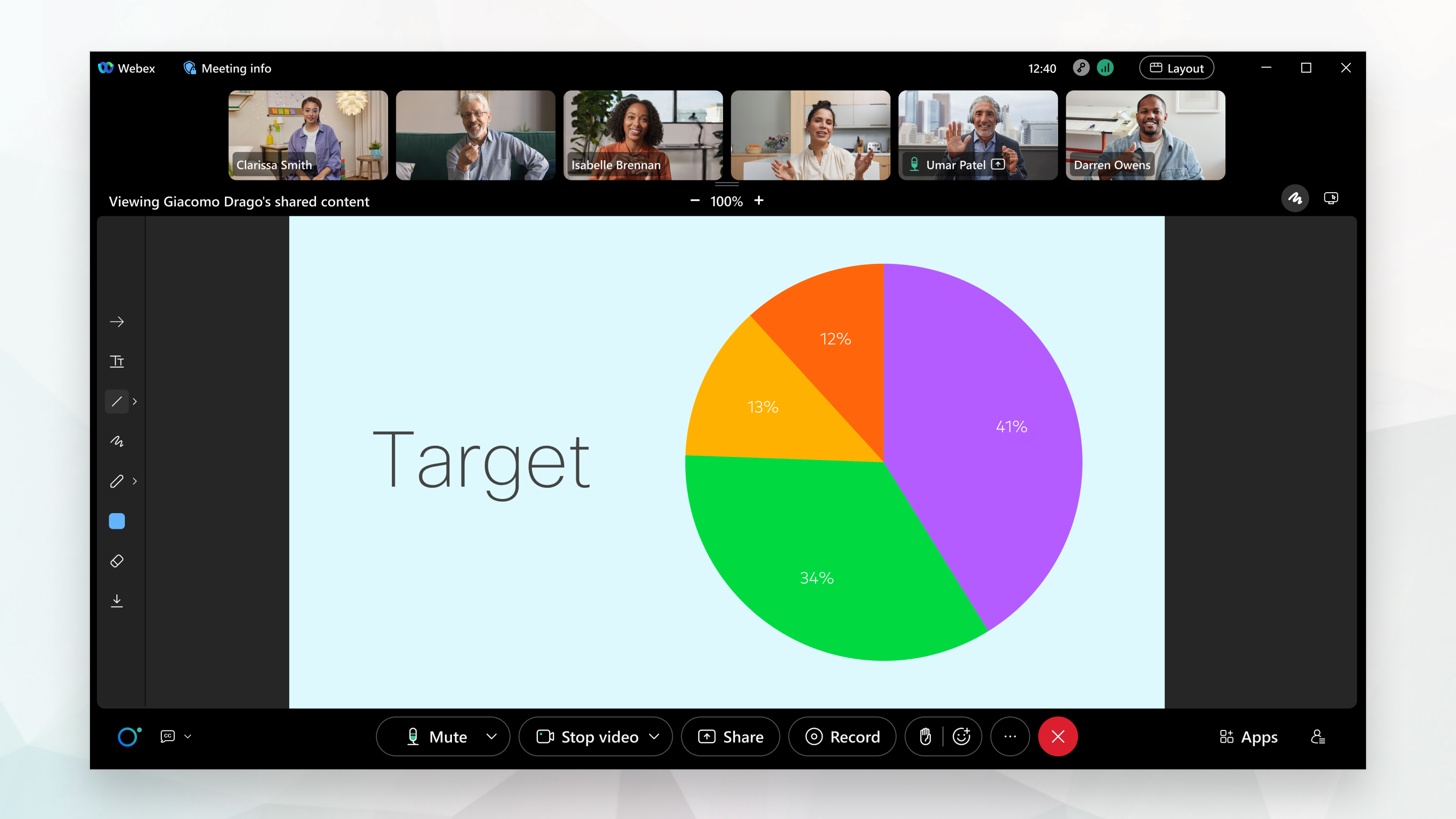
O layout da pilha mostra quem está falando no vídeo principal abaixo das miniaturas de vídeo de outros participantes.
O layout de pilha está disponível quando há três ou mais participantes na reunião.
Quando alguém começa a compartilhar, o foco muda para o conteúdo compartilhado.
Você sempre sabe quem está compartilhando porque o nome deles aparece acima do conteúdo, à esquerda.
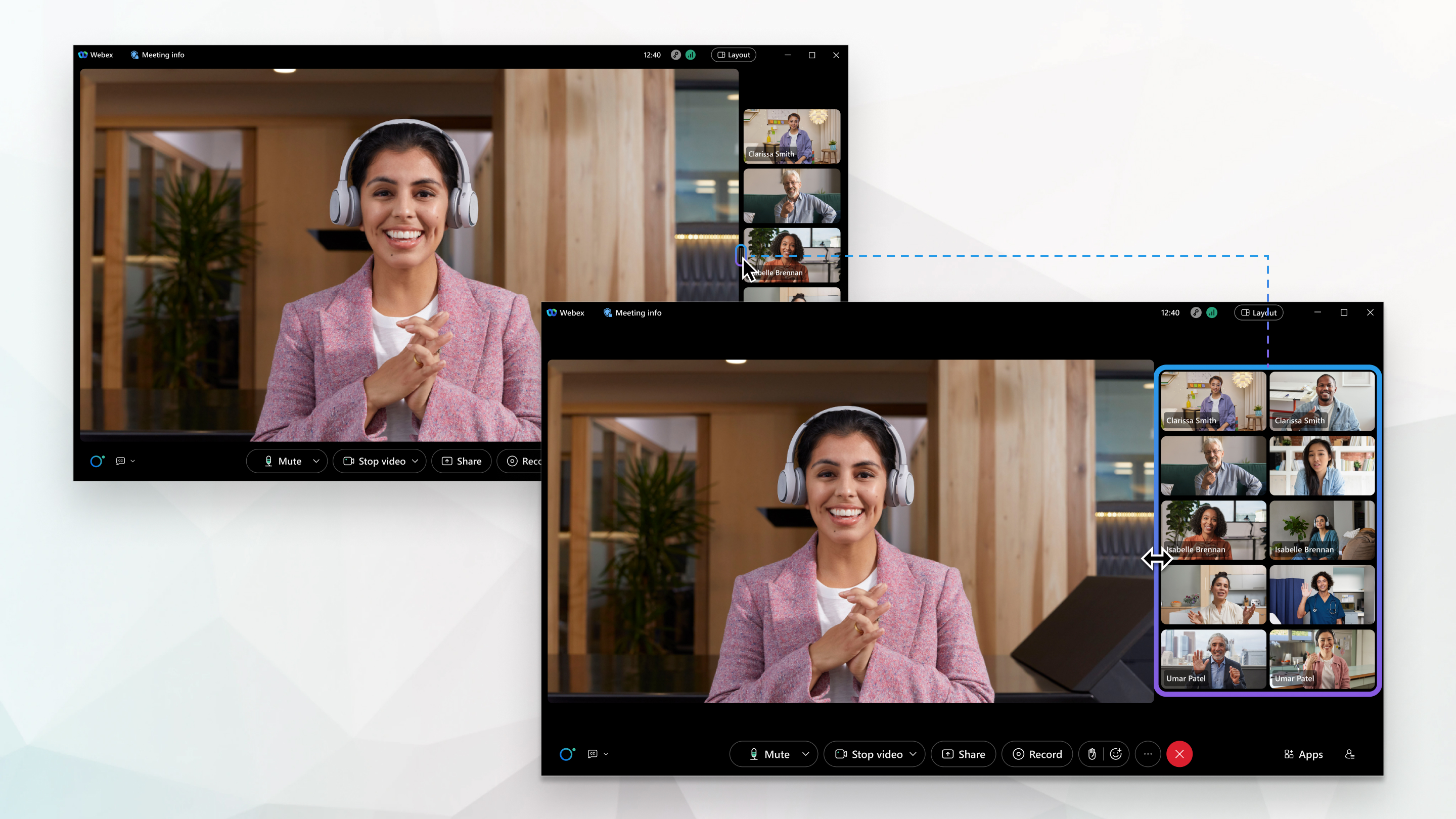
O layout lado a lado mostra quem está falando no vídeo principal ao lado das miniaturas de vídeo de outros participantes.
O layout lado a lado está disponível quando há de três a 25 participantes na reunião.
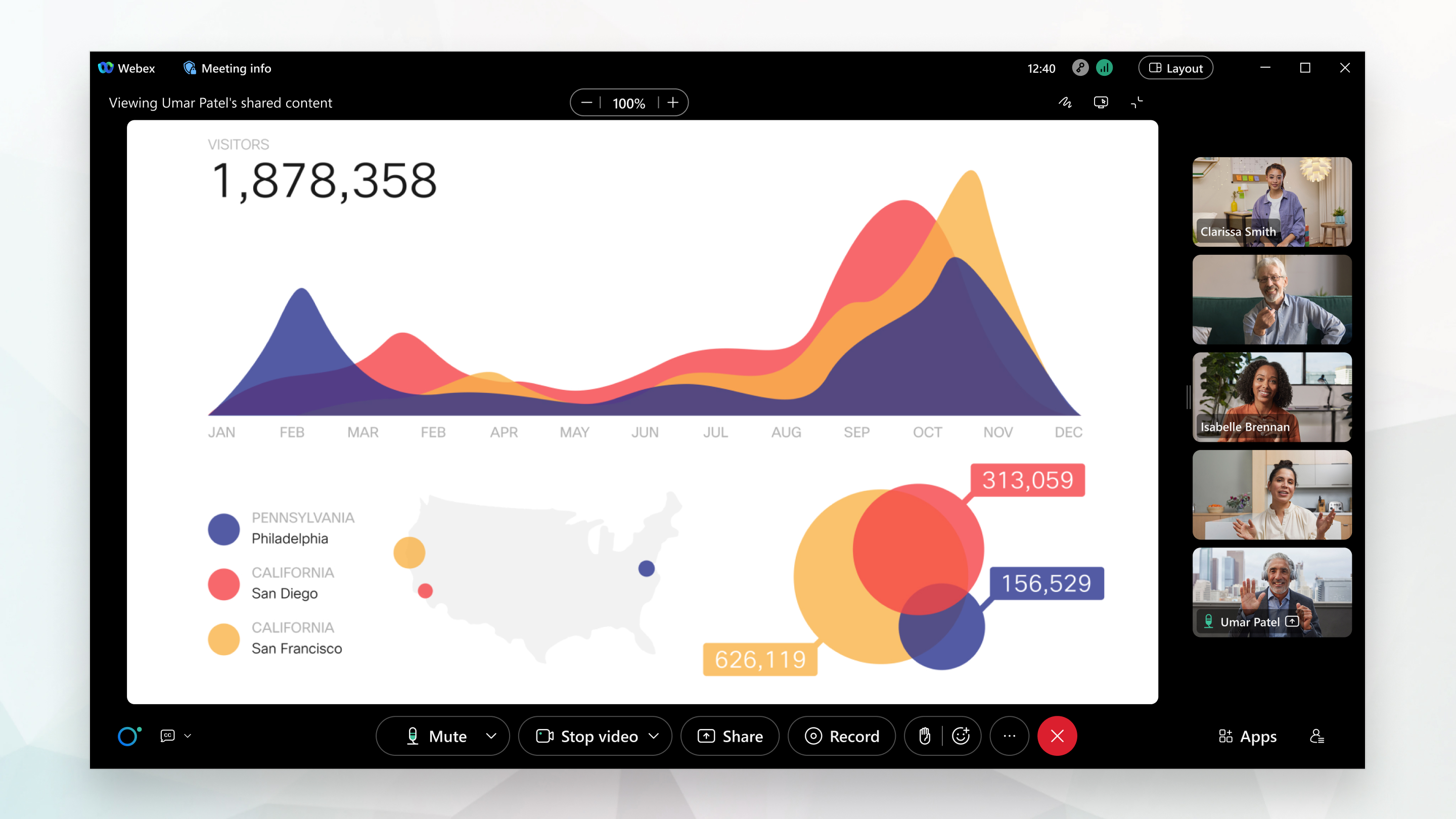
Quando alguém começa a compartilhar, o foco muda para o conteúdo compartilhado.
Você sempre sabe quem está compartilhando porque o nome deles aparece acima do conteúdo, à esquerda.
Você pode usar a visualização em tela cheia com o layout Grid, Stack ou Side by Side. A visualização em tela cheia oculta a barra de menu na parte superior da janela do aplicativo.
Quando nenhum conteúdo está sendo compartilhado, a exibição em tela cheia aumenta o tamanho do vídeo principal.
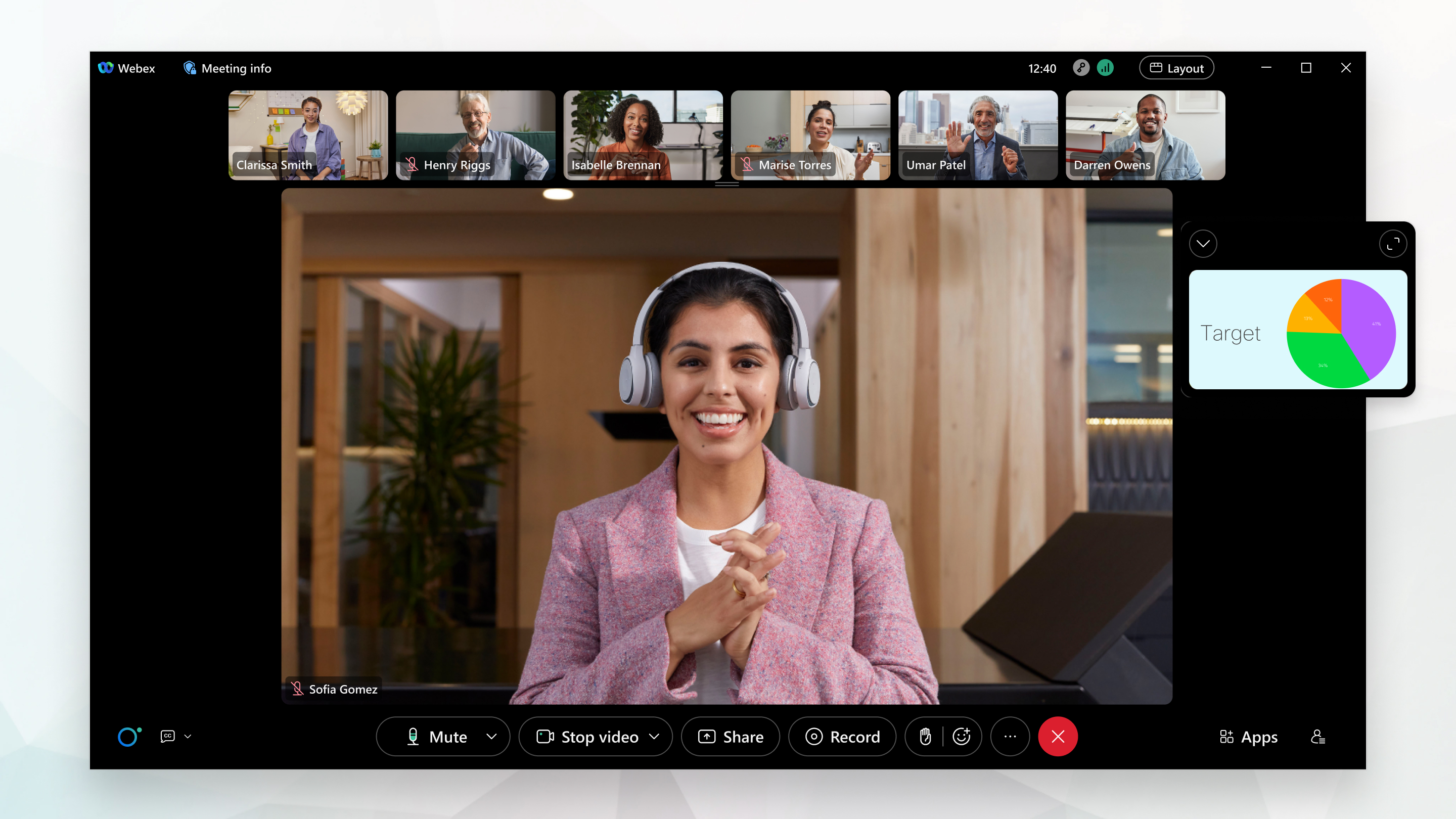
Quando alguém está compartilhando conteúdo, a exibição em tela cheia aumenta o tamanho do conteúdo compartilhado para que você possa vê-lo com mais clareza.
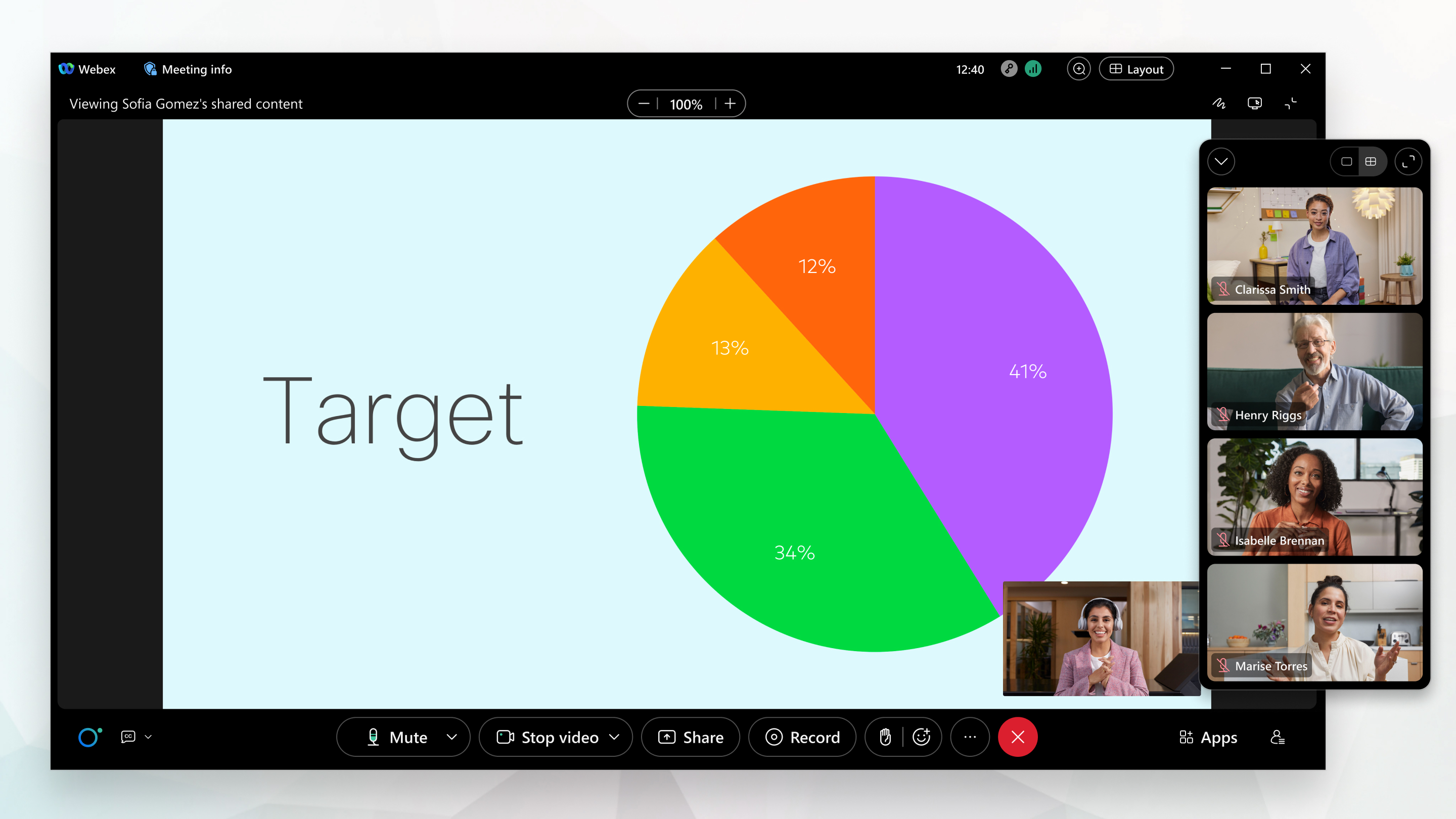
A visualização de palco está disponível com os layouts Stack e Side by Side.
O palco é uma área personalizável que permite que você se concentre no conteúdo de uma reunião que é importante para você. Por padrão, o palco mostra o palestrante ativo ou o conteúdo compartilhado. Até seis outros participantes aparecem fora do palco, na tira de filme.
Você pode mover os participantes para o palco, redimensionar o palco e reorganizar os vídeos na visualização do palco.
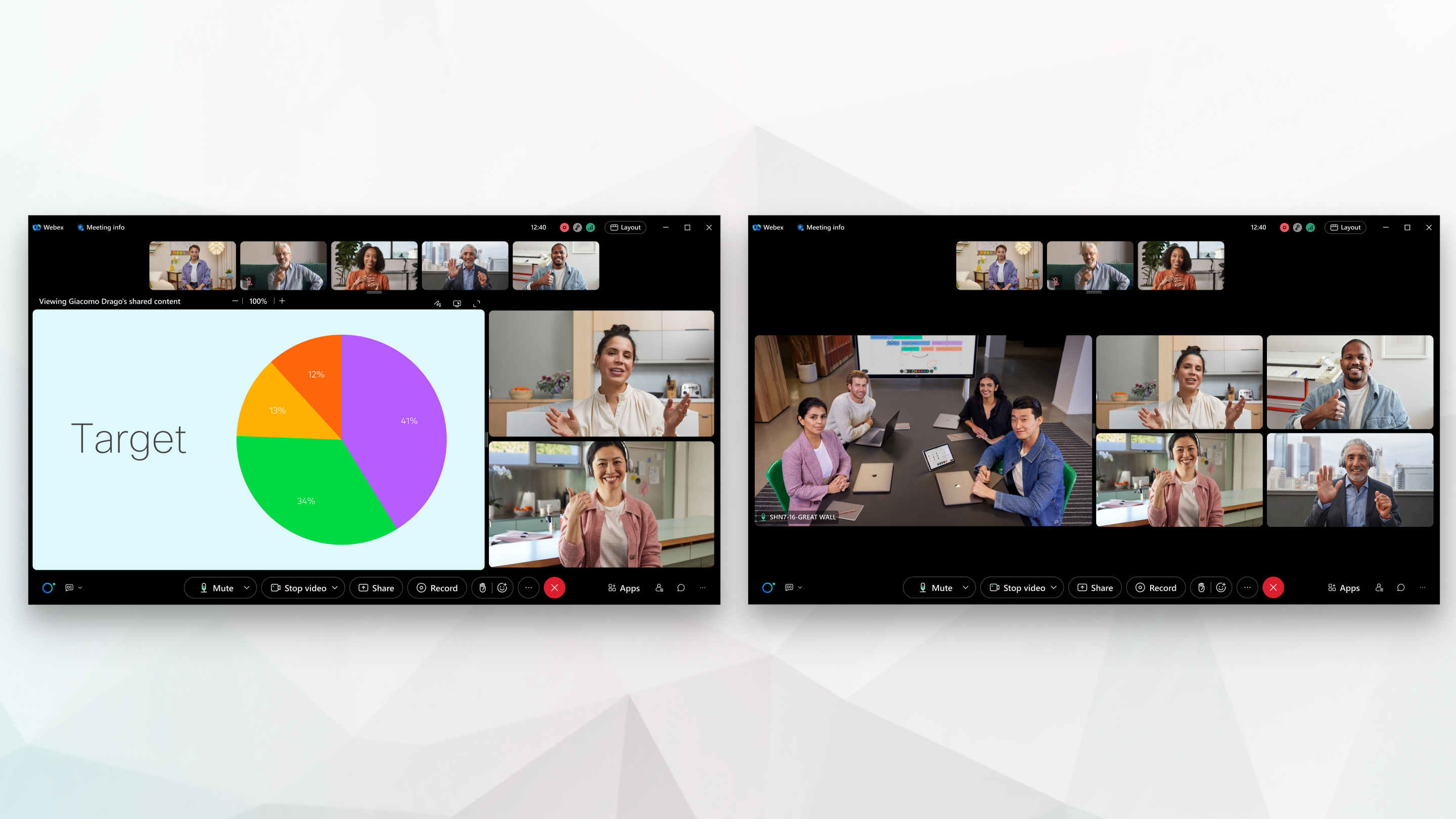
| 1 |
Se você quiser que o Webex escolha o melhor layout para sua reunião automaticamente, clique em Layout
Quando você escolhe Automático, os controles da reunião desaparecem automaticamente até você mover o mouse sobre a janela da reunião. Se você preferir tê-los sempre visíveis, desative a opção Ocultar automaticamente todos os controles. |
| 2 |
Para mudar para um layout diferente, clique em Layout Por exemplo, quando houver três ou mais participantes na reunião, clique em Empilhar para mudar para o layout Pilha. |
| 3 |
Para mostrar mais ou menos miniaturas de vídeo no layout Stack, aponte para a borda inferior do painel de miniaturas de vídeo e arraste a alça de redimensionamento No layout Lado a lado, aponte para a borda esquerda do painel de miniaturas de vídeo e arraste a alça de redimensionamento para reduzir as miniaturas de vídeo ou ver mais vídeos. Clique em Mostrar mais miniaturas de vídeos de participantes |
| 4 |
Para ocultar a barra de menu na parte superior da janela do aplicativo na área de trabalho, clique em Layout Se você estiver usando a plataforma de Webex Suite reunião, também poderá alterar essa opção quando não estiver em uma reunião. Clique em Configurações
na barra lateral de navegação, selecione e marque Participar de reuniões em tela cheia.Salvamos a configuração para que ela se aplique a todas as reuniões futuras. |

 para recolher as miniaturas do vídeo ou ver mais vídeos.
 para mostrar o painel de miniaturas de vídeo quando ele estiver fechado.
Você pode alternar entre os seguintes layouts, dependendo do número de participantes em uma reunião:
O layout de grade permite que você veja até seis pessoas em um iPhone ou telefone Android, dependendo do tamanho da tela. Em um iPad ou tablet Android, você pode ver até 25 participantes.
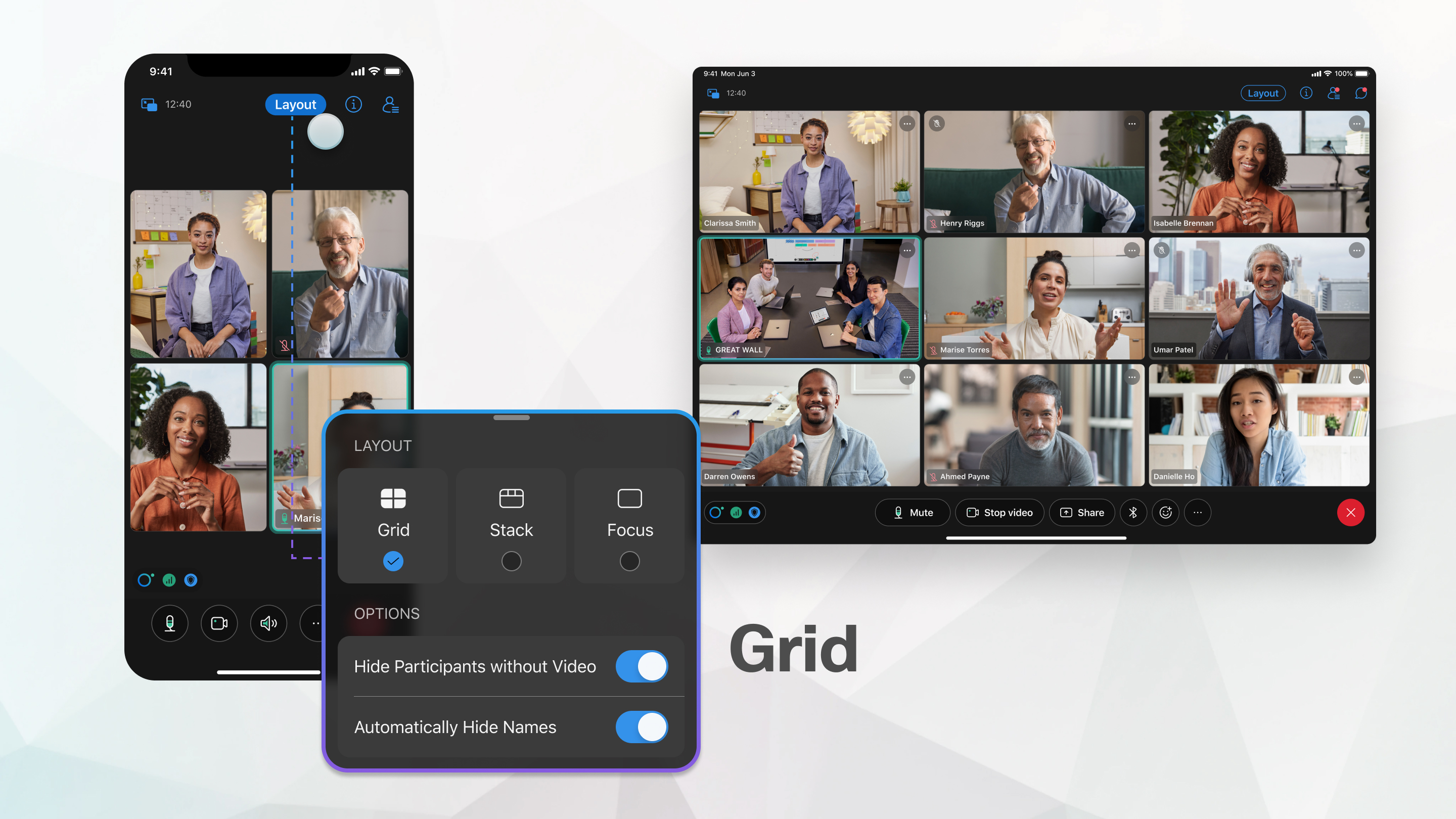
Ocultamos automaticamente a barra de menu superior e os controles da reunião após alguns segundos para que você possa se concentrar nos participantes. Para mostrar a barra de menu e os controles da reunião, toque na tela.
O layout de foco exibe um vídeo em tela cheia de quem está falando.
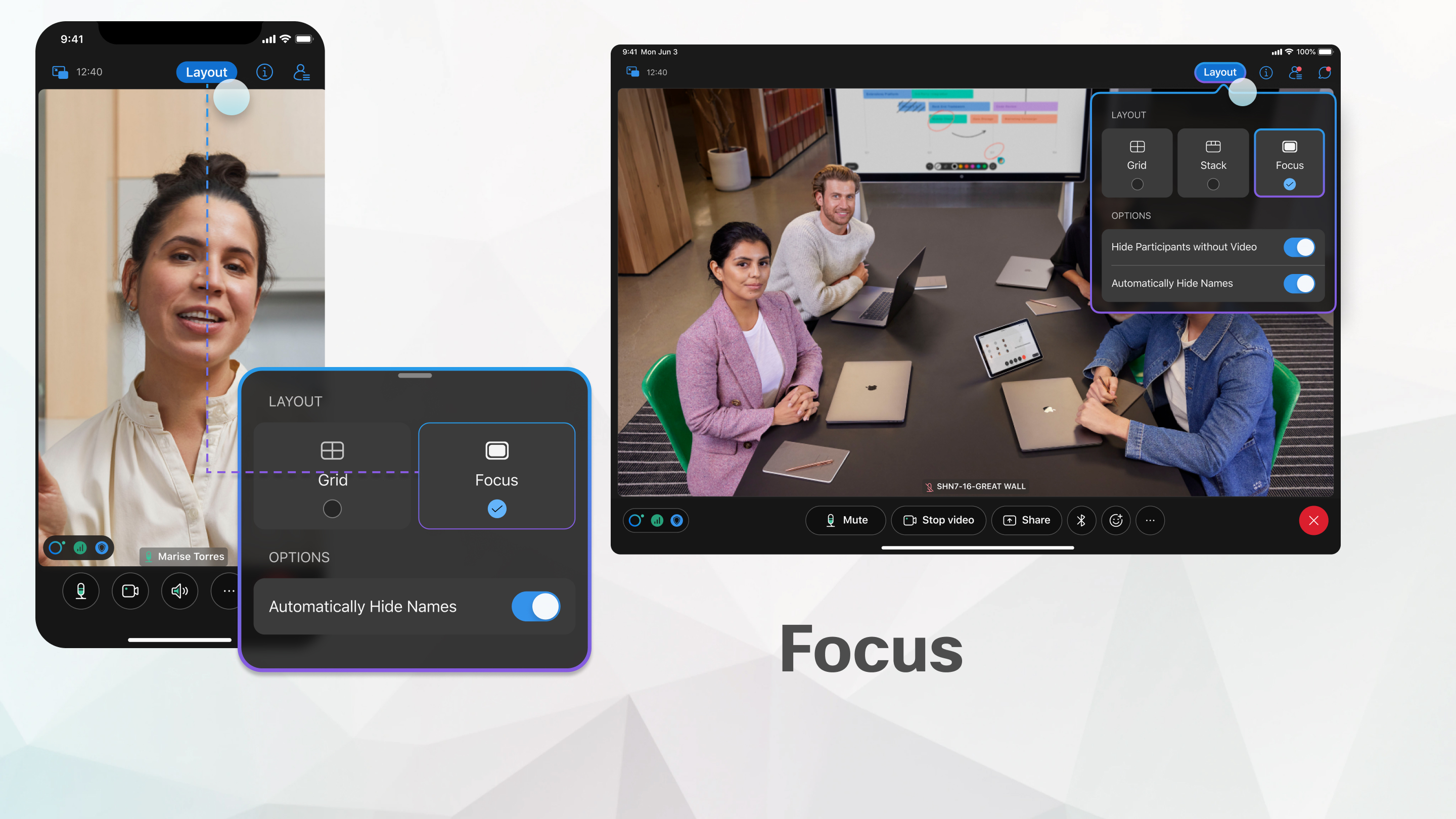
Quando alguém compartilha conteúdo, o layout Focus exibe um vídeo em tela cheia do conteúdo compartilhado e minimiza o locutor ativo.
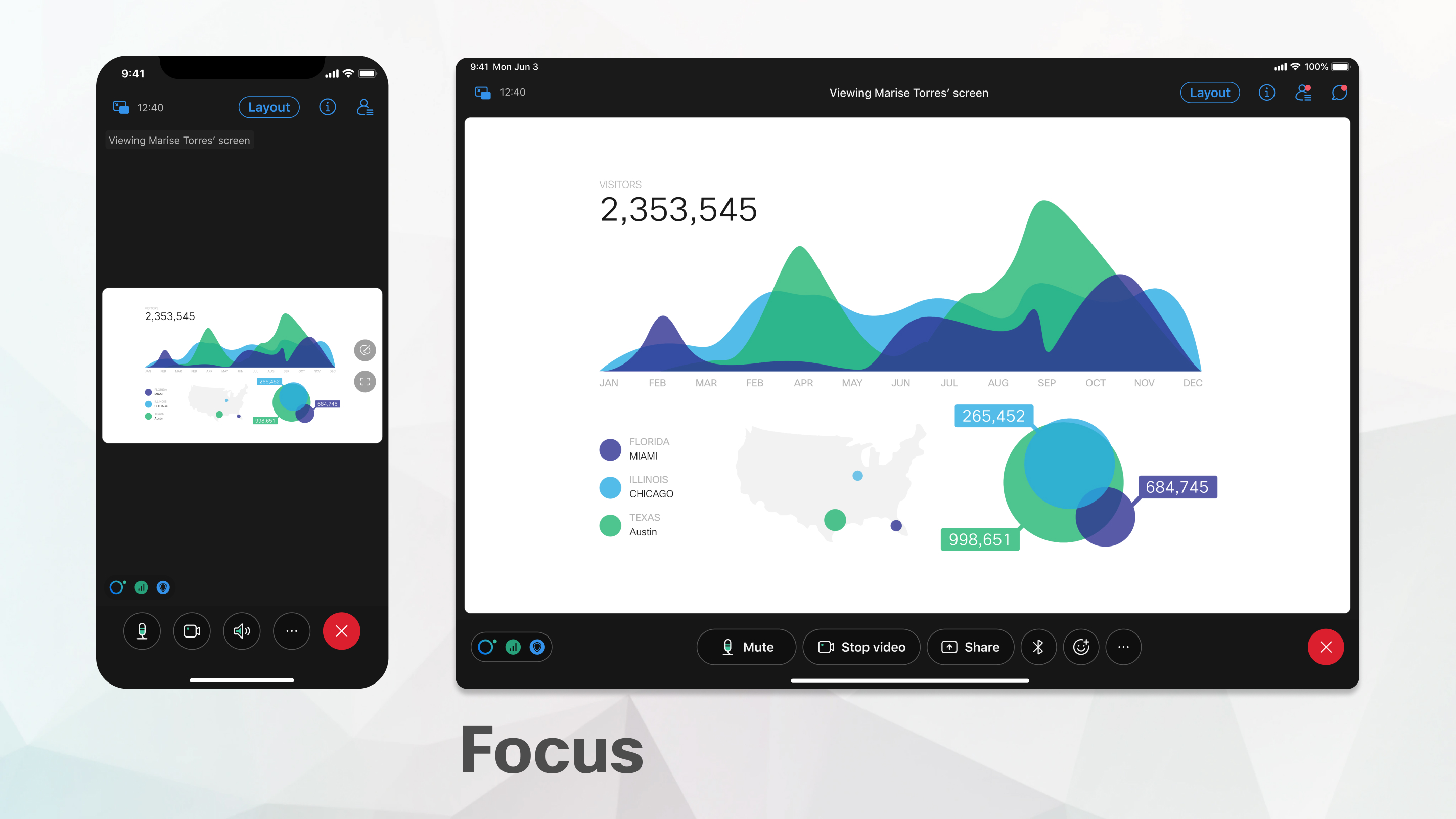
Para ver mais do conteúdo compartilhado, toque  para recolher o vídeo do palestrante ativo.
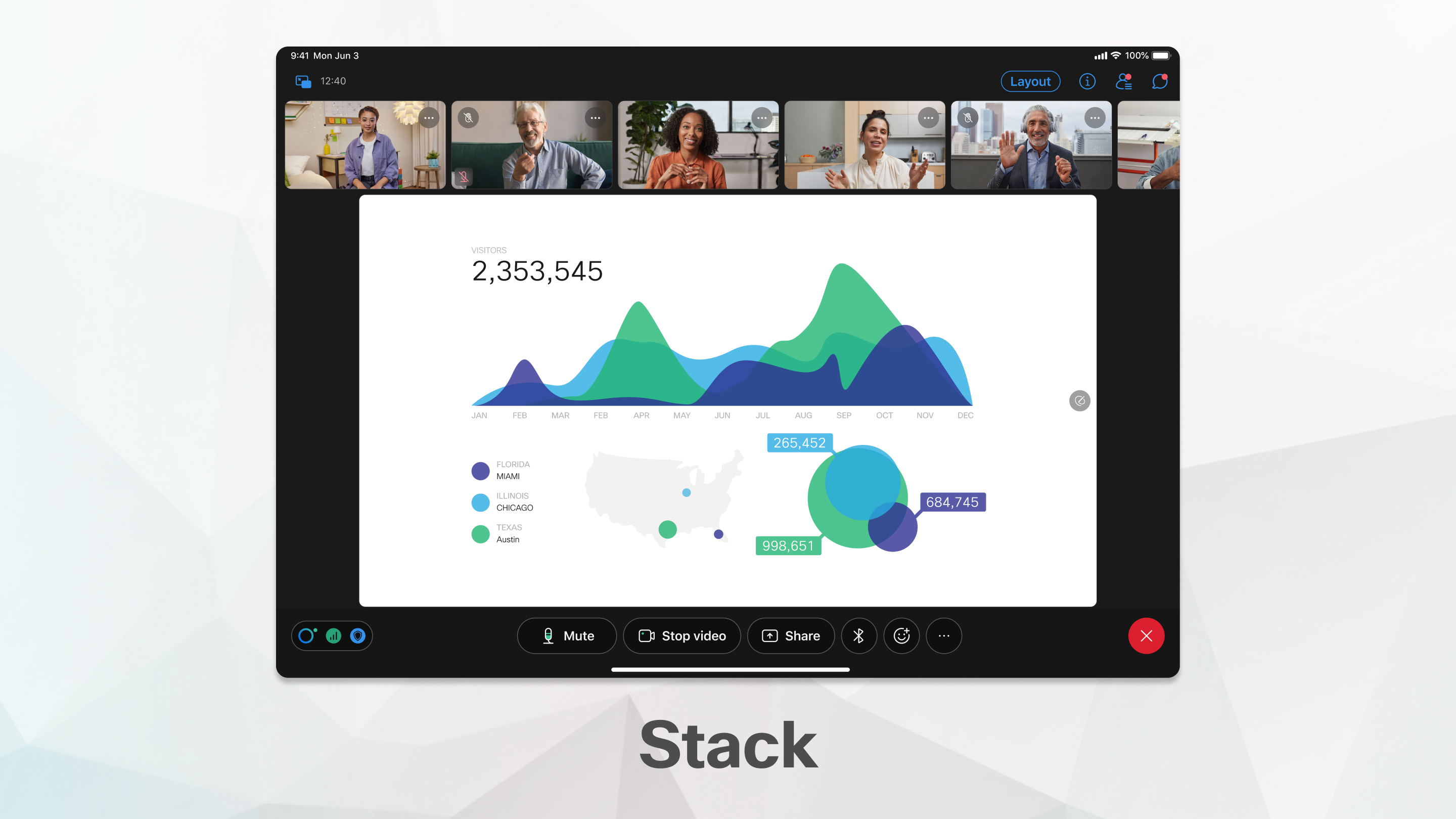
Se você entrar na reunião usando um iPad ou tablet Android, poderá escolher o layout Stack. O layout da pilha mostra quem está falando no vídeo principal abaixo dos vídeos em miniatura de até seis outros participantes.
O layout de pilha está disponível quando há três ou mais participantes na reunião.
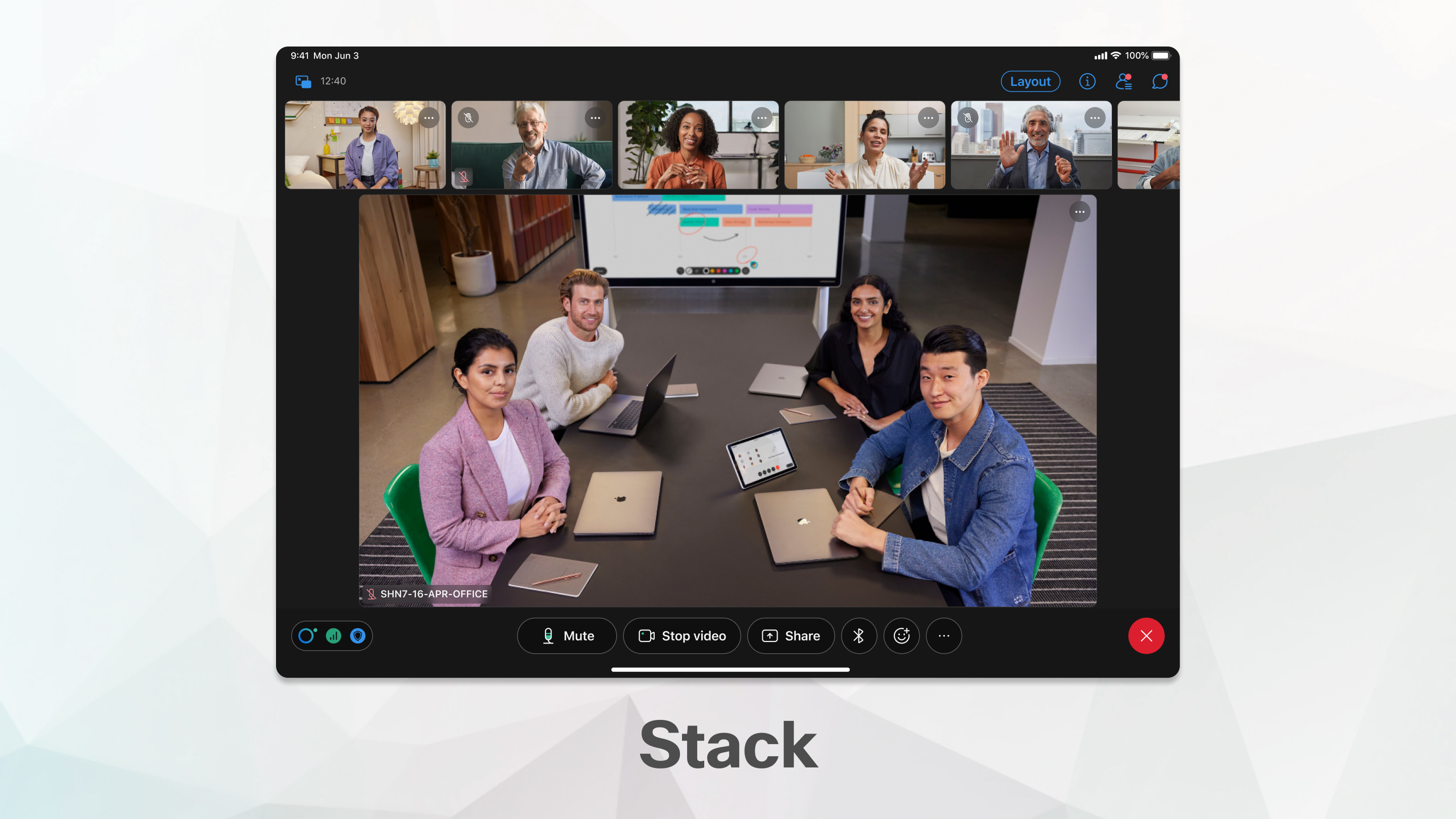
Quando alguém começa a compartilhar, o foco muda para o conteúdo compartilhado.
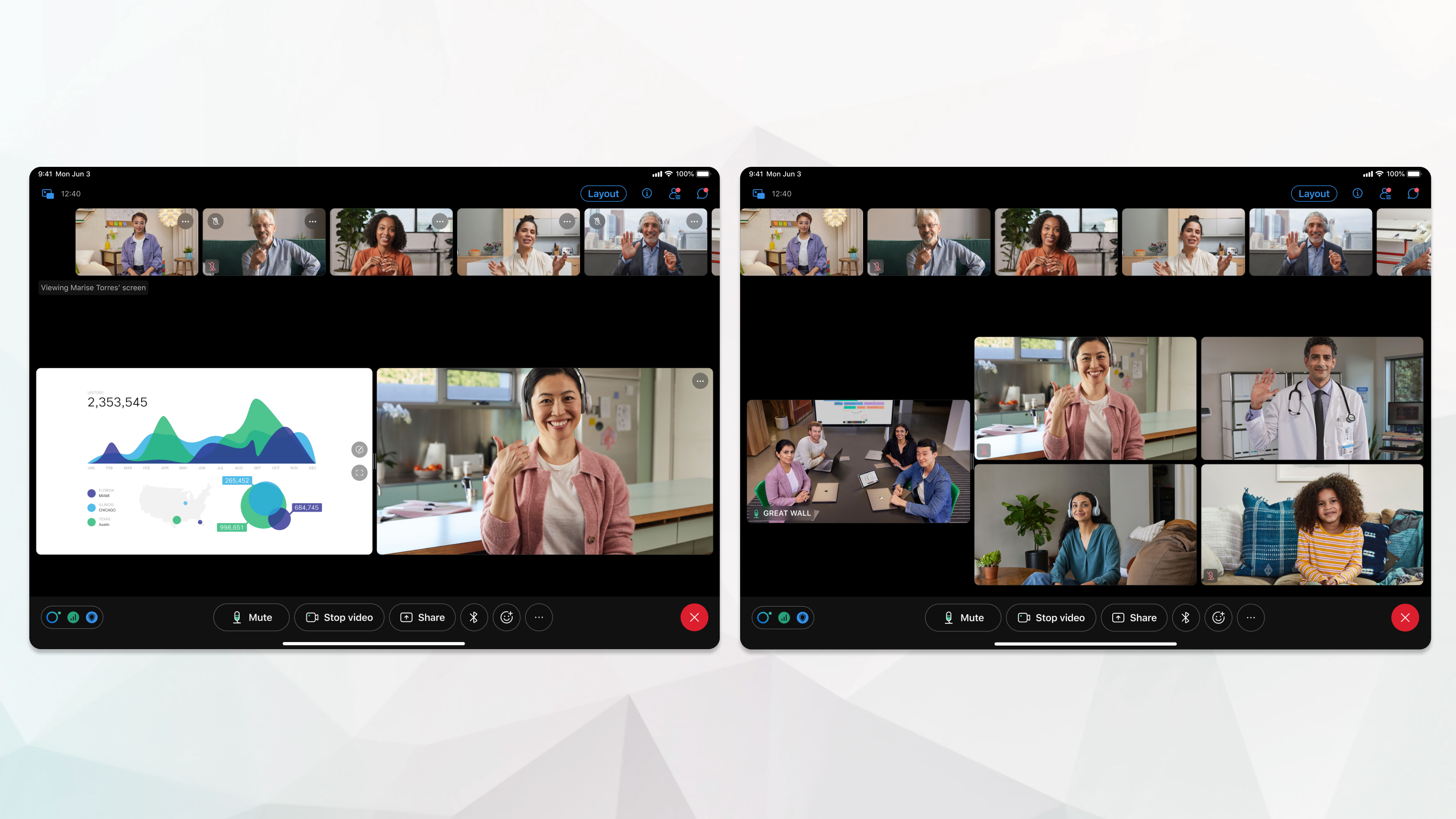
O palco está disponível com o layout Stack se você entrar na reunião usando um iPad ou tablet Android.
O palco é uma área personalizável que permite que você se concentre no conteúdo de uma reunião que é importante para você. Por padrão, o palco mostra o palestrante ativo ou o conteúdo compartilhado. Até seis outros participantes aparecem do lado de fora na tira de filme.
Você pode mover os participantes para o palco, redimensionar o palco e reorganizar os vídeos na visualização do palco.
| 1 |
Para mudar para um layout diferente, toque em Layout Por exemplo, toque em Grade para mudar para o layout de grade. |
| 2 |
Para ocultar a barra de menu na parte superior da janela do aplicativo quando você estiver usando um tablet, toque em Layout Você também pode tocar duas vezes para alternar para tela cheia. |


