
Takk for tilbakemeldingen.
 Tilbakemelding?
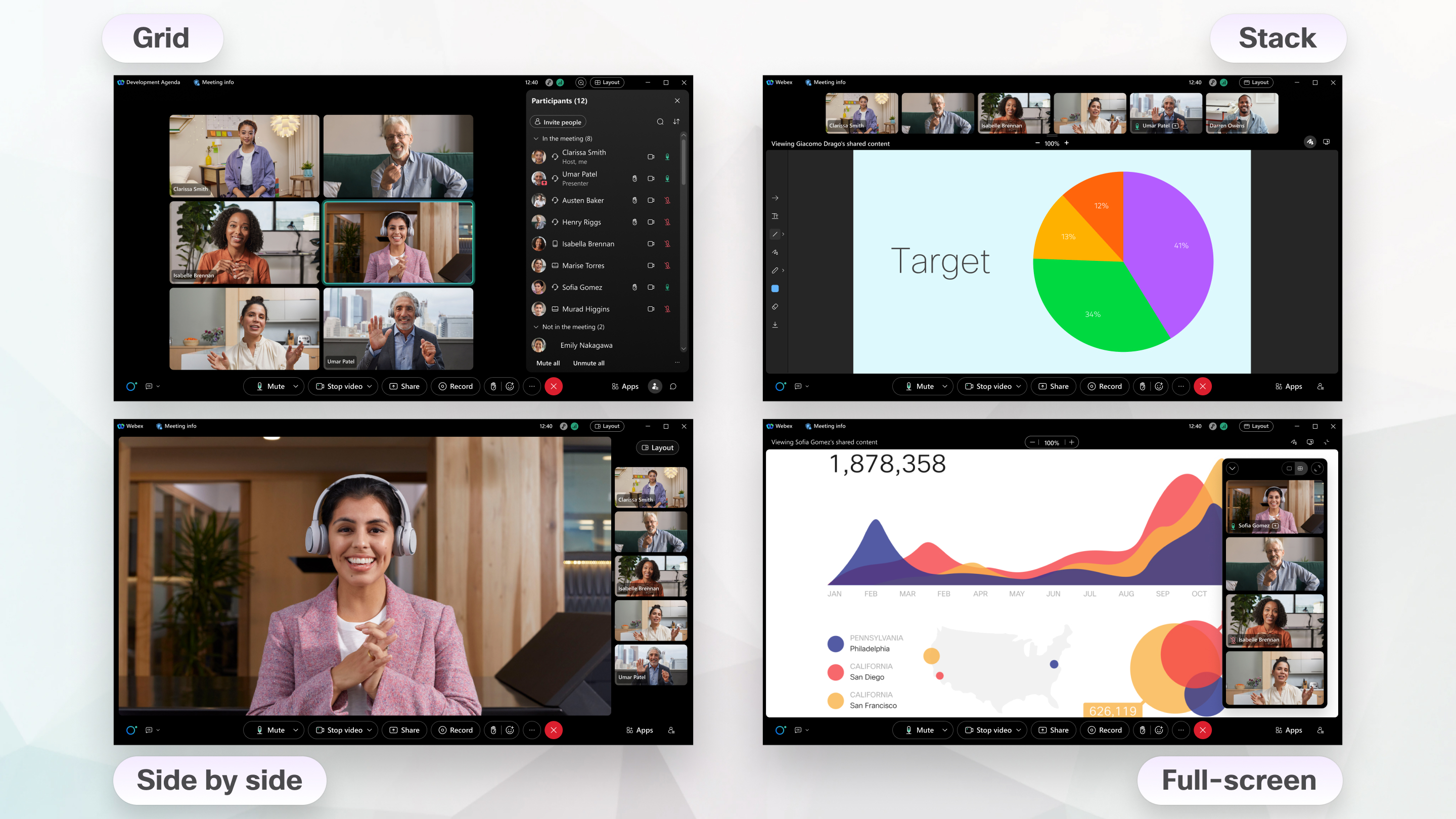
Du kan bytte mellom følgende oppsett:
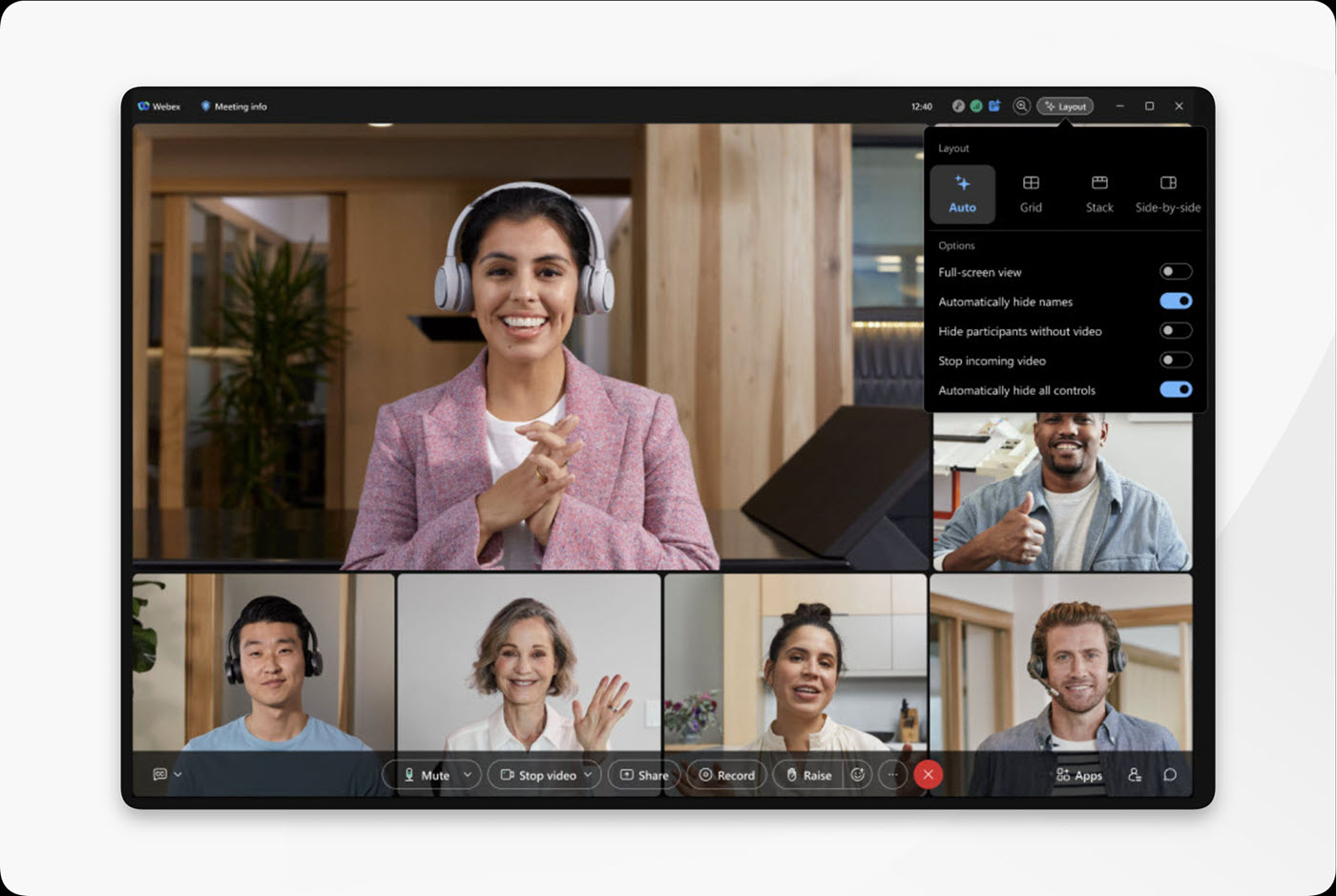
Når du velger Automatisk layout, justerer Webex automatisk videoen og det delte innholdet basert på størrelsen på mø tevinduet, antall deltakere og om noen deler innhold. Avhengig av formen på vinduet ditt, kan Webex bytte mellom Stack- og Side by side-visninger, justere filmstripen og gi mer plass til enten deltakere eller delt innhold. På større møter vil du se den aktive foredragsholderen mer fremtredende, slik at du lettere kan følge samtalen.
For å hjelpe deg med å holde fokus på møtet, forsvinner kontrollene automatisk til du beveger musen over appen. Hvis du vil at kontrollene skal være synlige, klikker du Layout og deaktiverer Skj ul alle kontrollene automatisk.
Når du velger Automatisk layout, lagrer Webex layoutpreferansen din for fremtidige møter.
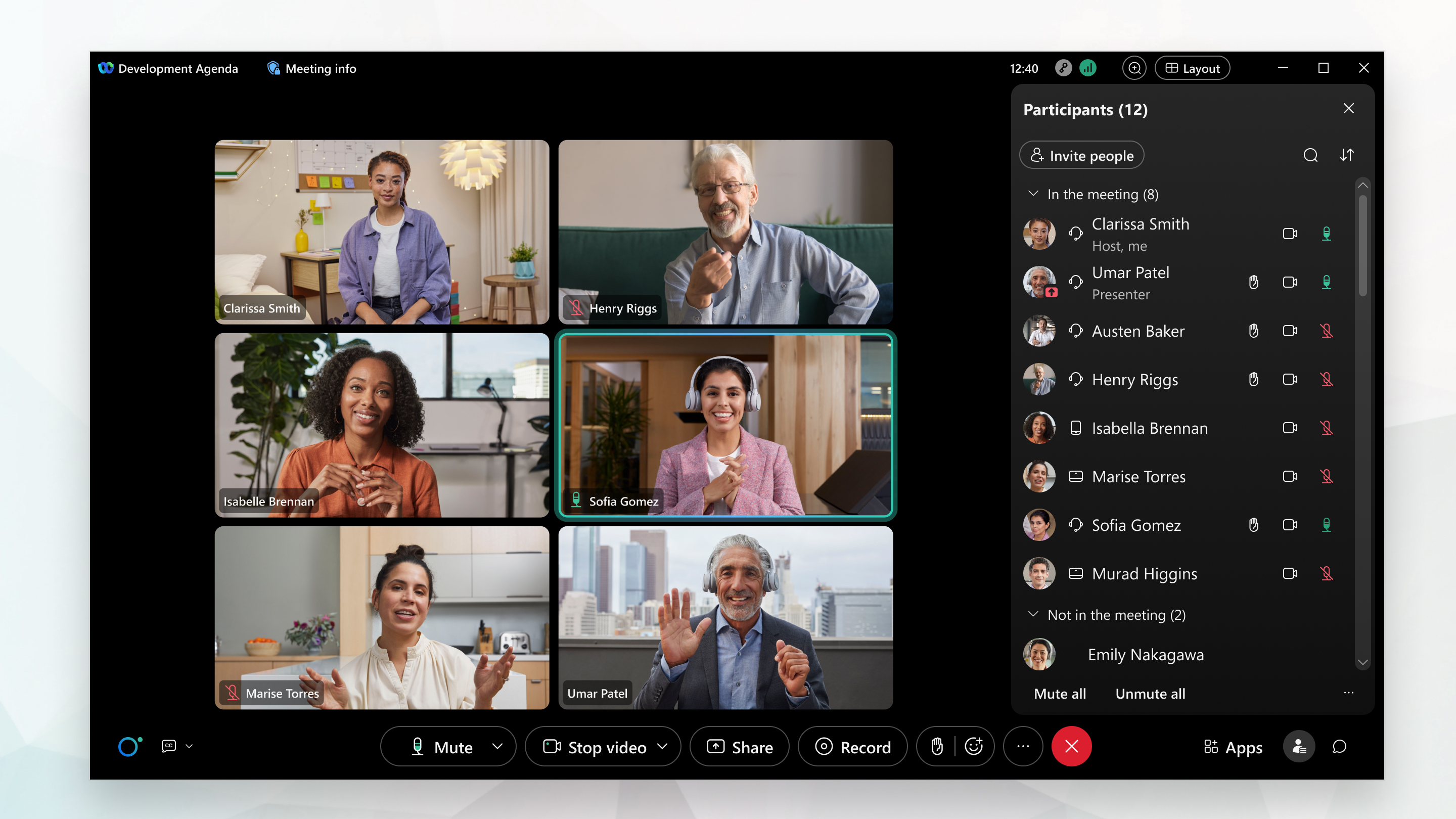
Rutenettoppsett lar deg se videoen til opptil 81 møtedeltakere på hver side. Denne funksjonen støttes bare på Mac, Windows og Linux.
Som standard lar rutenettoppsettet deg se videoen til opptil 25 møtedeltakere i et 5 × 5 rutenett. Hvis møtet har mer enn 25 deltakere, vises de ekstra deltakerne i rutenettet når de snakker i møtet.
På skrivebordet kan du kanskje se flere kameravinkler samtidig fra et konferanserom. Hvis enhetens kameramodus er satt til Gruppe og høyttaler, er det tre eller flere personer i rommet, og en av dem snakker, ser du både en oversikt over rommet og et nærbilde av personen som snakker.
Juster antall deltakere i rutenettoppsettet for å se flere eller færre deltakere. Når du øker eller reduserer antall deltakere som skal vises, angir du maksimalt antall som kan vises.
Du trenger ikke å være i et møte for å justere maksimalt antall deltakere som skal vises i rutenettoppsettet. Du kan gjøre det når som helst, og endringen gjelder alle fremtidige møter i Webex App. Klikk på Inn stillinger  i navigasjonsfeltet velger du . Velg Antall videoer per side i rutenettvisning, og klikk deretter Lagre.
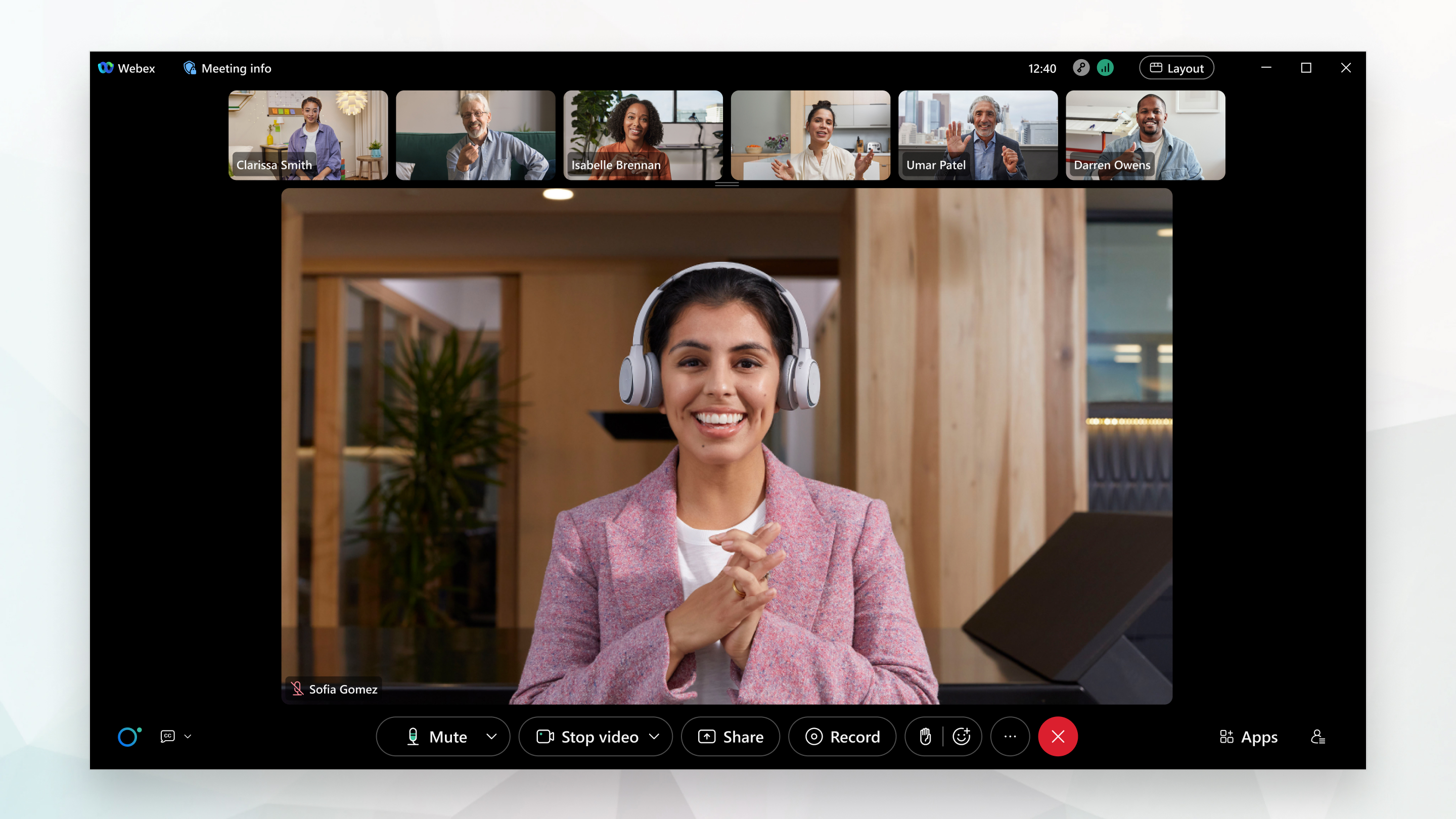
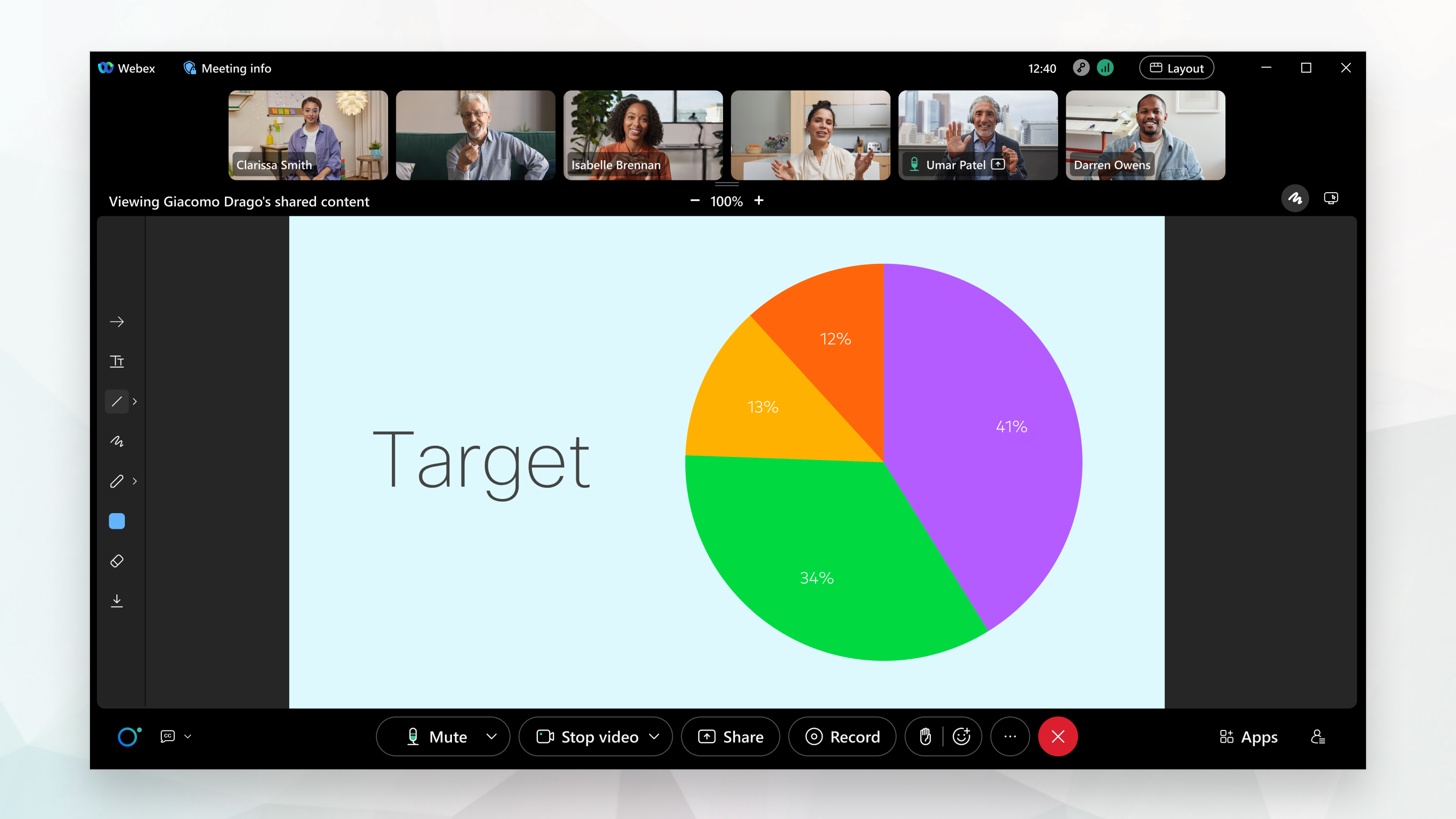
Stakoppsett viser hvem som snakker i den primære videoen under videominiatyrbildene til andre deltakere.
Stabeloppsett er tilgjengelig når det er tre eller flere deltakere i møtet.
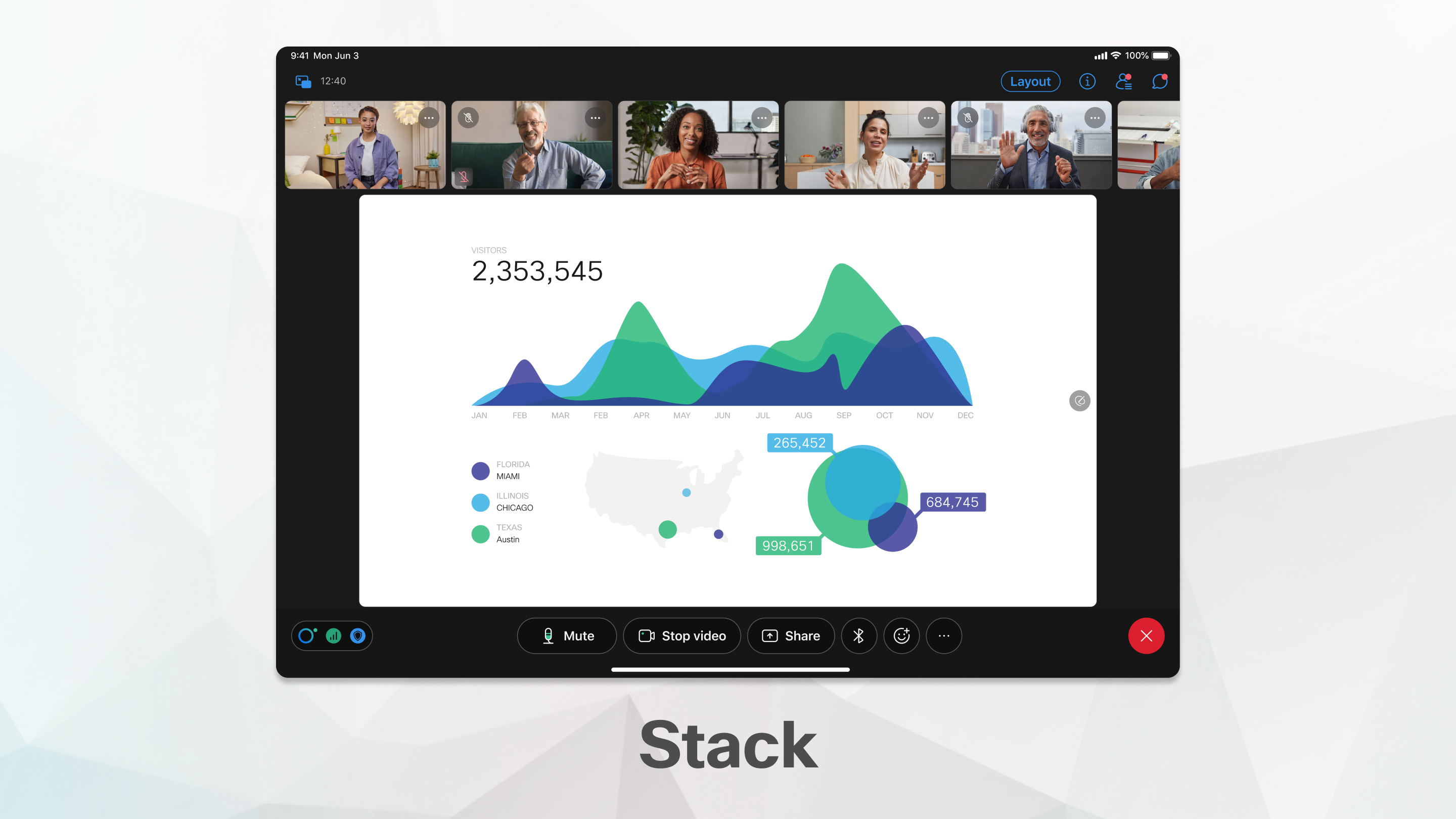
Når noen begynner å dele, skifter fokuset til det delte innholdet.
Du vet alltid hvem som deler fordi navnet deres vises over innholdet, til venstre.
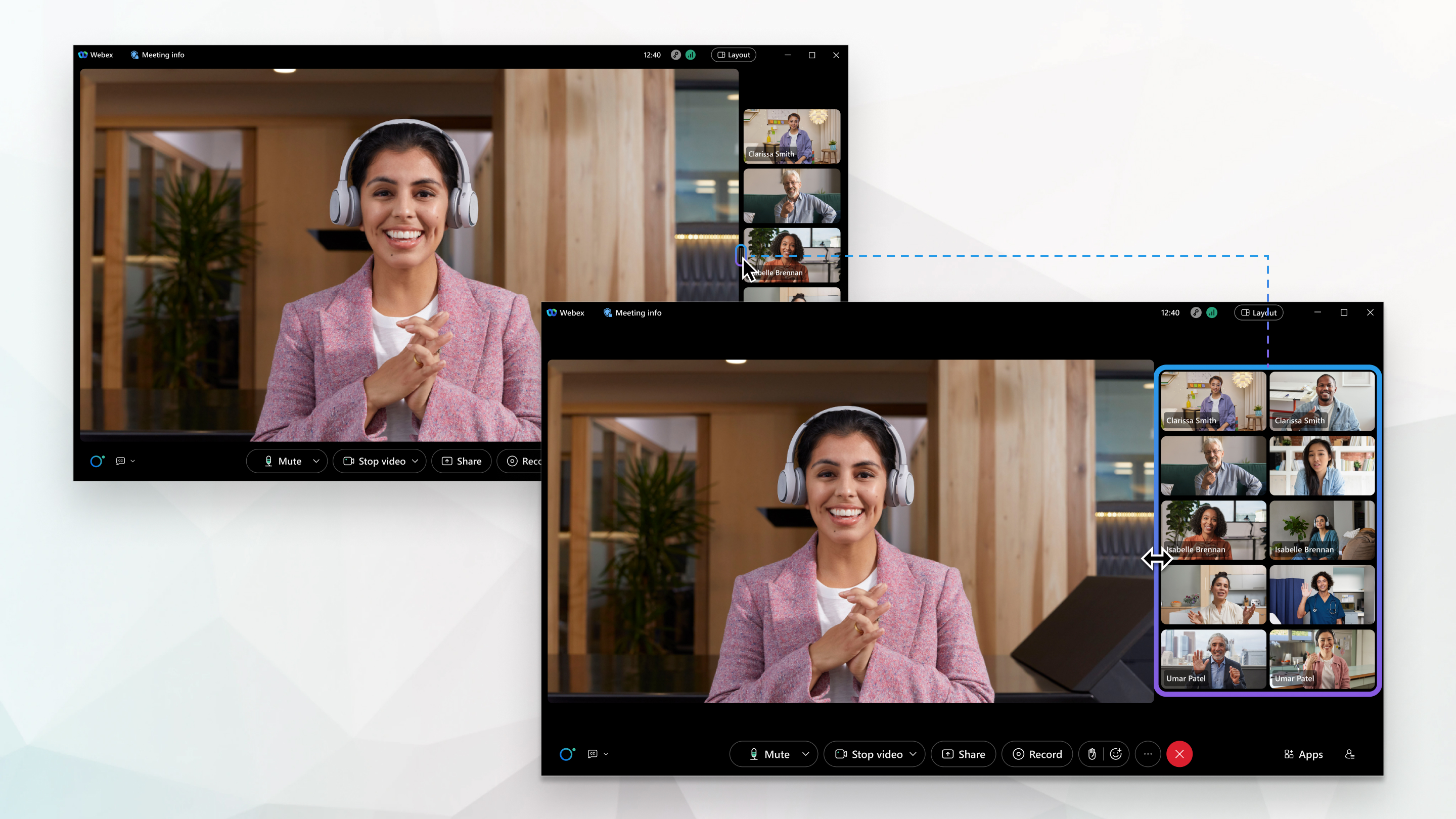
Side om side layout viser hvem som snakker i den primære videoen ved siden av videominiatyrbildene til andre deltakere.
Side om side layout er tilgjengelig når det er tre til 25 deltakere i møtet.
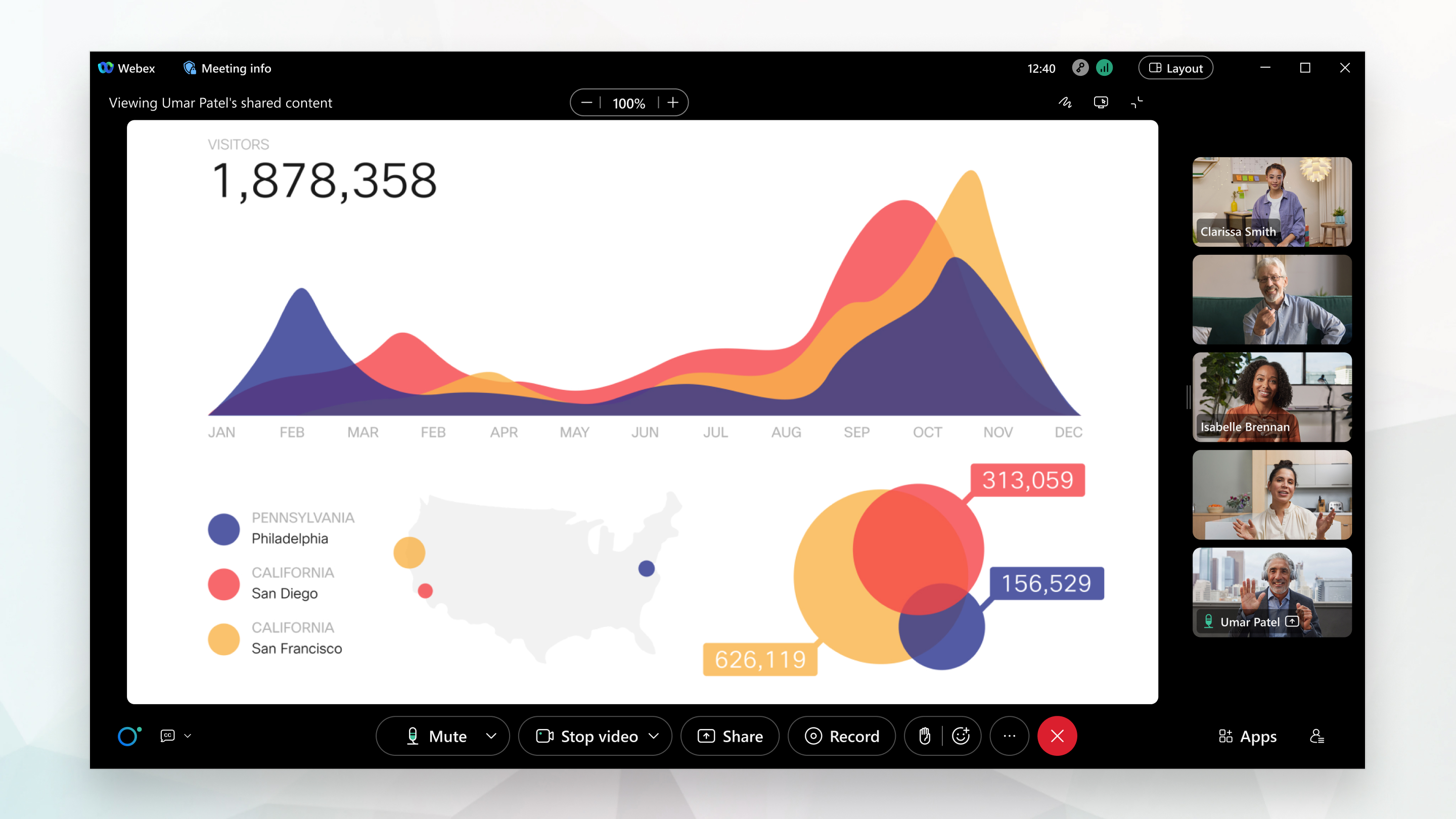
Når noen begynner å dele, skifter fokuset til det delte innholdet.
Du vet alltid hvem som deler fordi navnet deres vises over innholdet, til venstre.
Du kan bruke fullskjermvisning med rutenett, stakk eller side ved side. Fullskjermvisning skjuler menylinjen øverst i programvinduet.
Når det ikke deles noe innhold, øker fullskjermvisningen størrelsen på den primære videoen.
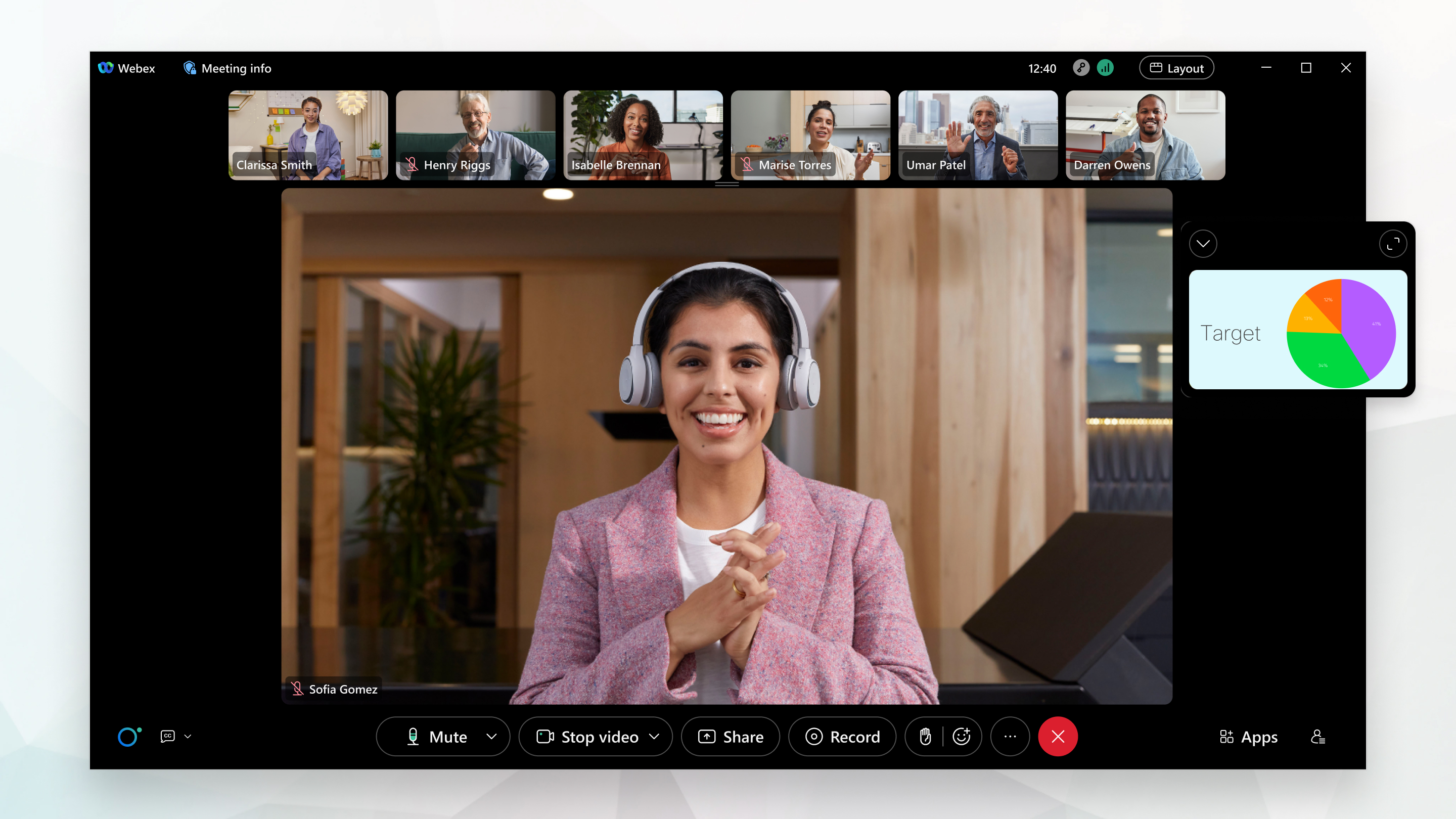
Når noen deler innhold, øker fullskjermvisningen størrelsen på det delte innholdet slik at du kan se det tydeligere.
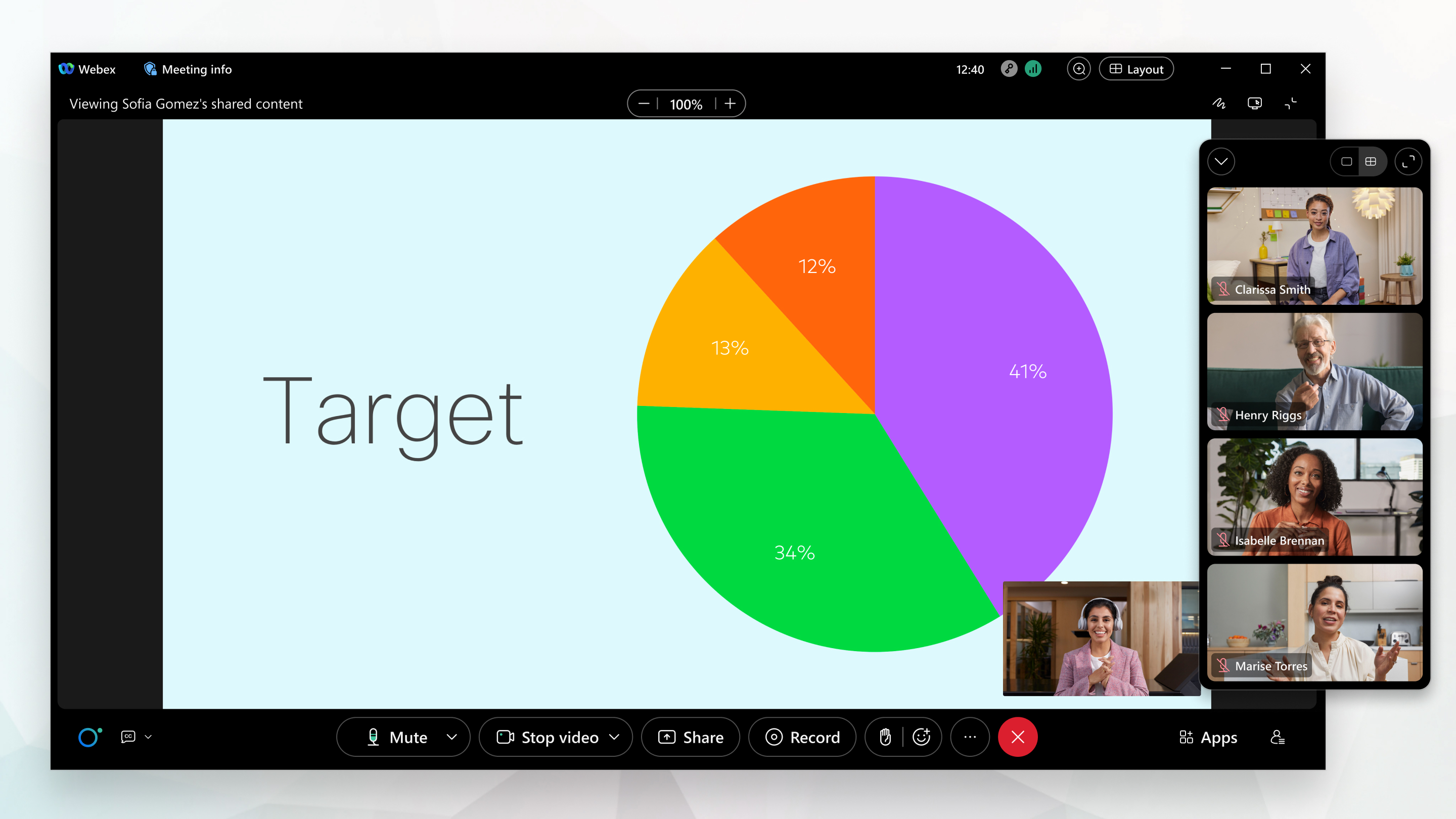
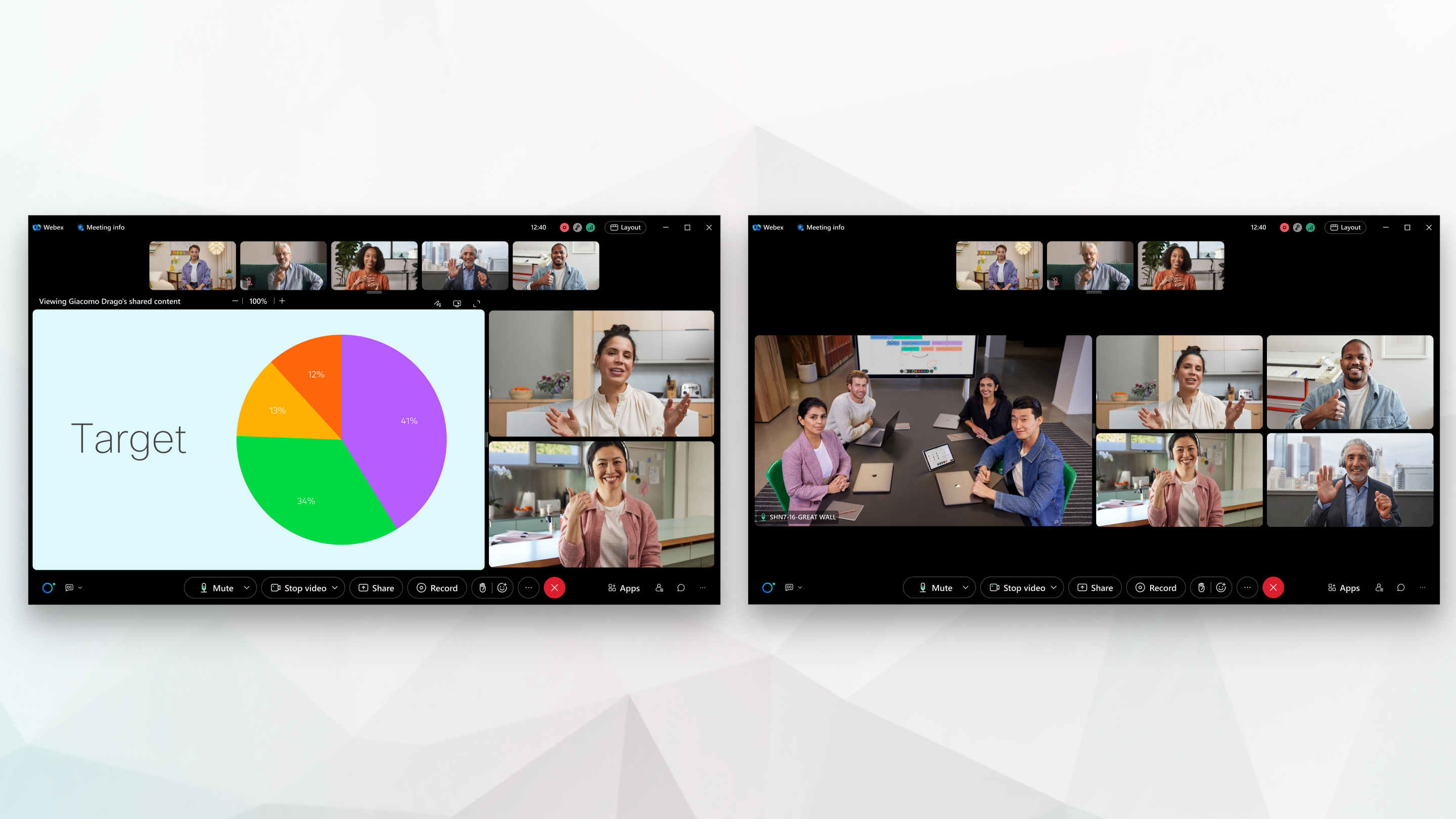
Scenevisning er tilgjengelig med Stack- og Side by side-layouter.
Scenen er et tilpassbart område som lar deg fokusere på innholdet i et møte som betyr noe for deg. Som standard viser scenen den aktive høyttaleren eller det delte innholdet. Opptil seks andre deltakere dukker opp utenfor scenen, i filmstripen.
Du kan flytte deltakerne til scenen, endre størrelsen på scenen og omorganisere videoer i scenevisning.
| 1 |
Hvis du vil at Webex skal velge det beste oppsettet for møtet automatisk, klikker du Layout
Når du velger Auto, forsvinner møtekontrollene automatisk til du beveger musen over møtevinduet. Hvis du foretrekker å alltid ha dem synlige, slår du av Skjul automatisk alle kontroller av. |
| 2 |
Hvis du vil bytte til en annen layout, klikker du Layout Når det for eksempel er tre eller flere deltakere i møtet, klikker du Stable for å bytte til Stabeloppsett. |
| 3 |
Hvis du vil vise flere eller færre videominiatyrbilder i Stack-layout, peker du på den nedre kanten av videominiatyrpanelet og drar størrelseshåndtaket I Side ved side-layout peker du på venstre kant av videominiatyrpanelet og drar størrelseshåndtaket for å skjule videominiatyrbildene eller se flere videoer. Klikk på Vis flere miniatyrbilder av deltakervideoer |
| 4 |
Hvis du vil skjule menylinjen øverst i programvinduet på skrivebordet, klikker du Layout Hvis du bruker Webex Suitemøteplattformen, kan du også endre dette alternativet når du ikke er i et møte. Klikk på Inn stillinger
i navigasjonsfeltet velger du , og merker av for Bli med i møter i fullskjermvisning.Vi lagrer innstillingen slik at den gjelder alle fremtidige møter. |

 for å skjule videominiatyrbildene eller se flere videoer.
 for å vise videominiatyrpanelet når det er skjult.
Du kan bytte mellom følgende oppsett, avhengig av antall deltakere i et møte:
Rutenettoppsett lar deg se opptil seks personer på en iPhone- eller Android-telefon, avhengig av skjermstørrelsen. På en iPad eller Android-nettbrett kan du se opptil 25 deltakere.
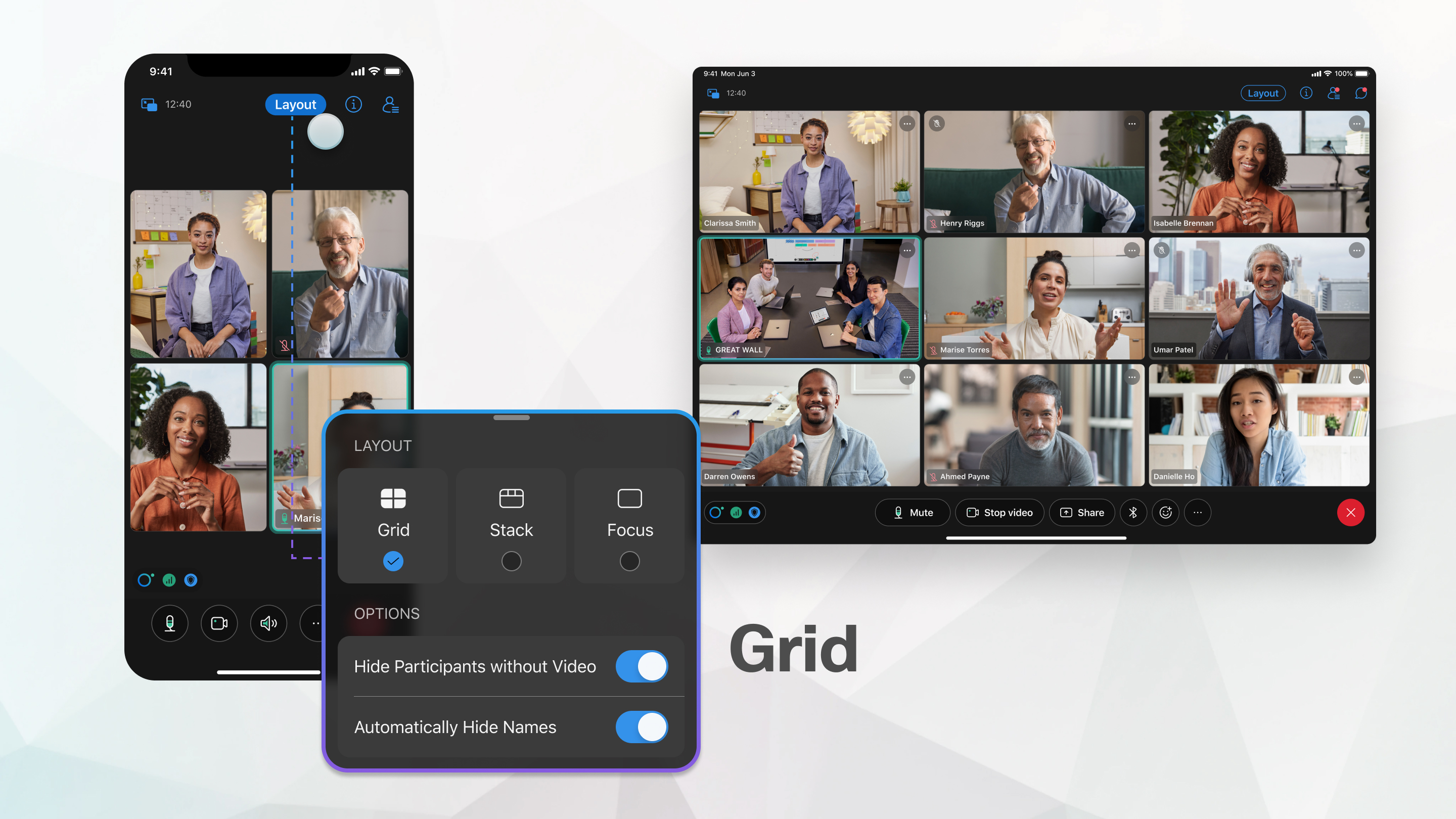
Vi skjuler automatisk den øverste menylinjen og møtekontrollene etter noen sekunder, slik at du kan fokusere på deltakerne. Trykk på skjermen for å vise menylinjen og møtekontrollene.
Fokuslayout viser en fullskjermvideo av den som snakker.
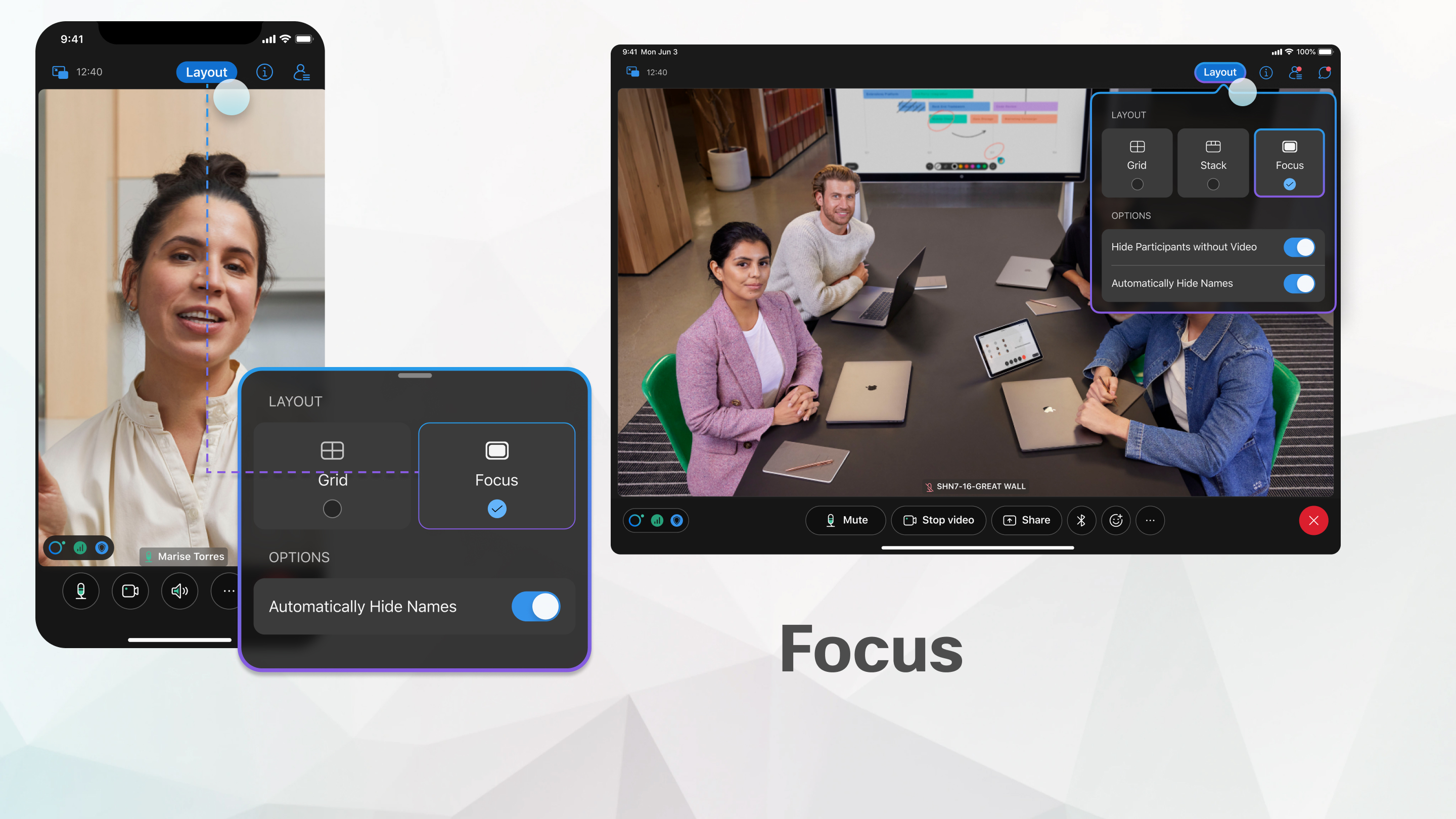
Når noen deler innhold, viser Focus-layouten en fullskjermvideo av det delte innholdet og minimerer den aktive høyttaleren.
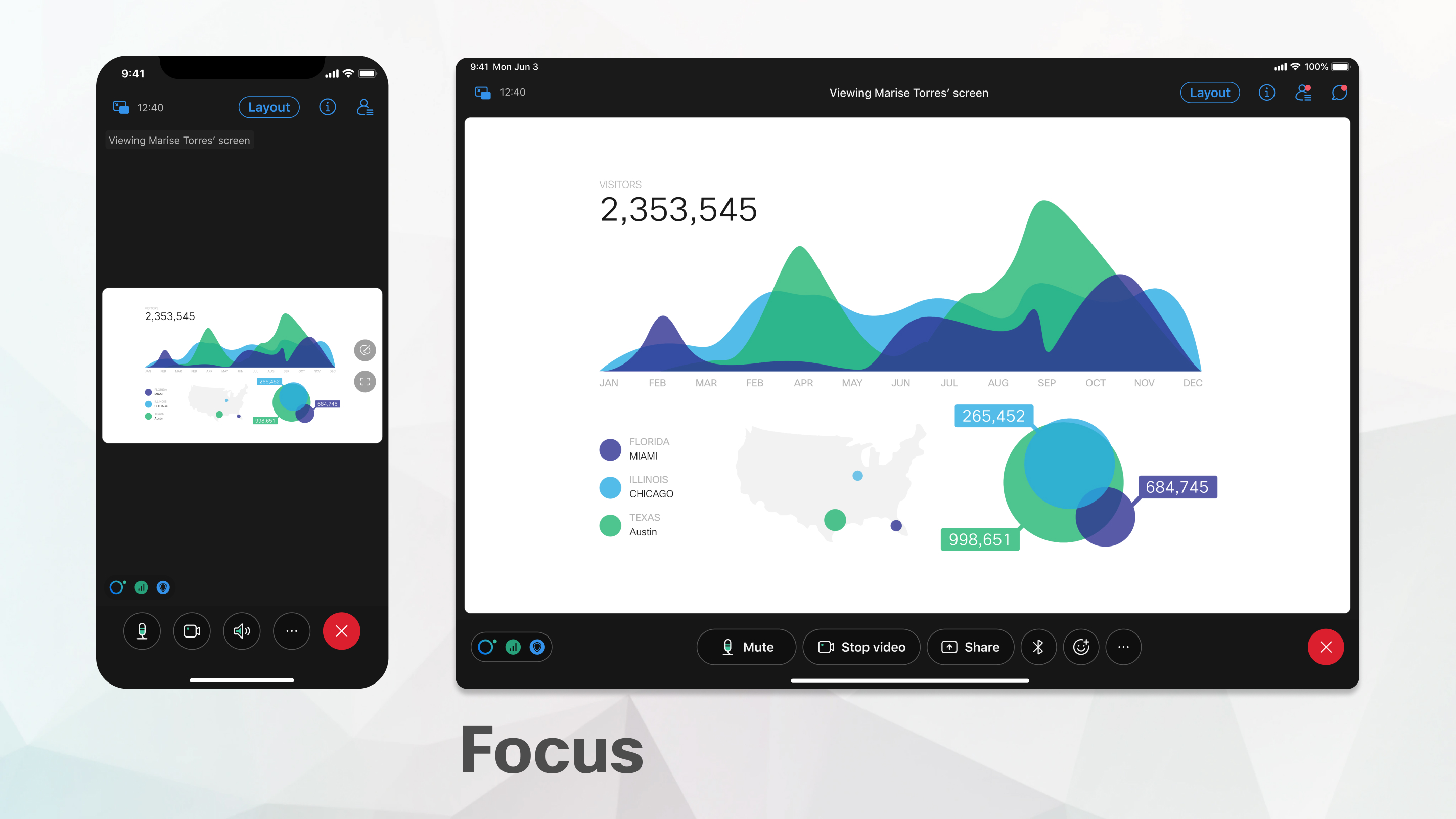
Hvis du vil se mer av det delte innholdet, trykker du på  for å skjule videoen til den aktive høyttaleren.
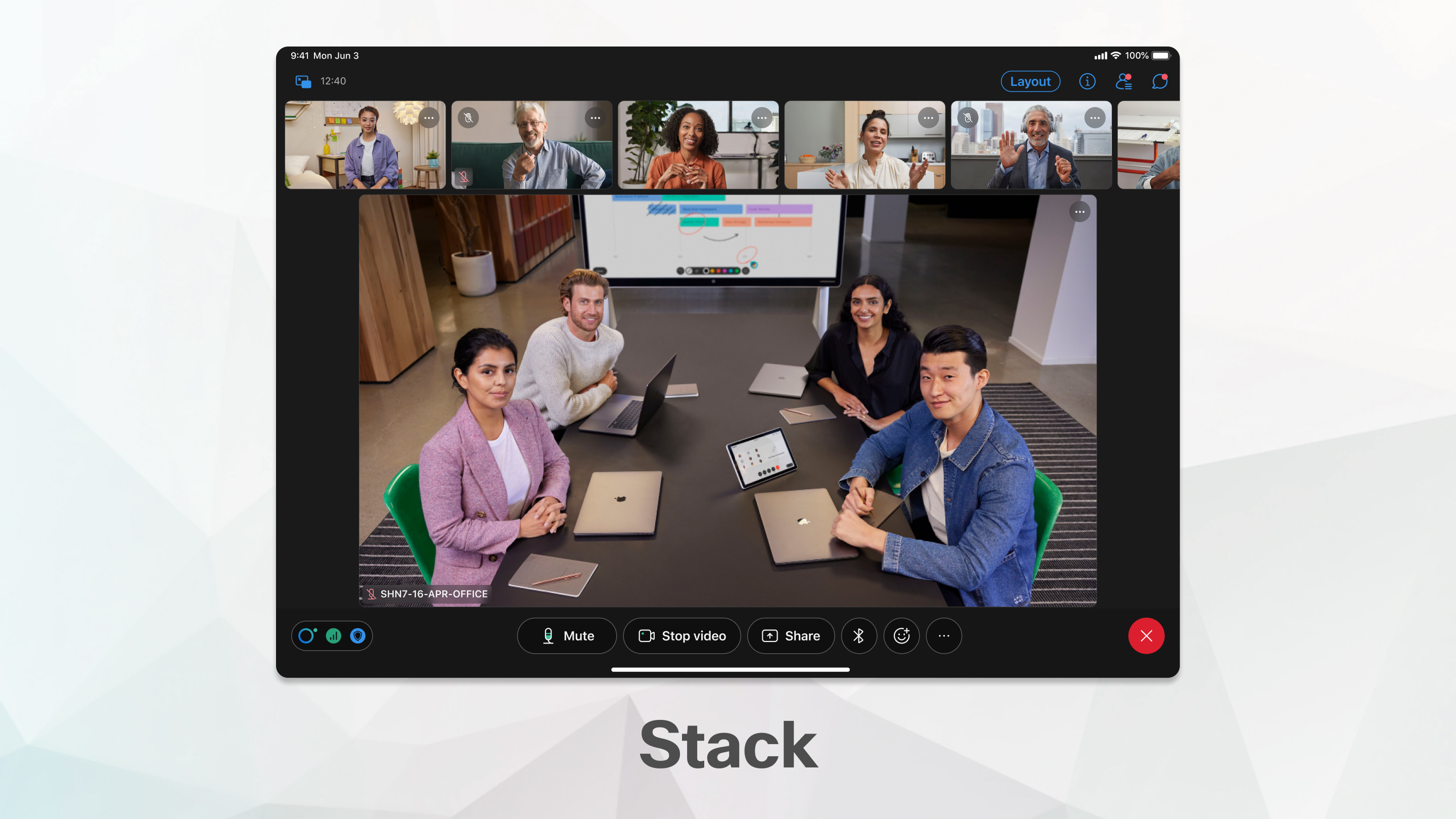
Hvis du blir med på møtet ved hjelp av en iPad eller Android-nettbrett, kan du velge Stacklayout. Stakoppsett viser hvem som snakker i den primære videoen under miniatyrvideoene til opptil seks andre deltakere.
Stabeloppsett er tilgjengelig når det er tre eller flere deltakere i møtet.
Når noen begynner å dele, skifter fokuset til det delte innholdet.
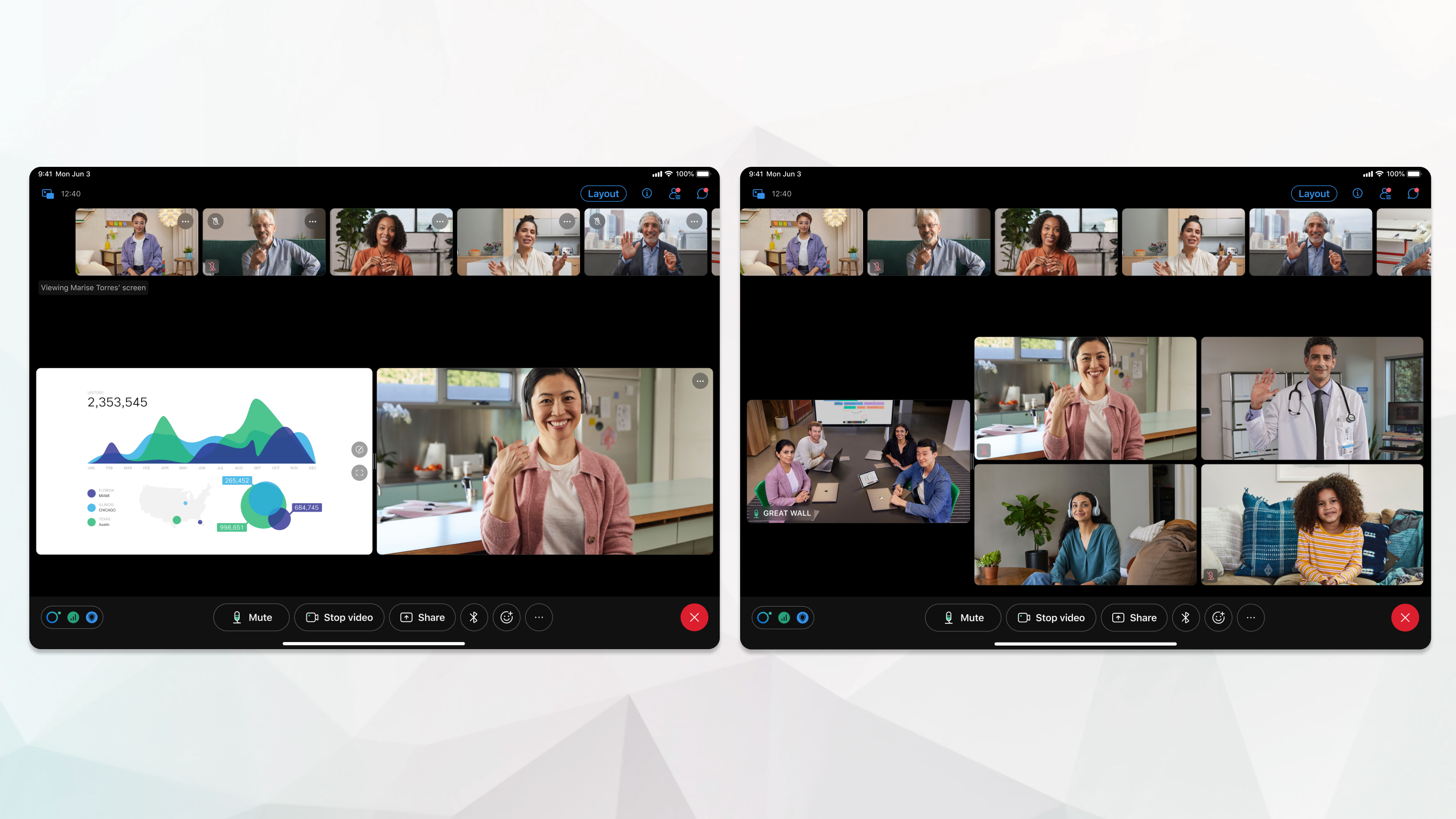
Scenen er tilgjengelig med Stack-layout hvis du blir med på møtet ditt med en iPad eller Android-nettbrett.
Scenen er et tilpassbart område som lar deg fokusere på innholdet i et møte som betyr noe for deg. Som standard viser scenen den aktive høyttaleren eller det delte innholdet. Opptil seks andre deltakere dukker opp utenfor i filmstripen.
Du kan flytte deltakerne til scenen, endre størrelsen på scenen og omorganisere videoer i scenevisning.
| 1 |
Hvis du vil bytte til en annen layout, trykker du på Layout Trykk for eksempel på R utenett for å bytte til rutenettoppsett. |
| 2 |
Hvis du vil skjule menylinjen øverst i programvinduet når du bruker et nettbrett, trykker du på Layout Du kan også dobbelttrykke for å bytte til Fullskjerm. |


