
Merci pour votre commentaire.
 Un commentaire ?
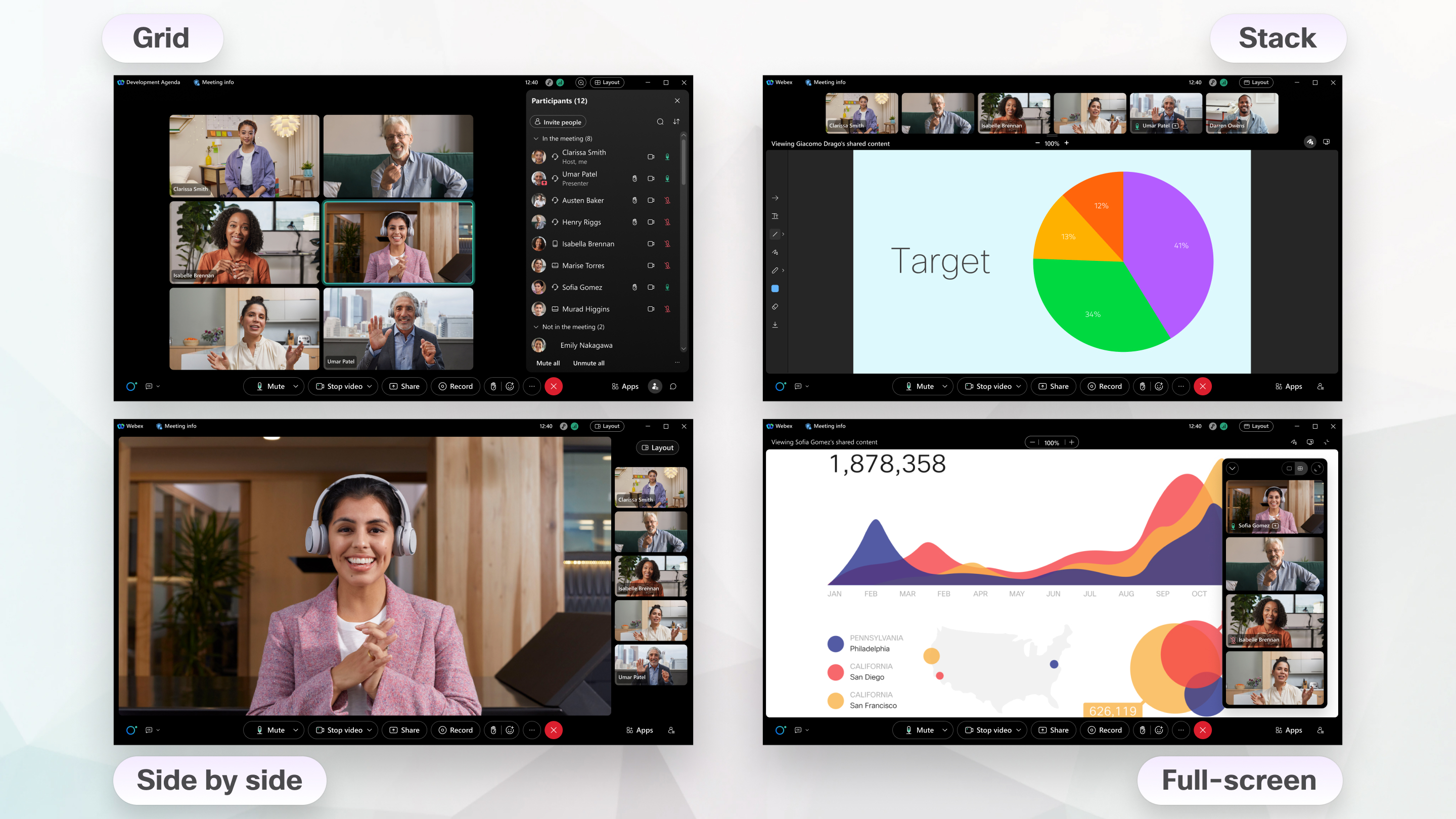
Vous pouvez basculer entre les mises en page suivantes :
Lorsque vous choisissez la mise en page automatique, Webex ajuste automatiquement la vidéo et le contenu partagé en fonction de la taille de la fenêtre de votre réunion, du nombre de participants et du fait que quelqu'un partage du contenu. Selon la forme de votre fenêtre, Webex peut passer de la vue empilée à la vue côte à côte, ajuster la bande de film et laisser plus d'espace aux participants ou au contenu partagé. Lors des réunions plus importantes, l'orateur actif sera mis en évidence, ce qui vous permettra de suivre la conversation plus facilement.
Pour vous aider à rester concentrée sur la réunion, les commandes disparaissent automatiquement jusqu'à ce que vous passiez la souris sur l'application. Si vous voulez que les commandes restent visibles, cliquez sur Disposition et désactivez le masquage automatique de toutes les commandes.
Lorsque vous choisissez la mise en page automatique, Webex enregistre vos préférences de mise en page pour les prochaines réunions.
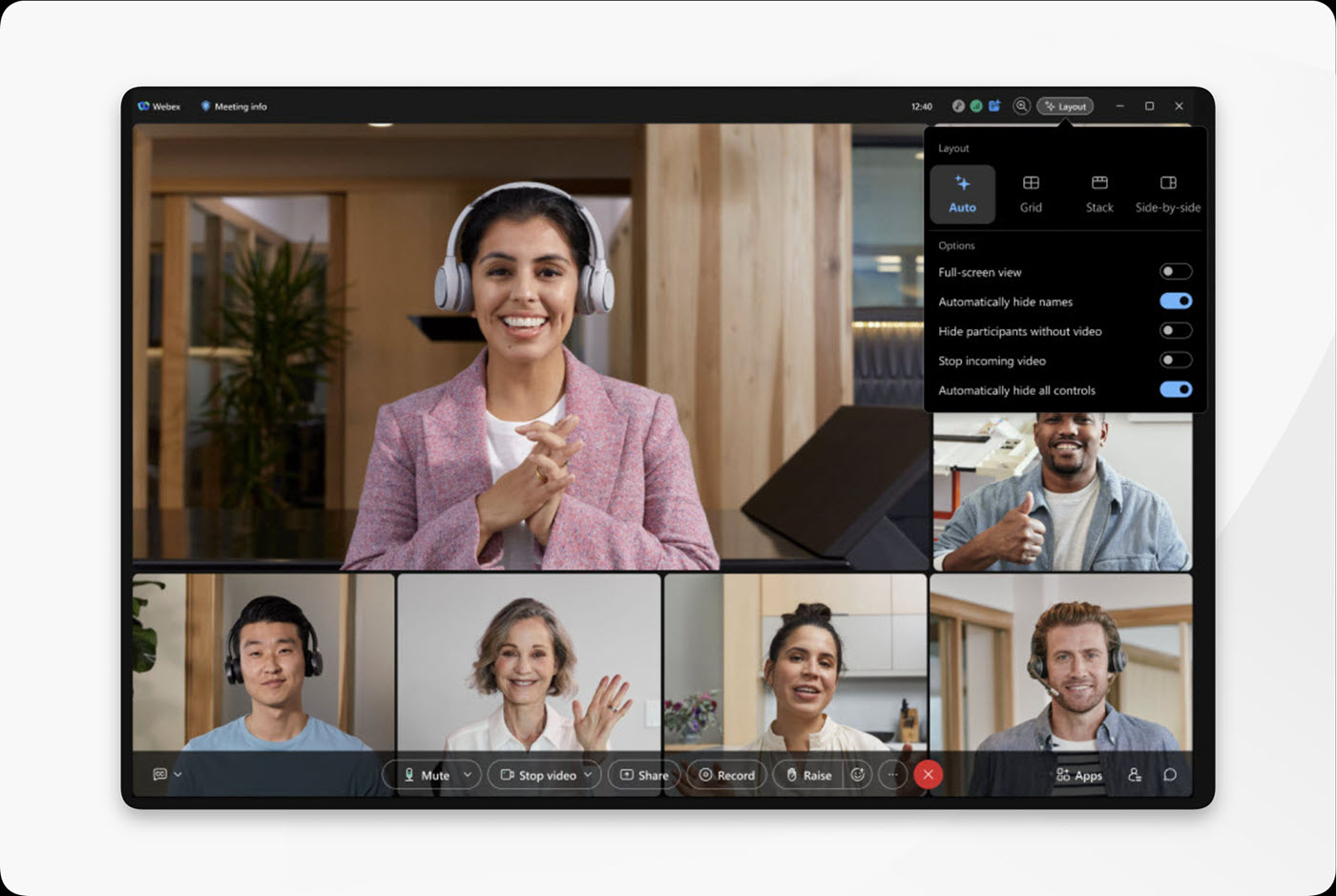
La disposition en grille vous permet de voir la vidéo de 81 participants à la réunion sur chaque page. Cette fonctionnalité n'est disponible que sur Mac, Windows et Linux.
Par défaut, la disposition en grille vous permet de visionner la vidéo de 25 participants à une réunion sur une grille 5 × 5. Si la réunion compte plus de 25 participants, les participants supplémentaires apparaissent dans la grille lorsqu'ils prennent la parole pendant la réunion.
Sur ordinateur, vous pourrez peut-être voir plusieurs angles de caméra en même temps depuis une salle de conférence. Si le mode appareil photo de l'appareil est réglé sur Groupe et haut-parleur, qu'il y a trois personnes ou plus dans la pièce et que l'une d'elles parle, vous pouvez voir à la fois une vue d'ensemble de la pièce et un gros plan de la personne qui parle.
Ajustez le nombre de participants dans la grille pour voir plus ou moins de participants. Lorsque vous augmentez ou diminuez le nombre de participants à présenter, vous définissez le nombre maximum de participants pouvant apparaître.
Vous n'avez pas besoin d'assister à une réunion pour ajuster le nombre maximum de participants à afficher dans la grille. Vous pouvez le faire à tout moment et le changement s'appliquera à toutes vos prochaines réunions sur l'application Webex. Cliquez sur Paramètres  dans la barre latérale de navigation, sélectionnez . Choisissez le nombre de vidéos par page dans la grille, puis cliquez sur Enregistrer.
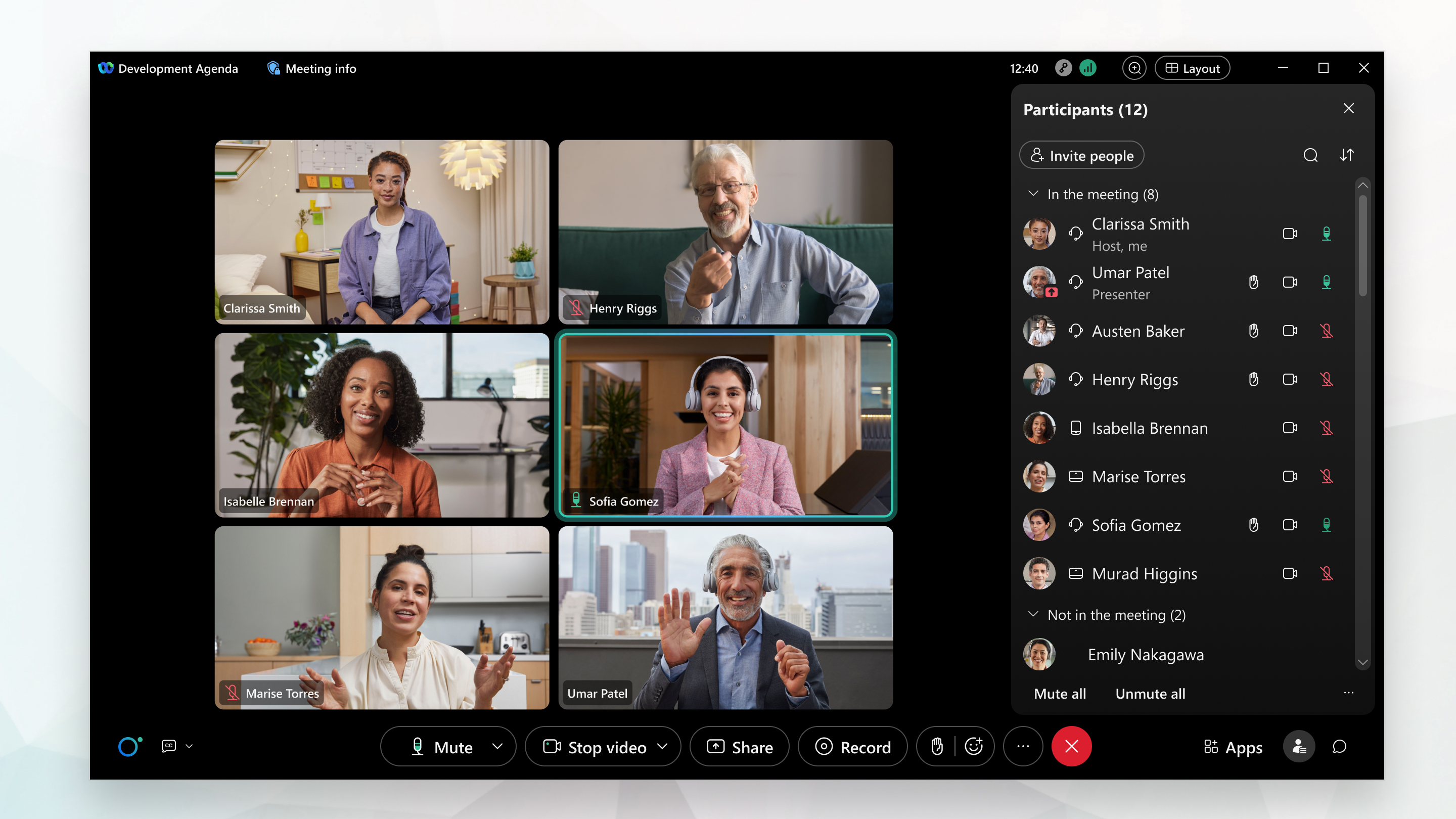
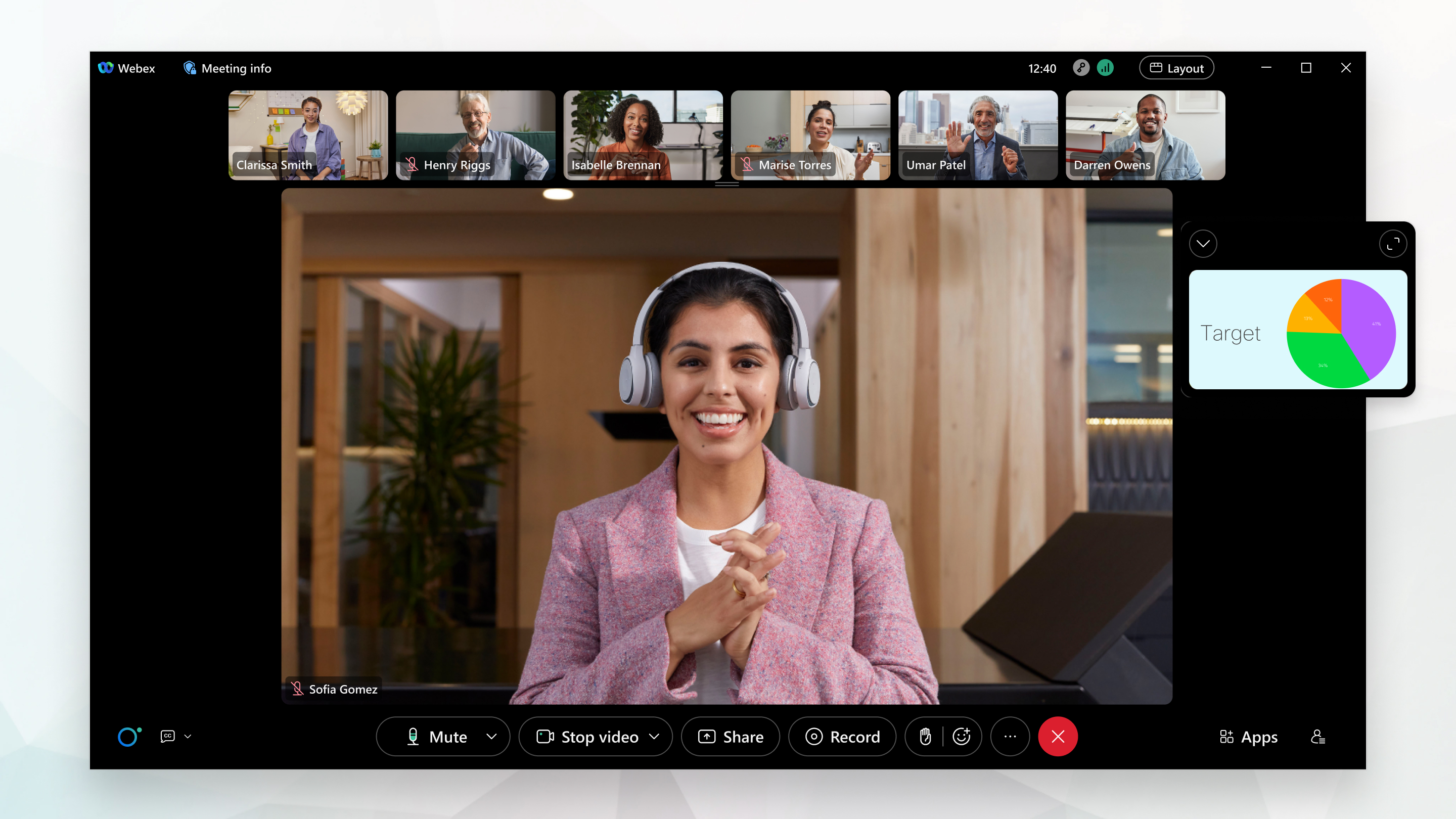
La mise en page montre les personnes qui prennent la parole dans la vidéo principale, sous les vignettes des autres participants.
La disposition des piles est disponible lorsqu'il y a trois participants ou plus à la réunion.
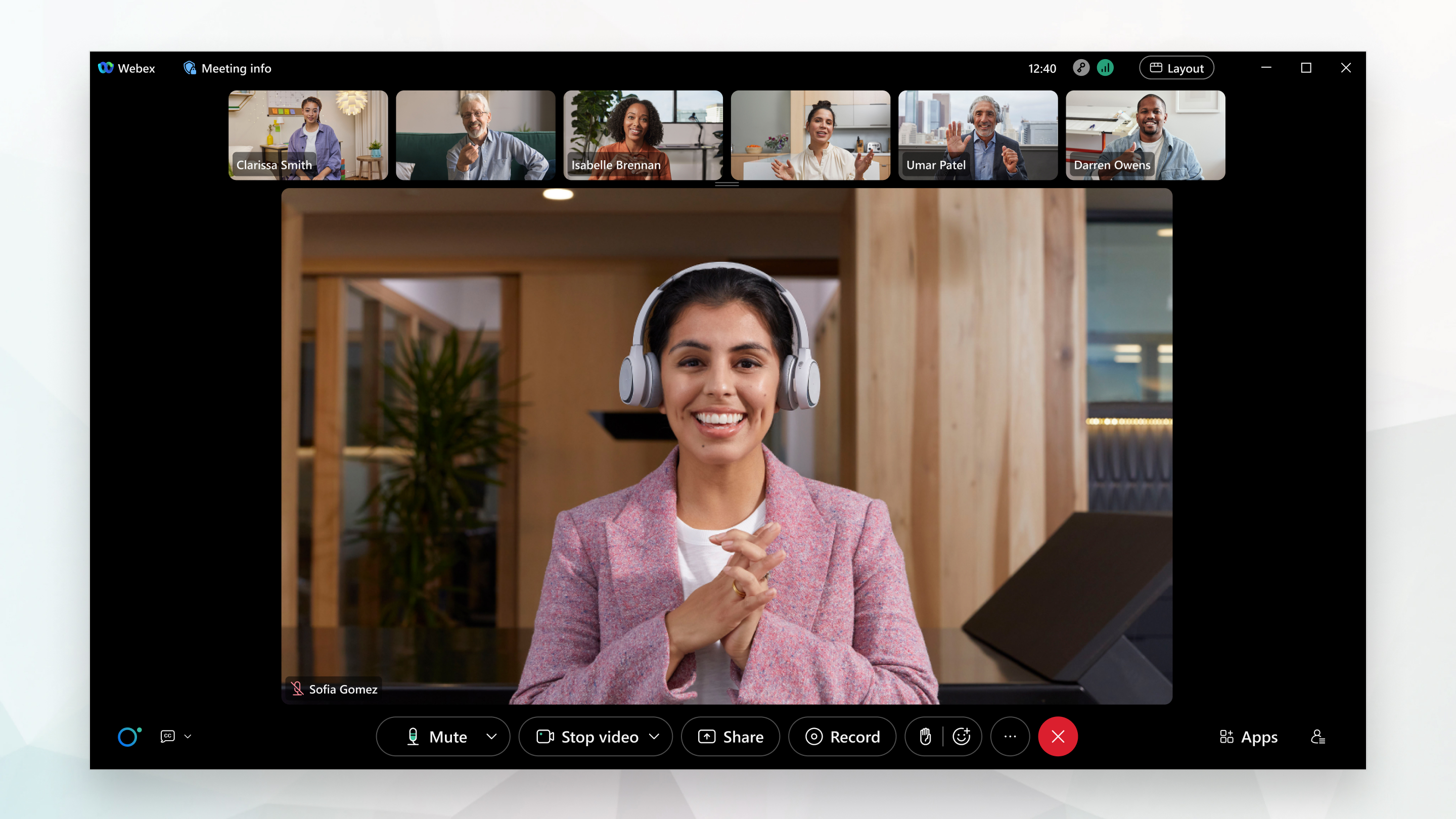
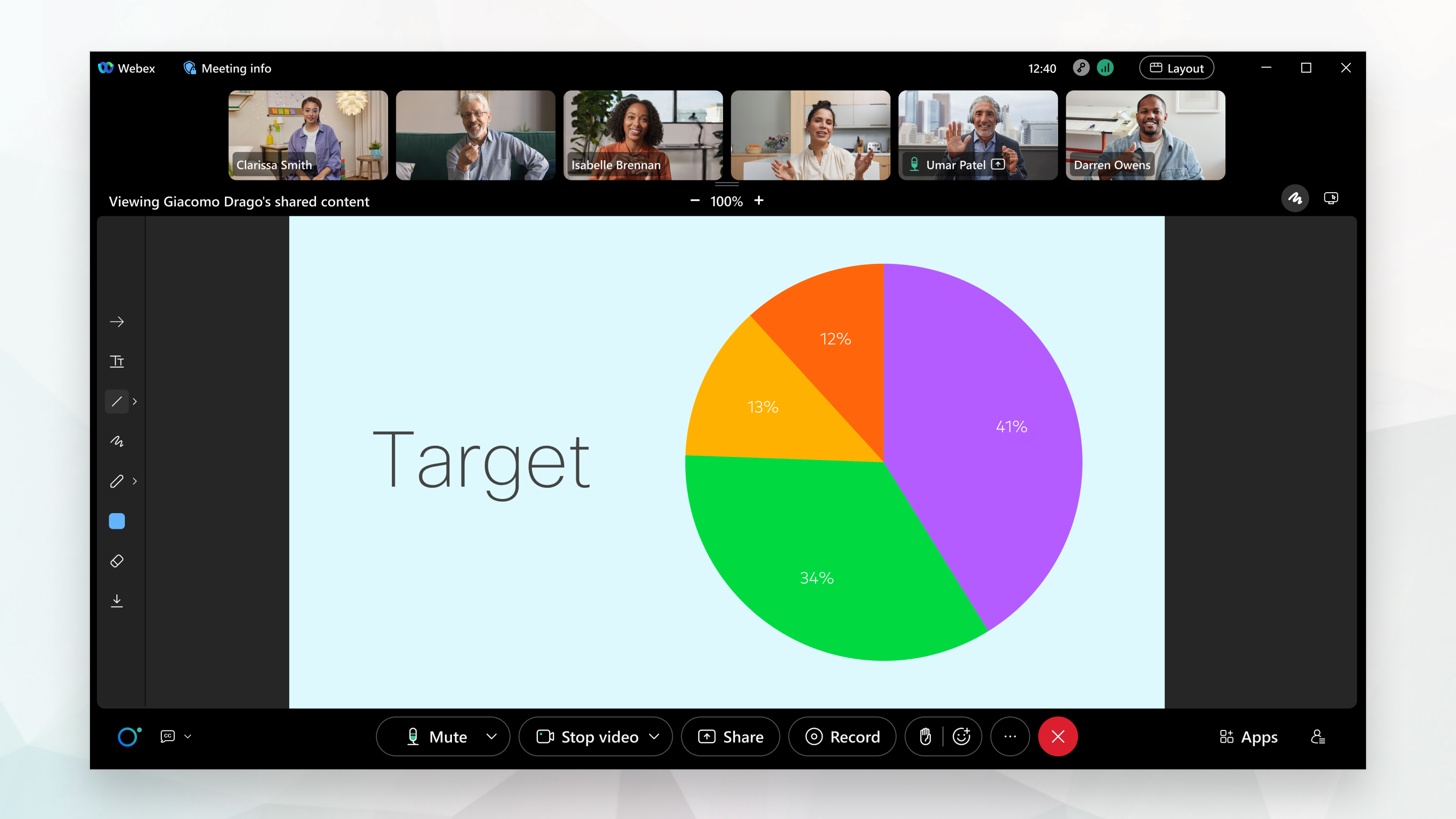
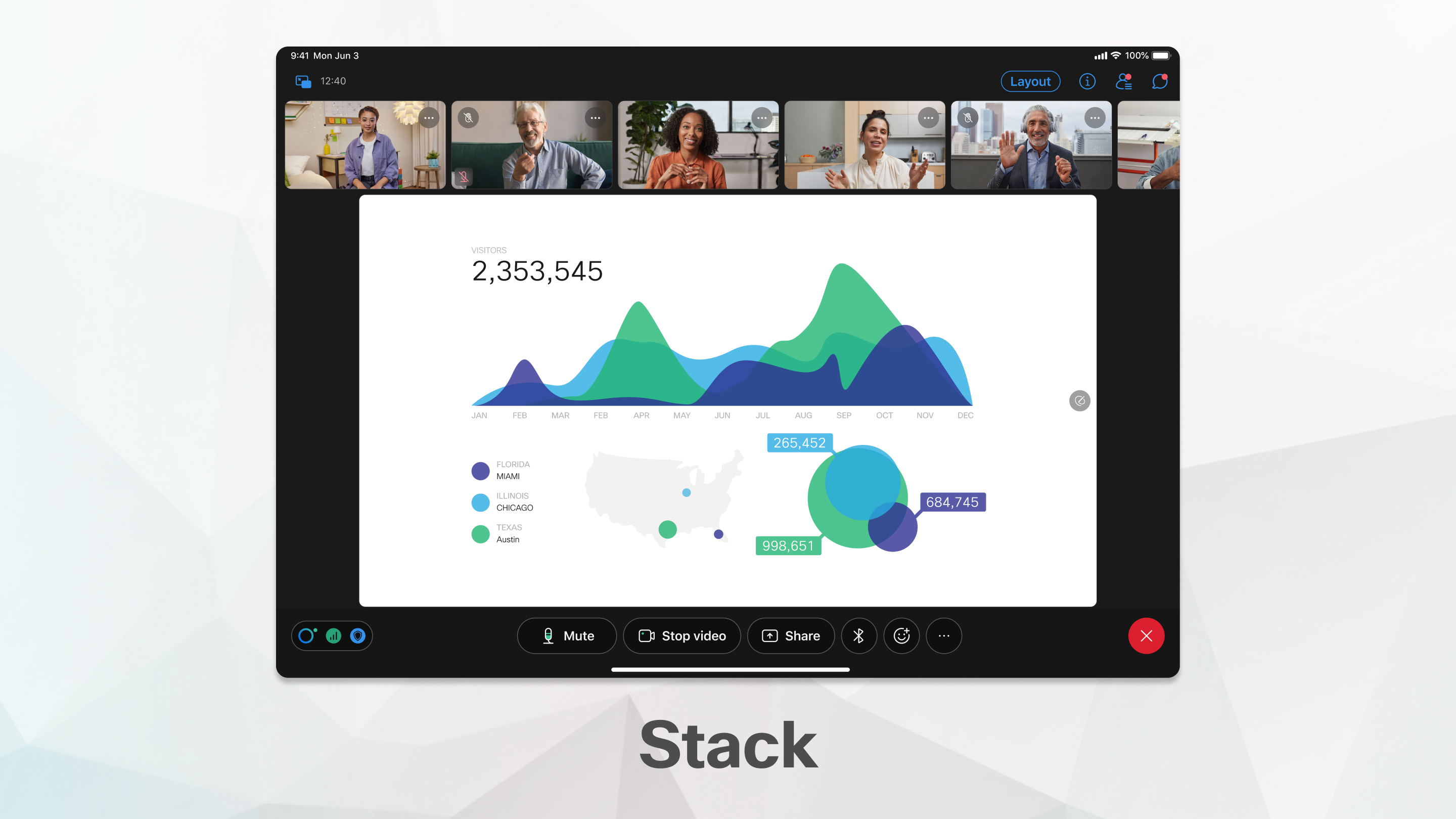
Quand quelqu'un commence à partager, l'accent est mis sur le contenu partagé.
Vous savez toujours qui partage, car son nom apparaît au-dessus du contenu, sur la gauche.
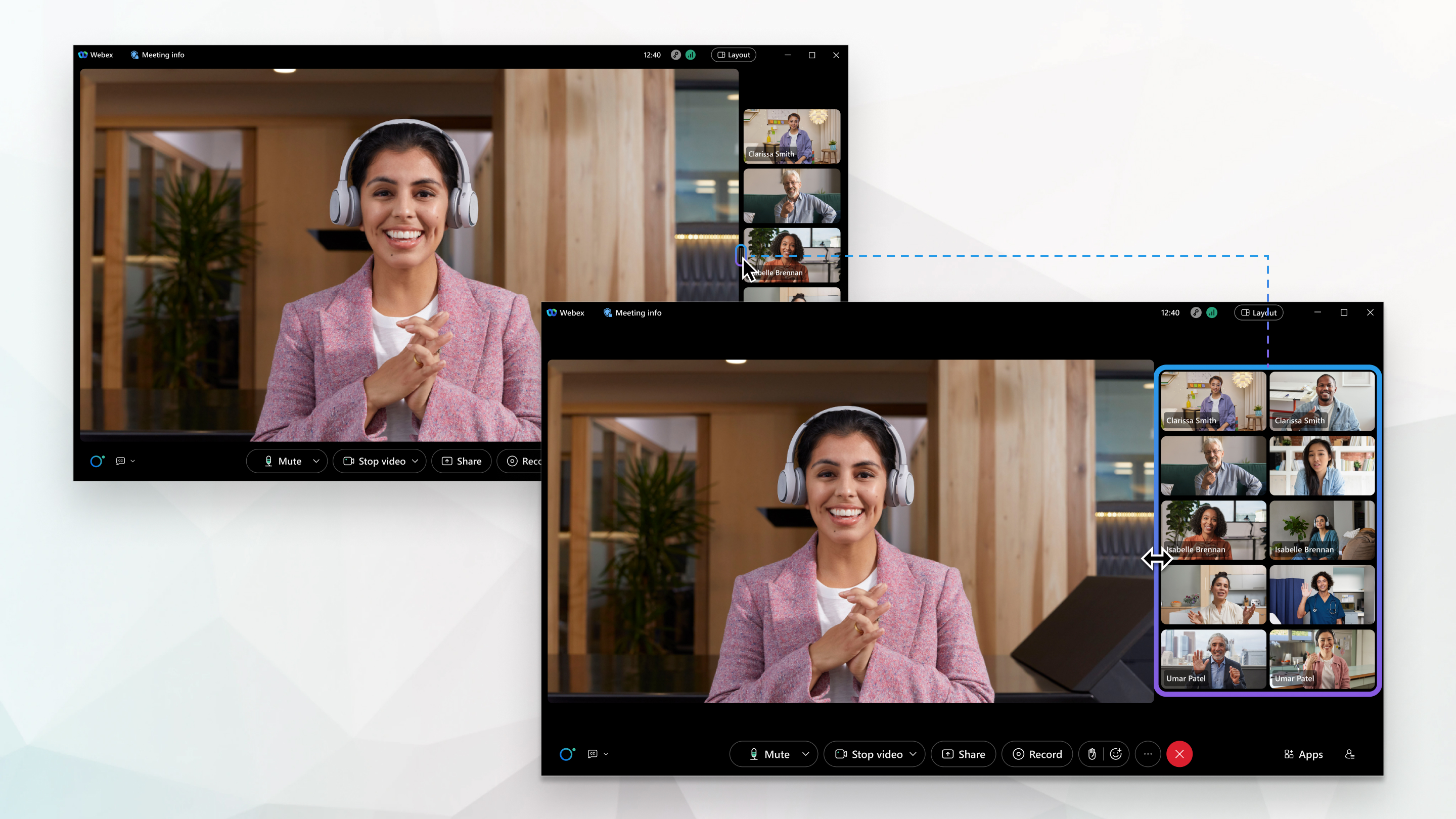
La mise en page côte à côte montre la personne qui prend la parole dans la vidéo principale à côté des vignettes des autres participants.
La mise en page côte est disponible lorsqu'il y a de 3 à 25 participants à la réunion.
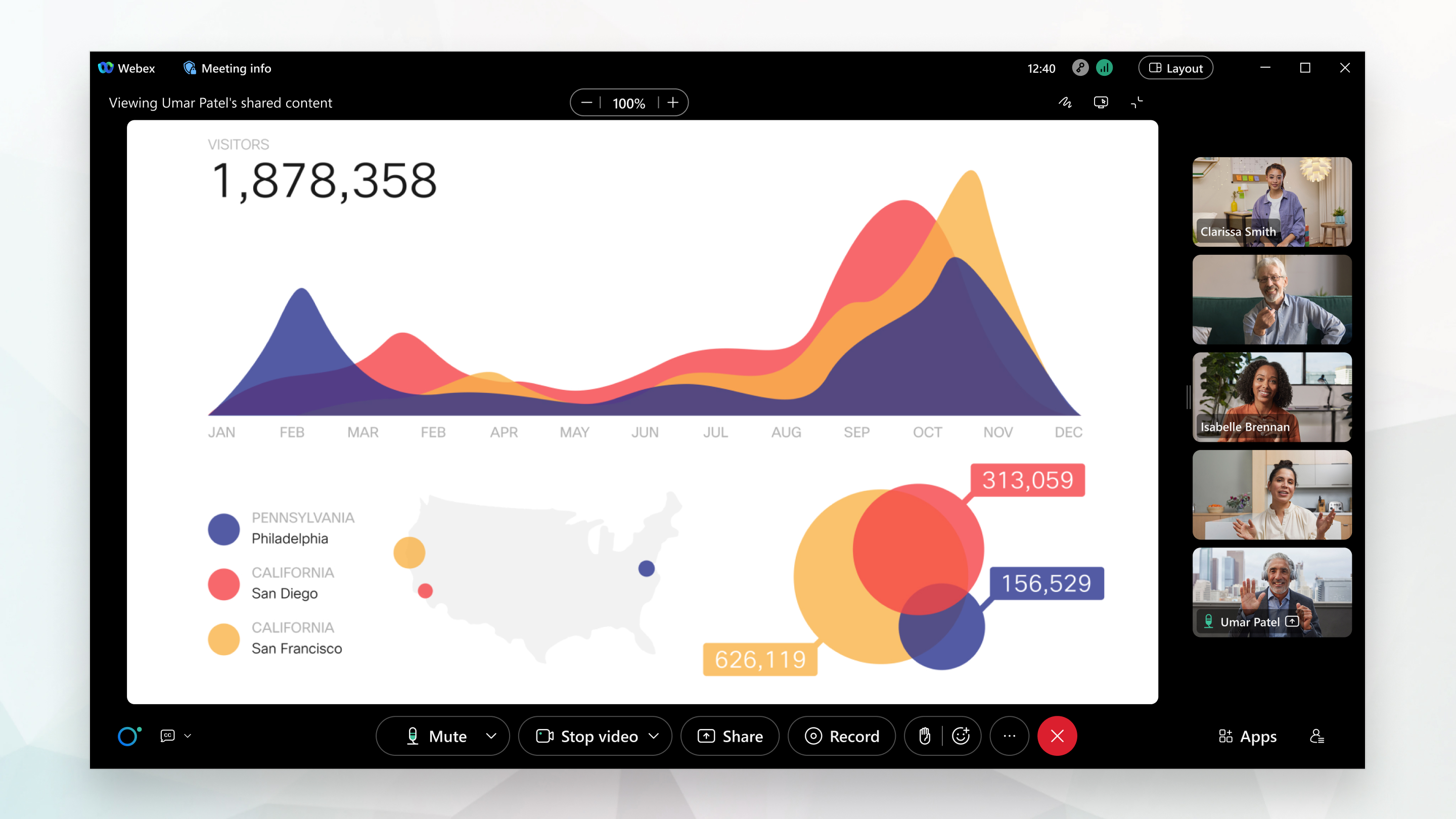
Quand quelqu'un commence à partager, l'accent est mis sur le contenu partagé.
Vous savez toujours qui partage, car son nom apparaît au-dessus du contenu, sur la gauche.
Vous pouvez utiliser le mode plein écran avec la disposition Grille, Stack ou Side by Side. Le mode plein écran masque la barre de menu en haut de la fenêtre de l'application.
Lorsqu'aucun contenu n'est partagé, le mode plein écran augmente la taille de la vidéo principale.
Lorsque quelqu'un partage du contenu, le mode plein écran augmente la taille du contenu partagé afin que vous puissiez le voir plus clairement.
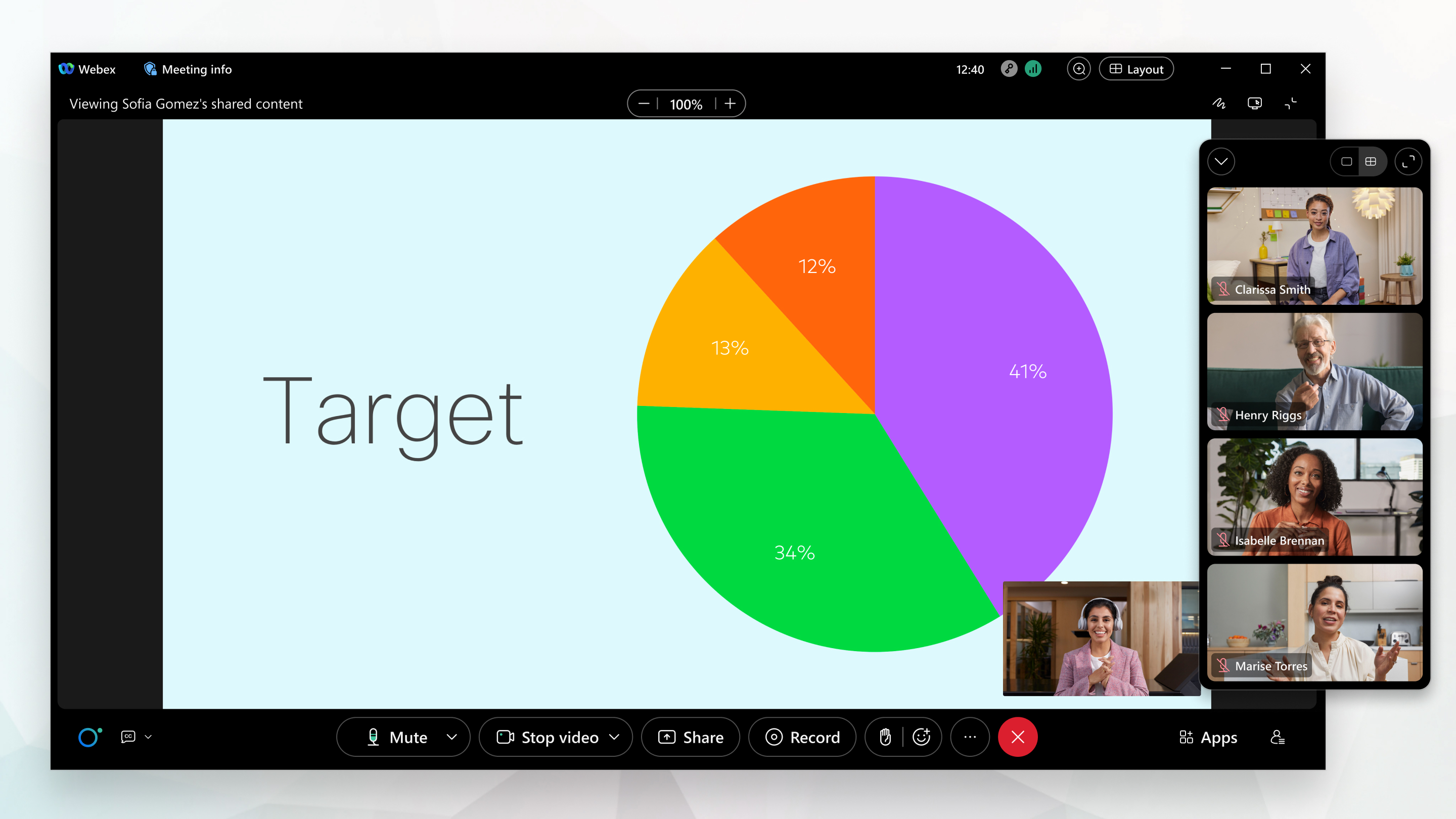
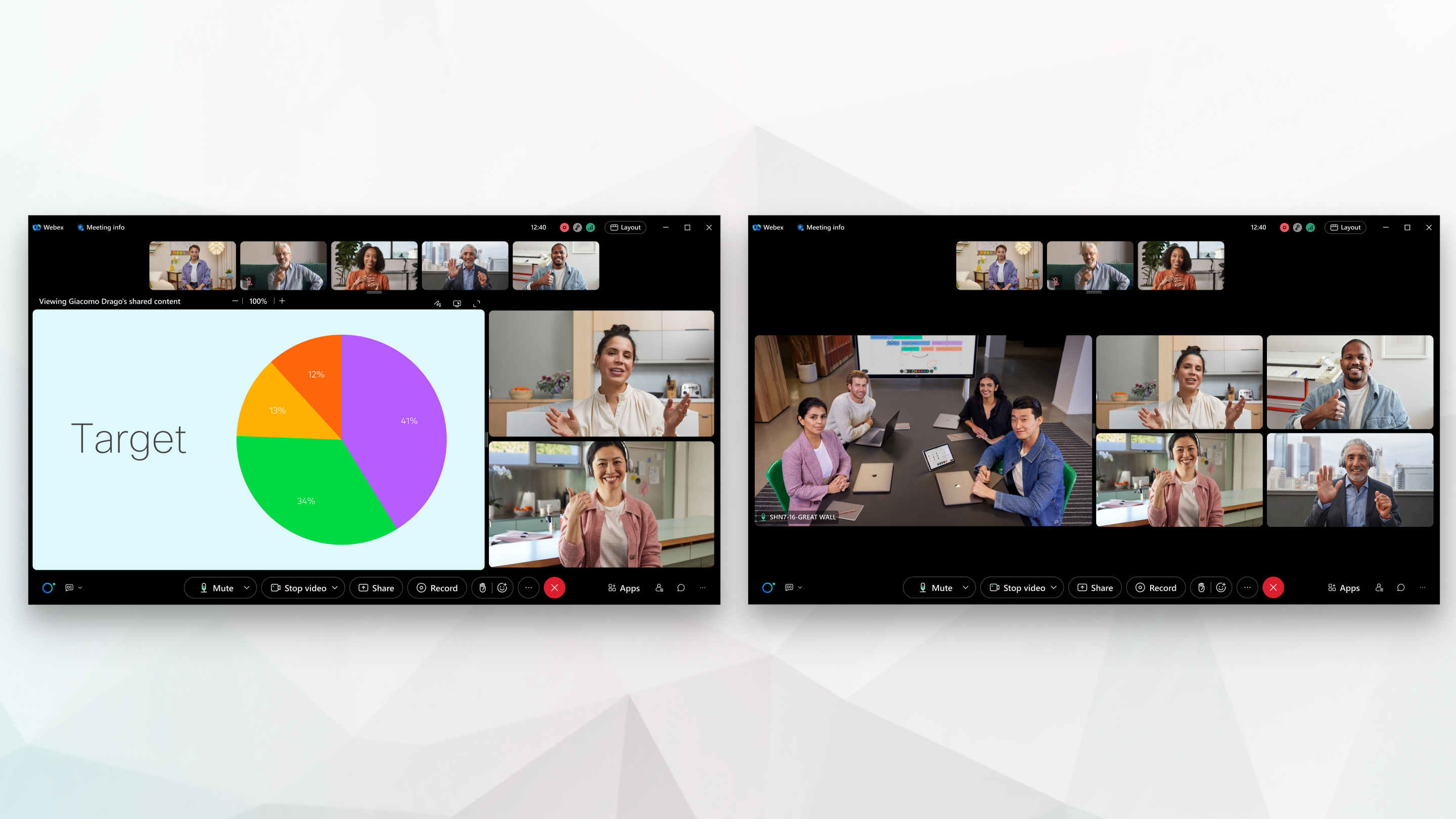
La vue par scène est disponible avec les configurations Stack et Side by Side.
La scène est une zone personnalisable qui vous permet de vous concentrer sur le contenu d'une réunion qui vous tient à cœur. Par défaut, la scène affiche l'orateur actif ou le contenu partagé. Jusqu'à six autres participants apparaissent en dehors de la scène, dans la bande de film.
Vous pouvez déplacer les participants vers la scène, redimensionner la scène et réorganiser les vidéos en mode Scène.
| 1 |
Si vous voulez que Webex choisisse automatiquement la meilleure mise en page pour votre réunion, cliquez sur Disposition
Lorsque vous choisissez Auto, les commandes de la réunion disparaissent automatiquement jusqu'à ce que vous passiez votre souris sur la fenêtre de réunion. Si vous préférez qu'ils soient toujours visibles, désactivez Masquer automatiquement toutes les commandes. |
| 2 |
Pour passer à une autre mise en page, cliquez sur Disposition Par exemple, lorsqu'il y a trois participants ou plus à la réunion, cliquez sur Stack pour passer en Stack Layout. |
| 3 |
Pour afficher plus ou moins de vignettes vidéo en mode Stack, pointez sur le bord inférieur du panneau des vignettes des vidéos et faites glisser la poignée de redimensionnement Dans la mise en page côte à côte, pointez sur le bord gauche du panneau des vignettes des vidéos et faites glisser la poignée de redimensionnement pour réduire les vignettes des vidéos ou voir d'autres vidéos. Cliquez sur Afficher plus de vignettes des vidéos des participants |
| 4 |
Pour masquer la barre de menu en haut de la fenêtre de l'application sur ordinateur, cliquez sur Disposition Si vous utilisez la plateforme de Webex Suite réunion, vous pouvez également modifier cette option lorsque vous n'êtes pas en réunion. Cliquez sur Paramètres
dans la barre latérale de navigation, sélectionnez , puis cochez Rejoindre les réunions en mode plein écran.Nous enregistrons le réglage pour qu'il s'applique à toutes les prochaines réunions. |

 pour réduire les vignettes des vidéos ou voir d'autres vidéos.
 pour afficher le panneau des vignettes des vidéos lorsqu'il est réduit.
Vous pouvez passer de l'une des mises en page suivantes, en fonction du nombre de participants à une réunion :
La disposition en grille vous permet de voir jusqu'à six personnes sur un iPhone ou un téléphone Android, selon la taille de votre écran. Sur un iPad ou une tablette Android, vous pouvez voir jusqu'à 25 participants.
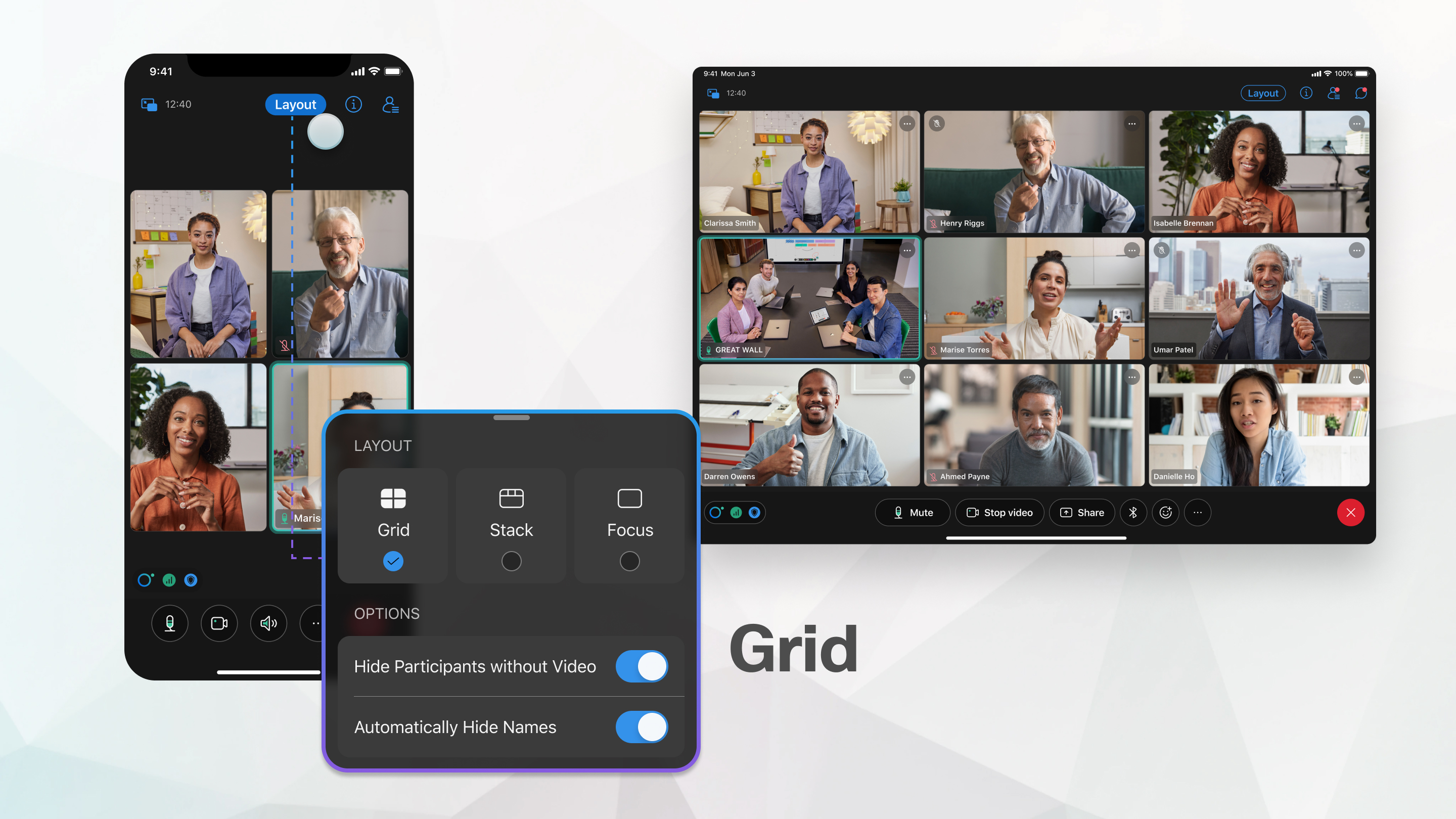
Nous masquons automatiquement la barre de menu supérieure et les commandes des réunions au bout de quelques secondes afin que vous puissiez vous concentrer sur les participants. Pour afficher la barre de menus et les commandes des réunions, touchez l'écran.
Focus Layout affiche une vidéo en plein écran de la personne qui prend la parole.
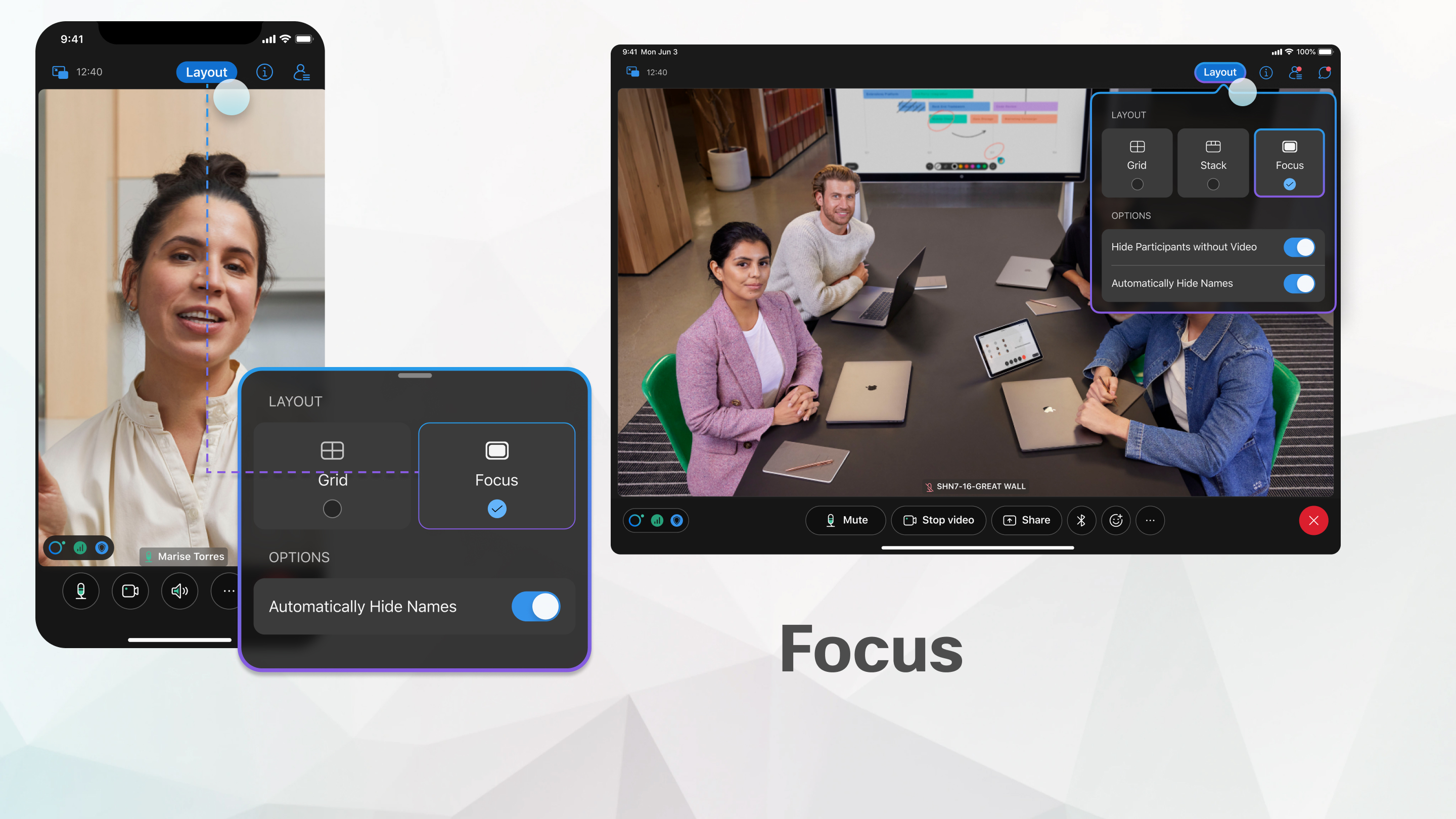
Lorsque quelqu'un partage du contenu, Focus Layout affiche une vidéo en plein écran du contenu partagé et minimise le nombre de locuteurs actifs.
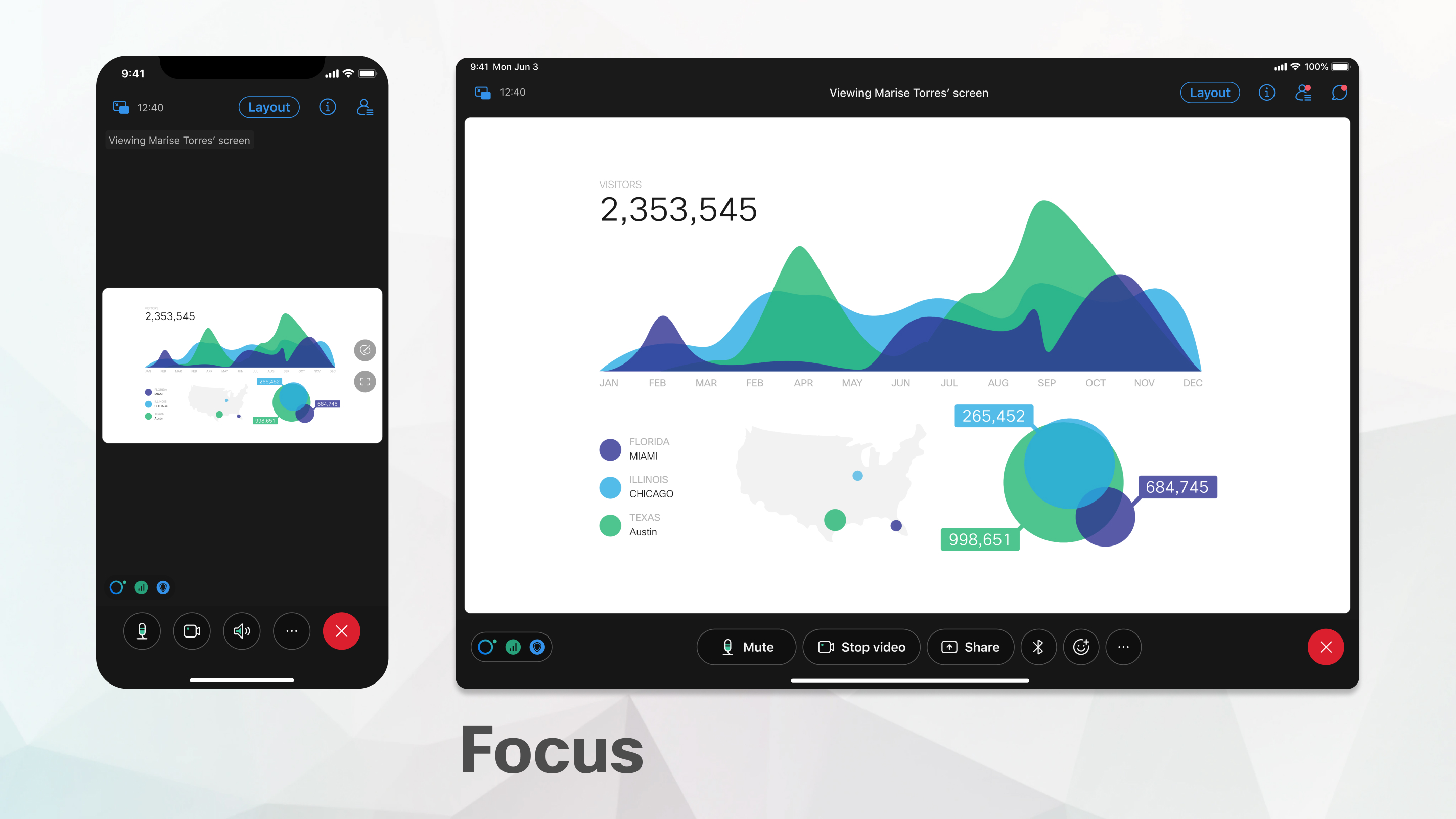
Pour en savoir plus sur le contenu partagé, touchez  pour réduire la vidéo de l'orateur actif.
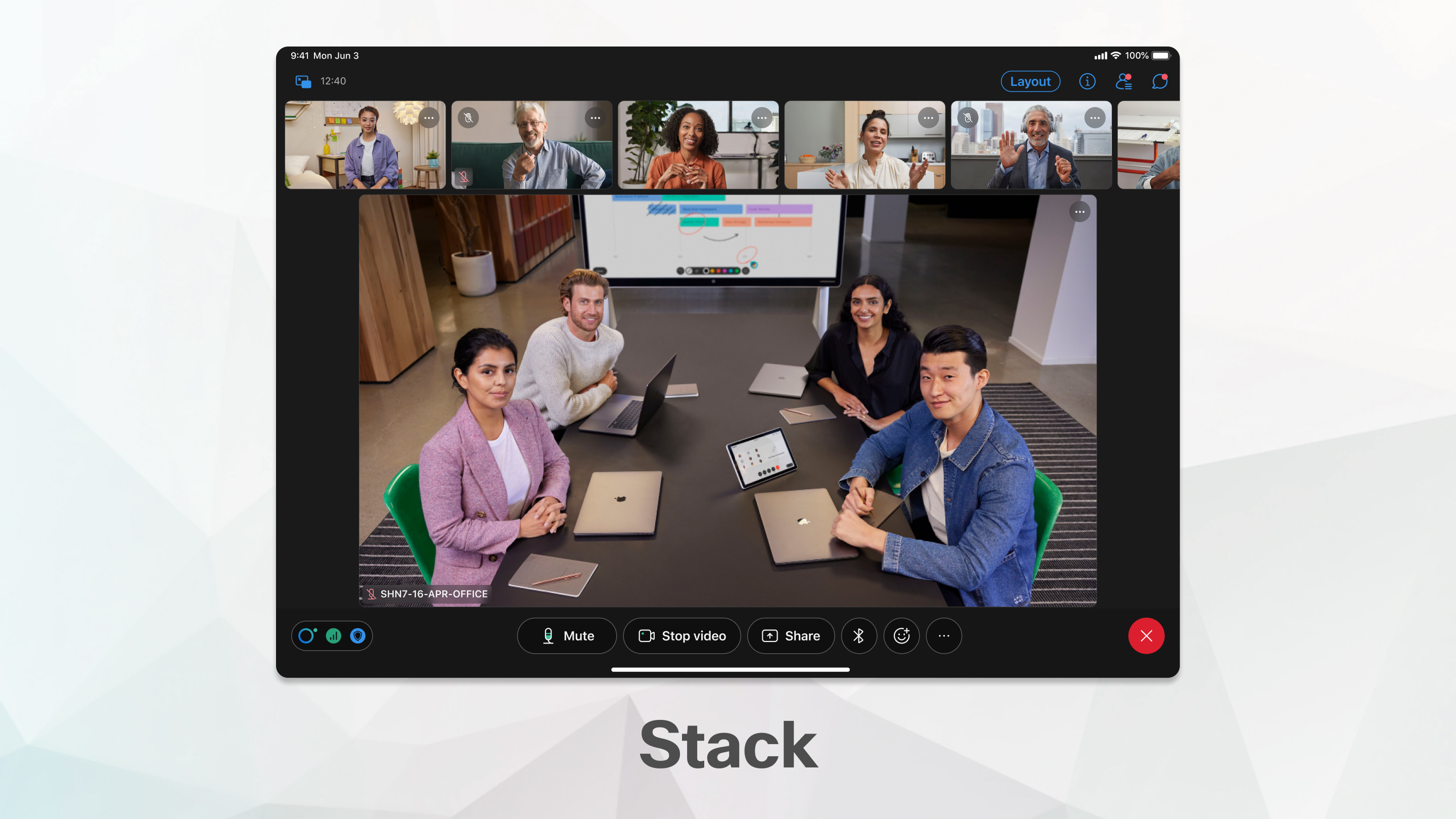
Si vous participez à votre réunion depuis un iPad ou une tablette Android, vous pouvez choisir Stack Layout. La mise en page montre la personne qui prend la parole dans la vidéo principale, sous les vignettes de six autres participants au maximum.
La disposition des piles est disponible lorsqu'il y a trois participants ou plus à la réunion.
Quand quelqu'un commence à partager, l'accent est mis sur le contenu partagé.
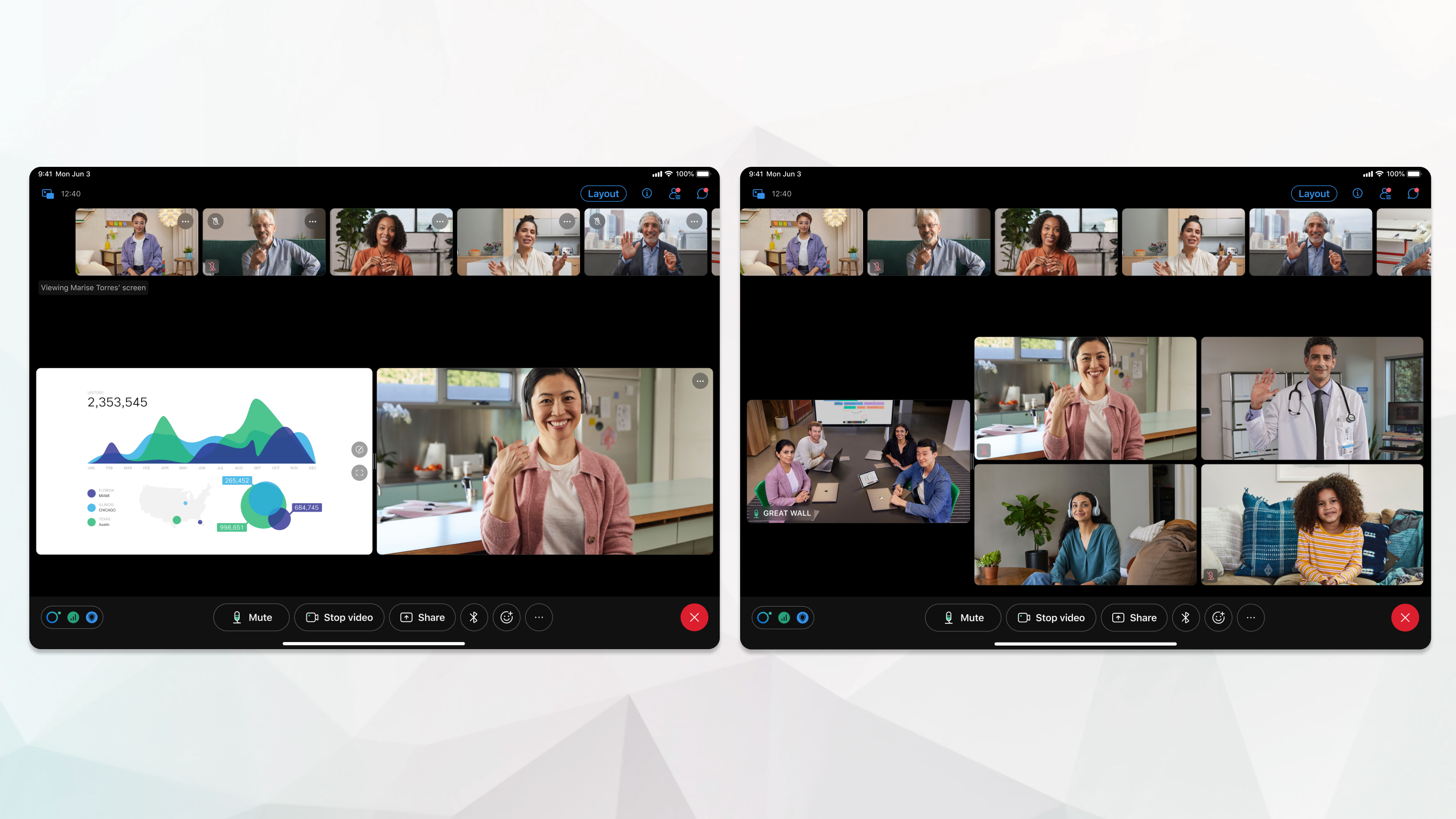
La scène est disponible avec Stack Layout si vous participez à votre réunion depuis un iPad ou une tablette Android.
La scène est une zone personnalisable qui vous permet de vous concentrer sur le contenu d'une réunion qui vous tient à cœur. Par défaut, la scène affiche l'orateur actif ou le contenu partagé. Jusqu'à six autres participants apparaissent à l'extérieur sur la pellicule.
Vous pouvez déplacer les participants vers la scène, redimensionner la scène et réorganiser les vidéos en mode Scène.
| 1 |
Pour passer à une autre mise en page, appuyez sur Mise en page Par exemple, appuyez sur Grille pour passer en mode Grille. |
| 2 |
Pour masquer la barre de menu en haut de la fenêtre de l'application lorsque vous utilisez une tablette, appuyez sur Disposition Vous pouvez également appuyer deux fois pour passer en mode plein écran. |


