
Благодарим вас за обратную связь.
 Отправить обратную связь?
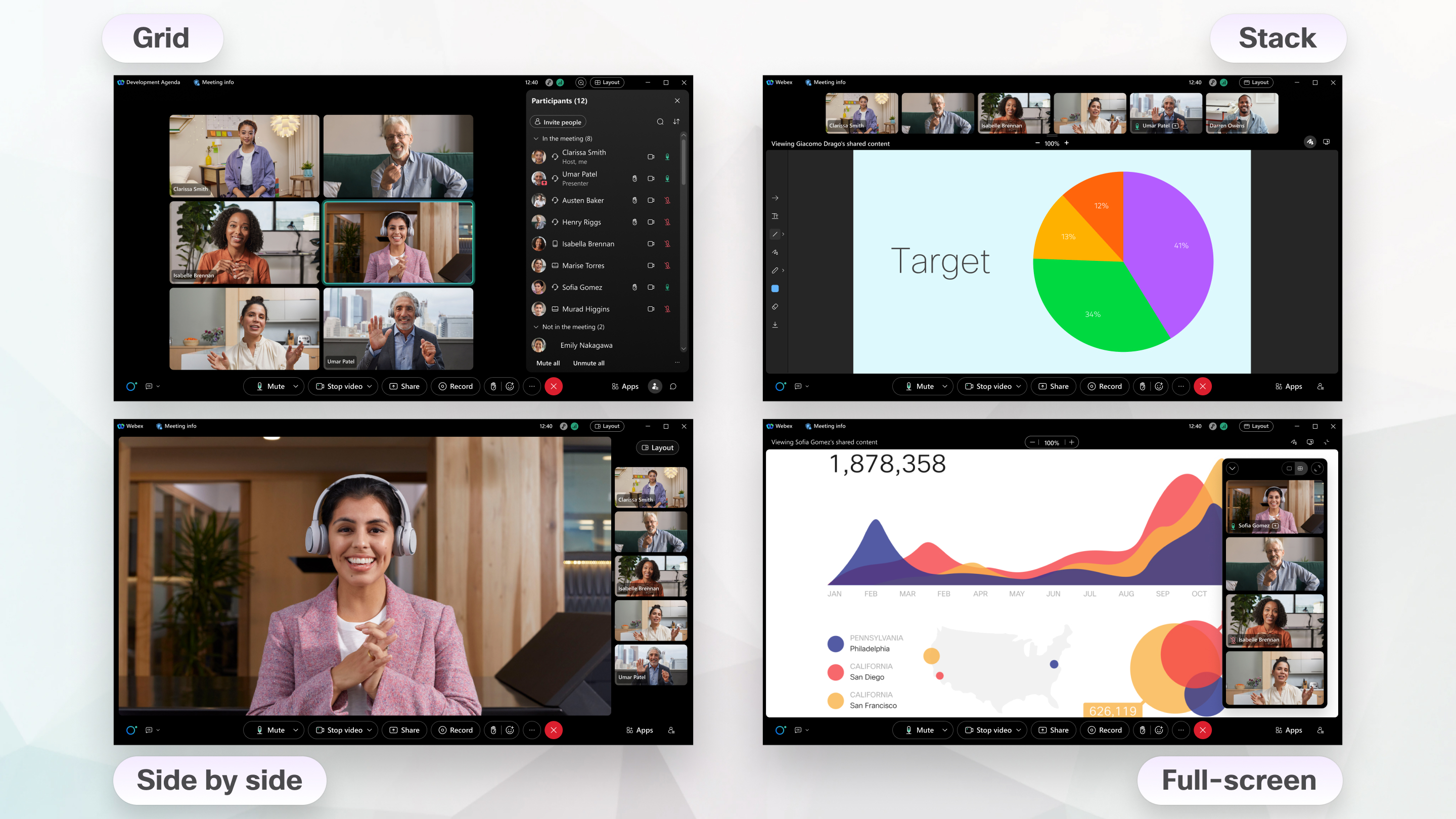
Можно переключаться между следующими раскладками:
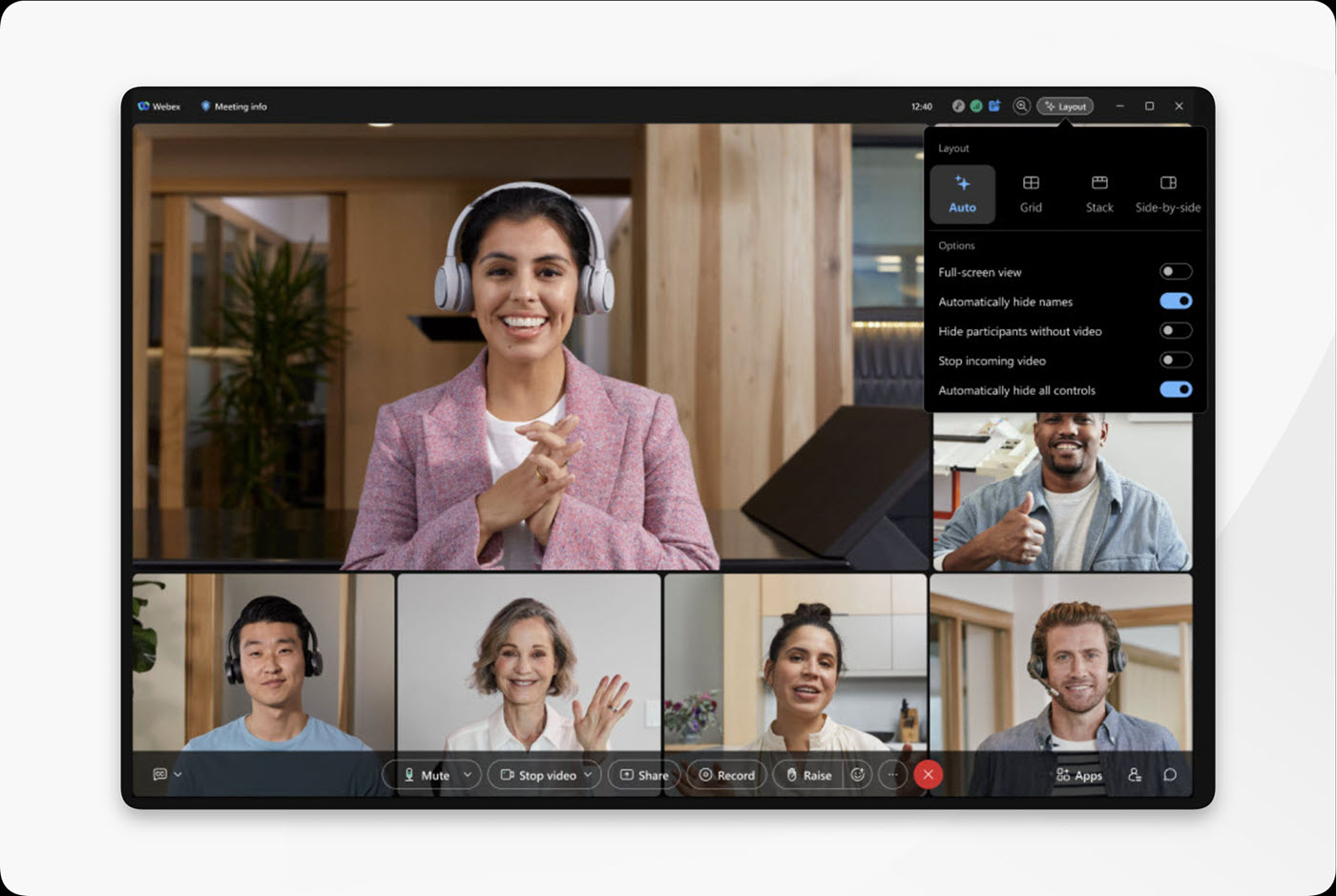
Если вы выбираете Автомакет, Webex автоматически корректирует видео и общий контент в зависимости от размера окна совещания, количества участников и того, публикует ли кто-то контент. В зависимости от формы окна Webex может переключаться между режимами просмотра в стеке и режиме «бок о бок», корректировать диаграмму и предоставлять больше места участникам или общему контенту. На больших совещаниях активный спикер будет виднее, поэтому вам будет легче следить за ходом беседы.
Чтобы вы могли сосредоточиться на совещании, элементы управления автоматически исчезают, пока вы не наведёте курсор мыши на приложение. Если вы хотите, чтобы элементы управления оставались видимыми, нажмите « Раскладка» и отключите функцию Автоматически скрывать все элементы управления.
При выборе опции «Автоматическая компоновка» Webex сохраняет заданные настройки макета для будущих совещаний.
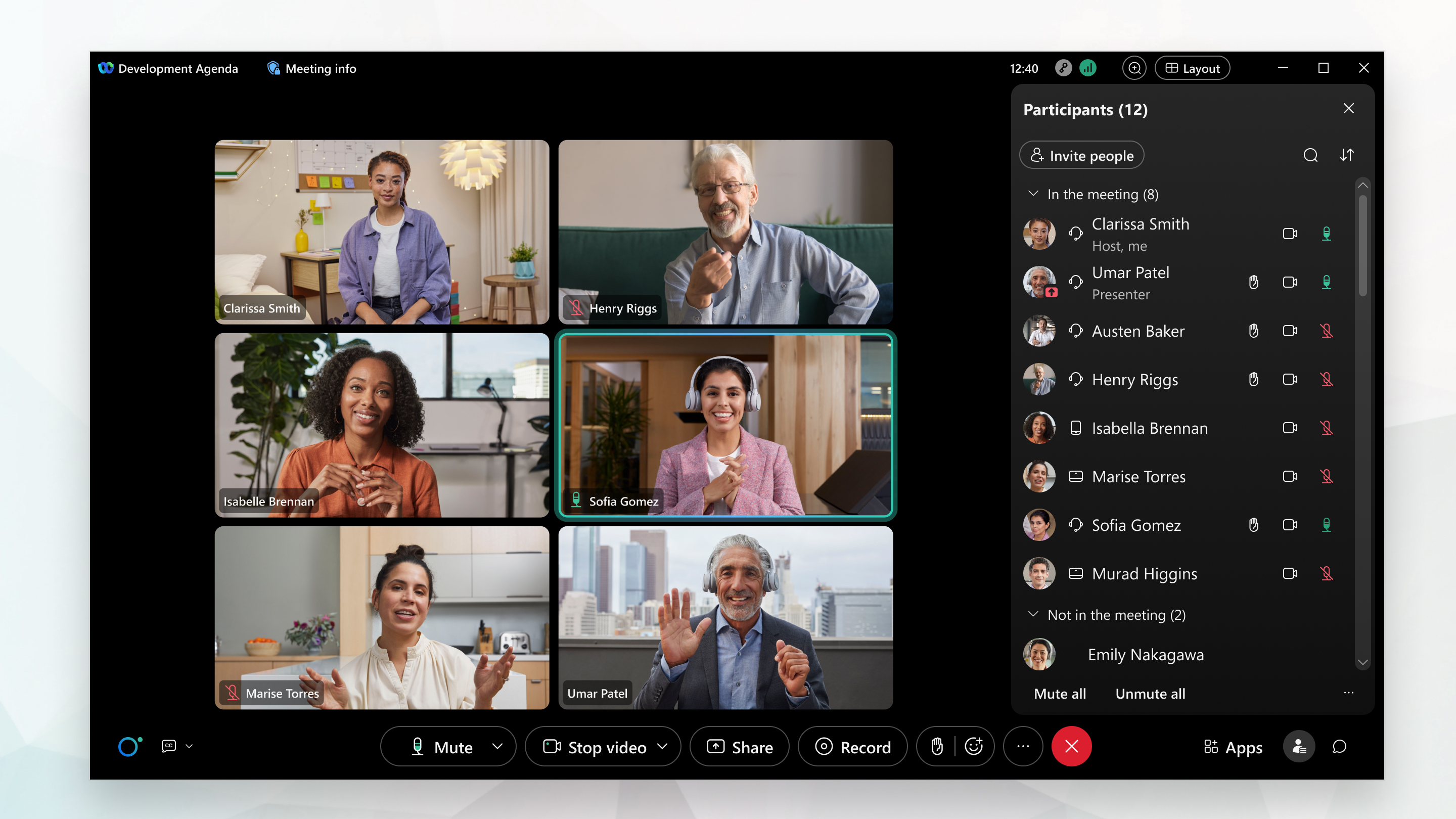
Разметка сетки позволяет видеть на каждой странице видео с участием до 81 участника собрания. Эта функция поддерживается только на компьютерах Mac, Windows и Linux.
По умолчанию сетка позволяет просматривать видео с участием до 25 участников собрания в сетке 5 × 5. Если в собрании более 25 участников, остальные участники будут отображаться в сетке, когда они выступают на собрании.
На настольном компьютере из конференц-зала можно одновременно видеть несколько ракурсов камеры. Если на устройстве выбран режим «Группа и динамик», то в комнате присутствуют три или более человека, один из которых говорит, вы видите как обзор комнаты, так и изображение говорящего крупным планом.
Отрегулируйте количество участников в сетке, чтобы было больше или меньше участников. При увеличении или уменьшении количества отображаемых участников вы устанавливаете максимальное количество участников, которое может появиться.
Чтобы настроить максимальное количество участников, отображаемых в сетке, необязательно присутствовать на собрании. Это можно сделать в любое время, и изменения коснутся всех ваших будущих совещаний в приложении Webex. Нажмите «Настройки»  Выберите «Количество видео на странице» в виде сетки и нажмите «Сохранить».
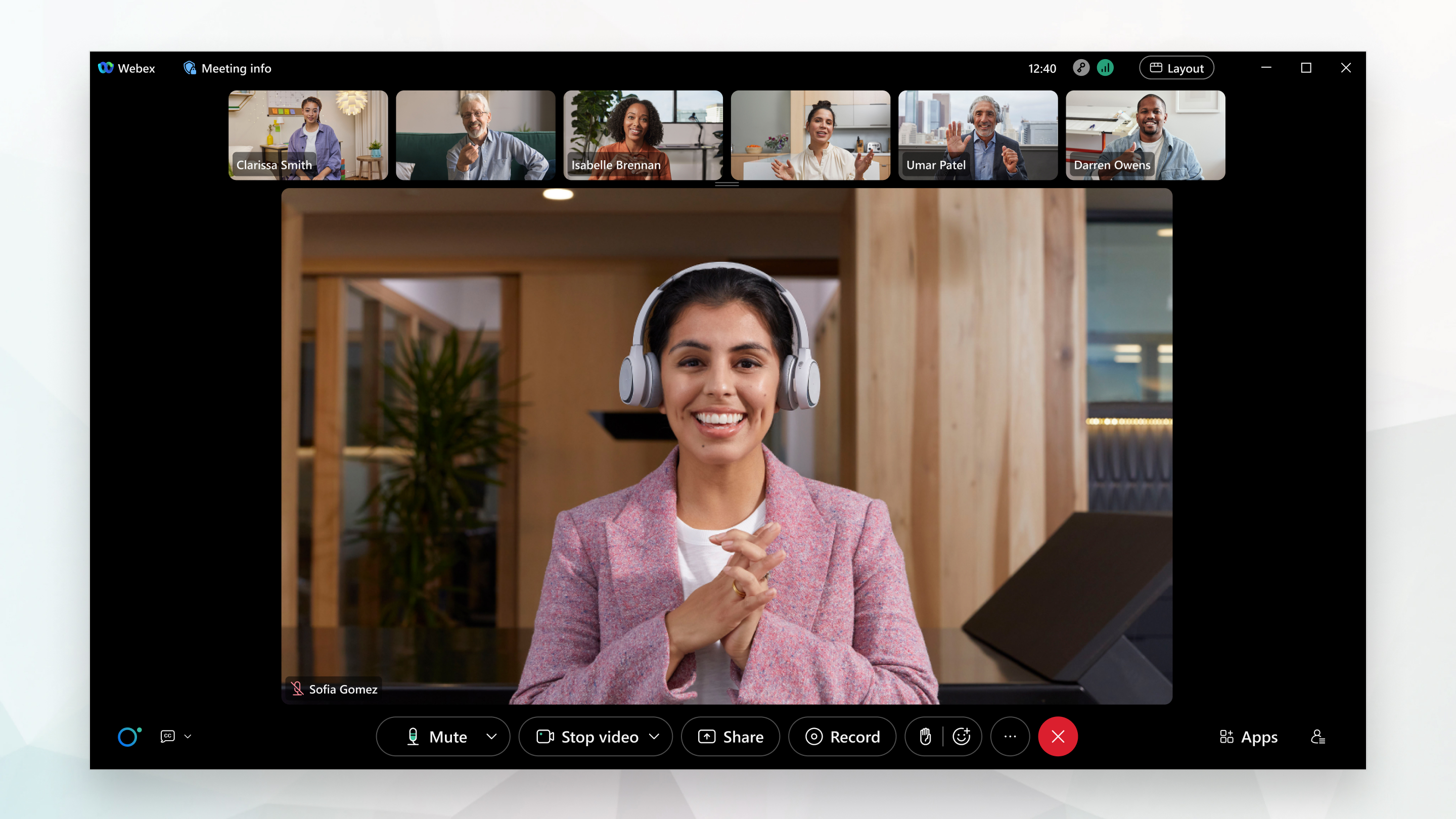
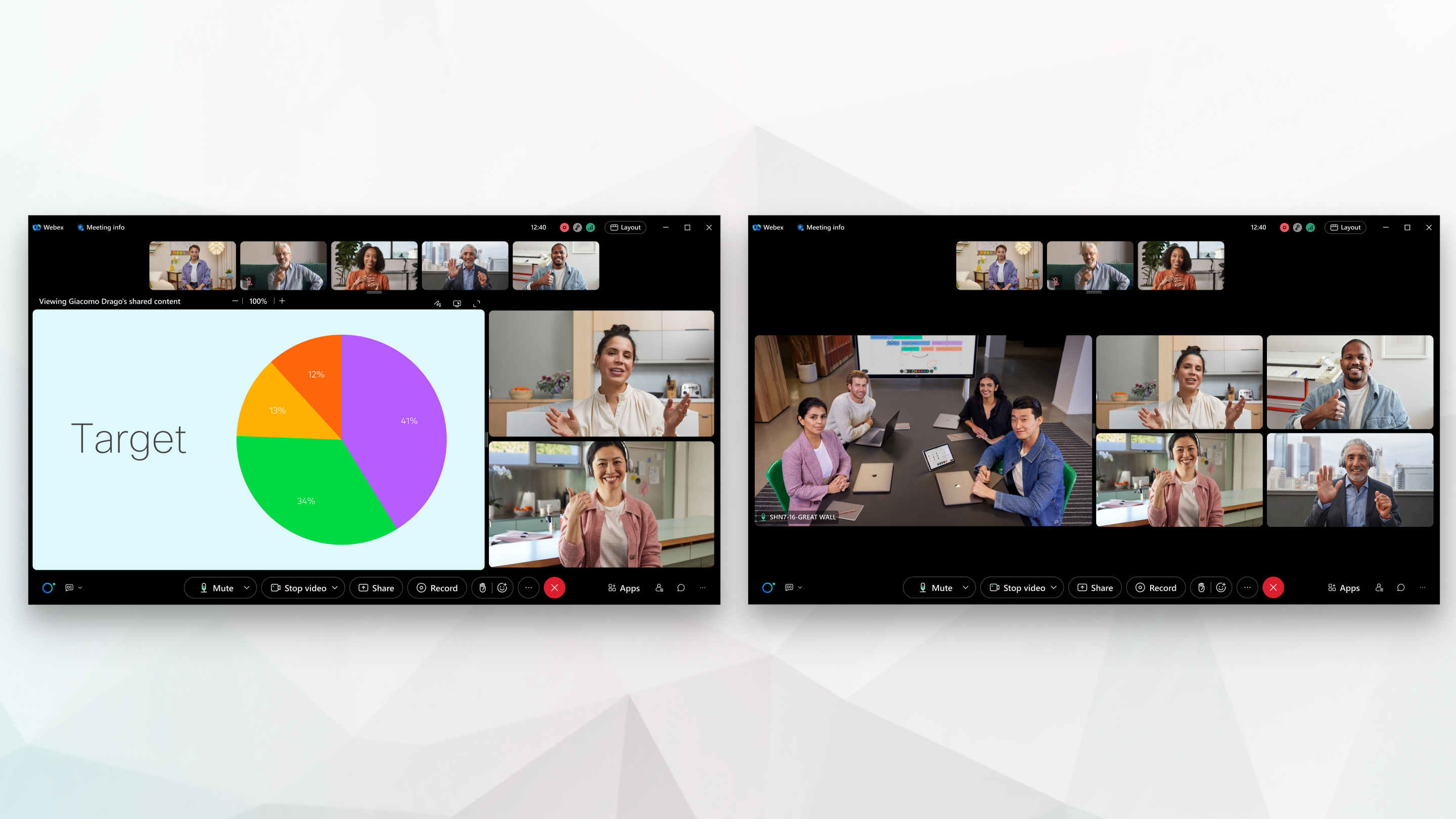
Макет стека показывает, кто выступает в основном видео, под миниатюрами видео других участников.
Макет стека доступен, если в собрании участвуют три или более участников.
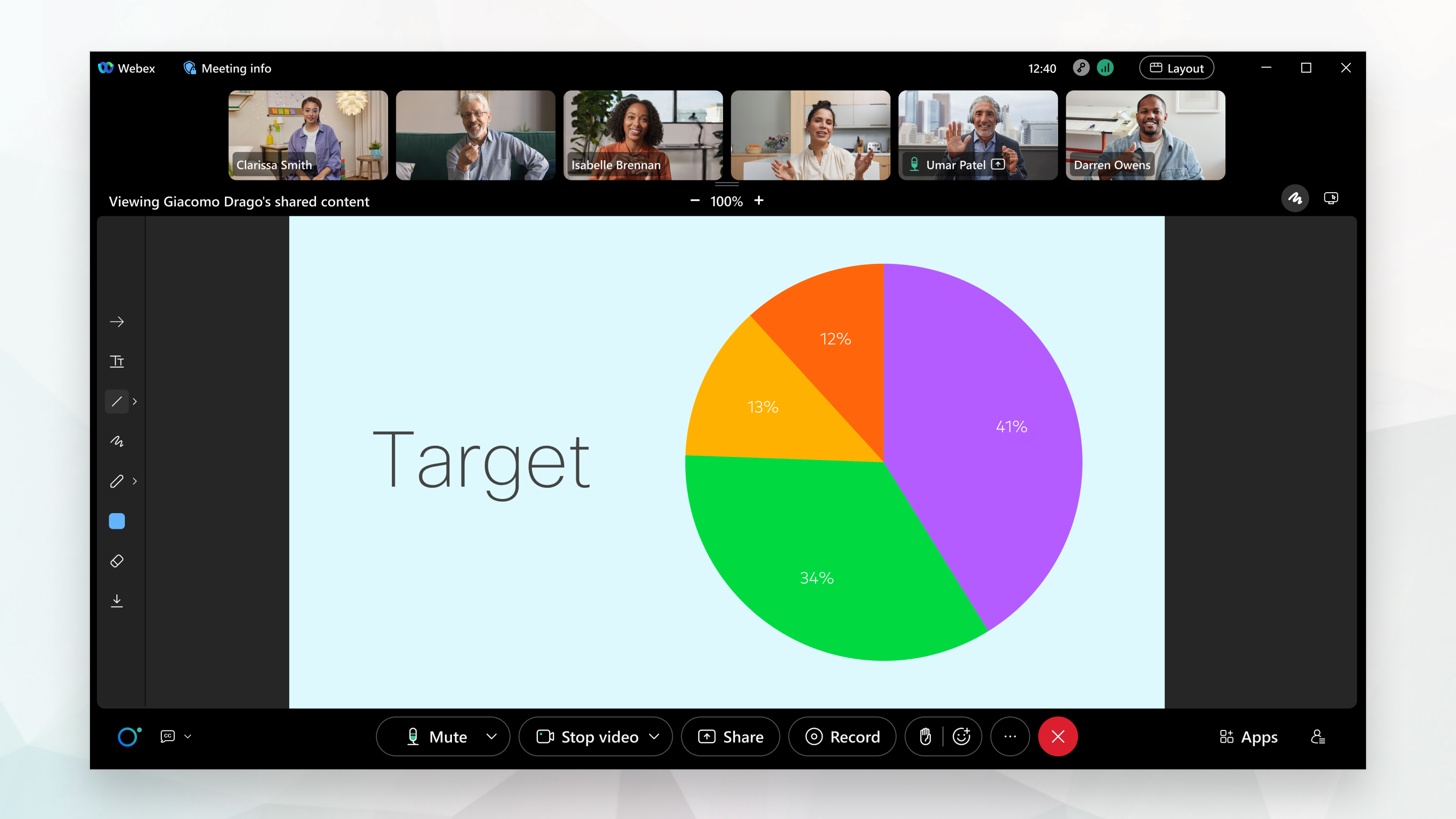
Когда кто-то начинает делиться контентом, основное внимание уделяется общему контенту.
Вы всегда знаете, кто им делится, потому что их имя отображается над контентом слева.
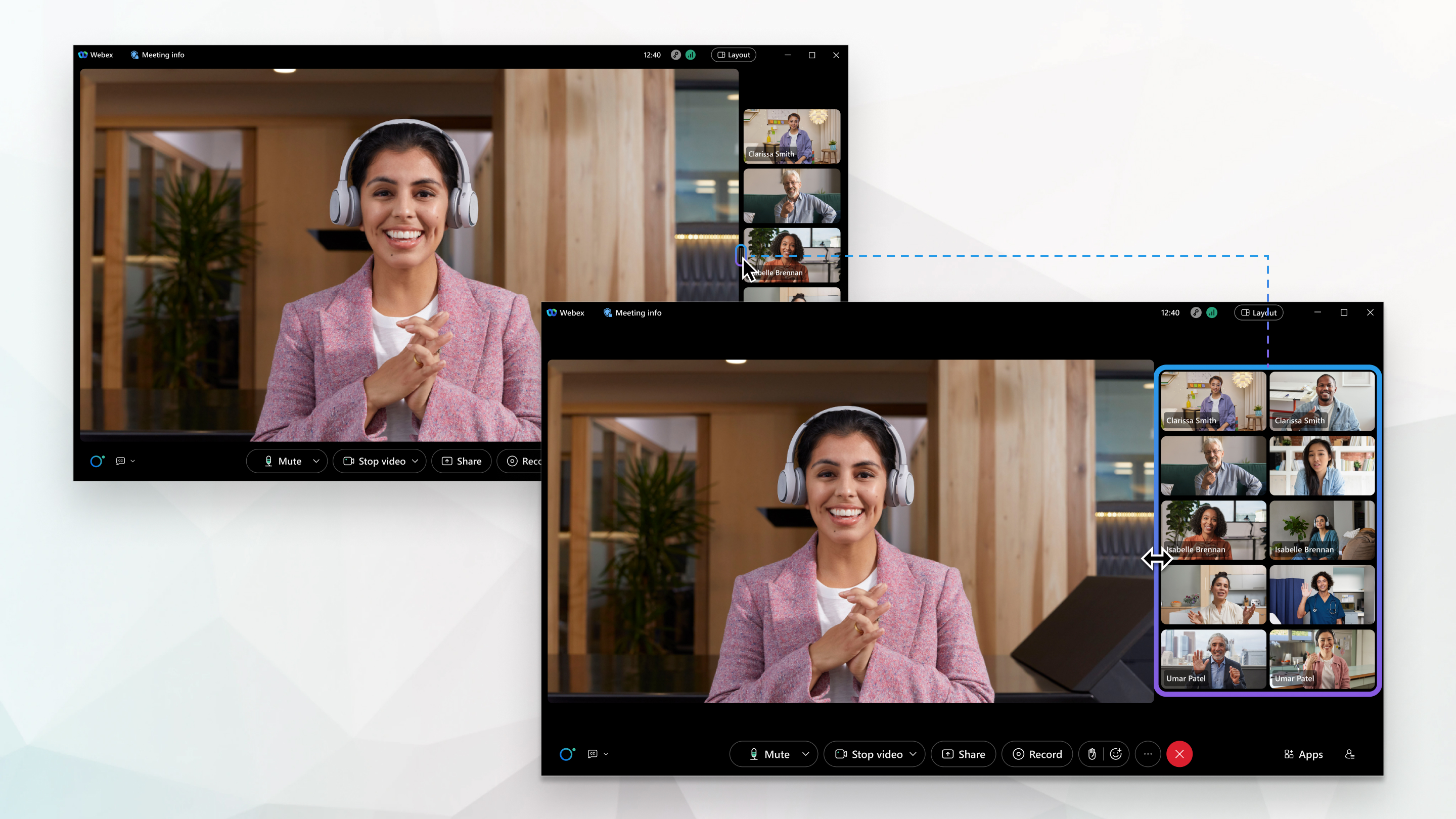
На макете, расположенном бок о бок, изображен тот, кто выступает на основном видео, рядом с миниатюрами видео других участников.
Компоновка «бок о бок» доступна при участии от 3 до 25 участников совещания.
Когда кто-то начинает делиться контентом, основное внимание уделяется общему контенту.
Вы всегда знаете, кто им делится, потому что их имя отображается над контентом слева.
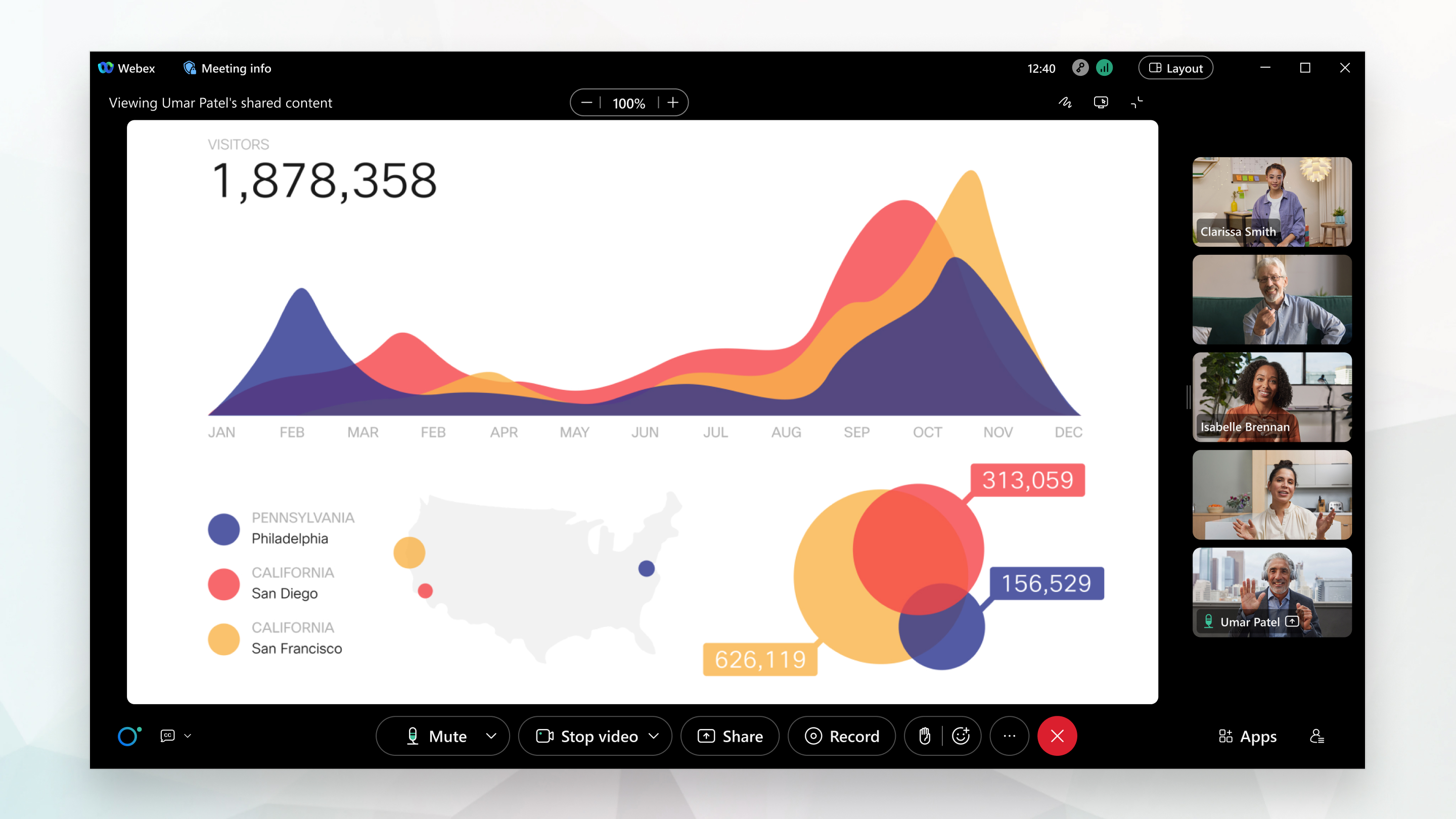
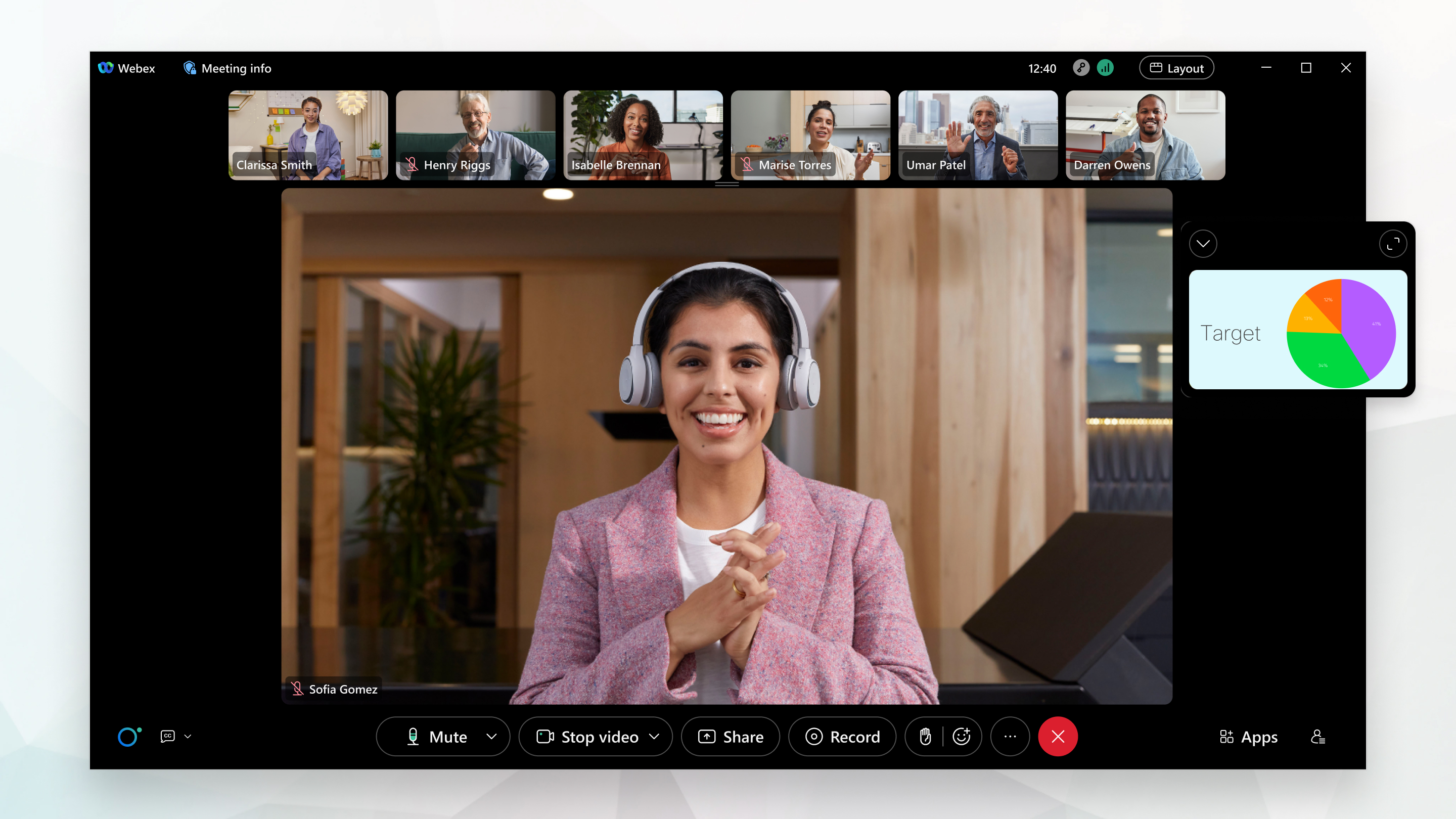
Вы можете использовать полноэкранный режим с раскладкой «Сетка», «Стек» или «бок о бок». В полноэкранном режиме панель меню в верхней части окна приложения скрывается.
Если контент не передается, в полноэкранном режиме размер основного видео увеличивается.
Когда кто-то делится контентом, при просмотре в полноэкранном режиме размер общего содержимого увеличивается, и вы можете видеть его более четко.
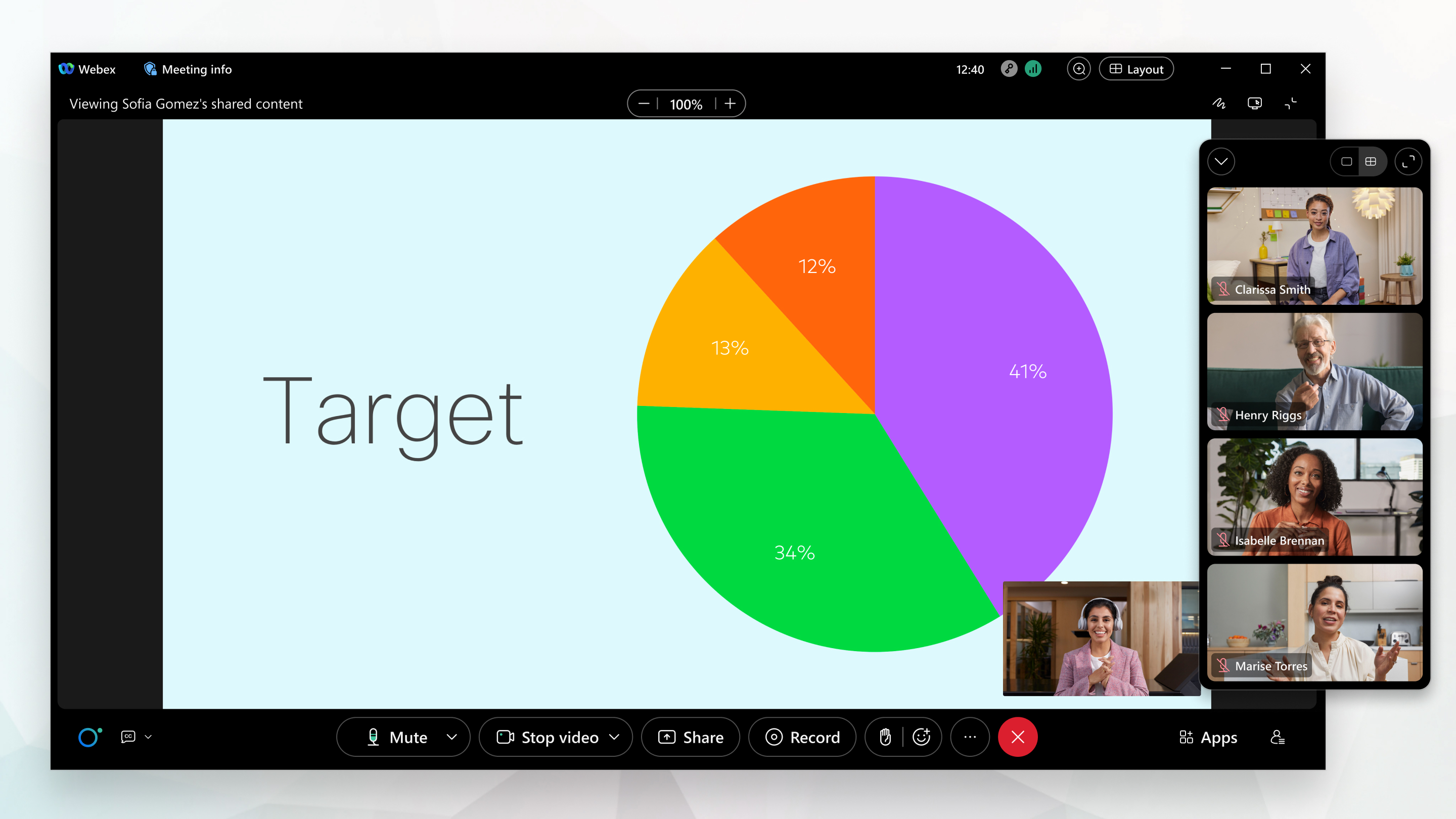
Просмотр сцены доступен в стопке и режиме «бок о бок».
Сцена — это настраиваемая область, позволяющая сосредоточиться на важном для вас контенте совещания. По умолчанию на сцене отображается активный спикер или общий контент. До шести других участников появляются за пределами сцены, в киноленте.
Можно перемещать участников на сцену, изменять размер сцены и переставлять видео в режиме просмотра сцены.
| 1 |
Если вы хотите, чтобы Webex автоматически выбирал наилучший макет для совещания, нажмите Макет
При выборе опции «Авто» элементы управления совещанием автоматически исчезают, пока вы не наведёте курсор мыши на окно собрания. Если вы хотите, чтобы они всегда были видны, отключите опцию Автоматически скрывать все элементы управления. |
| 2 |
Чтобы переключиться на другую раскладку, нажмите «Макет» Например, если в собрании три или более участников, нажмите Stack, чтобы переключиться на формат Stack. |
| 3 |
Чтобы отобразить больше или меньше миниатюр видео в макете Stack, наведите курсор на нижний край панели миниатюр видео и перетащите ручку изменения размера В режиме «Раскладка «бок о бок» наведите курсор на левый край панели миниатюр видео и перетащите ручку изменения размера, чтобы свернуть миниатюры видео или просмотреть больше видео. Нажмите «Показать больше миниатюр видео участников», |
| 4 |
Чтобы скрыть строку меню в верхней части окна приложения на рабочем столе, нажмите «Макет» Если вы используете платформу для Webex Suite собраний, вы также можете изменить эту опцию, когда вы не участвуете в совещании. Нажмите «Настройки»
На боковой панели навигации выберите «» и установите флажок «Присоединяться к совещаниям в полноэкранном режиме».Мы сохраняем эту настройку, чтобы она применялась ко всем будущим собраниям. |

 чтобы свернуть миниатюры видео или посмотреть больше видеороликов.
 чтобы отобразить панель миниатюр
В зависимости от количества участников совещания можно переключаться между следующими макетами:
Сетчатая компоновка позволяет видеть до шести человек на телефоне iPhone или Android в зависимости от размера экрана. На планшете iPad или Android можно увидеть до 25 участников.
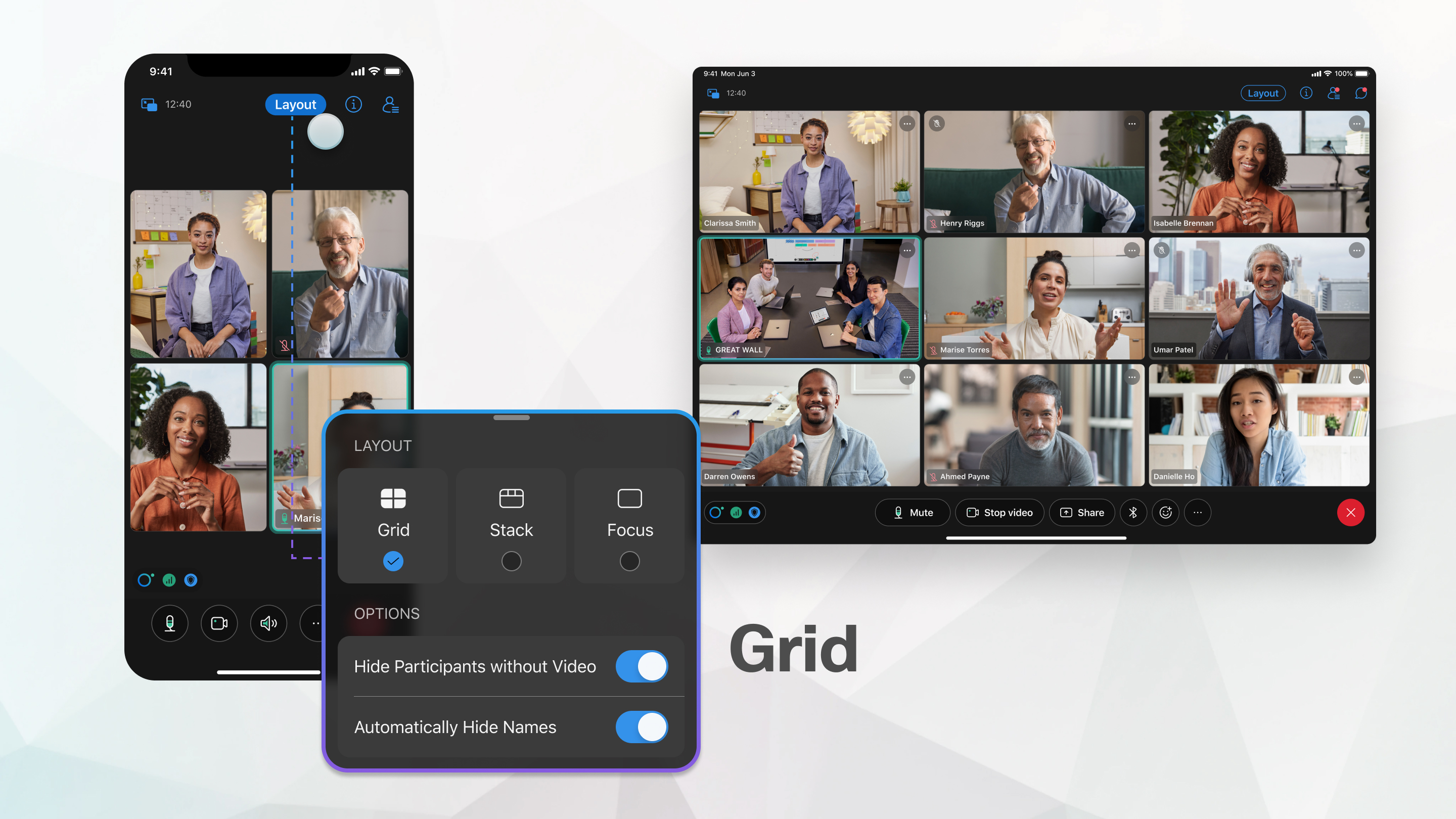
Через несколько секунд мы автоматически скрываем верхнюю строку меню и элементы управления собранием, чтобы вы могли сосредоточиться на участниках. Чтобы отобразить строку меню и элементы управления собранием, нажмите на экран.
Макет фокусировки отображает полноэкранное видео говорящего.
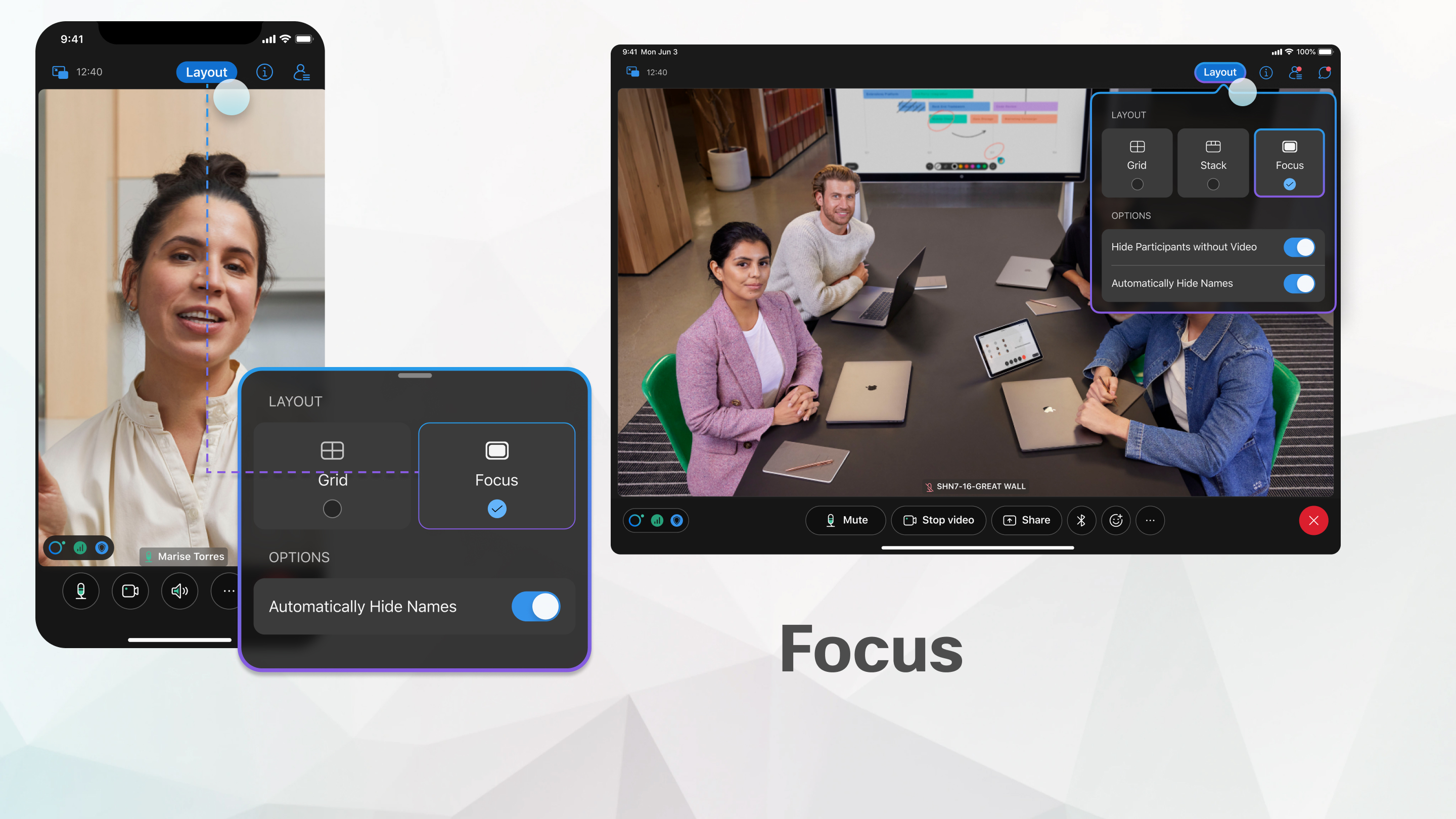
Когда кто-то делится контентом, макет Focus отображает полноэкранное видео с общим контентом и сводит к минимуму количество активных динамиков.
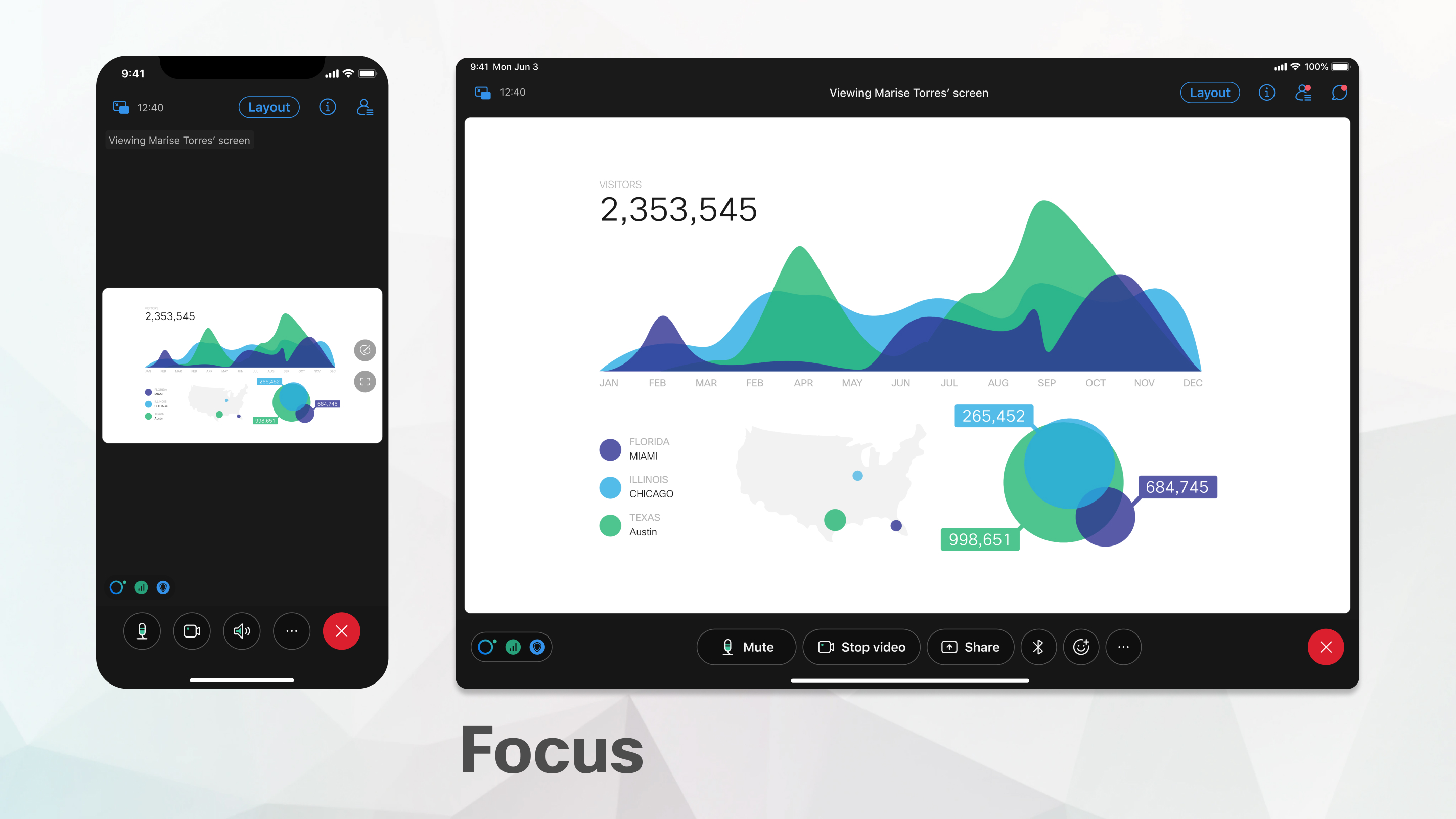
Чтобы увидеть больше общего контента, нажмите,  чтобы свернуть видео активного спикера.
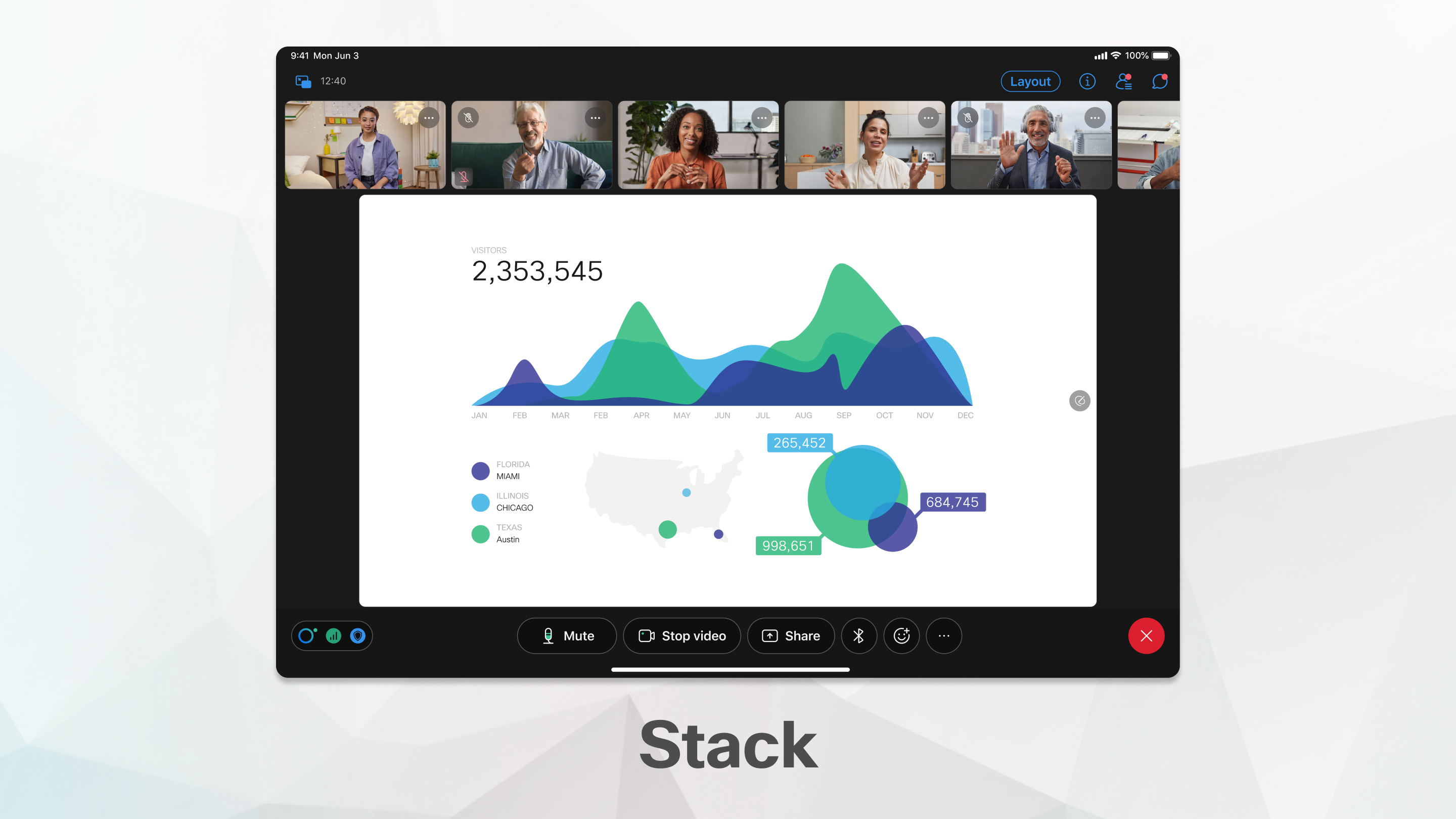
Если вы присоединяетесь к совещанию с помощью iPad или планшета Android, вы можете выбрать макет Stack. Макет стека показывает, кто выступает в основном видео под миниатюрными видеороликами (до шести других участников).
Макет стека доступен, если в собрании участвуют три или более участников.
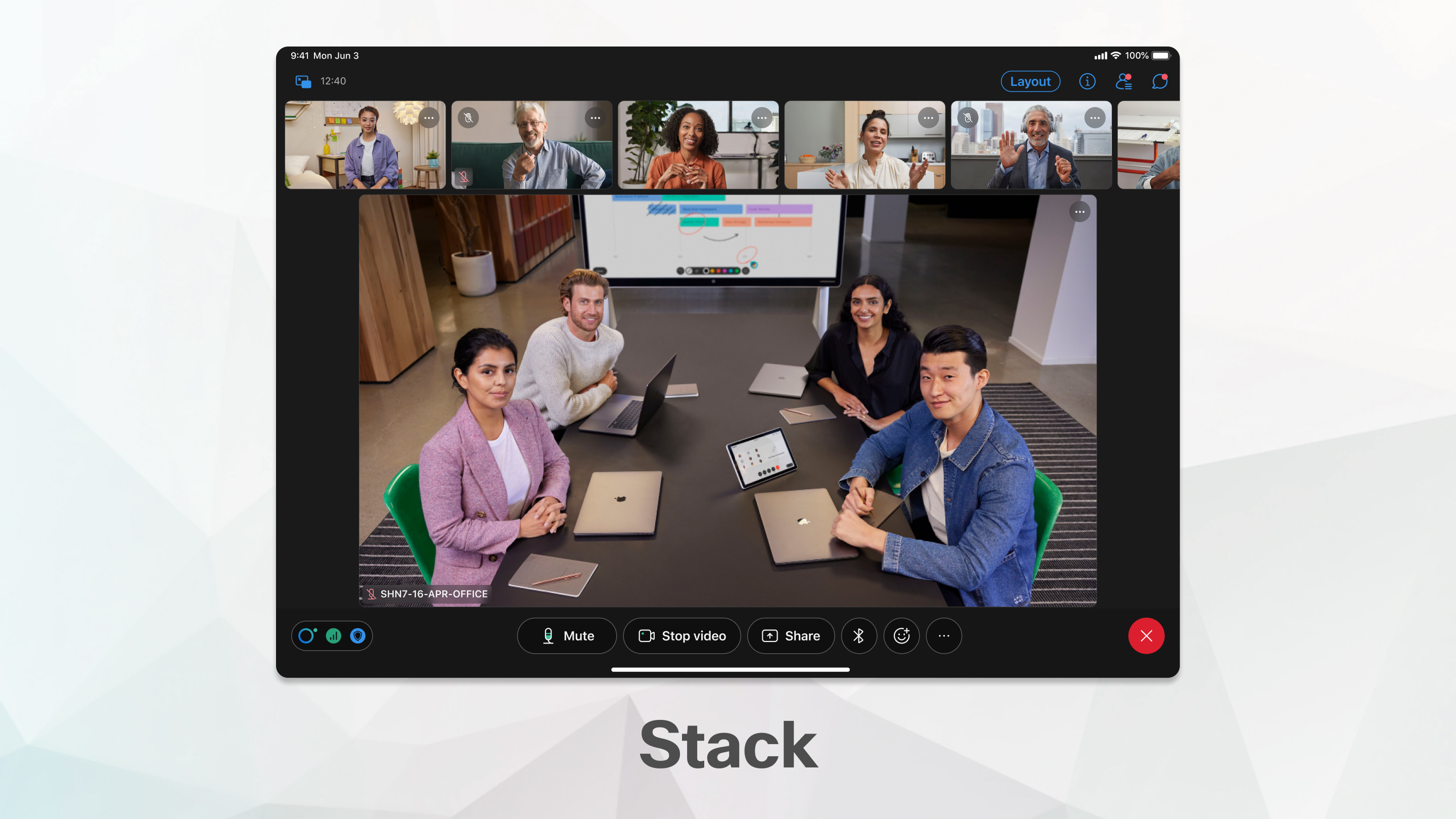
Когда кто-то начинает делиться контентом, основное внимание уделяется общему контенту.
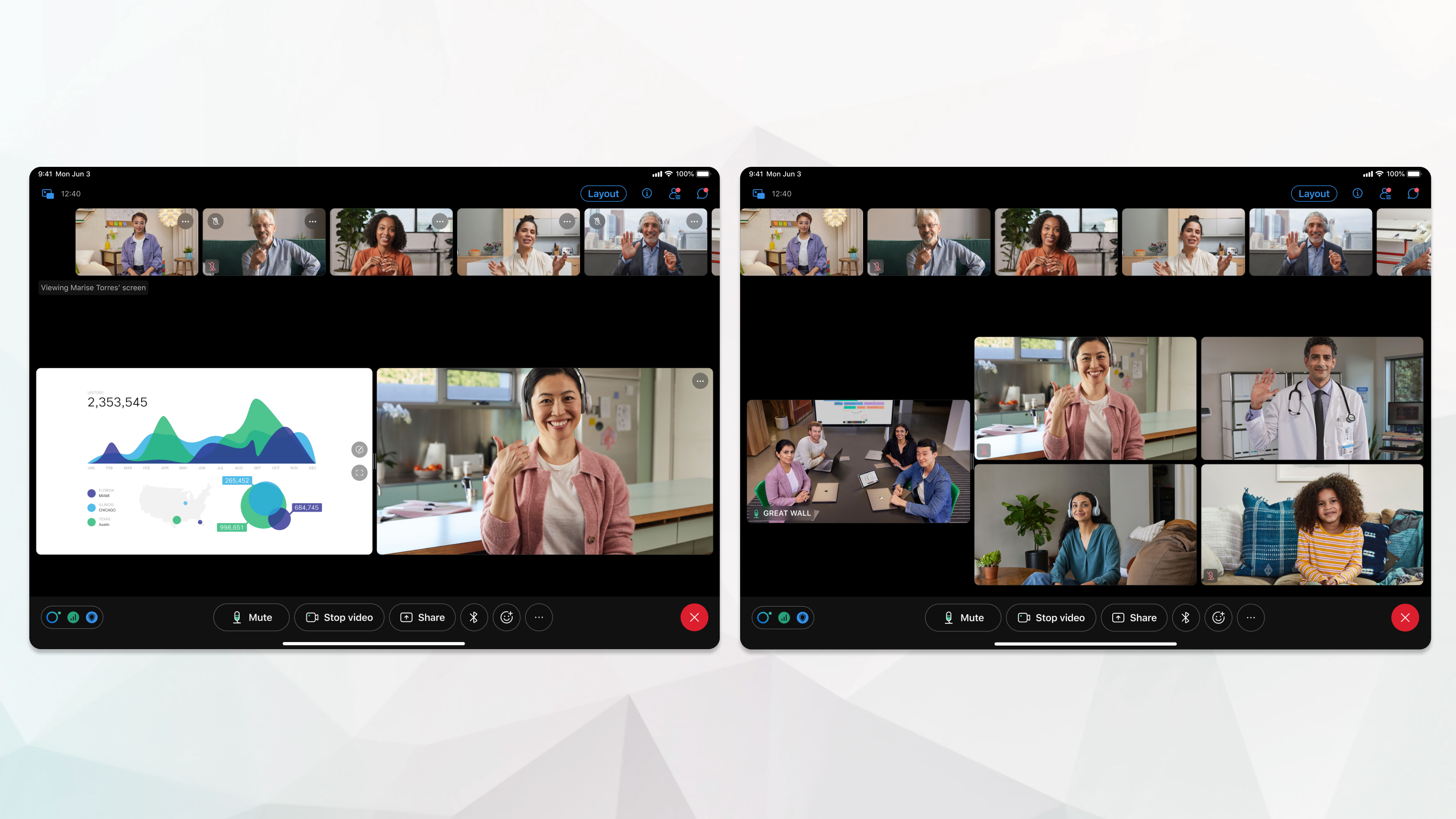
Сцена доступна в формате Stack, если вы присоединитесь к совещанию с помощью iPad или планшета Android.
Сцена — это настраиваемая область, позволяющая сосредоточиться на важном для вас контенте совещания. По умолчанию на сцене отображается активный спикер или общий контент. До шести других участников появляются на улице в киноленте.
Можно перемещать участников на сцену, изменять размер сцены и переставлять видео в режиме просмотра сцены.
| 1 |
Чтобы переключиться на другой макет, нажмите «Макет» Например, нажмите «Сетка», чтобы переключиться на макет сетки. |
| 2 |
Чтобы скрыть строку меню в верхней части окна приложения при использовании планшета, нажмите «Макет» Вы также можете дважды нажать, чтобы перейти в полноэкранный режим. |


