- Hjem
- /
- Artikel

Tak for din feedback.

Implementer Webex til Intune med et Entra ID Betinget adgangspolitikbeskyttelseskrav
 I denne artikel
 Har du feedback?
Denne artikel beskriver processen til implementering af Webex til Intune i organisationer, der bruger Entra ID med betinget adgang, hvor der kræves en appbeskyttelsespolitik for at give adgang.
Oversigt
Webex understøtter integration i et MDM-miljø (Mobile Device Management), der leverer brugere via Entra ID. Men hvis din organisation kræver en appbeskyttelsespolitik i Entra ID, kan du støde på udfordringer, når du implementerer Webex på mobile enheder på grund af politikbegrænsninger for applikationsadgang .
Administratorer definerer typisk en separat programbeskyttelsespolitik i Intune for hver administreret app i deres it-portefølje.
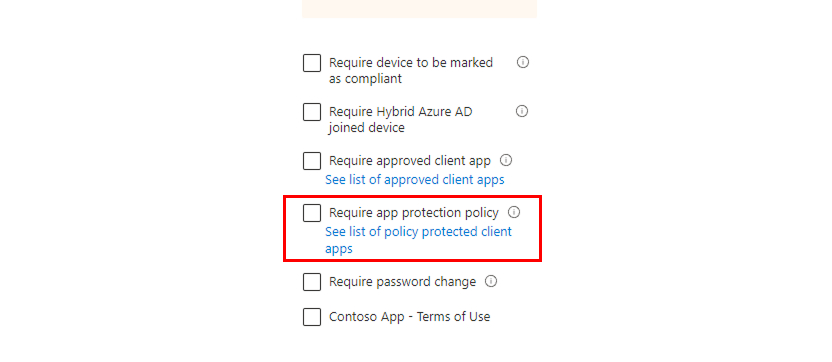
For at løse disse installationsproblemer kan Webex App bruge Microsoft Edge-browseren til at godkende brugere, der opfylder Entra ID's krav til betinget adgangspolitikbeskyttelse for appbeskyttelse. Denne tilgang sikrer overholdelse af organisatoriske sikkerhedsstandarder.
Sådan implementeres denne løsning:
-
Opret en programbeskyttelsespolitik for Microsoft Edge , der overholder din virksomheds programbeskyttelsespolitik, hvis du ikke allerede har gjort det.
-
Opret derefter Webex for Intune-app konfigurationspoliti kker til iOS og Android, der indstiller parameterenDette sikrer, at Webex App bruger Microsoft Edge, når applikationen godkendes.DefaultBrowserSettingEnabled til true. -
Endelig skal du oprette en applikationsbeskyttelsespolitik for Webex App til Intune, der overholder din virksomheds applikationspolitik.
Log ind på Webex til Intune på Android-enheder
Din administrator kan begrænse programmer på administrerede enheder til dem, der opfylder visse sikkerheds- og databeskyttelsespolitikker. Følg denne procedure for at godkende din Webex-konto på din administrerede enhed.
Før du begynder
Sørg for, at du har Microsoft Edge installeret på din administrerede enhed og er standard browseren.
| 1 |
Åbn enten Microsoft Company Portal eller Microsoft Edge, og log ind. |
| 2 |
Afslut appen, og åbn Webex for Intune. Din enhed skal bede dig om at godkende din konto. |
| 3 |
Godkend for at bekræfte din identitet og enhedsoverensstemmelse. Accepter alle tilladelser for at fuldføre dit login. |
| 4 |
Indtast din e-mailadresse i Webex til Intune, og tryk på Næste. Din enhed skal åbne Edge igen for at godkende din Webex-konto. |
| 5 |
Godkend din konto i Edge, og tryk på Log ind. Nu hvor du har godkendt din konto via Edge, kan du frit bruge Webex til Intune uden afbrydelse. |
Log på Webex til Intune på iOS-enheder
Følg disse trin for at logge på Webex for Intune på en administreret iOS-enhed.
Før du begynder
Sørg for, at du har Microsoft Edge installeret på din administrerede enhed og er standard browseren.
| 1 |
Åbn Microsoft Authenticator-appen, og log ind. |
| 2 |
Afslut Microsoft Authenticator, og åbn Webex for Intune. Din enhed skal bede dig om at godkende din konto. |
| 3 |
Godkend for at bekræfte din identitet og enhedsoverensstemmelse. Accepter alle tilladelser for at fuldføre dit login. |
| 4 |
Indtast din e-mailadresse i Webex til Intune, og tryk på Næste. Din enhed skal åbne Edge igen for at godkende din Webex-konto. |
| 5 |
Godkend din konto i Edge, og tryk på Log ind. Nu hvor du har godkendt din konto via Edge, kan du frit bruge Webex til Intune uden afbrydelse. |


