- Ana Sayfa
- /
- Makale

Geri bildiriminiz için teşekkürler.

Webex for Intune için Entra ID Koşullu Erişim uygulaması koruma ilkesi gereksinimi ile dağıtın
 Bu makalede
 Geri Bildirim?
Bu makalede, erişim izni vermek için bir uygulama koruma ilkesinin gerekli olduğu Koşullu Erişimli Entra ID kullanan kuruluşlarda Webex for Intune dağıtma işlemi açıklanmaktadır.
Genel Bakış
Webex, kullanıcıları Entra ID aracılığıyla tedarik eden Mobil Aygıt Yönetimi (MDM) ortamında entegrasyonu destekler. Ancak, kuruluşunuz Entra ID'de bir uygulama koruma ilkesi gerektiri yorsa, Webex'i mobil cihaz larda dağıtırken uygulama erişimine ilişkin politika kısıtlam aları nedeniyle zorluklarla karşılaşabilirsiniz.
Genellikle yöneticiler, BT portföylerindeki yönetilen her uygulama için Intune'da ayrı bir uygulama koruma ilkesi tanımlar.
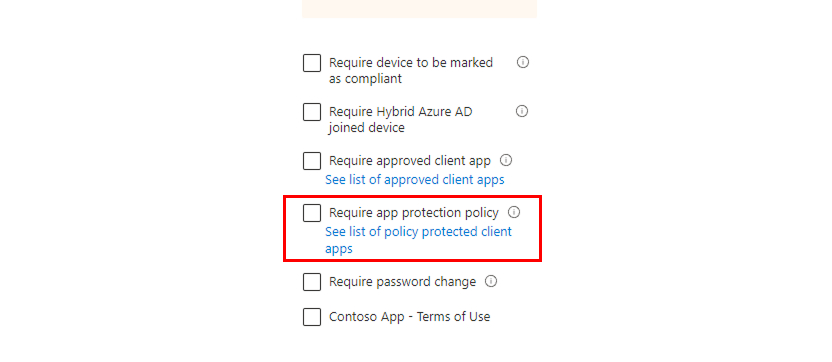
Bu dağıtım sorunlarını gidermek için Webex App, Entra ID'nin Koşul lu Erişim uygulaması koruma ilkesi gereksinimini karşılayan kullanıcıların kimliğini doğrulamak için Microsoft Edge tarayıcısını kullanabilir. Bu yaklaşım organizasyonel güvenlik standartlarına uyumu sağlar.
Bu çözümü uygulamak için:
-
Henüz yapmadı ysanız, Microsoft Edge için şirketinizin uygulama koruma ilkesine uygun bir uygulama koruma ilkesi oluşturun.
-
Ardından, iOS ve Android içinBu, Webex App'in uygulamanın kimliğini doğrularken Microsoft Edge kullanmasını sağlar.DefaultBrowserSettingEnabled parametresini true değerine ayarlayan Webex for Intune uygulama yapılandırma ilkeleri oluşturun. -
Son olarak, Webex App for Intune için şirketinizin uygulama politikasına uygun bir uygulama koruma politikası oluştur manız gerekir.
Android cihazlarda Intune için Webex'te oturum açın
Yöneticiniz, yönetilen cihazlardaki uygulamaları belirli güvenlik ve veri koruma politikalarını karşılayan uygulamalarla sınırlayabilir. Yönetilen cihazınızda Webex hesabınızın kimliğini doğrulamak için bu yordamı izleyin.
Başlamadan önce
Yönetilen cihazınızda Microsoft Edge'in yüklü olduğundan ve varsayılan tarayıcı olduğundan emin olun.
| 1 |
Microsoft Şirket Portalı'nı veya Microsoft Edge'i açın ve oturum açın. |
| 2 |
Uygulamadan çıkın ve Intune için Webex'i açın. Cihazınız sizden hesabınızı doğrulamanızı istemelidir. |
| 3 |
Kimliğinizi ve cihaz uyumluluğunuzu onaylamak için kimlik doğrulayın. Oturum açma işleminizi tamamlamak için tüm izinleri kabul edin. |
| 4 |
Intune için Webex içinde e-posta adresinizi girin ve İleri'ye basın . Webex hesabınızın kimliğini doğrulamak için cihazınız Edge'i tekrar açmalıdır. |
| 5 |
Hesabınızı Edge'de doğrulayın ve Oturum Aç 'a basın. Artık hesabınızın kimliğini Edge üzerinden doğruladığınıza göre, Webex for Intune için kesintisiz olarak özgürce kullanabilirsiniz. |
iOS cihazlarda Intune için Webex'te oturum açın
Yönetilen bir iOS cihazında Webex for Intune'da oturum açmak için şu adımları izleyin.
Başlamadan önce
Yönetilen cihazınızda Microsoft Edge'in yüklü olduğundan ve varsayılan tarayıcı olduğundan emin olun.
| 1 |
Microsoft Authenticator uygulamasını açın ve oturum açın. |
| 2 |
Microsoft Authenticator'dan çıkın ve Intune için Webex'i açın. Cihazınız sizden hesabınızı doğrulamanızı istemelidir. |
| 3 |
Kimliğinizi ve cihaz uyumluluğunuzu onaylamak için kimlik doğrulayın. Oturum açma işleminizi tamamlamak için tüm izinleri kabul edin. |
| 4 |
Intune için Webex içinde e-posta adresinizi girin ve İleri'ye basın . Webex hesabınızın kimliğini doğrulamak için cihazınız Edge'i tekrar açmalıdır. |
| 5 |
Hesabınızı Edge'de doğrulayın ve Oturum Aç 'a basın. Artık hesabınızın kimliğini Edge üzerinden doğruladığınıza göre, Webex for Intune için kesintisiz olarak özgürce kullanabilirsiniz. |


