- Domov
- /
- Članek

Hvala za povratne informacije.

Uvedite Webex za Intune z zahtevo za zaščito aplikacije Entra ID pogojni dostop
 V tem članku
 Povratne informacije?
V tem članku je opisan postopek uvajanja Webexa za Intune v organizacijah, ki uporabljajo Entra ID s pogojnim dostopom, kjer je za odobritev dostopa potreben pravilnik o zaščiti aplikacij.
Pregled
Webex podpira integracijo v okolje za upravljanje mobilnih naprav (MDM), ki uporabnikom zagotavlja prek Entra ID . Če pa vaša organizacija zahteva pravilnik o zaščiti aplikacij v Entra ID, boste morda naleteli na izzive pri uvajanju Webexa v mobilnih napravah zaradi omejitev pravilnikov glede dostopa do aplikacij.
Običajno skrbniki določijo ločen pravilnik o zaščiti aplikacij v programu Intune za vsako upravljano aplikacijo v svojem portfelju IT.
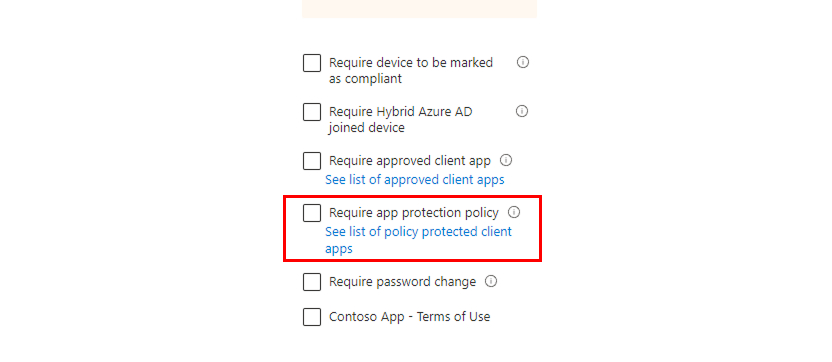
Če želite odpraviti te težave z uvajanjem, lahko aplikacija Webex uporabi brskalnik Microsoft Edge za preverjanje pristnosti uporab nikov, ki izpolnjujejo zahtevo pravilnika o zaščiti aplikacije za pogojni dostop Entra ID. Ta pristop zagotavlja skladnost z organizacijskimi varnostnimi standardi.
Za izvedbo te rešitve:
-
Če še niste storili, ustvarite pravilnik o zašč iti aplikacij za Microsoft Edge, ki je v skladu s pravilnikom o zaščiti aplikacij vašega podjetja.
-
Nato ustvarite pravilnike za konfiguracijo aplikacij Webex za Intune za iOS in Android, ki nastavite parameterTo zagotavlja, da aplikacija Webex uporablja Microsoft Edge pri preverjanju prist nosti aplikacije.DefaultBrowserSettingEnabled na true. -
Nazadnje morate ustvariti pravilnik o zaščiti aplikacij za Webex App for Intune, ki je v skladu s pravilnikom o aplikacijah vašega podjetja.
Prijavite se v Webex for Intune v napravah Android
Vaš skrbnik lahko omeji aplikacije v upravljavanih napravah na tiste, ki ustrezajo določenim pravilnikom o varnosti in varstvu podatkov. Sledite temu postopku za preverjanje pristnosti računa Webex v upravljani napravi.
Preden začnete
Prepričajte se, da je v upravljani napravi nameščen Microsoft Edge in je privzeti brskalnik.
| 1 |
Odprite Microsoft Company Portal ali Microsoft Edge in se prijavite. |
| 2 |
Zapustite aplikacijo in odprite Webex za Intune. Naprava vas mora pozvati, da preverite pristnost računa. |
| 3 |
Preverite pristnost, da potrdite svojo identiteto in skladnost naprave. Sprejmite vsa dovoljenja za dokončanje prijave. |
| 4 |
V Webex za Intune vnesite svoj e-poštni naslov in pritisnite Naprej. Vaša naprava bi morala znova odpreti Edge, da potrdi preverjanje pristnosti računa Webex. |
| 5 |
Preverite svoj račun v Edge in pritisnite Prijava. Zdaj, ko ste svoj račun overili prek Edgea, lahko brez prekinitev brezplačno uporabljate Webex za Intune. |
Prijavite se v Webex za Intune v napravah iOS
Sledite tem korakom, da se vpišete v Webex for Intune v upravljani napravi iOS.
Preden začnete
Prepričajte se, da je v upravljani napravi nameščen Microsoft Edge in je privzeti brskalnik.
| 1 |
Odprite aplikacijo Microsoft Authenticator in se prijavite. |
| 2 |
Zapustite Microsoft Authenticator in odprite Webex za Intune. Naprava vas mora pozvati, da preverite pristnost računa. |
| 3 |
Preverite pristnost, da potrdite svojo identiteto in skladnost naprave. Sprejmite vsa dovoljenja za dokončanje prijave. |
| 4 |
V Webex za Intune vnesite svoj e-poštni naslov in pritisnite Naprej. Vaša naprava bi morala znova odpreti Edge, da potrdi preverjanje pristnosti računa Webex. |
| 5 |
Preverite svoj račun v Edge in pritisnite Prijava. Zdaj, ko ste svoj račun overili prek Edgea, lahko brez prekinitev brezplačno uporabljate Webex za Intune. |


