- Etusivu
- /
- Artikkeli

Kiitos palautteestasi.

Ota Webex for Intune käyttöön Entra ID Conditional Access -sovelluksen suojauskäytäntövaatimuksella
 Tässä artikkelissa
 Onko sinulla palautetta?
Tässä artikkelissa kuvataan prosessi, jolla Webex for Intune otetaan käyttöön organisaatioissa, jotka käyttävät Entra ID -tunnusta ehdollisella käyttöoikeudella ja joissa käyttöoikeuden myöntä miseen tarvitaan sovellus suojauskäytäntö.
Yleiskatsaus
Webex tukee integrointia MDM (Mobile Device Management) -ympäristössä, joka tarjoaa käyttäjille Entra ID: n kautta. Jos organisaatiosi kuitenkin vaatii sovellusten suojauskäytännön Entra ID:ssä, saatat kohdata haasteita Webexin käyttöönotossa mobiililaitteissa sovellusten käyttöoikeuksien käytäntörajoit usten vuoksi.
Yleensä järjestelmänvalvojat määrittelevät Intunessa erillisen sovellusten suojauskäytännön jokaiselle IT-portfolionsa hallitulle sovellukselle.
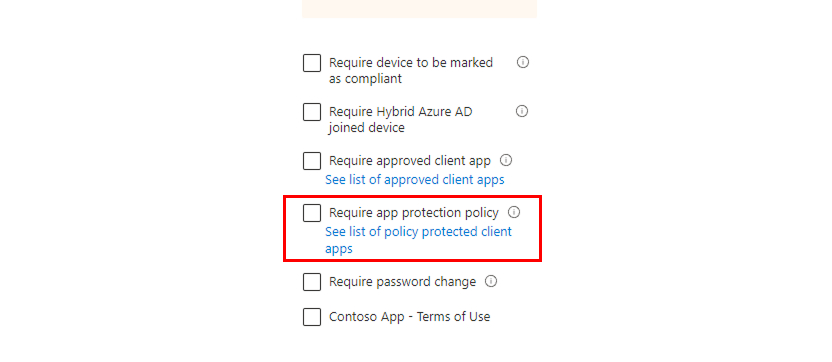
Näiden käyttöönotto-ongelmien ratkaisemiseksi Webex App voi käyttää Microsoft Edge -selainta to dentamaan käyttäjät, jotka täyttävät Entra ID:n ehdollisen pääsyn sovelluksen suoja uskäytäntövaatimuksen. Tämä lähestymistapa varmistaa organisaation turvallisuusstandardien noudattamisen.
Tämän ratkaisun toteuttamiseksi:
-
Luo Microsoft Ed gelle sovell ussuojauskäyt äntö, joka on yrityksesi sovellusten suojauskäytännön mukainen, jos et ole vielä tehnyt niin.
-
Luo seuraavaksi Webex for Intune - sovelluksen määrityskäytännöt iOS: lle ja Androidille, jotka asettavat parametrinTämä varmistaa, että Webex-sovellus käyttää Microsoft Edgeä sovelluksen todentamisessa.DefaultBrowserSettingEnabled arvoksi true. -
Lopuksi sinun on luotava sovelluksen suojauskäytäntö Webex App for Intunelle, joka noudattaa yrityksesi sovell uskäytäntöä.
Kirjaudu sisään Webex for Intuneen Android-laitteissa
Järjestelmänvalvoja voi rajoittaa hallittujen laitteiden sovelluksia sellaisiin sovelluksiin, jotka täyttävät tietyt suojaus- ja tietosuojakäytännöt. Todista Webex-tilisi hallitulla laitteellasi noudattamalla tätä menettelyä.
Ennen kuin aloitat
Varmista, että hallittuun laitteeseen on asennettu Microsoft Edge ja että se on oletus selain.
| 1 |
Avaa Microsoft Company Portal tai Microsoft Edge ja kirjaudu sisään. |
| 2 |
Sulje sovellus ja avaa Webex for Intune. Laitteesi pitäisi kehottaa sinua todentamaan tilisi. |
| 3 |
Vahvista henkilöllisyytesi ja laitteesi vaatimustenmukaisuus todentamalla. Hyväksy kaikki käyttöoikeudet sisäänkirjautumisen loppuun saattamiseksi. |
| 4 |
Kirjoita sähköpostiosoitteesi Webex for Intune -kohtaan ja paina Seuraava. Laitteesi pitäisi avata Edge uudelleen Webex-tilisi todentamiseksi. |
| 5 |
Todista tilisi Edgessä ja paina Kir jaudu sisään. Nyt kun olet todennut tilisi Edgen kautta, voit käyttää Webex for Intunea vapaasti keskeytyksettä. |
Kirjaudu sisään Webex for Intuneen iOS-laitteissa
Kirjaudu Webex for Intune-palveluun hallitulla iOS-laitteella noudattamalla näitä ohjeita.
Ennen kuin aloitat
Varmista, että hallittuun laitteeseen on asennettu Microsoft Edge ja että se on oletus selain.
| 1 |
Avaa Microsoft Authenticator -sovellus ja kirjaudu sisään. |
| 2 |
Sulje Microsoft Authenticator ja avaa Webex for Intune. Laitteesi pitäisi kehottaa sinua todentamaan tilisi. |
| 3 |
Vahvista henkilöllisyytesi ja laitteesi vaatimustenmukaisuus todentamalla. Hyväksy kaikki käyttöoikeudet sisäänkirjautumisen loppuun saattamiseksi. |
| 4 |
Kirjoita sähköpostiosoitteesi Webex for Intune -kohtaan ja paina Seuraava. Laitteesi pitäisi avata Edge uudelleen Webex-tilisi todentamiseksi. |
| 5 |
Todista tilisi Edgessä ja paina Kir jaudu sisään. Nyt kun olet todennut tilisi Edgen kautta, voit käyttää Webex for Intunea vapaasti keskeytyksettä. |


