- Начало
- /
- Статия

Благодарим за обратната връзка.

Разгънете Webex за Intune с изискване за политика за защита на приложението за условен достъп на Entra ID
 В тази статия
 Обратна връзка?
Тази статия описва процеса за внедряване на Webex за Intune в организации, използващи Entra ID с условен достъп, където за предоставяне на достъп е необходима политика за защита на приложението.
Общ преглед
Webex поддържа интеграция в среда за управление на мобилни устройства (MDM), която осигурява потребителите чрез Entra ID. Ако обаче организацията ви изисква политика за защита на приложенията в Entra ID, може да срещнете предизвикателства при внедряването на Webex на мобилни устройства поради ограниченията на правилата за достъп до приложения.
Обикновено администраторите определят отделна политика за защита на приложенията в Intune за всяко управлявано приложение в своето ИТ портфолио.
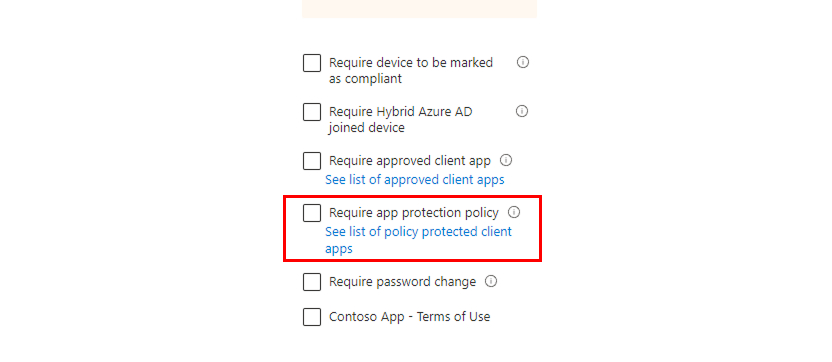
За да реши тези проблеми с внедряването, Webex App може да използва браузъра Microsoft Edge за удостоверяване на потребителите, които отговарят на изискването за политика за защита на приложението за условен достъп на Entra ID. Този подход гарантира спазването на организационните стандарти за сигурност.
За да приложите това решение:
-
Създайте политика за защита на прилож енията за Microsoft Edge, която отговаря на правилата за защита на приложенията на вашата компания, ако все още не сте го направили.
-
След това създайте правила за конфигуриране на приложения на Webex за Intune за iOS и Android, които задават параметъраТова гарантира, че Webex App използва Microsoft Edge при удостоверяване на приложението.DefaultBrowserSettingEnabled на true. -
И накрая, трябва да създадете политика за защита на прилож енията за Webex App for Intune, която отговаря на политиката за приложения на вашата компания.
Влезте в Webex за Intune на устройства с Android
Вашият администратор може да ограничи приложенията на управляваните устройства до тези, които отговар ят на определени правила за сигурност и защита на данните. Следвайте тази процедура, за да удостоверите вашия акаунт в Webex на управляваното устройство.
Преди да започнете
Уверете се, че имате инсталиран Microsoft Edge на управляваното ви устройство и е браузърът по подразбиране.
| 1 |
Отворете фирмен портал на Microsoft или Microsoft Edge и влезте. |
| 2 |
Излезте от приложението и отворете Webex за Intune. Устройството ви трябва да ви подкани да удостоверявате акаунта си. |
| 3 |
Удостоверяване, за да потвърдите самоличността си и съответствието на устройството. Приемете всички разрешения, за да завършите влизането си. |
| 4 |
В Webex за Intune въведете имейл адреса си и натиснете Напред. Устройството ви трябва да отвори Edge отново, за да удостовери вашия акаунт в Webex. |
| 5 |
Удостоверявайте акаунта си в Edge и натиснете Вход. Сега, след като сте удостоверили акаунта си чрез Edge, можете свободно да използвате Webex за Intune без прекъсване. |
Влезте в Webex за Intune на устройства с iOS
Следвайте тези стъпки, за да влезете в Webex for Intune на управлявано iOS устройство.
Преди да започнете
Уверете се, че имате инсталиран Microsoft Edge на управляваното ви устройство и е браузърът по подразбиране.
| 1 |
Отворете приложението Microsoft Authenticator и влезте. |
| 2 |
Излезте от Microsoft Authenticator и отворете Webex за Intune. Устройството ви трябва да ви подкани да удостоверявате акаунта си. |
| 3 |
Удостоверяване, за да потвърдите самоличността си и съответствието на устройството. Приемете всички разрешения, за да завършите влизането си. |
| 4 |
В Webex за Intune въведете имейл адреса си и натиснете Напред. Устройството ви трябва да отвори Edge отново, за да удостовери вашия акаунт в Webex. |
| 5 |
Удостоверявайте акаунта си в Edge и натиснете Вход. Сега, след като сте удостоверили акаунта си чрез Edge, можете свободно да използвате Webex за Intune без прекъсване. |


