- Kezdőlap
- /
- Cikk

Köszönjük visszajelzését.

A Webex telepítése Intune-hoz egy Entra ID feltételes hozzáférési alkalmazás-védelmi házirend-követelményével
 Ebben a cikkben
 Visszajelzés?
Ez a cikk ismerteti a Webex for Intune alkalmazásának folyamatát a feltételes hozzáféréssel rendelkező Entra ID-t használó szervezetekben, ahol alkalmazásvédelmi házirendre van szükség a hozzáférés megadásához.
Áttekintés
A Webex támogatja a mobileszközkezelő (MDM) környezetben történő integr ációt, amely az Entra ID-n keresztül biztosítja a felhasználókat. Ha azonban a szervezet alkalmazásvédelmi házirendet igényel az Entra ID-ben, kihívásokkal szembesülhet a Webex mobileszközökön történő telepítése során az alkalmazásokhoz való hozzáférésre vonatkozó házirend-korlátozások miatt.
Általában a rendszergazdák külön alkalmazásvédelmi házirendet határoznak meg az Intune-ban az informatikai portfóliójuk minden felügyelt alkalmazásához.
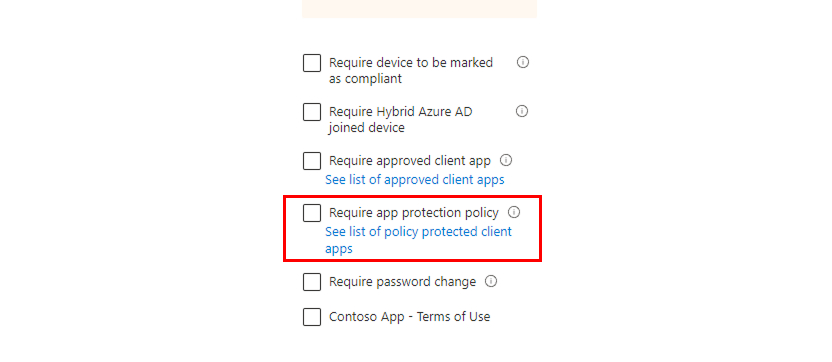
Ezen telepítési problémák megoldásához a Webex App a Microsoft Edge böngészővel hitelesítheti azokat a felhasználókat, amelyek megfelelnek az Entra ID Felté teles hozzáférés alkalmazásvédelmi házirend-követelményeinek. Ez a megközelítés biztosítja a szervezeti biztonsági előírások betartását.
A megoldás megvalósításához:
-
Hozzon létre egy alkalmazásvédel mi házirendet a Microsoft Edge számára, amely megfelel a vállalat alkalmazásvédelmi irányelveinek, ha még nem tette meg.
-
Ezután hozzon létre a Webex for Intune alkalmazás-konfigur ációs házirendeket iOS és Android számára, amelyek aEz biztosítja, hogy a Webex App a Microsoft Edge-t használja az alkalmazás hitelesítésekor.DefaultBrowserSettingEnabled paramétert true értékre állítják be. -
Végül létre kell hoznia egy alkalmazásvédelmi házirendet a Webex App for Intune számára, amely megfelel a vállalat alkalmazási irányelveinek.
Bejelentkezés a Webex for Intune-ba Android-eszközökön
A rendszergazda korlátozhatja a felügyelt eszközökön lévő alkalmazásokat olyan alkalmazásokra, amelyek megfel elnek bizonyos biztonsági és adatvédelmi irányelveknek. Ezt az eljárást kövesse a Webex-fiók hitelesítéséhez a felügyelt eszközön.
Mielőtt elkezdené
Győződjön meg róla, hogy telepítve van-e a Microsoft Edge a felügyelt eszközre, és hogy az alapértelmezett böngésző.
| 1 |
Nyissa meg a Microsoft Company Portal vagy a Microsoft Edge alkalmazást, és jelentkezzen be. |
| 2 |
Lépjen ki az alkalmazásból, és nyissa meg a Webex for Intune alkalmazást. A készüléknek fel kell kérnie fiókjának hitelesítését. |
| 3 |
Hitelesítés a személyazonosság és az eszköz megfelelőségének megerősítéséhez. Fogadja el az összes engedélyt a bejelentkezés befejezéséhez. |
| 4 |
A Webex for Intune alkalmazásban adja meg e-mail címét, és nyomja meg a Tovább gombot. A készüléknek újra meg kell nyitnia az Edge-t a Webex-fiók hitelesítéséhez. |
| 5 |
Hitelesítse fiókját az Edge-ben, majd nyomja meg a Bejelent kezés gom bot Most, hogy hitelesítette fiókját az Edge-en keresztül, megszakítás nélkül szabadon használhatja a Webex for Intune-t. |
Bejelentkezés a Webex for Intune-ba iOS-eszközökön
Kövesse az alábbi lépéseket, ha felügyelt iOS-eszközön jelentkezzen be a Webex for Intune alkalmazásba.
Mielőtt elkezdené
Győződjön meg róla, hogy telepítve van-e a Microsoft Edge a felügyelt eszközre, és hogy az alapértelmezett böngésző.
| 1 |
Nyissa meg a Microsoft Authenticator alkalmazást, és jelentkezzen be. |
| 2 |
Lépjen ki a Microsoft Authenticator-ból, és nyissa meg a Webex for Intune alkalmazást. A készüléknek fel kell kérnie fiókjának hitelesítését. |
| 3 |
Hitelesítés a személyazonosság és az eszköz megfelelőségének megerősítéséhez. Fogadja el az összes engedélyt a bejelentkezés befejezéséhez. |
| 4 |
A Webex for Intune alkalmazásban adja meg e-mail címét, és nyomja meg a Tovább gombot. A készüléknek újra meg kell nyitnia az Edge-t a Webex-fiók hitelesítéséhez. |
| 5 |
Hitelesítse fiókját az Edge-ben, majd nyomja meg a Bejelent kezés gom bot Most, hogy hitelesítette fiókját az Edge-en keresztül, megszakítás nélkül szabadon használhatja a Webex for Intune-t. |


