- Start
- /
- Artikel

Tack för din feedback.

Distribuera Webex för Intune med ett Entra ID-appskyddskrav för villkorad åtkomst
 I den här artikeln
 Har du feedback?
I den här artikeln beskrivs processen för att distribuera Webex för Intune i organisationer som använder Entra ID med villkorad åtkomst, där en appskyddspolicy krävs för att bevilja åtkomst.
Översikt
Webex stöder integration i en MDM-miljö (Mobile Device Management) som tillhandahåller användare via Entra ID. Men om din organisation kräver en appskyddspolicy i Entra ID kan du stöta på utmaningar när du distribuerar Webex på mobila enheter på grund av policybegränsningar för applikationsåtkomst .
Vanligtvis definierar administratörer en separat programskyddspolicy i Intune för varje hanterad app i sin IT-portfölj.
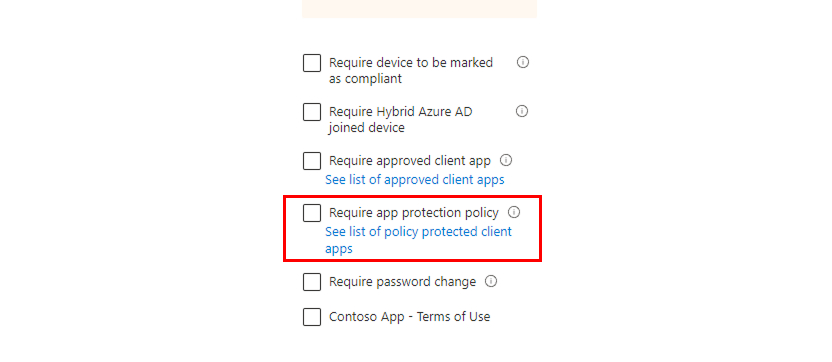
För att åtgärda dessa distributionsproblem kan Webex App använda webbläsaren Microsoft Edge för att autentisera användare, som uppfyller Entra ID:s krav på villkorad åtkomst för appskydd. Detta tillvägagångssätt säkerställer överensstämmelse med organisatoriska säkerhetsstandarder.
För att implementera denna lösning:
-
Skapa en programskyddspolicy för Microsoft Edge som överensstämmer med företagets programskyddspolicy, om du inte redan har gjort det.
-
Skapa sedan Webex för Intune- programkonfigurationsprinci per för iOS och Android som ställer in parameternDetta säkerställer att Webex App använder Microsoft Edge när programmet autentiseras.defaultBrowserSettingEnabled till true. -
Slutligen måste du skapa en applikationsskyddspolicy för Webex App för Intune som överensstämmer med ditt företags applikationspolicy.
Logga in på Webex för Intune på Android-enheter
Din administratör kan begränsa program på hanterade enheter till sådana som uppfyller vissa säkerhets- och dataskyddspolicyer. Följ den här proceduren för att autentisera ditt Webex-konto på din hanterade enhet.
Innan du börjar
Se till att du har Microsoft Edge installerat på din hanterade enhet och är standard webbläsaren.
| 1 |
Öppna antingen Microsoft Company Portal eller Microsoft Edge och logga in. |
| 2 |
Avsluta appen och öppna Webex för Intune. Din enhet bör uppmana dig att autentisera ditt konto. |
| 3 |
Autentisera för att bekräfta din identitet och enhetsöverensstämmelse. Godkänn alla behörigheter för att slutföra din inloggning. |
| 4 |
Ange din e-postadress i Webex för Intune och tryck på Nästa. Enheten bör öppna Edge igen för att autentisera ditt Webex-konto. |
| 5 |
Autentisera ditt konto i Edge och tryck på Logga in. Nu när du har autentiserat ditt konto via Edge kan du fritt använda Webex för Intune utan avbrott. |
Logga in på Webex för Intune på iOS-enheter
Följ dessa steg för att logga in på Webex för Intune på en hanterad iOS-enhet.
Innan du börjar
Se till att du har Microsoft Edge installerat på din hanterade enhet och är standard webbläsaren.
| 1 |
Öppna Microsoft Authenticator-appen och logga in. |
| 2 |
Avsluta Microsoft Authenticator och öppna Webex för Intune. Din enhet bör uppmana dig att autentisera ditt konto. |
| 3 |
Autentisera för att bekräfta din identitet och enhetsöverensstämmelse. Godkänn alla behörigheter för att slutföra din inloggning. |
| 4 |
Ange din e-postadress i Webex för Intune och tryck på Nästa. Enheten bör öppna Edge igen för att autentisera ditt Webex-konto. |
| 5 |
Autentisera ditt konto i Edge och tryck på Logga in. Nu när du har autentiserat ditt konto via Edge kan du fritt använda Webex för Intune utan avbrott. |


