- Hjem
- /
- Artikel

Tak for din feedback.


 I denne artikel
 Har du feedback?
Automatisk besvarelse forbinder automatisk indgående opkald til licenserede Webex Calling -brugere, hvilket reducerer manuel indsats, minimerer ubesvarede opkald og forbedrer den samlede driftseffektivitet.
I krævende miljøer såsom callcentre, it-helpdeske og receptionsområder er hurtige responstider afgørende. Da standardarbej Webex Calling dsgangen kræver manuel accept af opkald, kan brugerne opleve forsinkelser, der påvirker produktiviteten og den samlede kundeoplevelse.
Aktivering af automatisk svar for Webex Calling brugere automatiserer denne proces, så indgående opkald accepteres med det samme. Denne funktion strømliner arbejdsgange, reducerer ubesvarede opkald og forbedrer driftseffektiviteten.
Administratorer kan konfigurere disse indstillinger for automatisk besvar Webex Calling else for brugere, arbejdsområder og virtuelle linjer i Control Hub:
-
Valg af foretrukket svarenhed: Vælg den foretrukne telefonsvarer, f.eks. Webex-app til computer eller en Cisco-bordtelefon.
Foretrukket svarenhed er en delt opkaldsindstilling, der kan bruges af flere opkaldsfunktioner, der understøtter automatisk besvarelse.
Det identificerer den enhed, du foretrækker at bruge til automatisk besvarede opkald. Hvis du vælger en foretrukken telefonsvarer, aktiveres ikke Autosvar. Autosvar konfigureres separat.
Brugere kan se og ændre deres foretrukne svarenhed fra Webex App eller User Hub. Indstillingen kan forblive tilgængelig, selv når automatisk brugersvar er deaktiveret, fordi den deles på tværs af understøttede opkaldsfunktioner.
- Aktivér eller deaktiver Autosvar: Slå Autosvar til eller fra for bestemte brugere eller arbejdsområder.
- Brugertilladelser: Valgfrit: Slå Tillad brugeren at slå Autosvar fra ved at vælge Ingen som foretrukken enhed. Hvis du aktiverer denne indstilling, kan brugere eller agenter deaktivere Autosvar ved at vælge Ingen som deres foretrukne enhed i Webex App eller User Hub.
Indstillinger for automatisk besvarelse er tilgængelige i Opkaldsskabeloner. Administratorer kan bruge opkaldsskabeloner i Control Hub til at anvende disse indstillinger på brugere i bulk.
Aktivér eller deaktiver automatisk svar for brugere
Konfigurer automatisk svar og den foretrukne svarenhed til en individuel Webex Calling bruger.
| 1 |
Log ind på Control Hub. |
| 2 |
Gå til gere, og vælg en bruger. |
| 3 |
Klik på Opkald. |
| 4 |
Klik på Inds tillinger for besvar else i Opkald shåndtering. 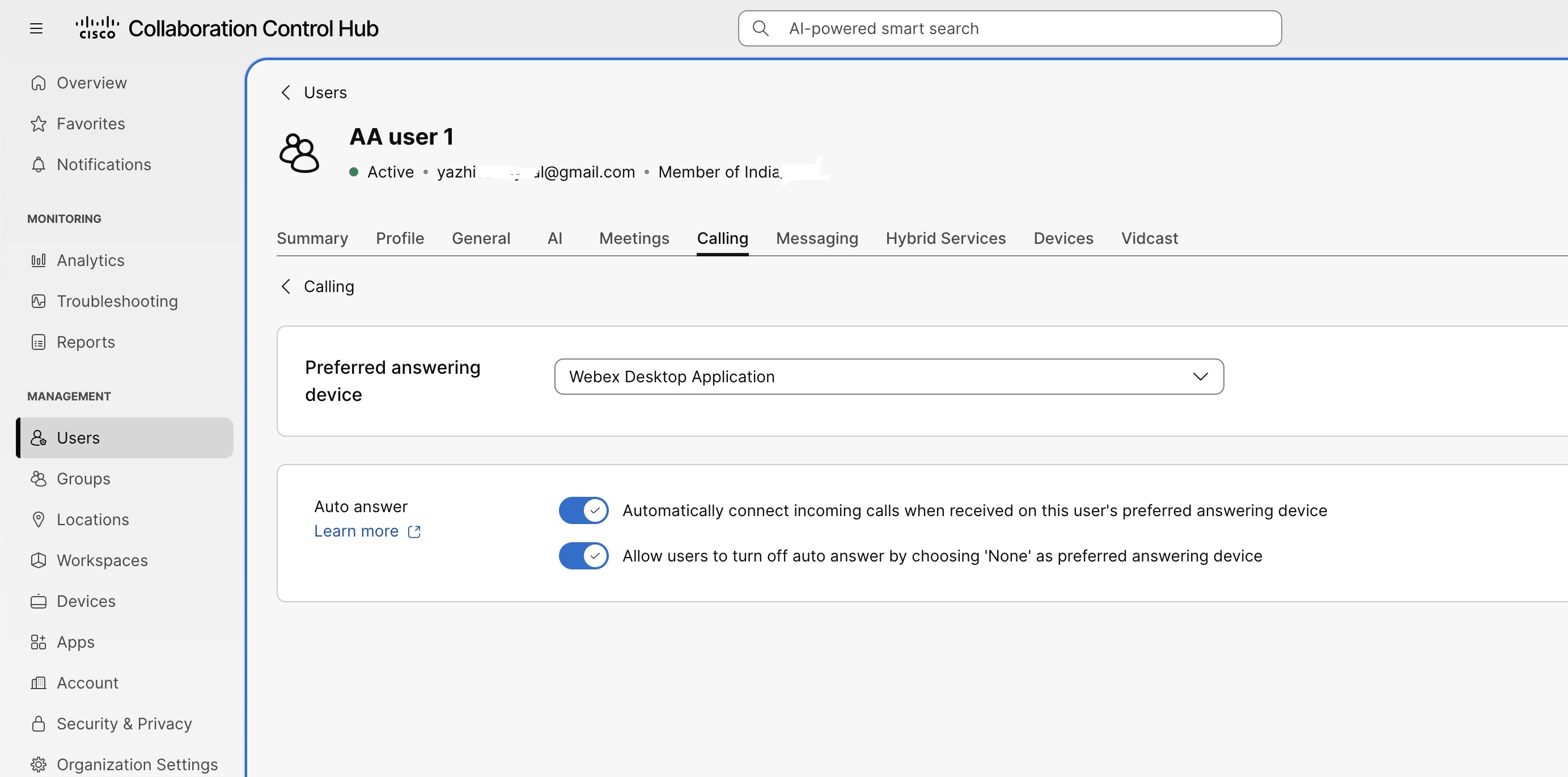
|
| 5 |
Som standard er den foretrukne svarenhed indstillet til Ingen. Brug rullemenuen til at vælge en enhed til Autosvar. Du kan vælge Webex-app til stationær eller Cisco bordtelefon. Hvis den foretrukne telefonsvarer er indstillet til Ingen, kan Autosvar stadig bruge en kvalificeret enhed, når kun én understøttet enhed eller klient er tilgængelig. Hvis flere kvalificerede enheder eller klienter er tilgængelige, skal du vælge en foretrukken telefonsvarer for automatisk at besvare opkaldene. Når Automatisk svar er aktiveret, og Foretrukket svar enhed er indstillet til Ingen, viser Control Hub en af følgende meddelelser:
|
| 6 |
Slå Autosvar til eller fra. Slå Autosvar til for at aktivere funktionen. Vælg en foretrukken telefonsvarer for at angive det slutpunkt, der automatisk besvarer kvalificerede indgående opkald. Webex-applikationstildelinger er ikke specifikke for automatisk brugersvar. Når den foretrukne svarenhed er indstillet til Ingen, evaluerer systemet alle kvalificerede Webex-klienter for at bestemme tilgængeligheden af automatisk svar:
|
| 7 |
Som standard er Til lad brugere at deaktivere Autosvar ved at vælge Ingen, da den foretrukne svarenhed er slået til. Når aktiveret, kan brugeren deaktivere Autosvar ved at vælge Ingen som den foretrukne svarenhed i Webex App eller User Hub. Deaktiver denne indstilling for at forhindre brugeren i at vælge Ingen og slå Autosvar fra. |
| 8 |
Klik på Gem. Control Hub bekræfter, at indstillingerne for automatisk besvarelse er opdateret. |
Konfigurer automatisk svar for virtuelle linjer
Konfigurer automatisk svar til en virtuel linje, og vælg den tildelte enhed, der besvarer indgående opkald.
| 1 |
Log ind på Control Hub. |
| 2 |
Gå til T . |
| 3 |
Klik på Virtuelle linjer, og vælg en virtuel linje. |
| 4 |
Klik på fanen Opkald. |
| 5 |
Klik på Inds tillinger for besvar else i Opkald shåndtering. |
| 6 |
Som standard er den foretrukne svarenhed indstillet til Ingen. Brug rullemenuen til at vælge en enhed til Autosvar. Du kan vælge Webex-app til stationær eller Cisco bordtelefon. |
| 7 |
Slå Autosvar til eller fra. Slå Autosvar til for at aktivere funktionen. Vælg en foretrukken telefonsvarer for at angive det slutpunkt, der automatisk besvarer kvalificerede indgående opkald. Hvis den virtuelle linje ikke har nogen tildelt enhed, der kan foretage eller modtage opkald, skal du åbne fanen Enheder og tildele den virtuelle linje til en understøttet enhed, før du konfigurerer Autosvar. Hvis flere understøttede enheder er tilgængelige, skal du konfigurere en foretrukken telefonsvarer. |
| 8 |
Som standard er Til lad brugere at deaktivere Autosvar ved at vælge Ingen, da den foretrukne svarenhed er slået til. Når aktiveret, kan brugeren deaktivere Autosvar ved at vælge Ingen som den foretrukne svarenhed i Webex App eller User Hub. Deaktiver denne indstilling for at forhindre brugeren i at vælge Ingen og slå Autosvar fra. |
| 9 |
Klik på Gem. Control Hub bekræfter, at indstillingerne for automatisk besvarelse er opdateret. |
For både delte og ikke-delte virtuelle linjer, hvis Automatisk besvarelse er aktiveret, og linjen kun har et kompatibelt slutpunkt, besvarer systemet automatisk indgående opkald til det pågældende slutpunkt.
Konfigurer automatisk svar til arbejdsområder
Konfigurer automatisk svar og den foretrukne svarenhed til et Webex Calling arbejdsområde.
| 1 |
Log ind på Control Hub. |
| 2 |
Gå til , og vælg et arbejdsområde. |
| 3 |
Klik på fanen Opkald. |
| 4 |
Klik på Inds tillinger for besvar else i Opkald shåndtering. 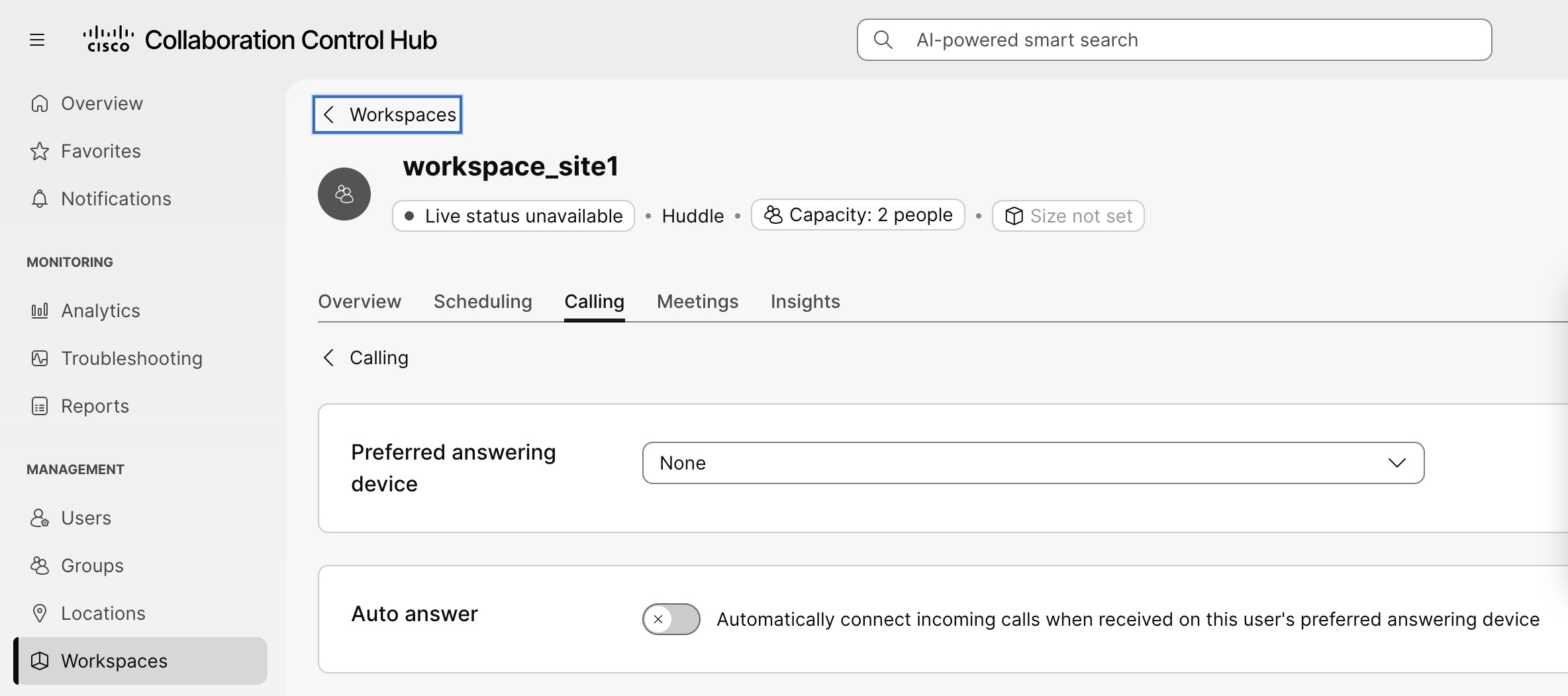
|
| 5 |
Som standard er den foretrukne svarenhed indstillet til Ingen. Brug rullemenuen til at vælge en understøttet Cisco bordtelefon. |
| 6 |
Slå Autosvar til eller fra. Slå Autosvar til for at aktivere funktionen. Vælg en foretrukken telefonsvarer for at angive det slutpunkt, der automatisk besvarer kvalificerede indgående opkald. Hvis flere understøttede enheder er tilgængelige, skal du konfigurere en foretrukken telefonsvarer. |
| 7 |
Klik på Gem. Control Hub bekræfter, at indstillingerne for automatisk besvarelse er opdateret. |
Konfigurere automatisk besvarelse ved hjælp af en opkaldsskabelon
Opret en opkaldsskabelon for at anvende ensartede indstillinger for automatisk besvarelse på brugere i bulk.
| 1 |
Log ind på Control Hub. |
| 2 |
Gå til T . |
| 3 |
Klik på Opret skabelon. |
| 4 |
I Generelt skal du angive skabelonens navn og beskrivelse. |
| 5 |
Slå Aut osvar til i Indstillinger for svar. |
| 6 |
Vælg, hvad der skal prioriteres for målbrugerne:
|
| 7 |
Som standard er Til lad brugere at deaktivere Autosvar ved at vælge Ingen, da den foretrukne svarenhed er slået til. Når aktiveret, kan brugeren deaktivere Autosvar ved at vælge Ingen som den foretrukne svarenhed i Webex App eller User Hub. Deaktiver denne indstilling for at forhindre brugeren i at vælge Ingen og slå Autosvar fra. |
| 8 |
Klik på Opret skabelon og derefter på næste. |
| 9 |
Søg efter og vælg de grupper eller placeringer, som du vil anvende skabelonen på. |
| 10 |
Klik på Udført. |
Control Hub opretter opkaldsskabelonen og anvender dens indstillinger for automatisk besvarelse på de valgte grupper eller placeringer.
Understøttede enheder til automatisk besvarelse
Autosvar kræver en registreret enhed, der understøtter automatisk besvarelse.
Disse enheder understøtter Auto Answer:
-
Cisco Multiplatformstelefoner (MPP)
-
Cisco skrivebordstelefon 9841, 9851, 9861 og 9871
-
Webex-app til computer
-
Polycom-enheder
-
Yealink-enheder
-
Understøttede AudioCodes-telefoner
-
Understøttede SNOM-telefoner
Understøttelse af automatisk besvarelse varierer afhængigt af enhedsmodel. Funktionen er muligvis ikke tilgængelig på alle modeller, der er anført i dette afsnit.
Disse enheder understøtter ikke automatisk svar:
-
RoomOS-brugerslutpunkter, såsom Cisco Desk Pro
-
Webex-app til mobile enheder, tablets og WebRTC
-
Analoge telefoner
-
DECT-enheder
-
Kundeadministrerede enheder og partneradministrerede enheder
Begrænsninger
-
Autosvar virker ikke, når den foretrukne enhed er uregistreret eller ikke understøtter Autosvar. Indgående opkald følger den almindelige ringeadfærd.
-
Indstillingerne for automatisk besvarelse af opkaldsskabelon springes over, hvis den prioriterede enhed ikke er tilgængelig for brugeren.
-
Hotdesk-enheder og ikke-primære enheder understøttes ikke som foretrukne telefonsvarere under masseklar ering af opkaldsskabeloner.
-
Autosvar gælder ikke for jagtgrupper med samtidig ringning, brugerens samtidige ringning eller Executive Assistant-scenarier, hvor lederen og assistenten advares på samme tid. Disse opkald fortsætter med at ringe normalt.
-
Automatisk brugersvar og automatisk svar i kundeassistentkøen konfigureres separat. Autosvar i køen til kundeservice har forrang frem for Aut osvar på brugerniveau.
-
Autosvar er ikke respekteret for opkald, der venter på opkald.


